Авторизація в Системі за допомогою логіна та пароля
Для авторизація користувача в додатку користувач має вказати URL оточення, до якого буде виконуватись підключення. У відповідному полі користувач вказує URL в полі «Оточення» та натискає кнопку «Продовжити». Перед початком роботи користувач має можливість ознайомитись із політикою конфіденційності. Посилання на Політику конфіденційності знаходиться на сторінці входу в додаток.
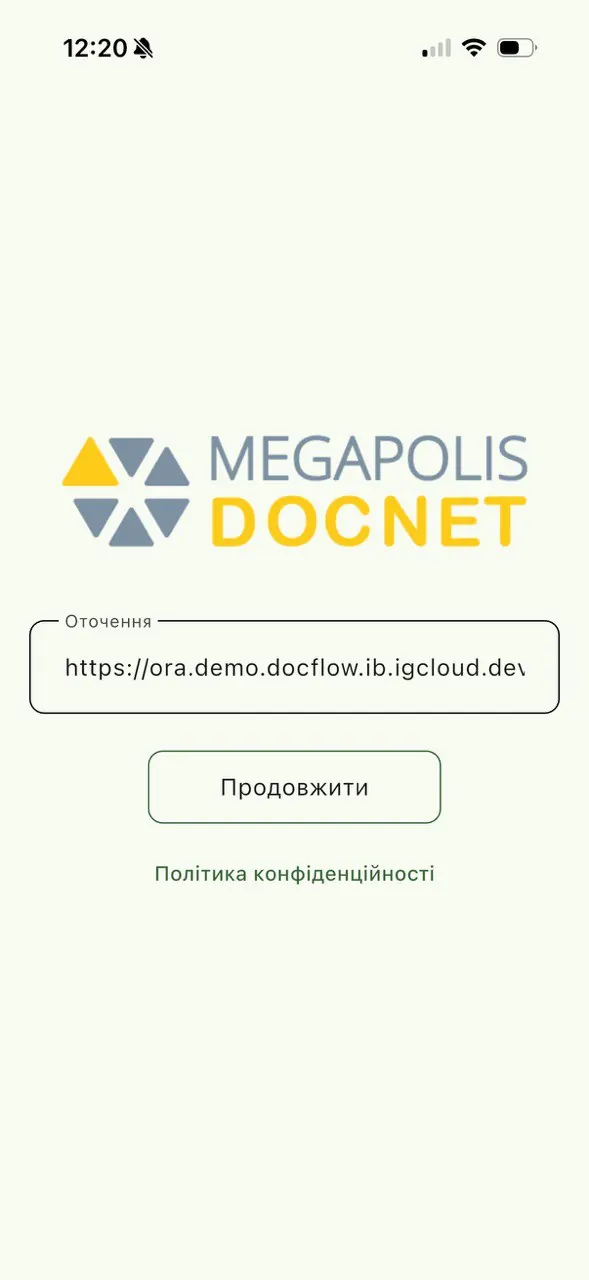
Рис.2.1. Форма входу до Системи
Важливо!!! Сертифікат безпеки ssl має бути виданий акредитованим центром сертифікації (наприклад: ssl.com.ua)
Далі відбувається перехід на форму авторизації, яка містить поля:
Логін – поле для вводу логіну користувача;
Пароль – поле для вводу пароля користувача (з можливістю перегляду пароля);
Чека «Зберегти пароль» - при встановленій чеці система зберігає внесений пароль у відповідному полі.
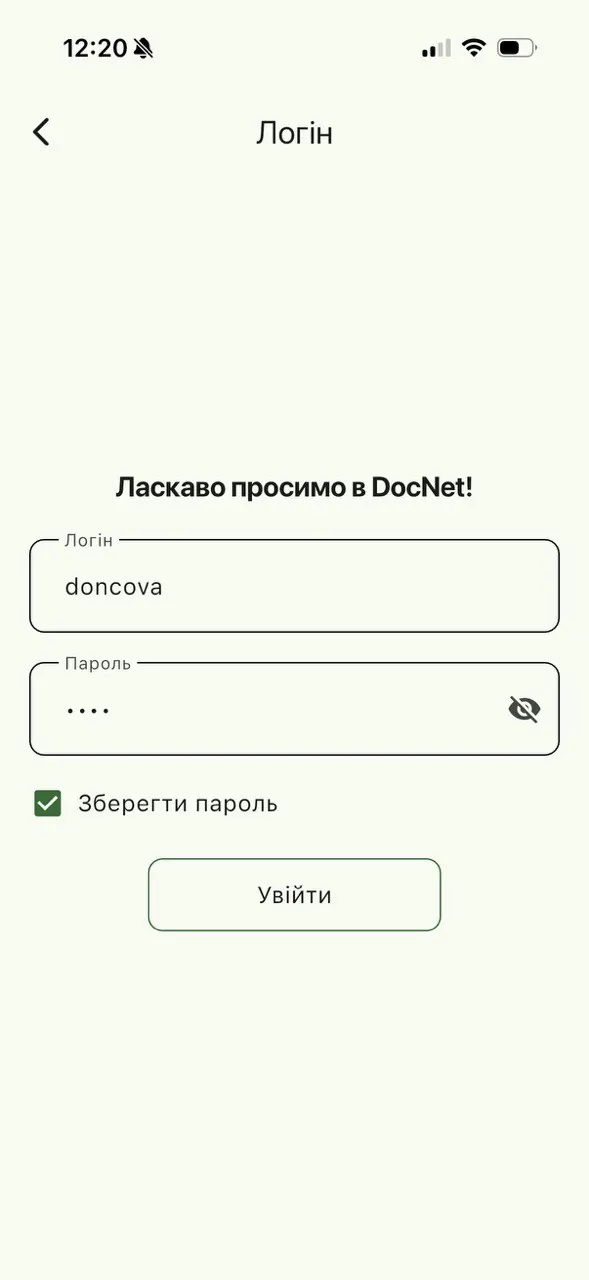
Рис.2.2. Форма логіну у Систему
Користувач вказує логін та пароль у відповідних полях та натискає кнопку «Увійти». Після цього, якщо логін та пароль було введено вірно, відкриється головна сторінка Системи.
Примітка: у разі введення некоректних даних система повідомляє про помилку авторизації.
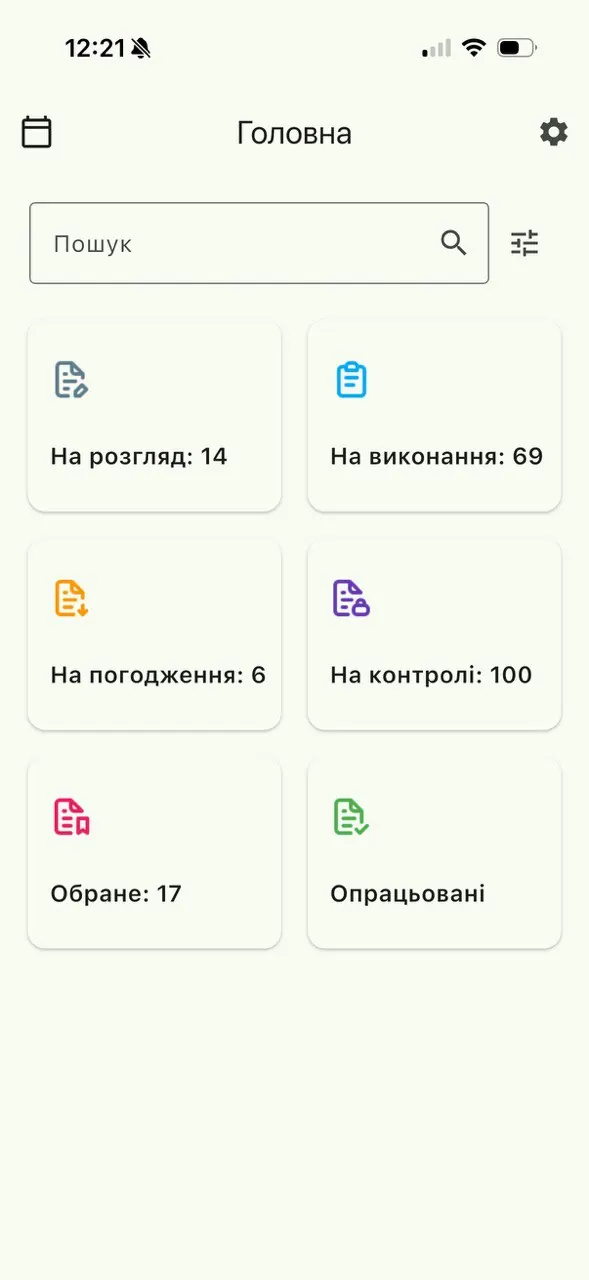
Рис.2.3. Головна сторінка Системи