Налаштування підпису КЕП із використанням додатку «ІІТ Користувач ЦСК-1»
Підписання за допомогою електронних ключів в Системі можливе за наявності на мобільному пристрої користувача додатку «ІІТ Користувач ЦСК-1», який можна встановити:
- для ОС iOS з App Store за посиланнями https://apps.apple.com/ua/app/%D1%96%D1%96%D1%82-%D0%BA%D0%BE%D1%80%D0%B8%D1%81%D1%82%D1%83%D0%B2%D0%B0%D1%87-%D1%86%D1%81%D0%BA-1/id1447134478?l=uk або через форму пошуку за назвою ІІТ Користувач;
- для ОС Android з Google Play за посиланням https://play.google.com/store/apps/details?id=ua.com.iit або через форму пошуку за назвою ІІТ Користувач;
Перед тим як почати підписання документів в Системі, потрібно увійти в додаток «ІІТ Користувач ЦСК-1» і зчитати особистий ключ (натиснувши на  в нижній правій частині екрану):
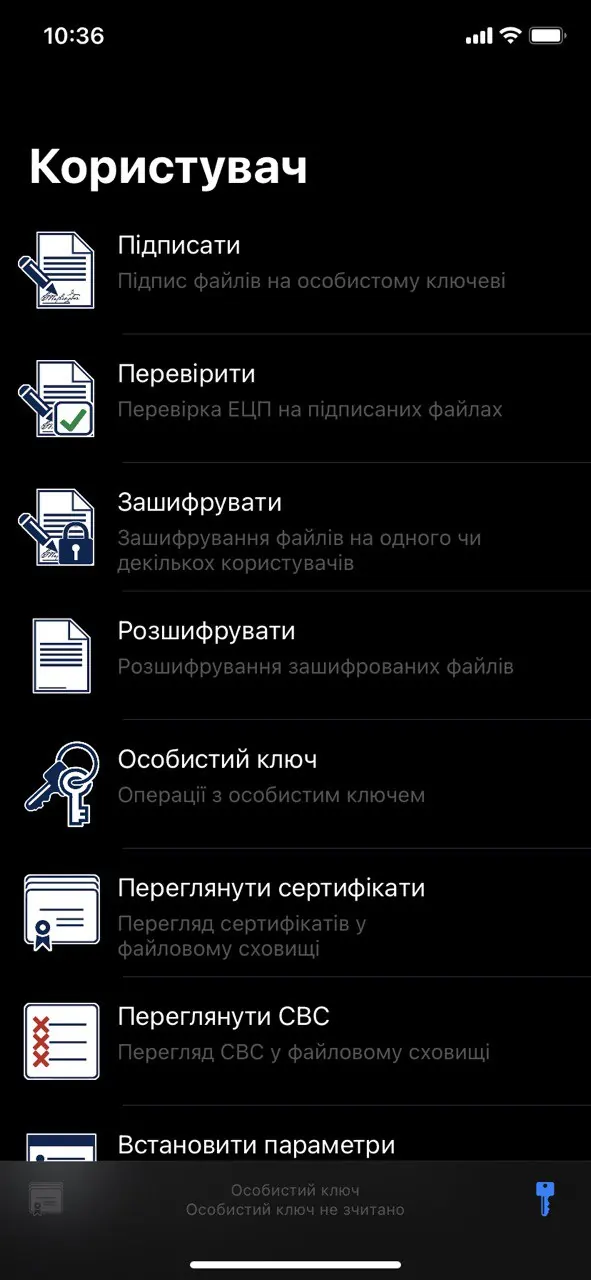
Рис.3.1. Пункт «Особистий ключ» на головній сторінці додатку «ІІТ Користувач ЦСК-1»
З запропонованих варіантів потрібно обрати тип носія:
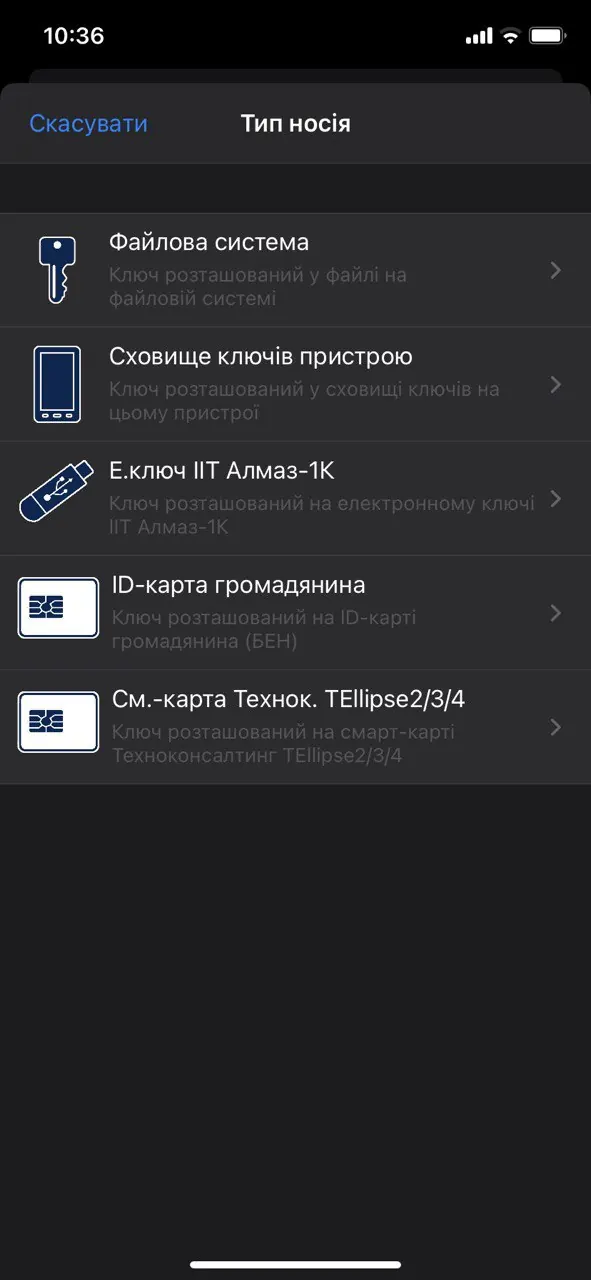
Рис.3.2 Вибір типу носія в додатку «ІІТ Користувач ЦСК-1»
Завантаження електронного ключа розглянемо на прикладі типу носія «Файлова система»:
для вибору типу носія натиснути «Файлова система» і «Файл»:
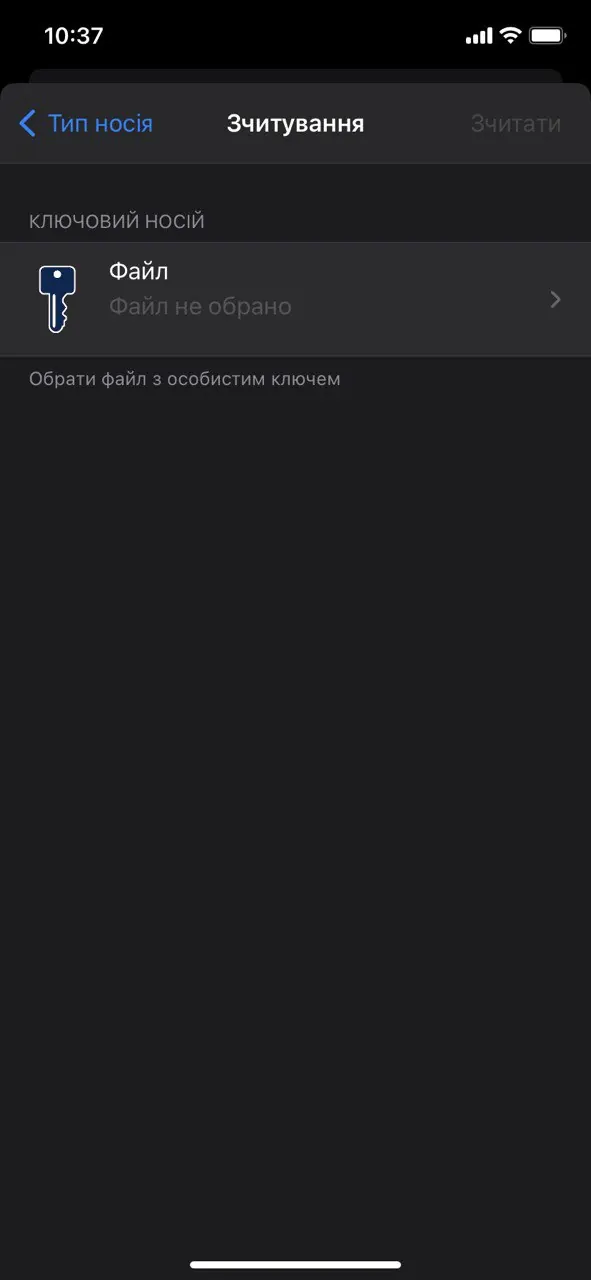
Рис.3.3 Форма зчитування ключа в додатку «ІІТ Користувач ЦСК-1»
На мобільному пристрої користувача (для варіанту «файлова система») знайти й обрати електронний ключ, ввести пароль та натиснути кнопку «Зчитати» в верхній правій частині екрану:
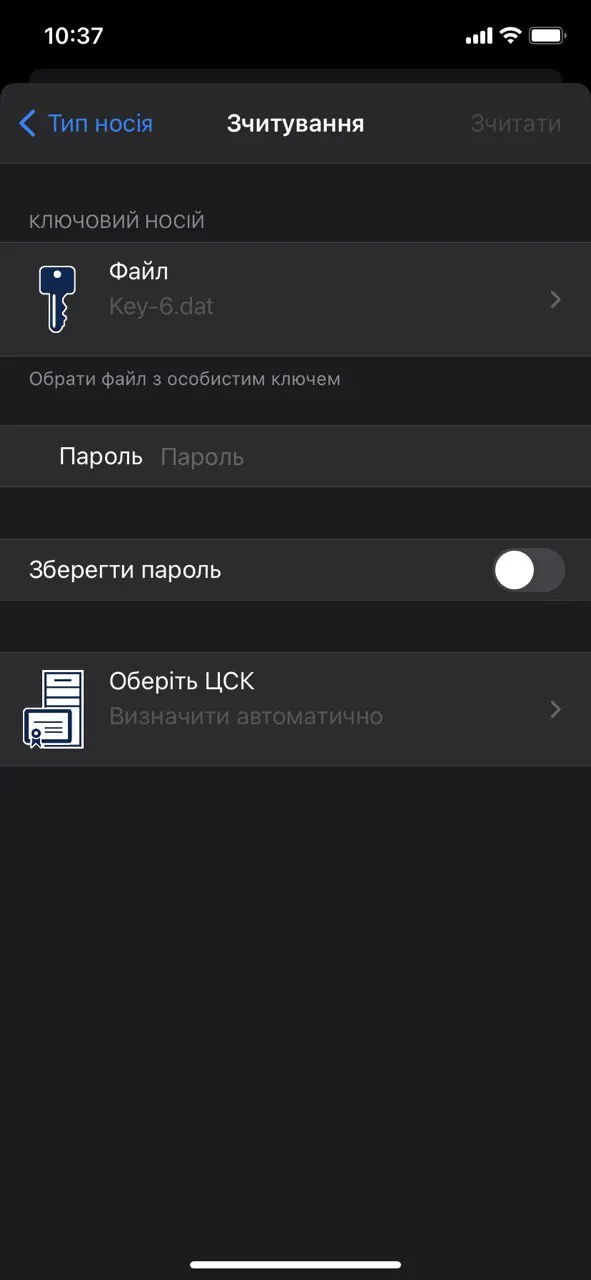
Рис.3.4 Форма зчитування ключа в додатку «ІІТ Користувач ЦСК-1»
Схожі дії можна виконати в додатку «ІІТ Користувач ЦСК-1» при зчитуванні ключа з інших електронних носіїв.
Примітка: якщо користувач не виконав зчитування ключа в додатку «ІІТ Користувач ЦСК-1» перед роботою в Системі, це можна буде зробити аналогічним способом в процесі підписання документу / накладання резолюції.
Після успішного зчитування електронного ключа можна переходити до роботи в Системі.
Примітка: За замовчуванням при підписанні документа у мобільному додатку з ОС Android, файли що підписуються, завантажуються до папки /Download. У разі, якщо буде вказана інша папка, підписання документів за допомогою КЕП не буде відбуватись. Перевірити налаштування каталогу з обробленими файлами можна за шляхом: «Параметри» / «Загальні» / «Каталог з обробленими файлами».
Далі НЕОБХІДНО виконати налаштування в додатку DocNet.
Користувач відкриває вікно «Налаштування» натиснувши на іконку  в правому верхньому кутку головного екрана. Відкриється форма налаштувань.
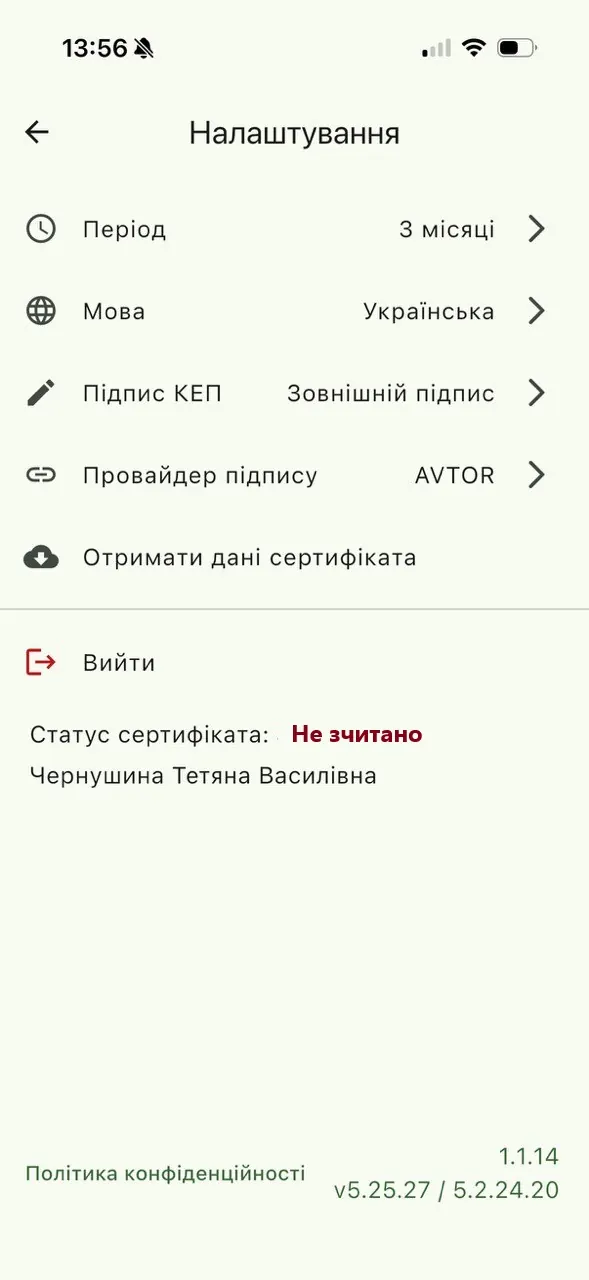
Рис.3.5 Вікно налаштувань мобільного додатку
У відкритій формі відкрити перелік варіантів у полі «Підпис КЕП», натиснувши на  .
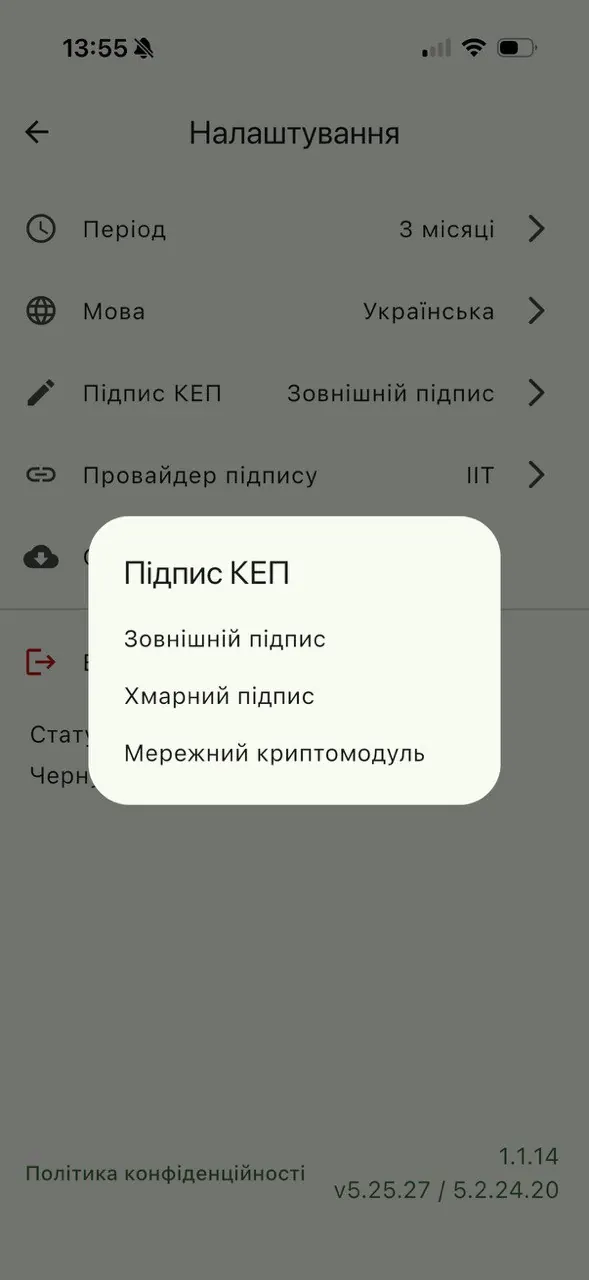
Рис.3.6 Налаштування підпису КЕП
Обрати потрібне значення із переліку: «Зовнішній підпис» (при підписанні КЕП), «Хмарний підпис» та «Мережний криптомодуль» та повернутись на головну сторінку додатку.
Після того, як буде обрано варіанти «Зовнішній підпис» або «Хмарний підпис» в меню налаштувань з’явиться налаштування «Провайдер підпису».
Далі користувач має обрати провайдера підпису, який планує використовувати при подальшому підписанні.
Приклад налаштування для зовнішнього підпису із провайдером ІІТ приведено на малюнку нижче.
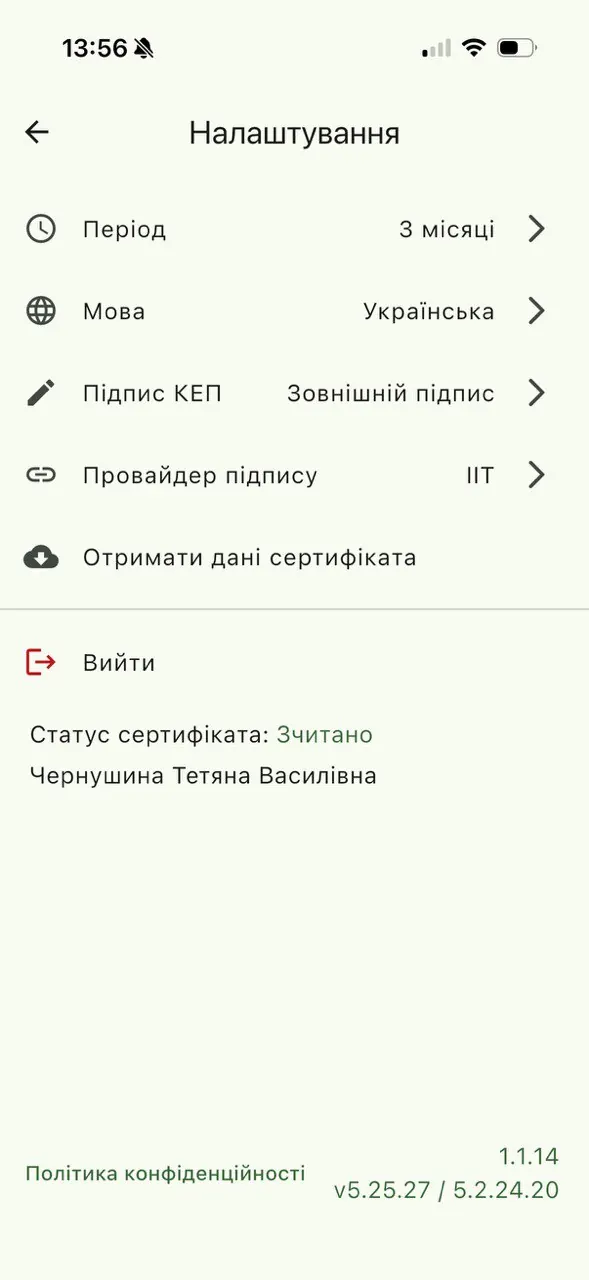
Рис.3.7 Налаштування підпису КЕП під провайдера ІІТ