Налаштування підпису КЕП для версії Android 11 та вище
При використанні версії Android 11 при підписанні необхідно виконати наступні дії:
При першому підписанні документу у додатку MobileDocnet відкривається вікно «Особистий ключ».
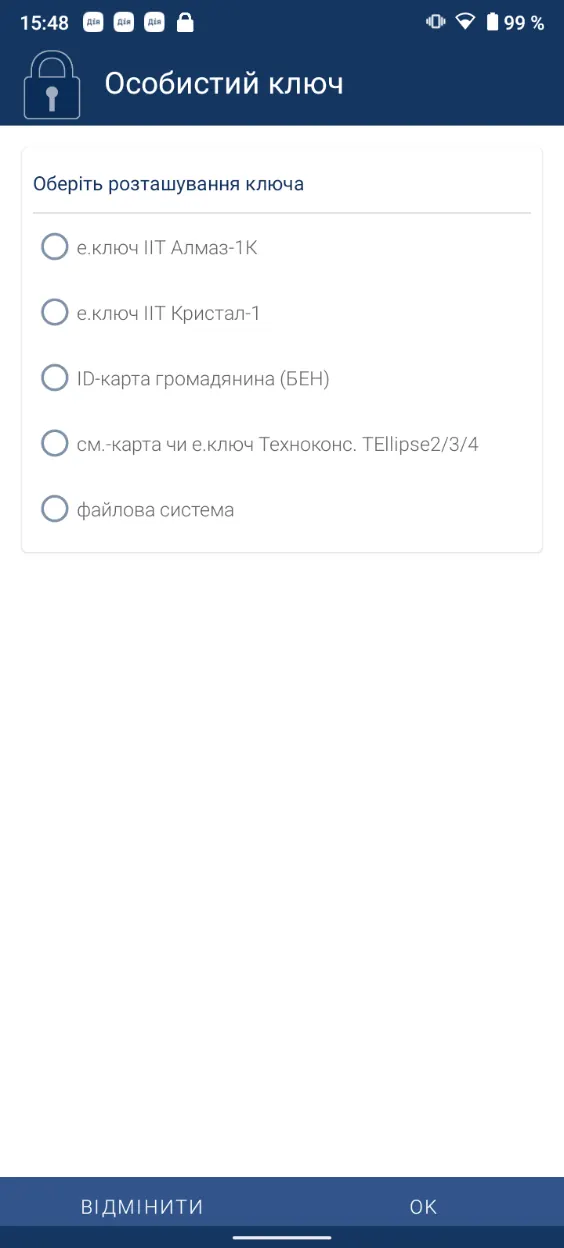
Рис.3.8 Форма особистого ключа
Обираємо значення «Файлова система». Відкривається вікно для вибору ключа.
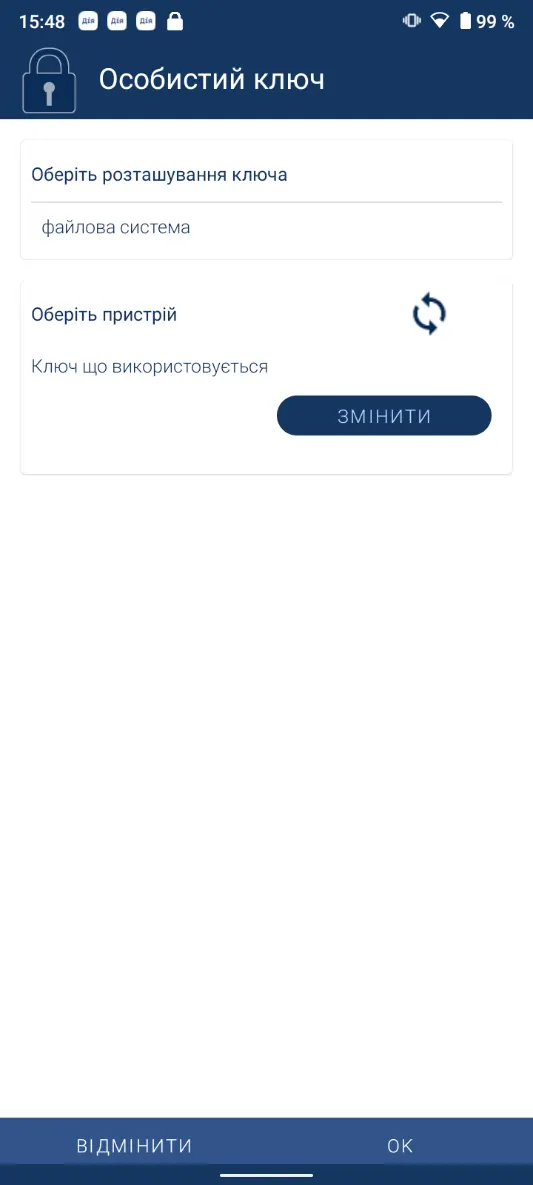
Рис.3.9 Приклад вибору ключа підписання
Натискаємо кнопку «Змінити» та обираємо місцерозташування ключа.
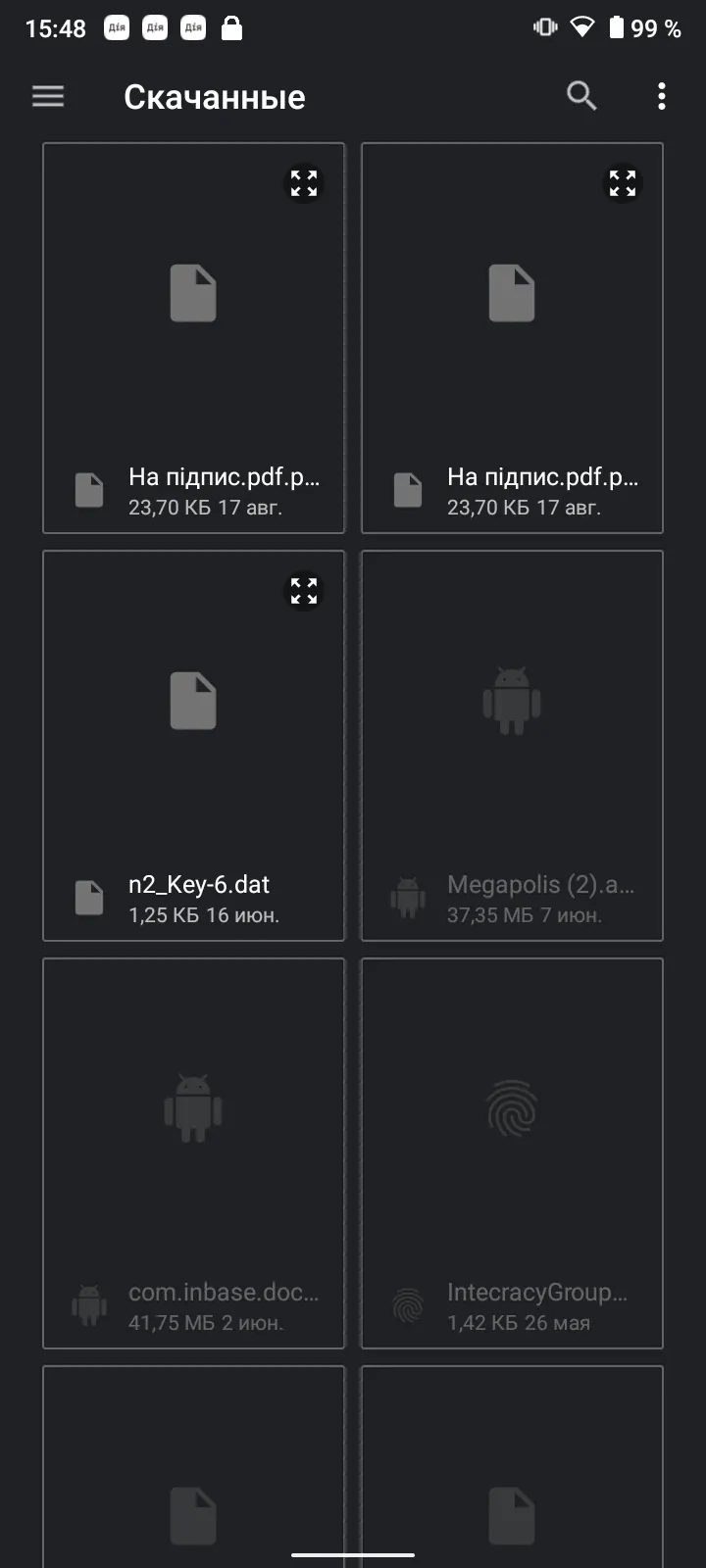
Рис.3.10 Приклад вибору ключа, що був завантажений на пристрій
Після того, як місце вказано повертаємось до вікна особистого ключа та вказуємо пароль до нього.
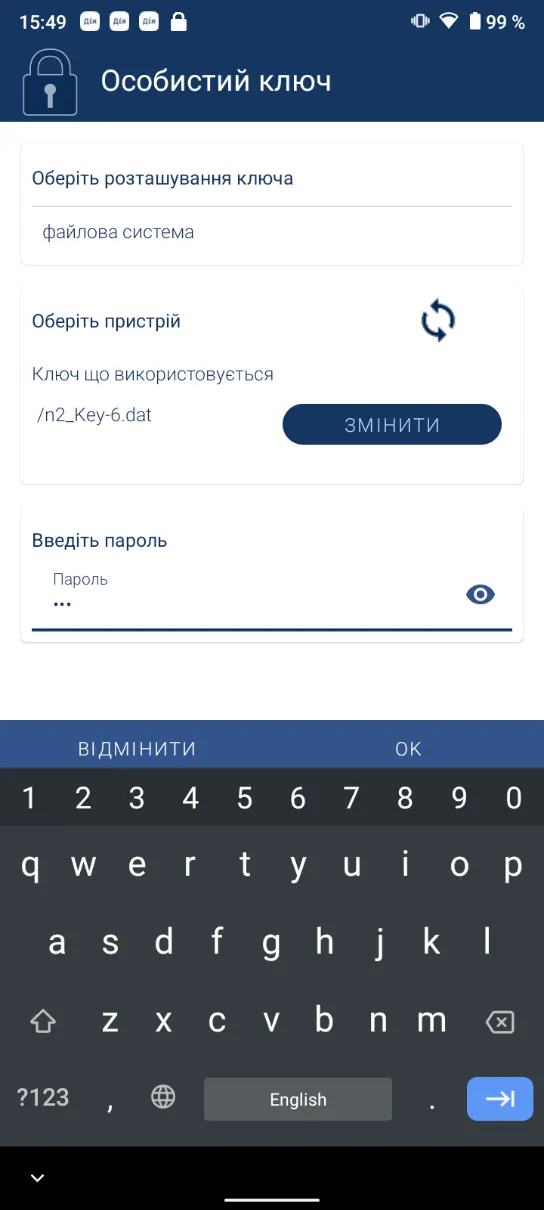
Рис.3.11 Форма «Особистий ключ». Введення паролю до ключа.
Далі відкривається форма підписання із запитом дозволу для доступу до сховища для роботи із особистим ключем та сертифікатами відкритих ключей.
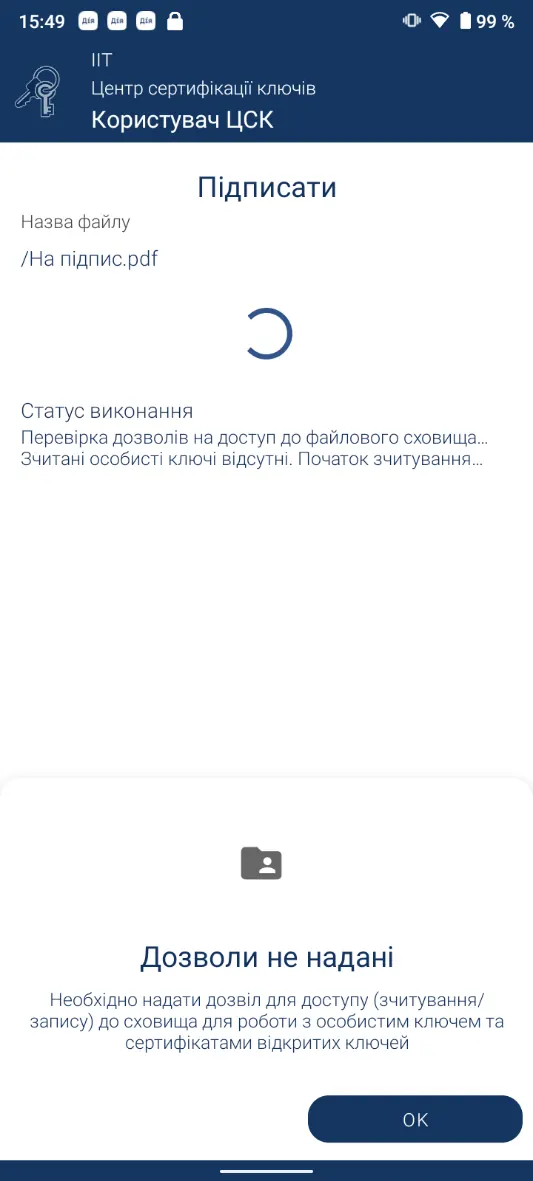
Рис.3.12 Форма «Користувач ЦСК». Надання дозволу.
В нижньому правому кутку додатку натискаємо кнопку «ОК». Відкривається форма для обрання папки, до якої будуть складатися файли для підпису.
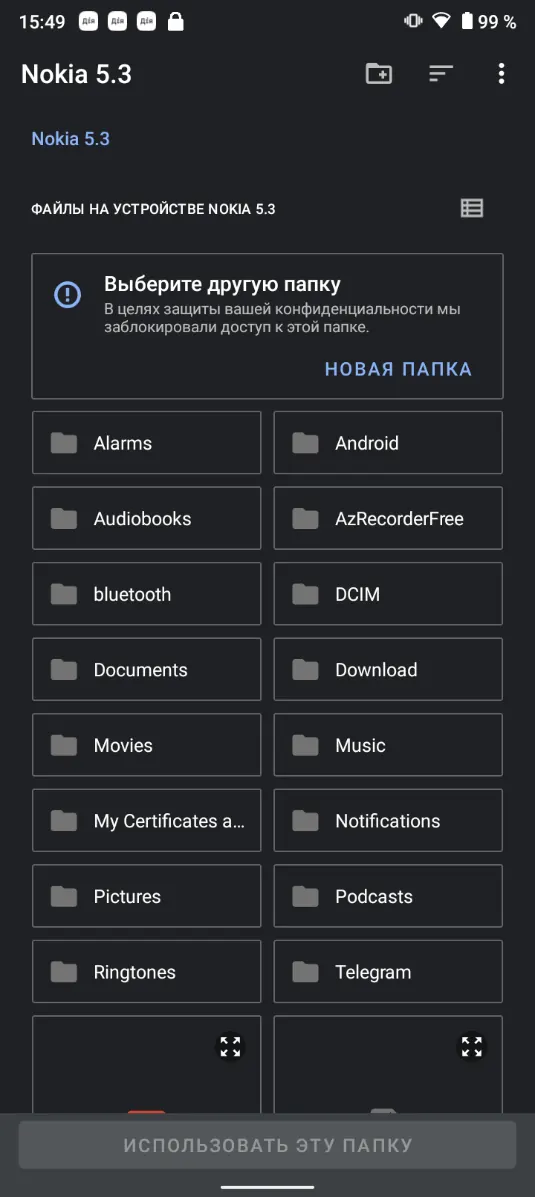
Рис.3.13 Форма файлів на пристрої.
ВАЖЛИВО: Не обирати поточні існуючі папки!!!
У відкритому вікні обираємо дію «Нова папка» у блоці «Оберіть іншу папку». Відкривається вікно для створення нової папки.
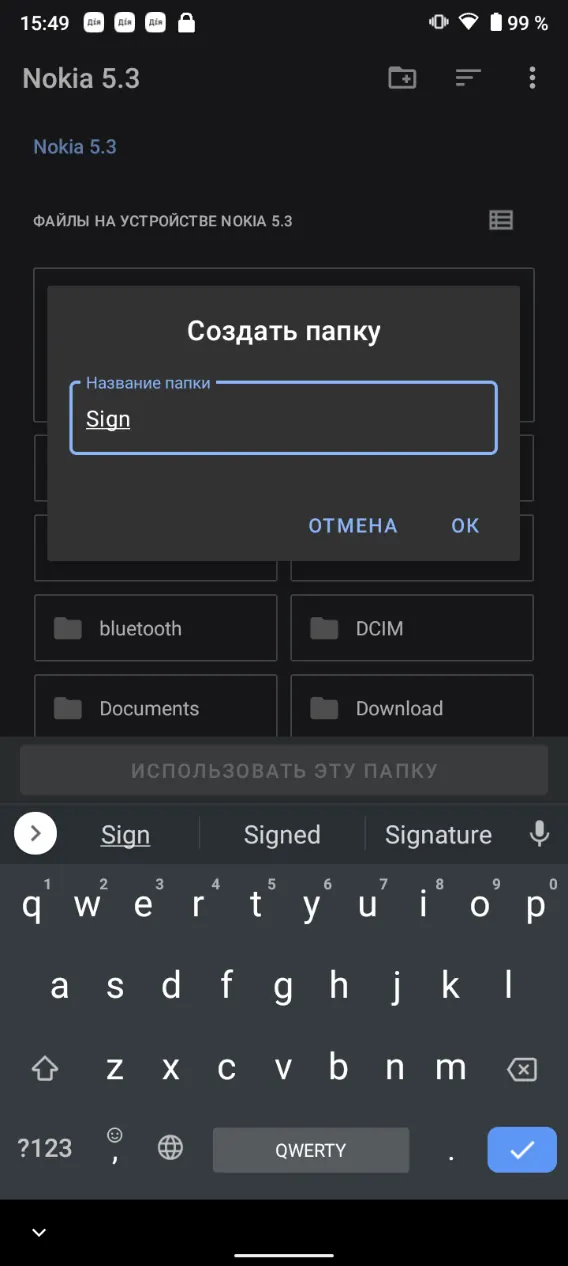
Рис.3.14 Форма створення нової папки на пристрої.
Вказуємо назву для нової папки (назву вказуємо на свій розсуд) та натиснути кнопку «ОК».
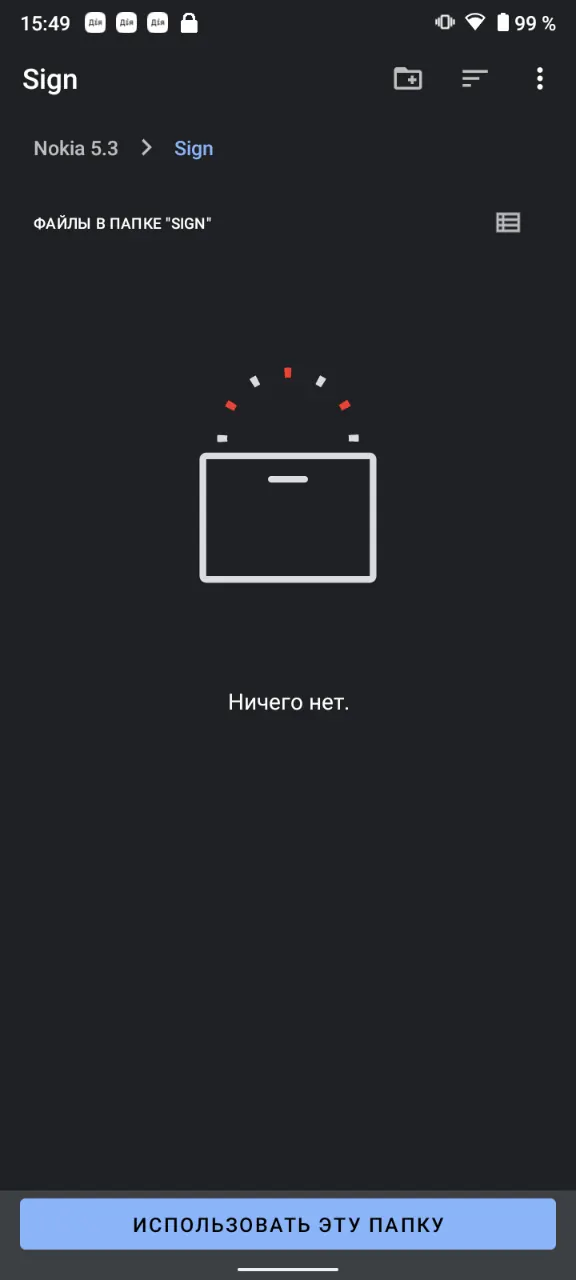
Рис.3.15 Приклад новоствореної папки на пристрої.
У новоствореній папці обрати дію «Використовувати цю папку». Після цього дати дозвіл для додатку «ІІТ Користувач ЦСК» до контенту даної папки.
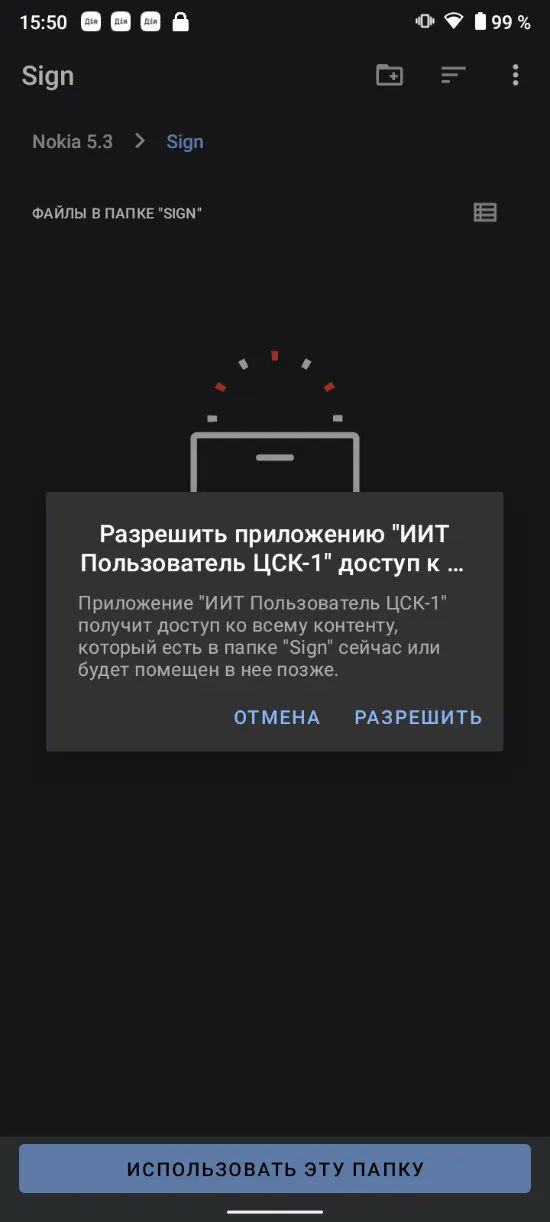
Рис.3.16 Форма новоствореної папки. Надання доступів.
Далі Система відкриє вікно «Підписання». Для завершення підписання натиснути кнопку «Завершити».
Примітка: Дана папка буде використовуватись для зберіганні підписаних документів. У разі необхідності, файли в даній папці можна видаляти.
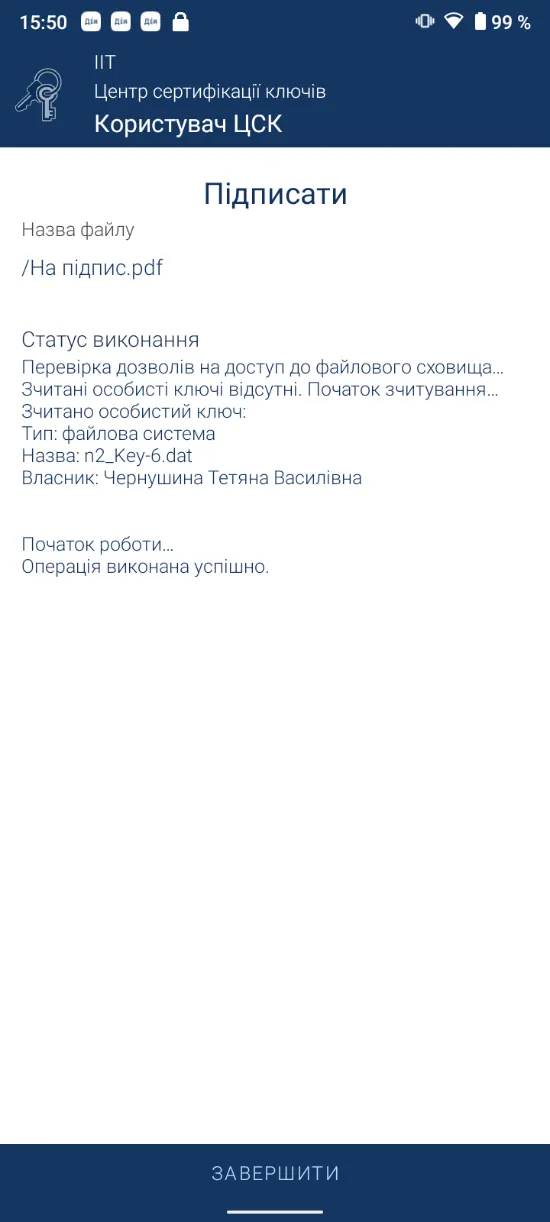
Рис.3.17 Форма підписання. Завершення дії підписання.
Примітка: дане налаштування виконується користувачем один раз при першому підписанні.