Погодження документу та підписання резолюції із використанням Хмарного підпису
Система надає можливість використання хмарного підпису при погодженні документа або при накладенні резолюції на документ. Дана можливість налаштовується адміністратором на сервері застосунку.
Для того, щоб при погоджені або при накладенні резолюції на документ використовувався хмарний підпис, в налаштуваннях мобільного додатку має бути обраний тип підписання «Хмарний підпис» та обраний провайдер хмарного підпису із переліку нижче:
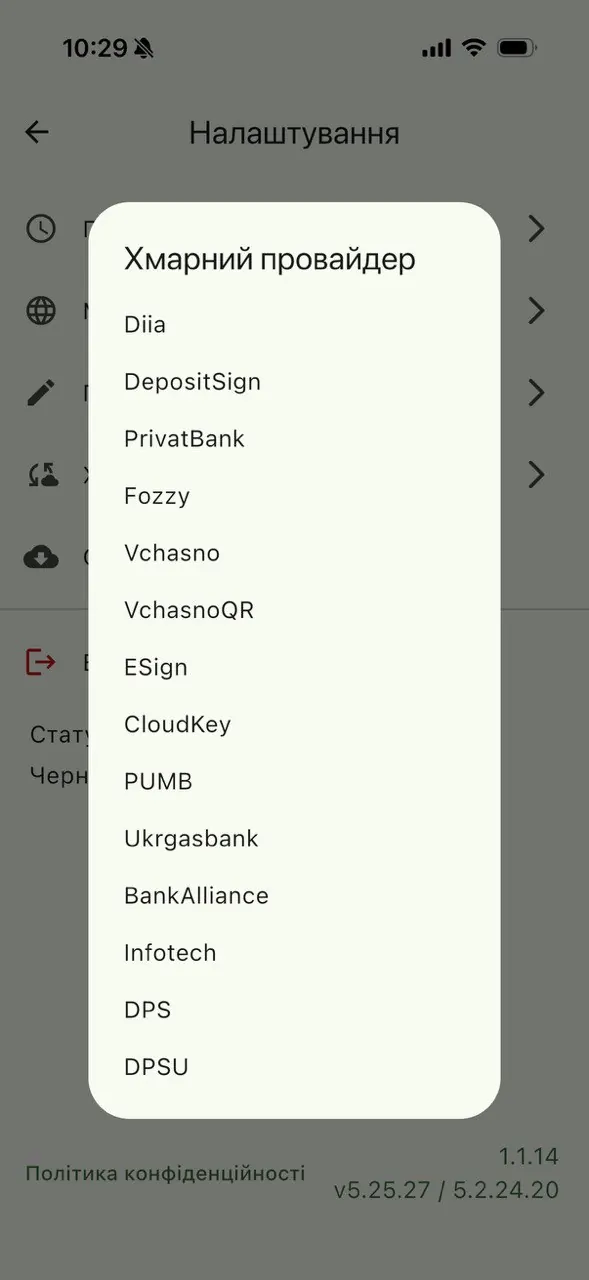
Рис.8.27 Форма вибору провайдера для типу підпису «Хмарний підпис»
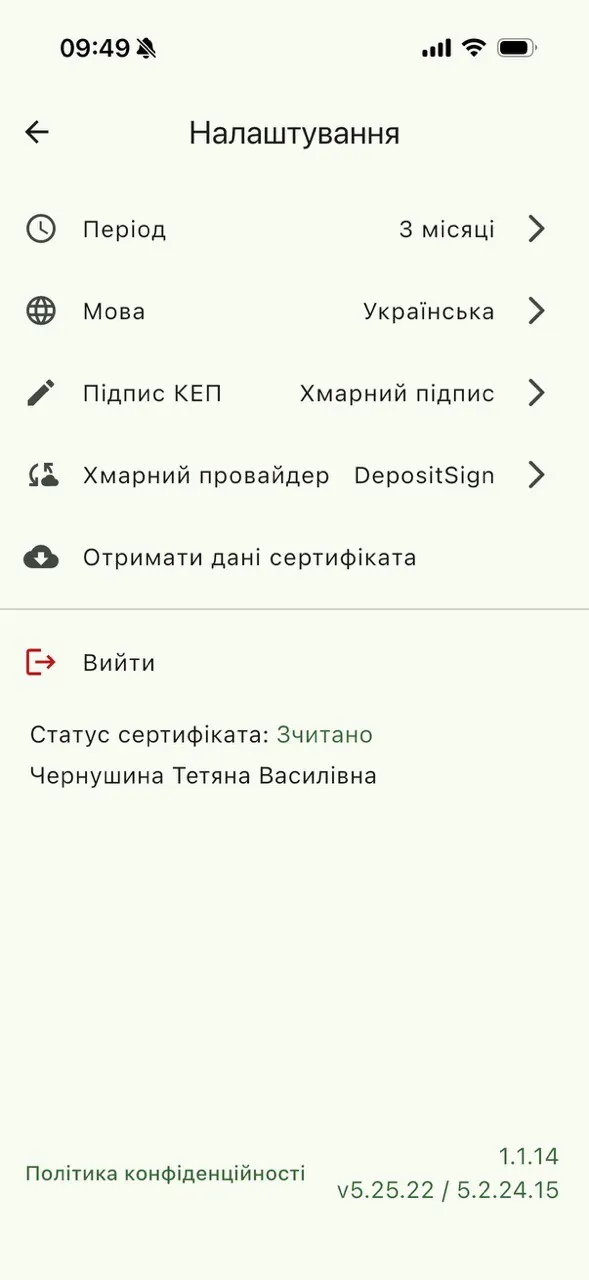
Рис.8.28 Приклад налаштування підпису «Хмарний підпис» - DepositSign
Примітка: Підтвердження дії підписання хмарного підпису виконується у мобільному додатку відповідного провайдера, що має бути встановлений на телефоні користувача.
Приклад вигляду форми підписання для провайдера DepositSign
При виконанні погодження Система відкриває форму «Цифровий підпис».
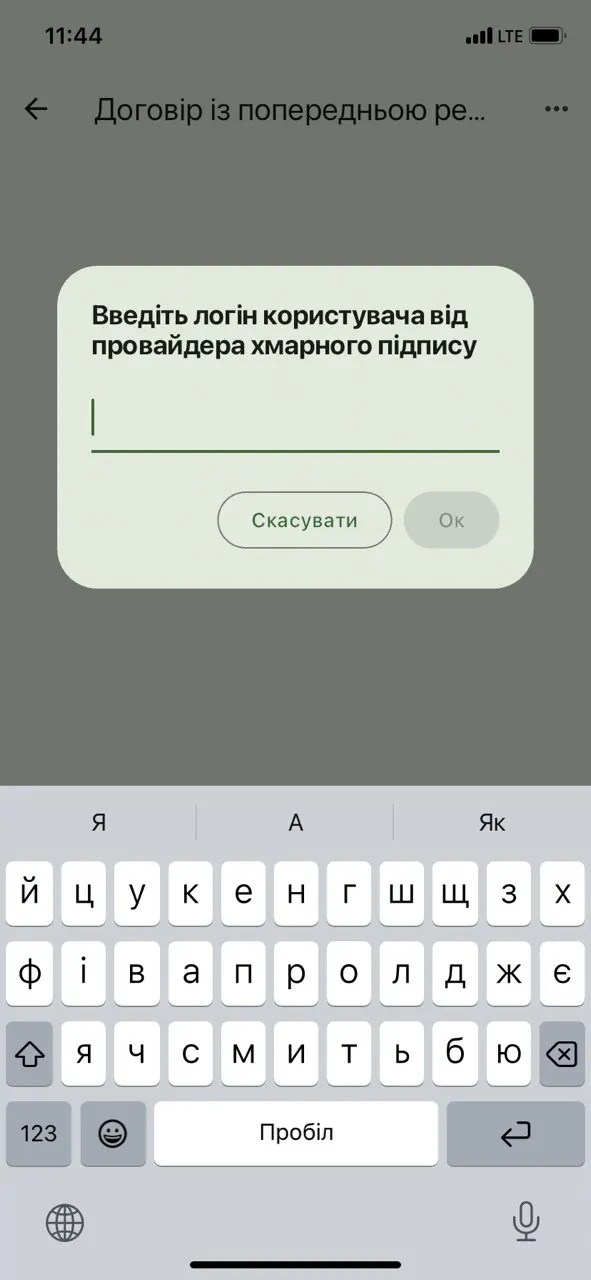
Рис.8.29 Приклад форми вводу пароля до хмарного підпису
Користувач вказує ідентифікатор (номер телефона) користувача DepositSign.
Примітка: номер телефона користувача треба вказувати у повному форматі із +380.
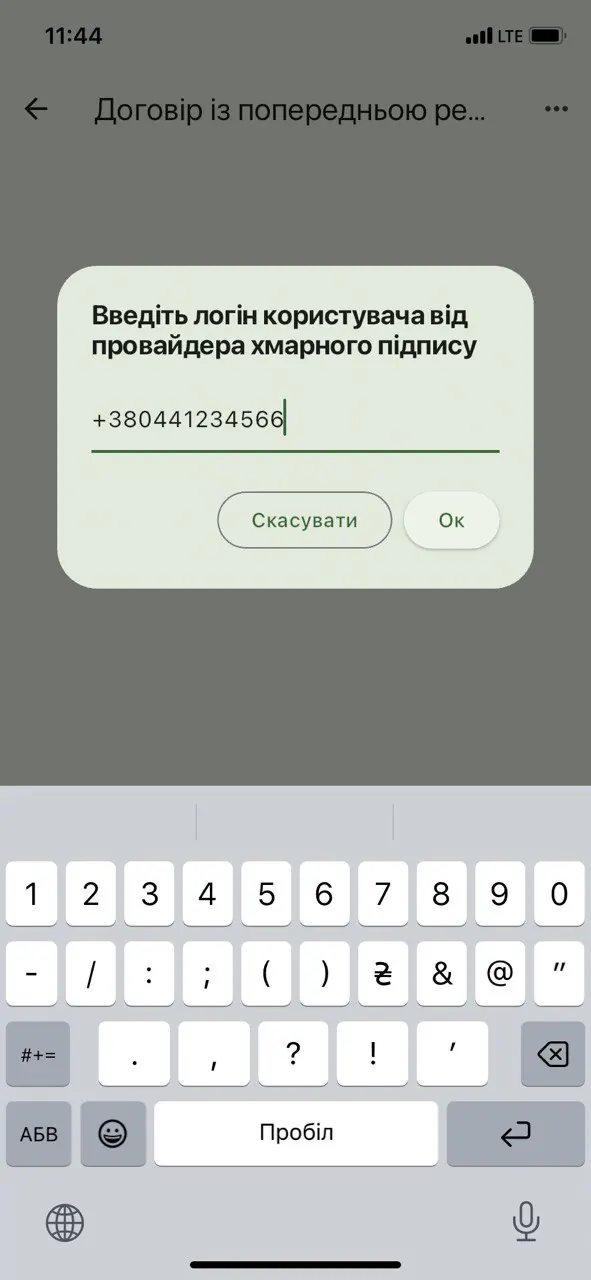
Рис.8.30 Форма введення ідентифікатора користувача DepositSign
Після того, як ідентифікатор вказаний, користувач натискає кнопку «Підтвердити».
Після підтвердження користувачем дії підписання в додатку DepositSign документ підписується і картка документа закривається.
Примітка: Система не передбачає візуальне відображення підпису на образі документа. Переглянути підпис можна у web-додатку на формі «Підписи».
При накладенні резолюції на документ підпис накладається таким самим чином, як і при погодженні документа.
Приклад вигляду форми підписання для провайдера PrivatBank
При виконанні погодження хмарним підписом PrsvatBank Система автоматично відкриває відкриває додаток «Приват24», що має бути попередньо встановлений на телефоні.
Після того, як виконана авторизація у додаток «Приват24» автоматично відбувається перехід на форму підписання SmartID:
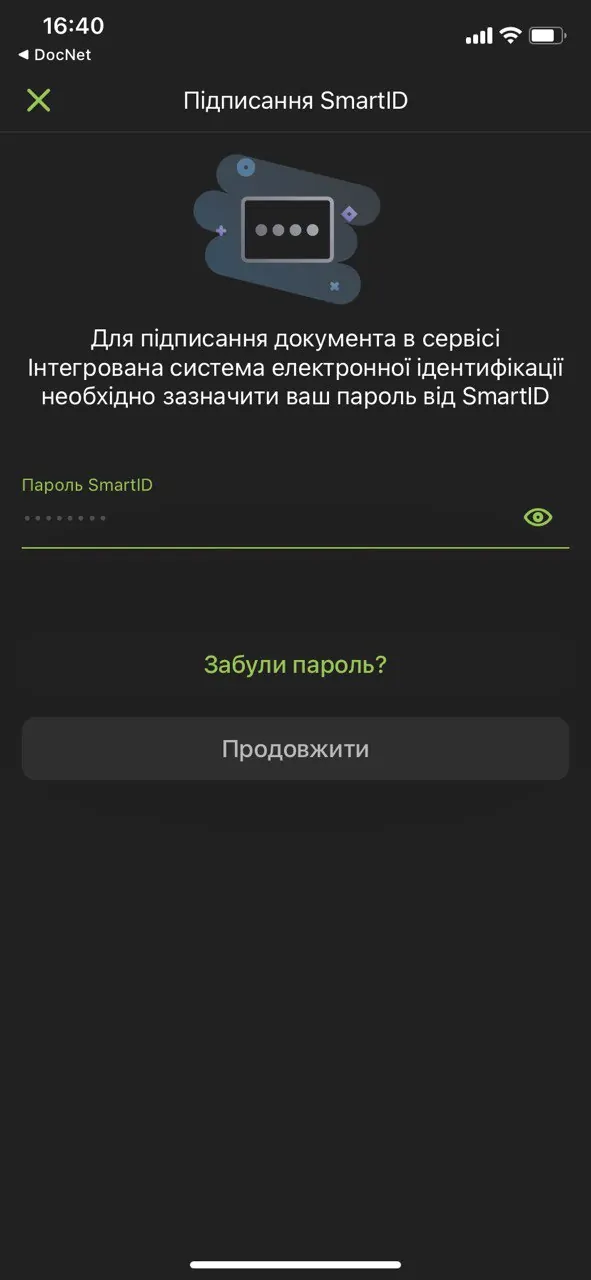
Рис.8.31 Приклад форми вводу пароля до хмарного підпису SmartID
Користувач вказує пароль до свого ключа та натискає «Продовжити».
Після виконання підписання, користувач має повернутися в додаток DocNet та підтвердити дію, натиснувши кнопку «Ок».
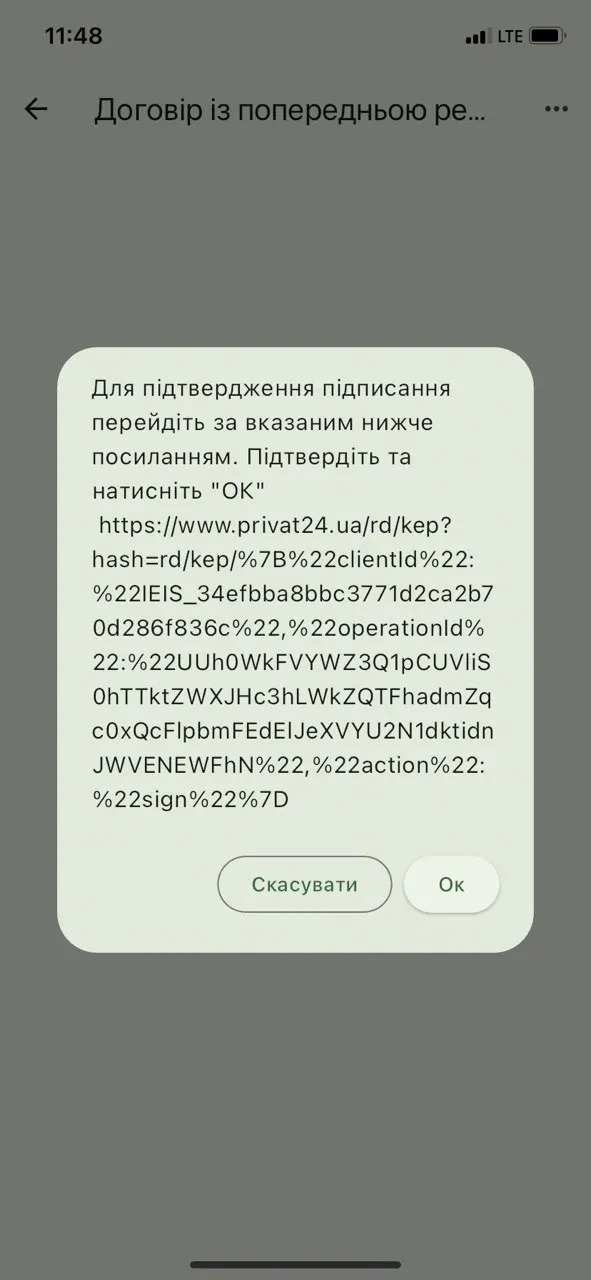
Рис.8.32 Приклад форми підтвердження дії підписання.
Після підтвердження користувачем дії підписання в додатку «Приват24» документ підписується і картка документа закривається.