Погодження документу та підписання резолюції за допомогою КЕП
8.1.1 Погодження документа на ОС iOS із використанням додатку ІІТ користувача
Погодження за допомогою КЕП в мобільному додатку з ОС iOS відбувається наступним чином:
при виконанні погодження у вікні, що відкрилося, обрати значення «Підписати користувачем АЦСК»:
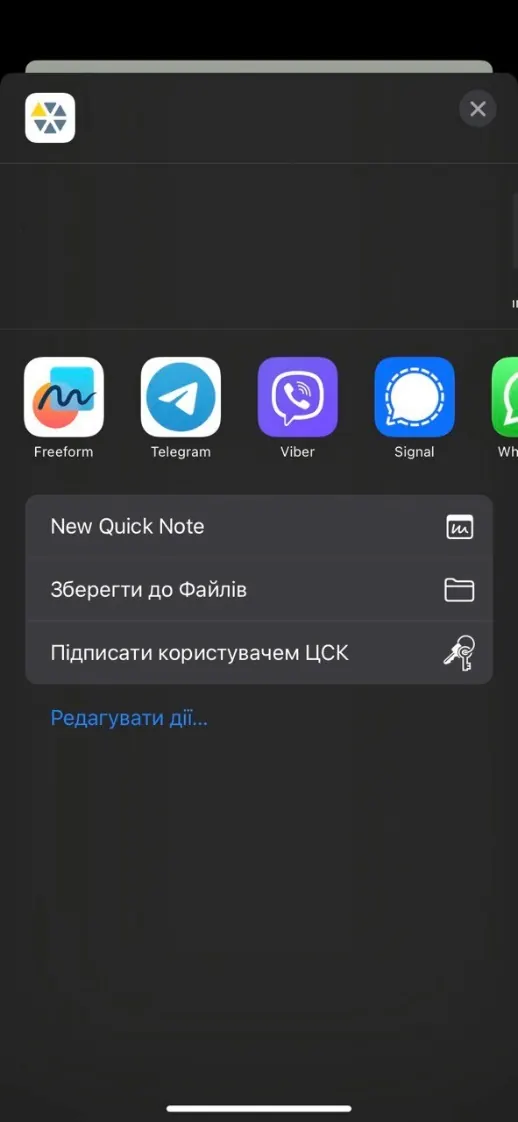
Рис.8.1 Вікно вибору пункту підписання
відкривається вікно для зчитування особистого ключа:
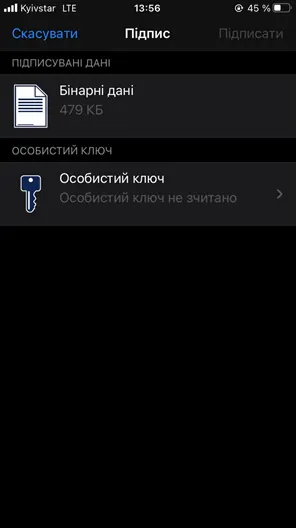
Рис.8.2 Форма вибору особистого ключа
натиснути «Особистий ключ» після чого відкривається вікно зчитування ключа:
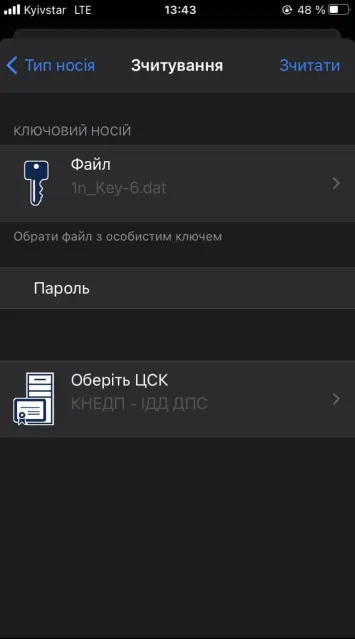
Рис.8.3 Форма зчитування особистого ключа
ввести пароль і натиснути «Зчитати» - електронний ключ успішно зчитано:
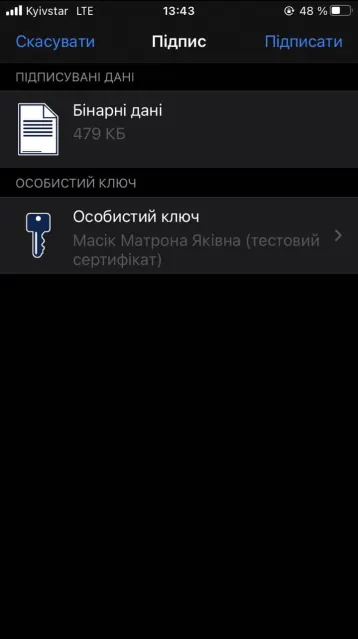
Рис.8.4 Форма підписання
користувач натискає кнопку «Підписати» після чого документ буде підписано.
8.1.2 Погодження документа на ОС iOS із використанням додатку «UmCAService» від компанії «Автор»
Погодження за допомогою NFC-карти або карт-рідера KP-375 BLE в мобільному додатку з ОС iOS відбувається наступним чином:
при виконанні погодження чи підписанні резолюції відкривається вікно із параметрами вибору провайдеру підпису
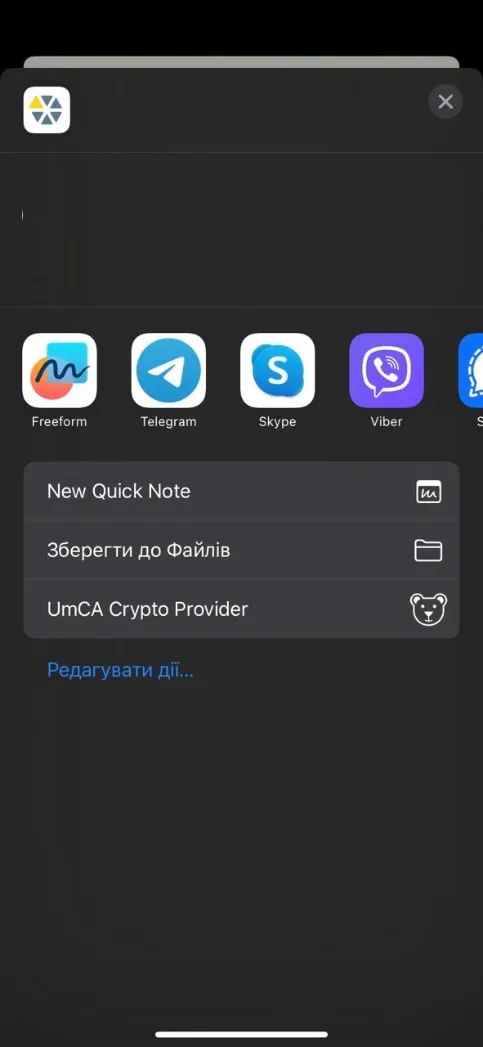
Рис.8.5 Вікно вибору провайдера підпису
Після вибору параметру UmCA Crypto Provider відбувається перехід на додаток компанії «Автор» у вікно підпису документа
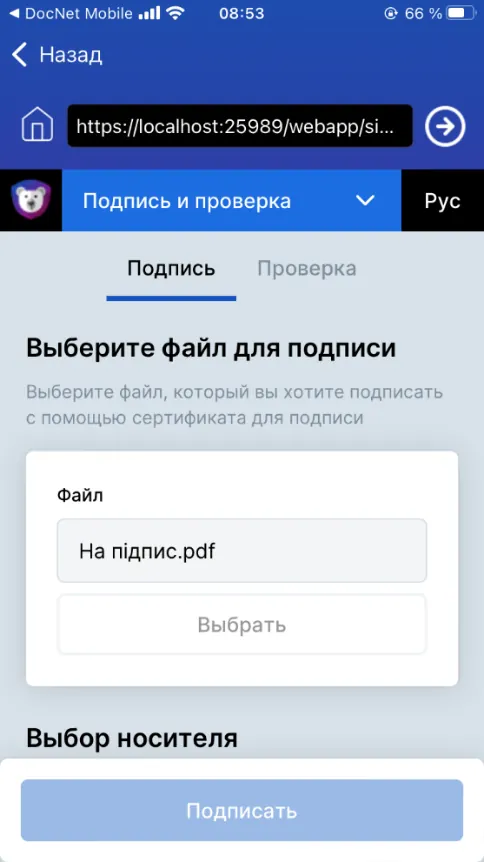
Рис.8.6 Перехід у додаток «Автора» UmCA.
- Відбувається зчитування ключа з картки.
Примітка: зчитування ключа з карт-рідера та з карти NFC візуально відрізняється
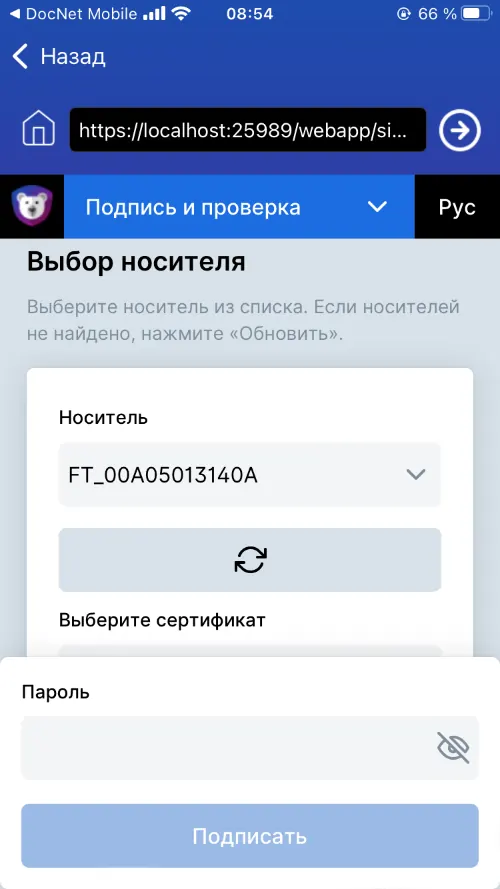
Рис.8.7 Зчитування параметрів ключа з карт-рідера при переході у додаток «Автора».
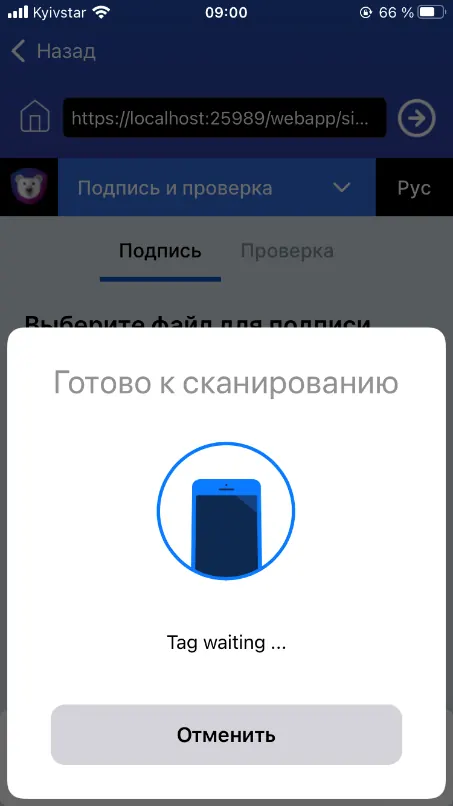
Рис.8.8 Зчитування параметрів ключа з карти NFC при переході у додаток «Автора».
Після того, як карта зчитана, відкриється вікно із даними ключа та полем для введення паролю до карти
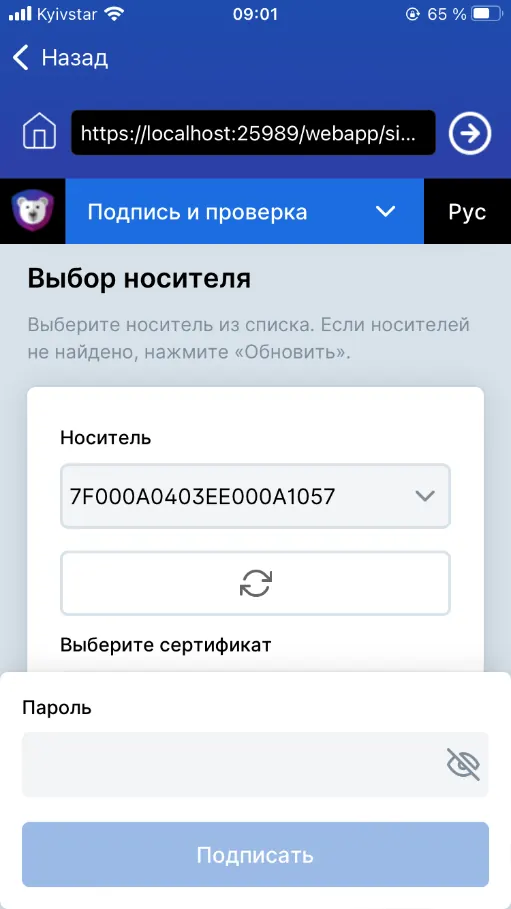
Рис.8.9 Форма внесення паролю до карти.
Користувач вказує пароль до карти та натискає кнопку «Підписати»
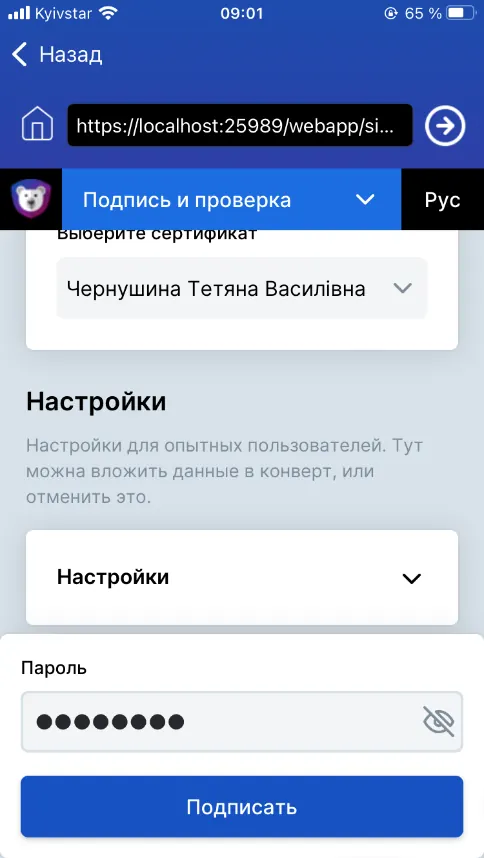
Рис.8.10 Форма внесення паролю до ключа
Після того, як ключ зчитаний, відбувається повторний запит на зчитування карти.
Примітка: У разі, якщо для виду документа налаштована атоматична реєстрація та нанесення реєстраційного відмітки, то дані для підпису вносяться двіччі (при підписанні проекту документа та при підписанні зареєстрованого документа).
8.1.3 Погодження документа на ОС Android із використанням додатку ІІТ користувача
Погодження за допомогою КЕП в мобільному додатку з ОС Android відбувається наступним чином:
При виконанні погодження чи підписанні відкривається форма вибору місця розташування особистого ключа додатку «Користувач ІІТ»
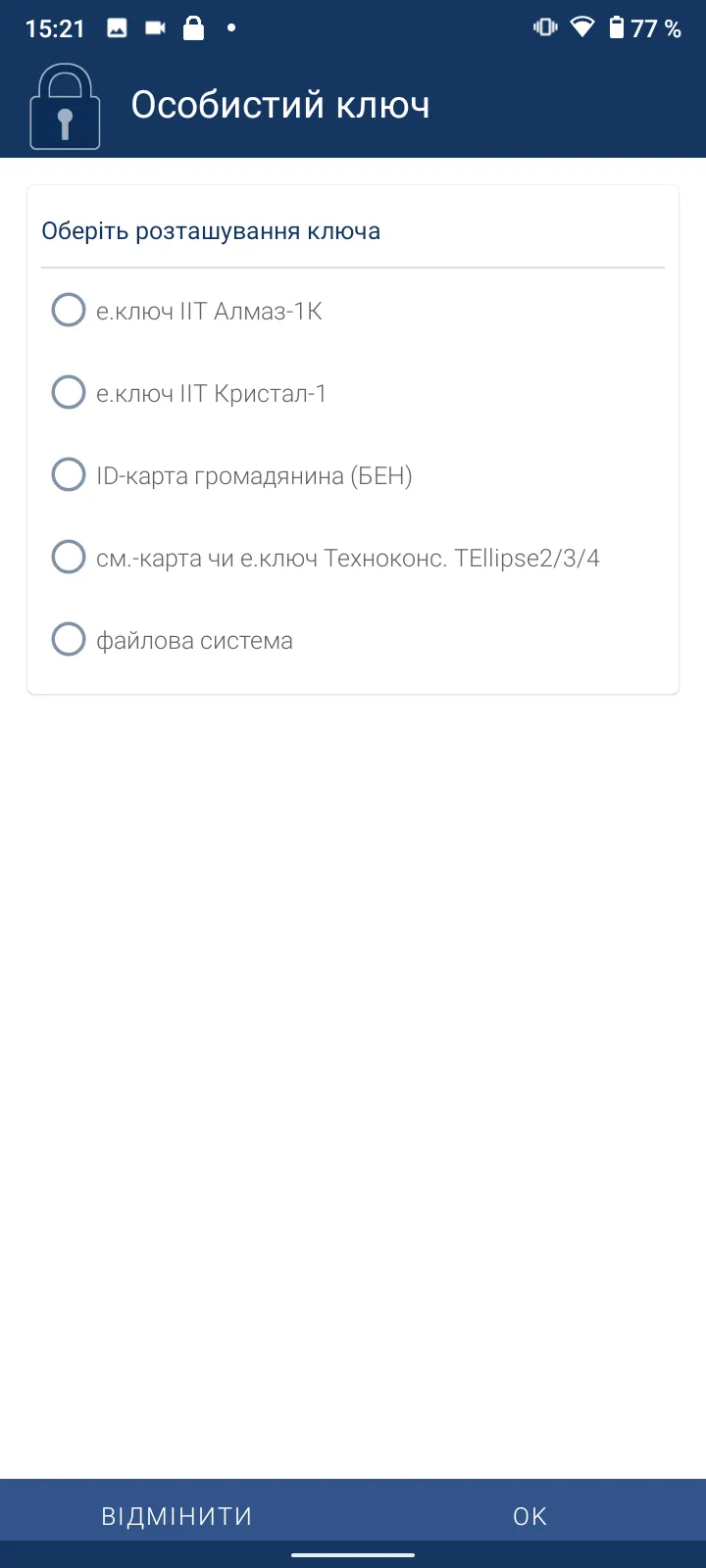
Рис.8.11 Форма вибору місця розташування особистого ключа
- Після вибору місця розташування ключа (в даному прикладі це «Файлова система») відкривається вікно для вибору пристрою (ключа)
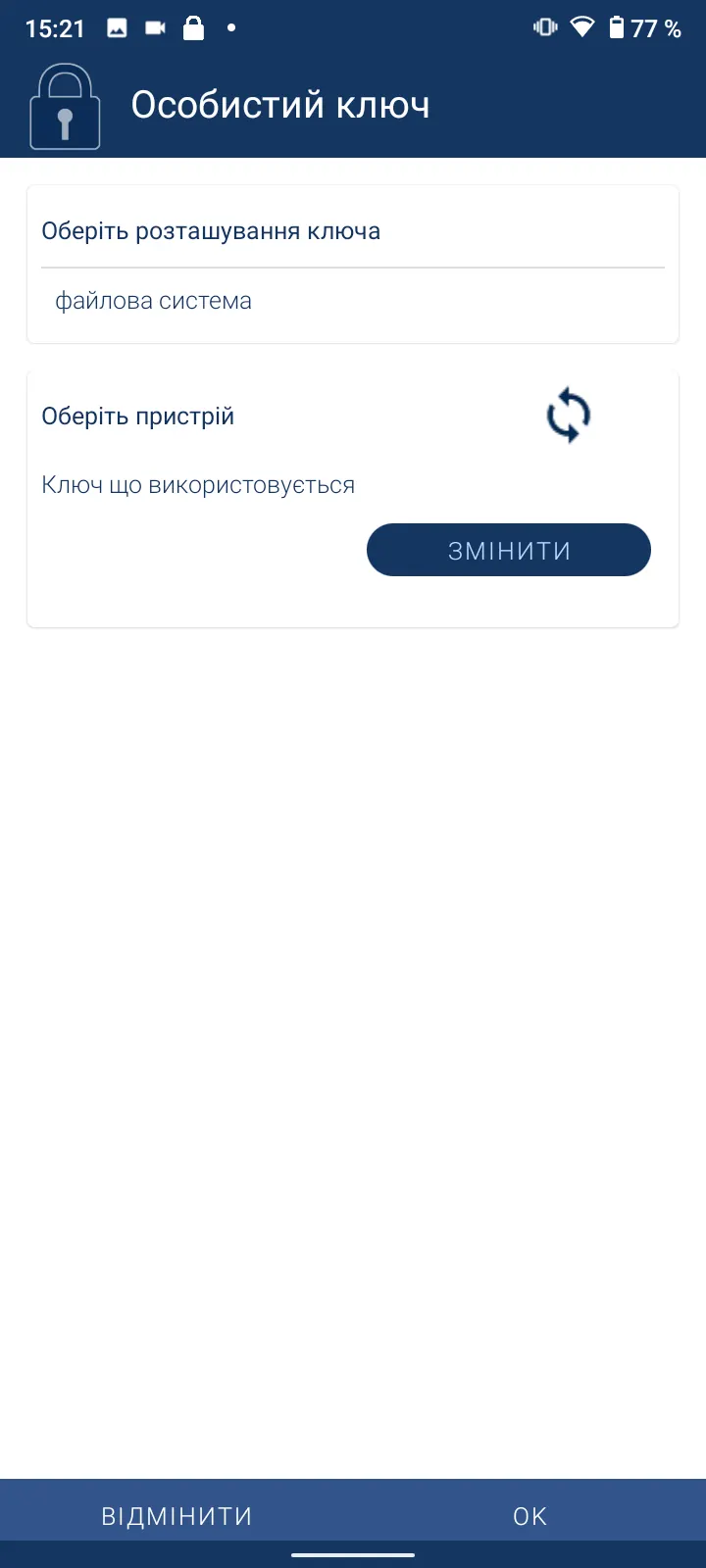
Рис.8.12 Форма вибору ключа
- Користувач обирає дію «Змінити» і відкривається вікно для вибору місця розташування ключа на мобільному пристрої користувача
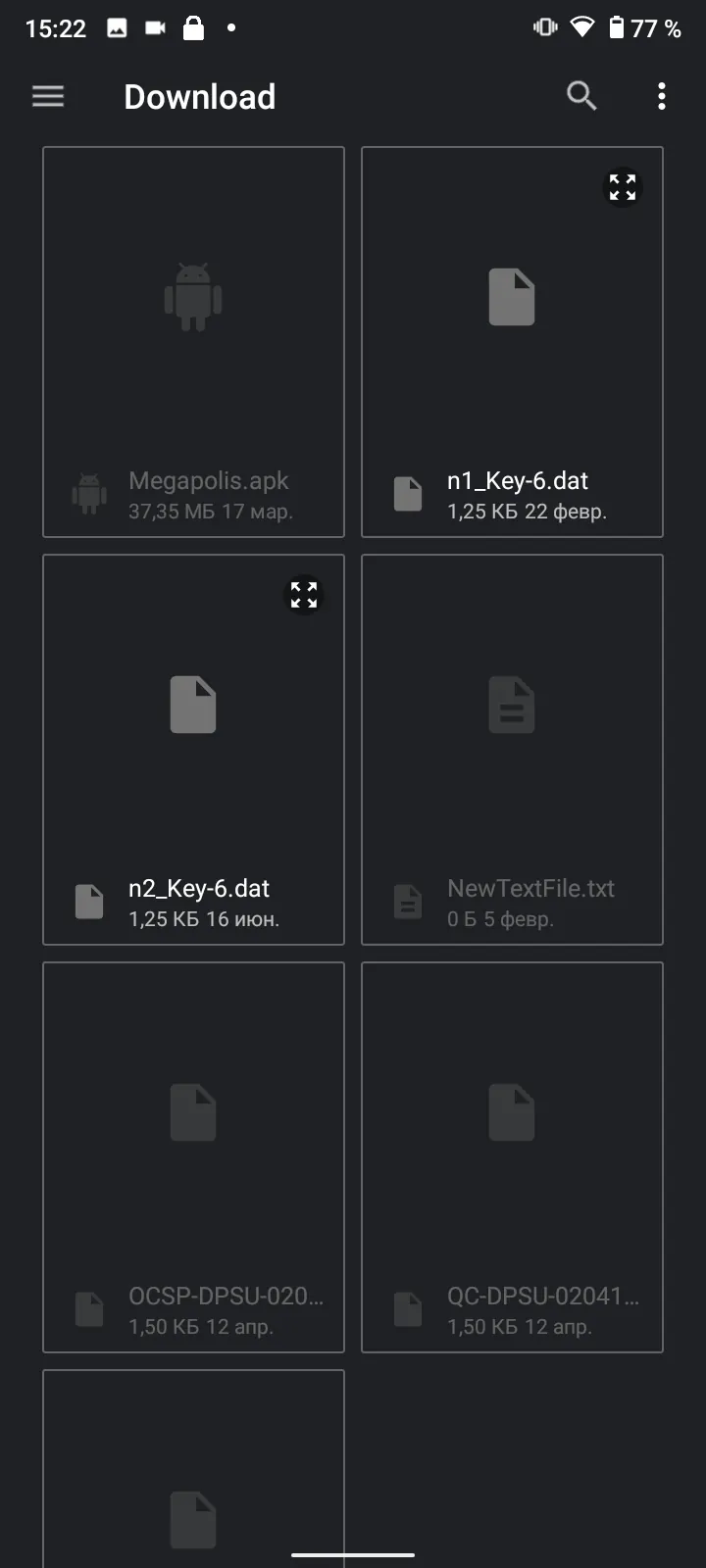
Рис.8.13 Вікно вибору ключа на мобільному пристрої
- Користувач обирає ключ, за допомогою якого буде виконано підписання, і він завантажується у відповідне поле форми особистого ключа
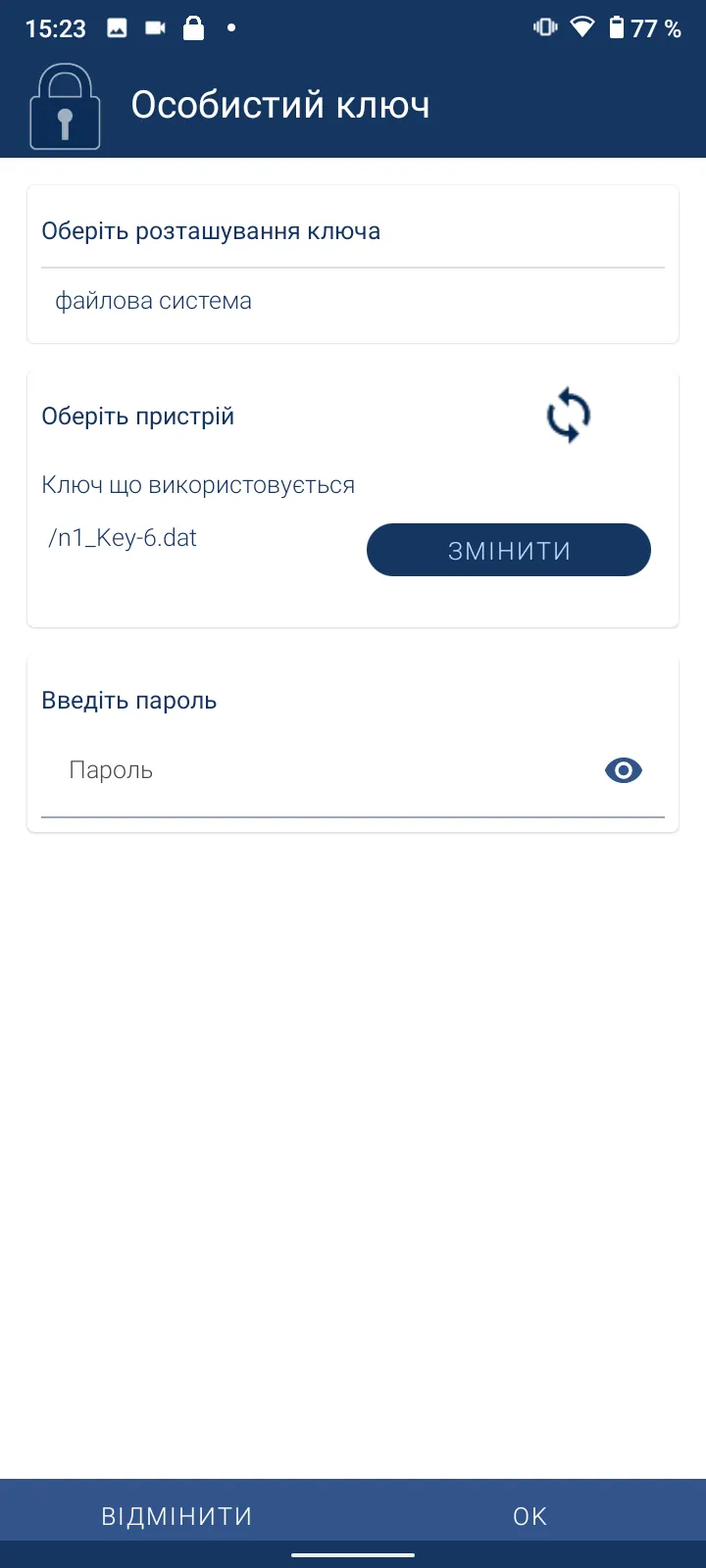
Рис.8.14 Форма особистого ключа із обраним ключем
Користувач вказує пароль у відповідне поле і натискає кнопку «ОК»
Відкривається форма підписання, на якій відображається інформація про підписанта і виконується підписання документа
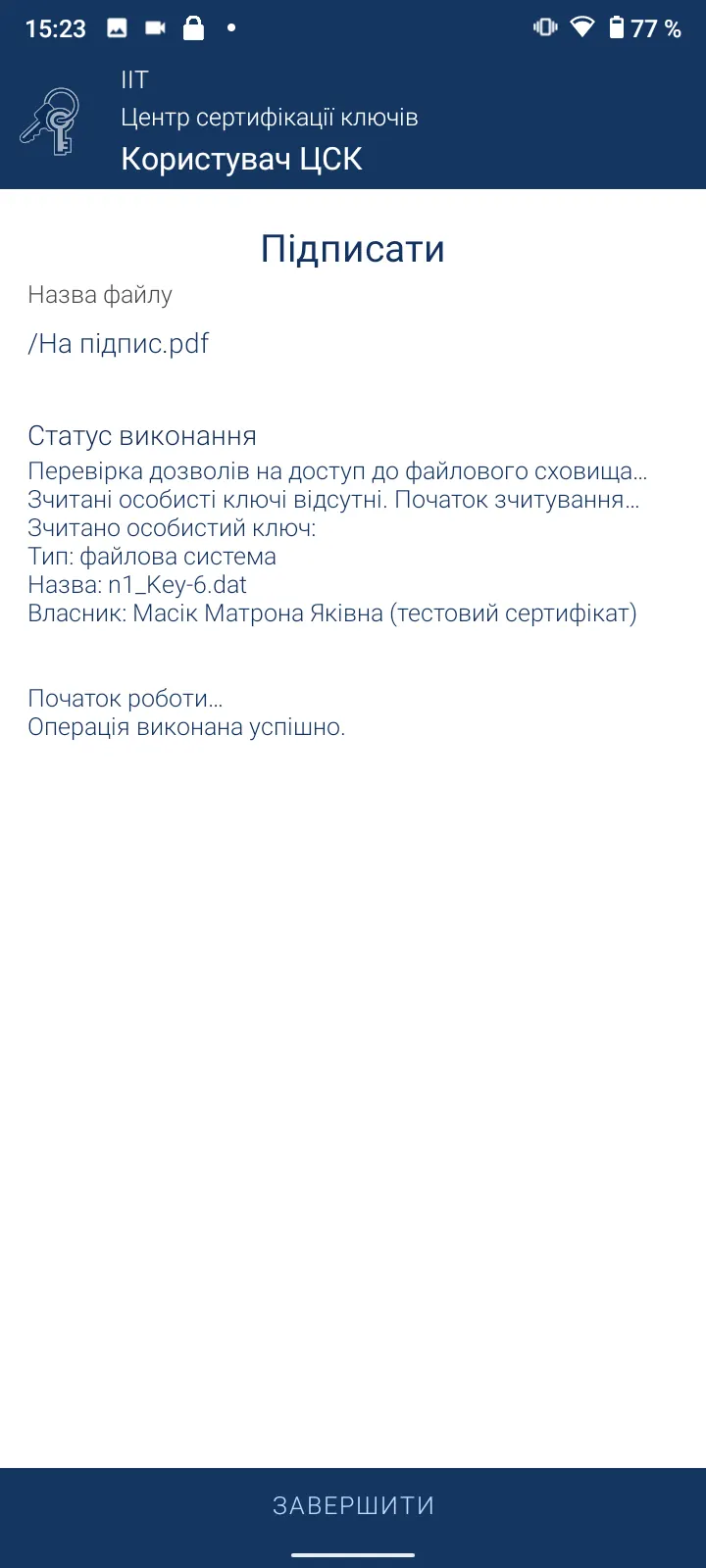
Рис.8.15 Форма підписання документа
- Користувач натискає кнопку «Завершити», що підтверджує завершення дії підписання.
Примітка: при виконанні першого підписання буде виконано запит на дозвіл доступу додатку Docnet Mobile до фото, мультімедіа та файлів на пристрої, який користувачу необхідно дозволити.
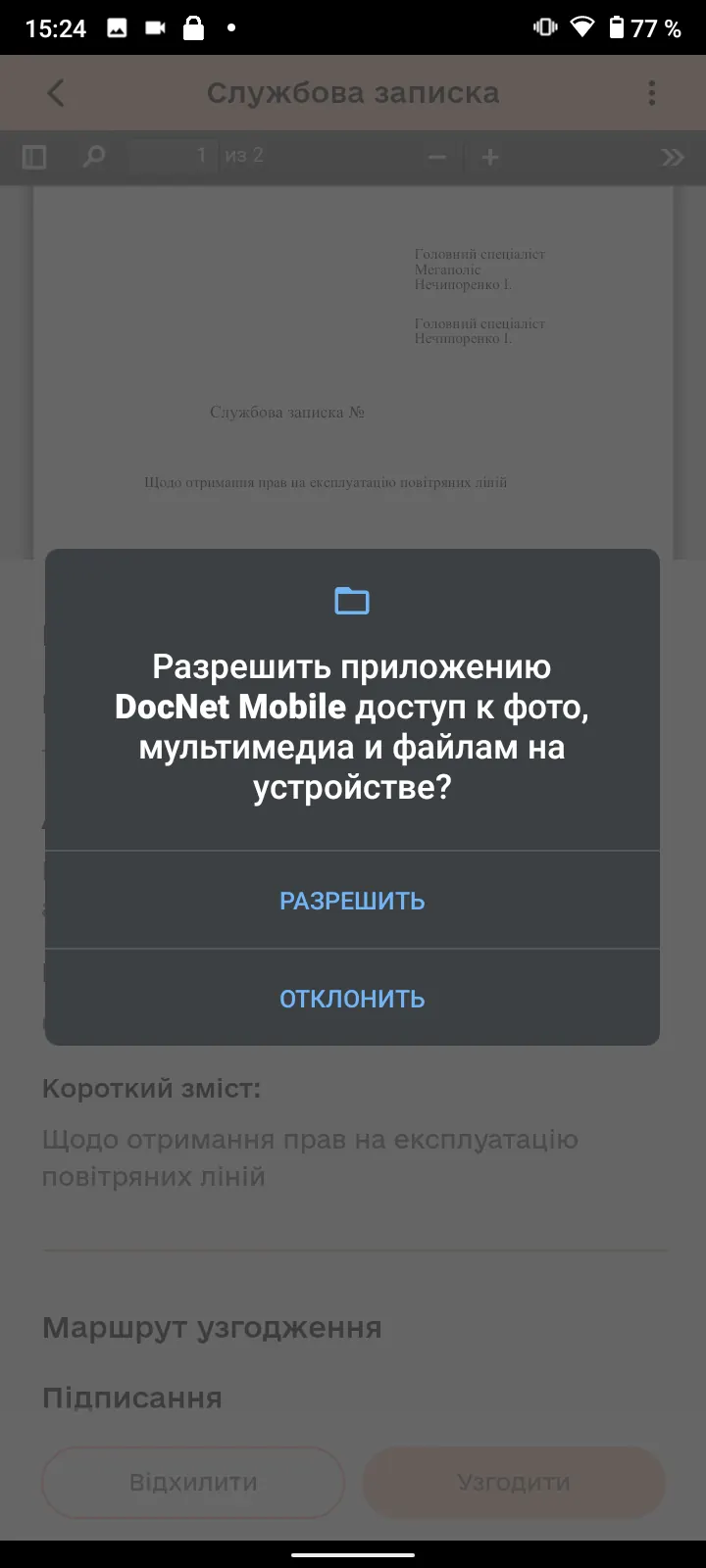
Рис.8.16 Форма запиту на дозвіл
Примітка: якщо для виду документа налаштована автоматична реєстрація та нанесення реєстраційної відмітки, то узгодження буде виконуватися двічі (спочатку підписання проекту документу, потім підписання вже зареєстрованого документу).
При накладенні резолюції на документ підпис накладається таким самим чином, як і при погодженні документа.
8.1.4 Погодження документа на ОС Android із використанням додатку «UmCAService» від компанії «Автор»
Погодження за допомогою NFC-карти в мобільному додатку з ОС Android відбувається наступним чином:
При виконанні погодження чи підписанні резолюції відбувається перехід на додаток компанії «Автор», у якому треба піднести карту для зчитування
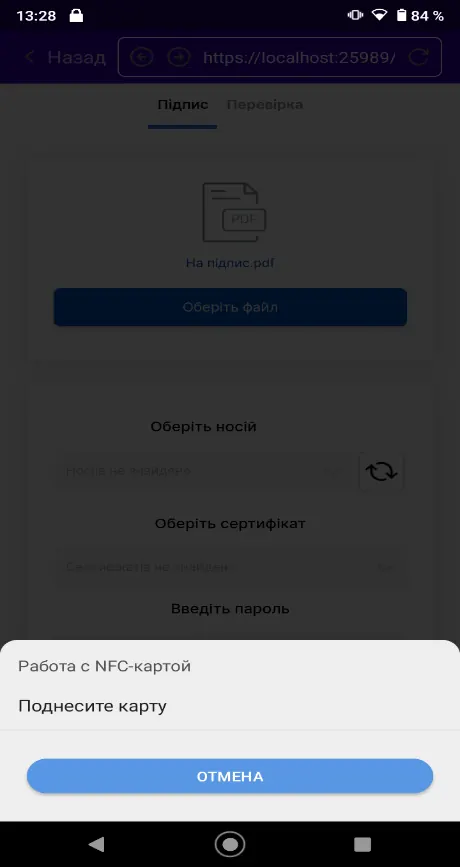
Рис.8.17 Зчитування карти при переході у додаток «Автора».
Після того, як карта зчитана, відкриється вікно із даними ключа та полем для введення паролю до карти
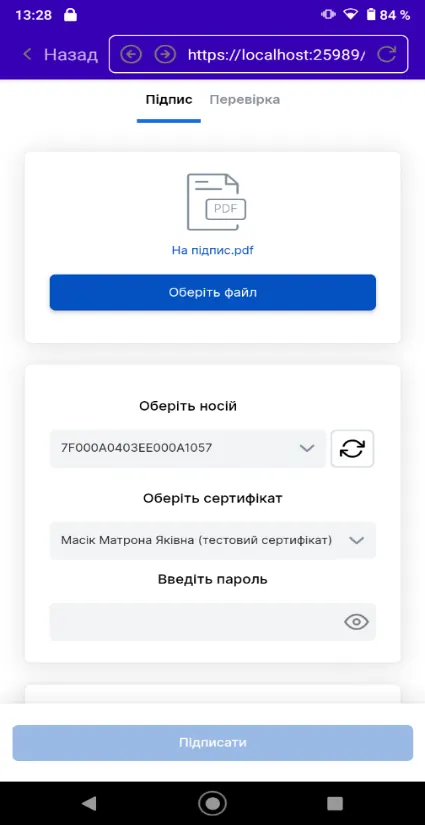
Рис.8.18 Форма внесення даних ключа.
Користувач вказує пароль до карти та переходить до вказання формату конверту (поле знаходиться нижче на цій же сторінці)
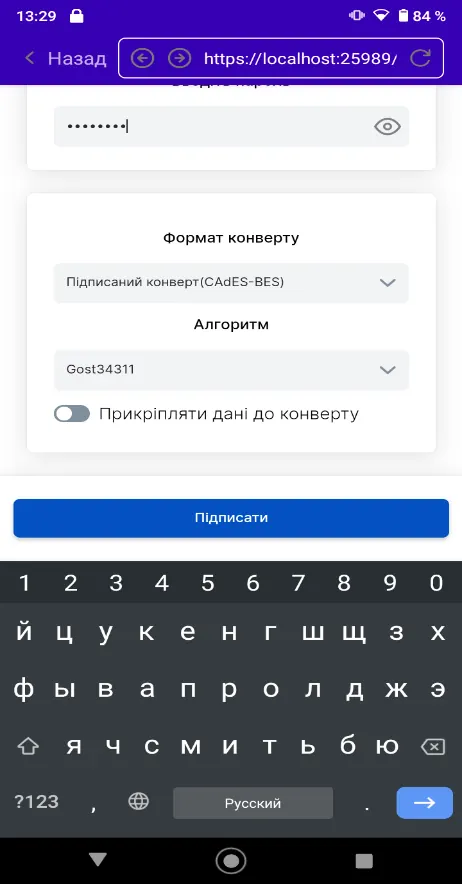
Рис.8.19 Форма внесення даних конверту.
В полі «Формат конверту» обрати значення «Підписаний конверт довготривалого зберігання (CAdES-X Long)»
Важливо!!! Дану дію необхідно виконувати при кожному підписанні. У іншому випадку за замовченням підпис НЕ БУДЕ для тривалого зберігання.
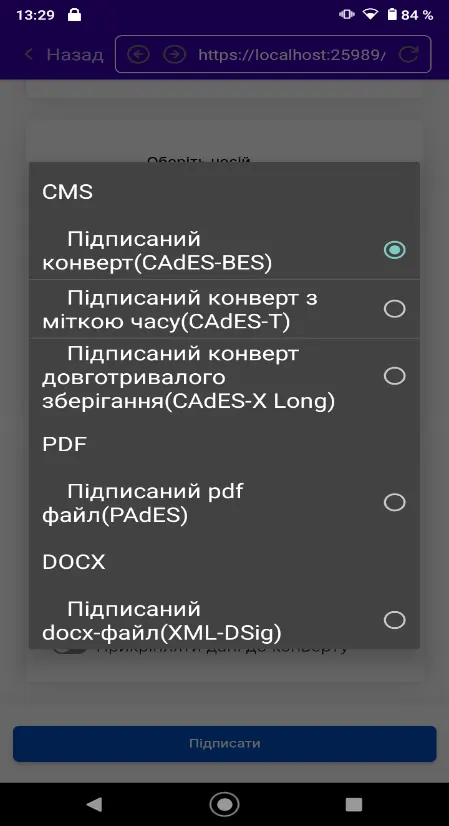
Рис.8.20 Форма вибору формату конверту.
Після вибору всіх необхідних параметрів натиснути кнопку «Підписати»
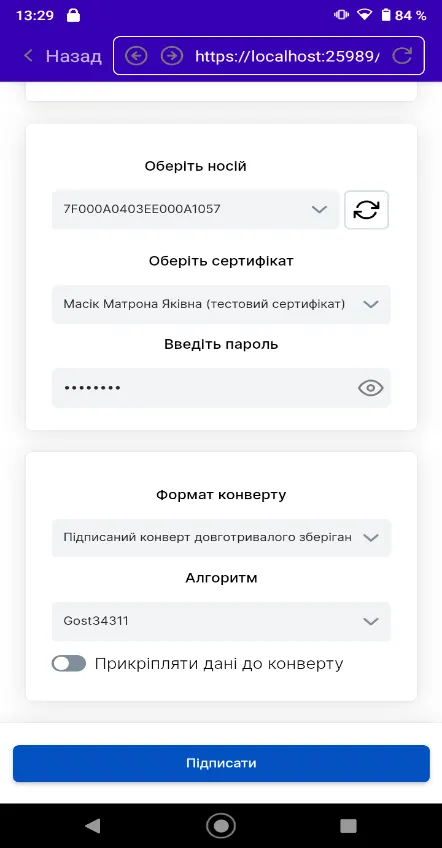
Рис.8.21 Форма підписання.
Додаток повторно виконає запит на зчитування карти
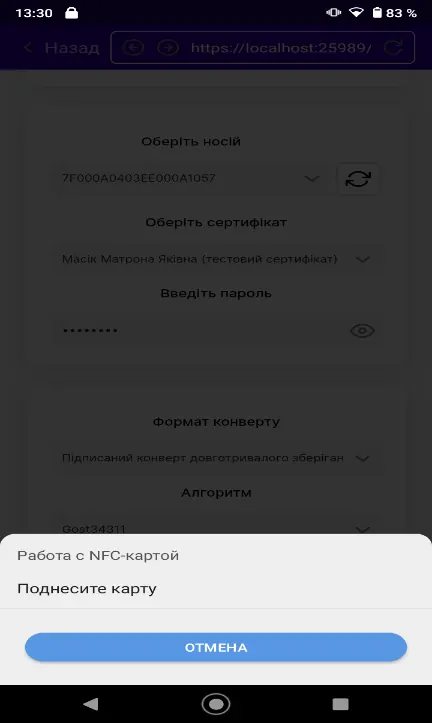
Рис.8.22 Форма повторного зчитування карти
Після того, як карта буде піднесена та зчитана, відкриється вікно на підтвердження дії відправки підпису
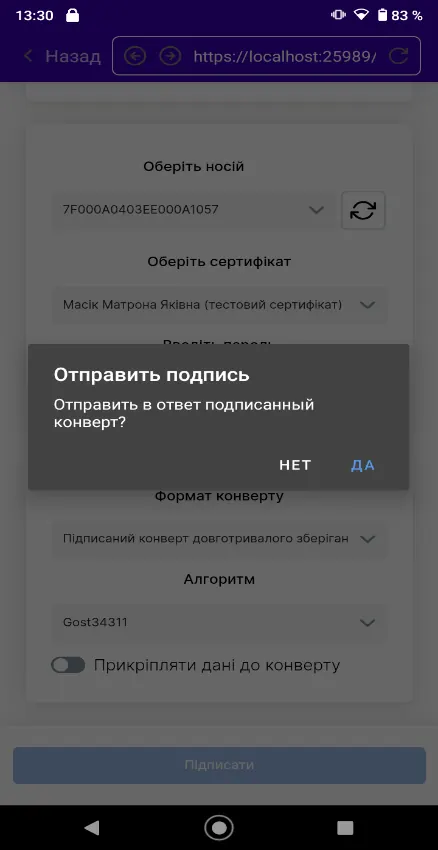
Рис.8.23 Форма підтвердження відправки підпису
Натиснути кнопку «Так», після чого відбудеться підписання документа.
Примітка: У разі, якщо для виду документа налаштована атоматична реєстрація та нанесення реєстраційного відмітки, то дані для підпису вносяться двіччі (при підписанні проекту документа та при підписанні хареєстрованого документа).