Пошук
У мобільному додатку є можливість здійснення пошуку документів. Пошук може бути атрибутивним або повнотекстовим.
Для здійснення повнотекстового пошуку користувач вводить текст в поле пошуку на головній сторінці додатку та натискає кнопку здійснення пошуку  (або кнопку «Готово» на клавіатурі).
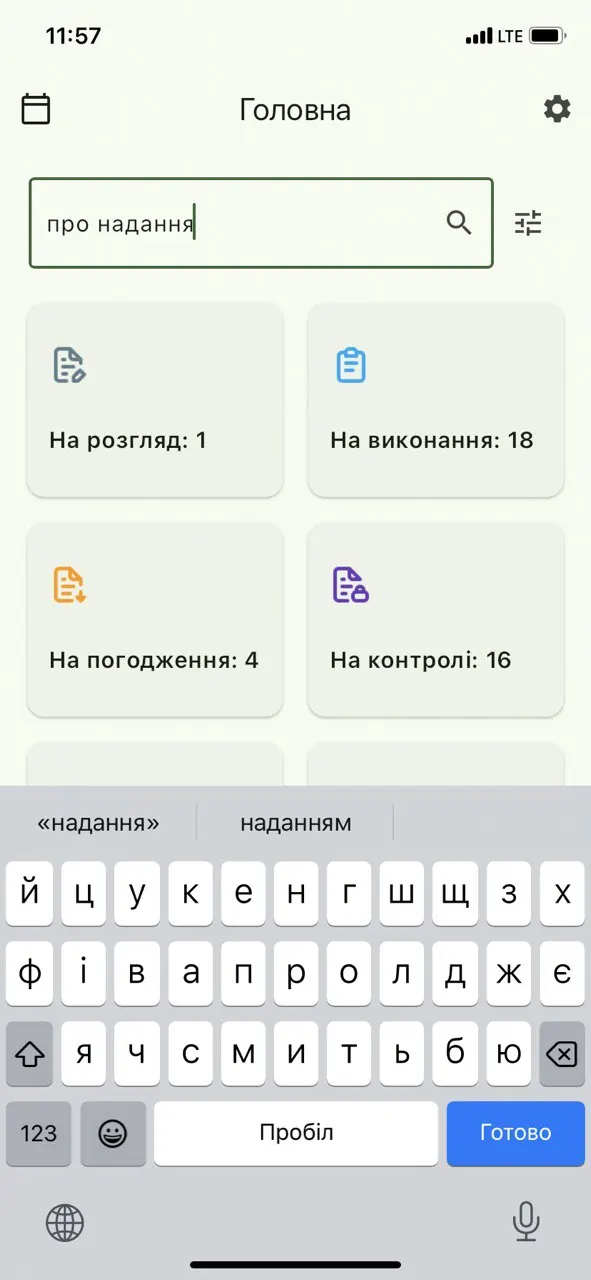
Рис.9.1 Приклад виконання повнотекстового пошуку.
Після здійснення пошуку Система відкриє форму із результатами пошуку, де будуть відображатись документи згідно заданого параметру пошуку.
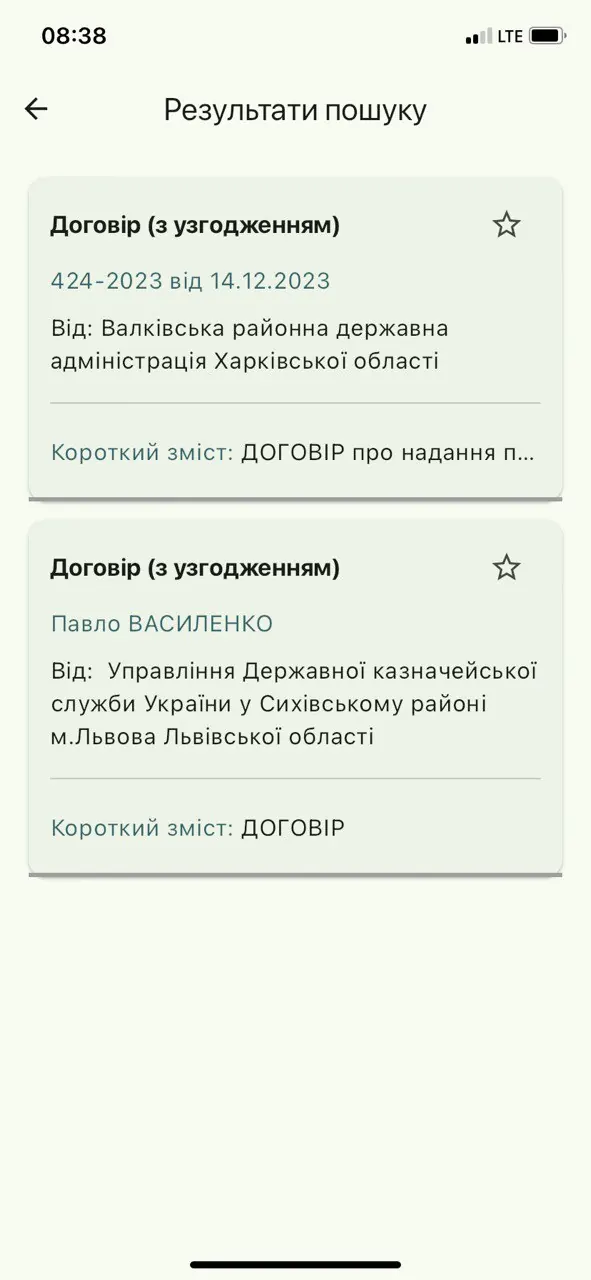
Рис.9.2 Результат повнотекстового пошуку.
Для здійснення атрибутивного пошуку користувач натискає на іконку пошуку  на головній сторінці додатку.
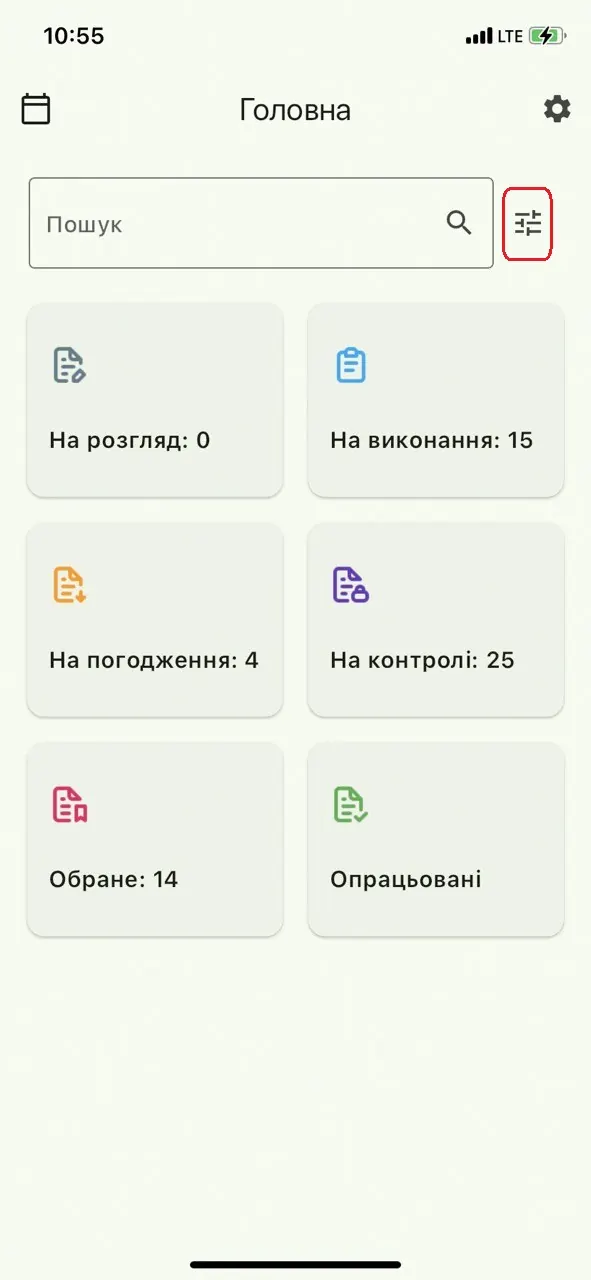
Рис.9.3 Іконка «Атрибутивний пошук»
Система відкриває форму пошуку, що містить поля, описані в таблиці 8.1
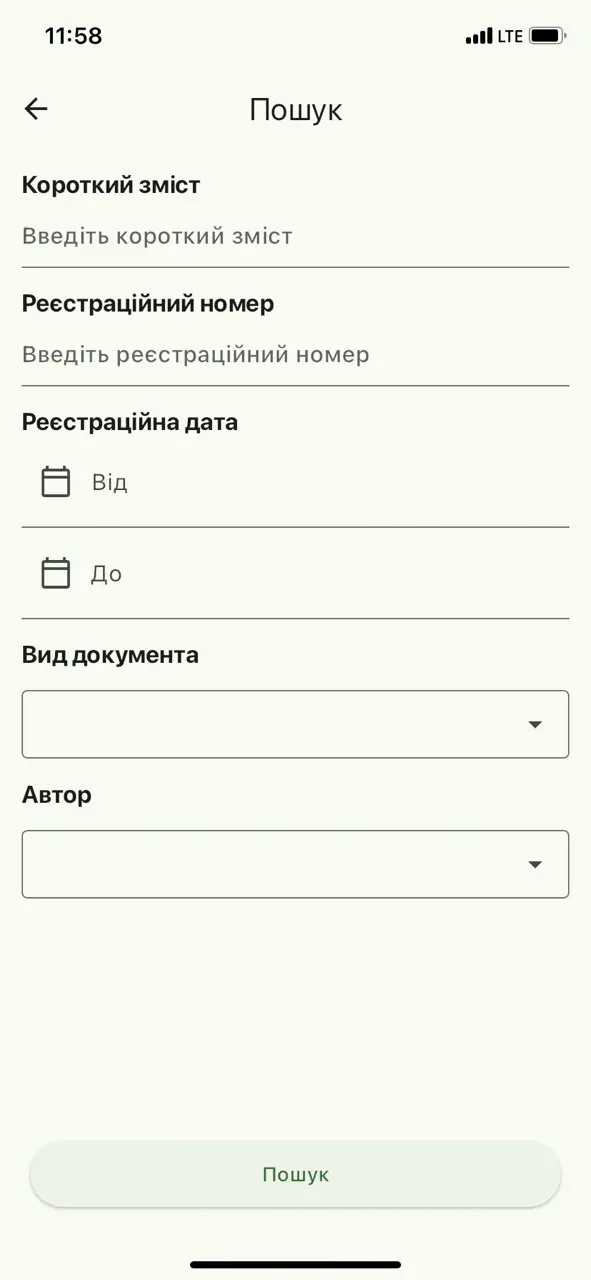
Рис.9.4 Форма атрибутивного пошуку
Таблиця 8.1
| Поле | Зміст |
|---|---|
| Короткий зміст | Короткий зміст документа. |
| Реєстраційний номер | Реєстраційний номер документа. |
| Реєстраційна дата | Реєстраційна дата документа. Вказуються параметри «Від» та «До». |
| Вид документа | Вид документа. |
| Автор | Автор документа. |
Після того, як користувач вказав всі необхідні параметри пошуку та натиснув кнопку «Пошук» Система відобразить всі документи згідно вказаних параметрів пошуку у вікні результатів пошуку.
Для перегляду інформації по документу користувач натискає на обраний запис і відкривається картка з інформацією по документу.