Авторизація в Системі за допомогою хмарного підпису
У разі, якщо для Системи налаштований вхід за допомогою хмарного підпису, форма авторизації в додаток буде мати відповідний вид.
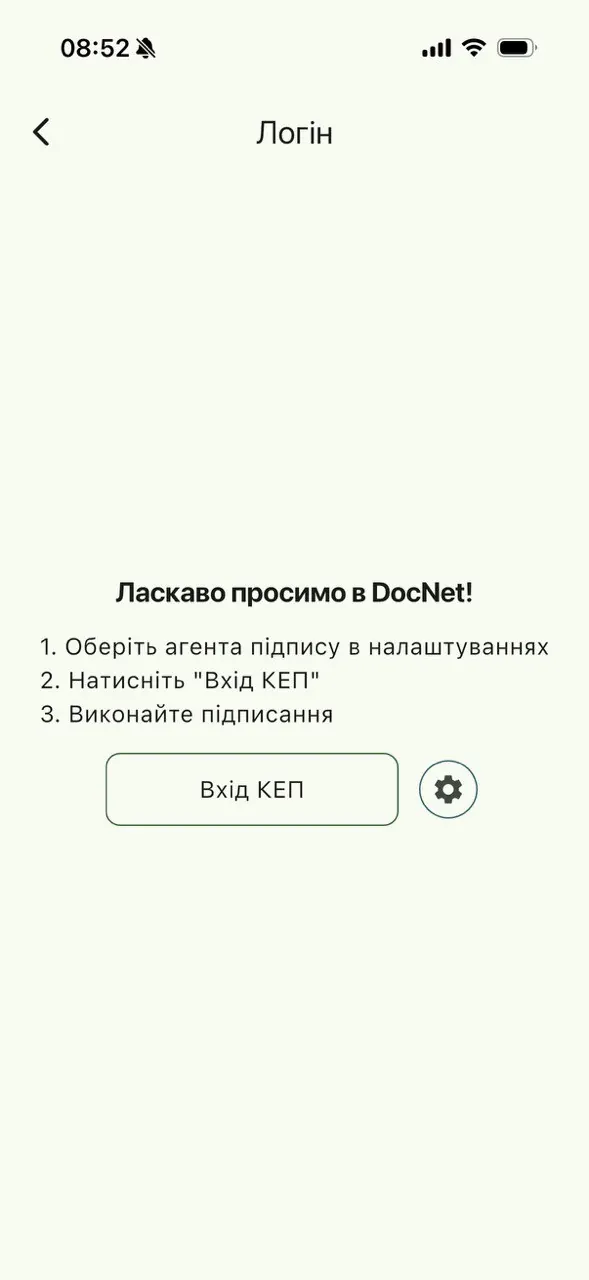
Рис.2.10. Форма входу для авторизації по КЕП/Хмарному підпису
Для виконання входу користувач має виконати кроки, що вказані на сторінці. Для обрання агенту підпису користувач натискає на кнопку налаштування  . Відкриється вікно із параметрами налаштування.
В параметрі «Підпис КЕП» користувач обирає значення «Хмарний підпис», а в параметрі «Провайдер підпису» - значення провайдера із наданого переліку. Як приклад, обрано провайдера «Вчасно».
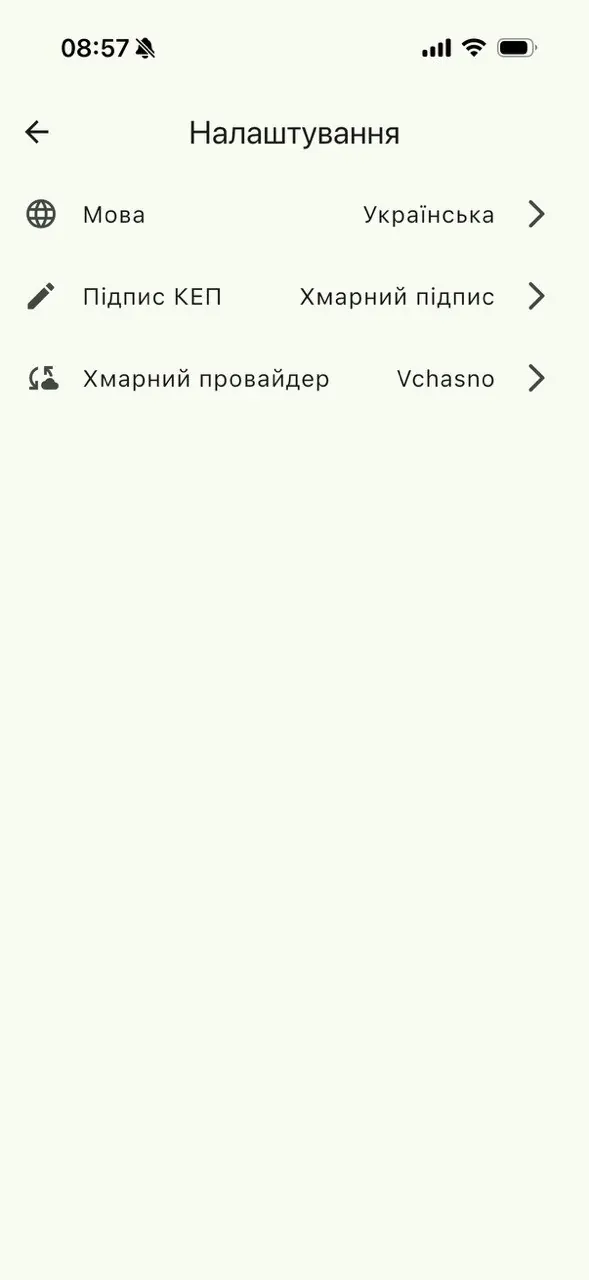
Рис.2.11. Форма параметрів налаштувань для авторизації по Хмарному підпису (Вчасно)
Після виконання налаштувань користувач повертається назад на форму авторизації, обравши дію «Назад»  у верхньому лівому кутку форми.
На формі авторизації натискає кнопку «Вхід КЕП». Додаток відкриває вікно для введення ідентифікатора користувача.
Примітка: Для різних хмарних провайдерів ідентифікація відбувається різними засобами, тому рекомендовано виконувати дії, що будуть рекомендовані в додатку.
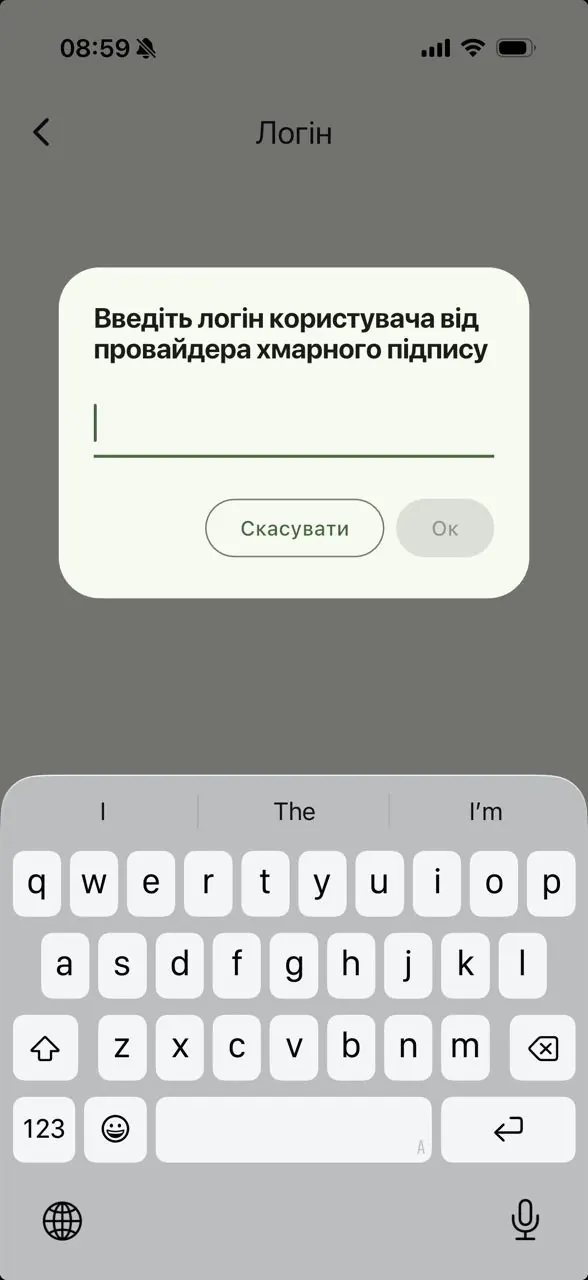
Рис.2.12. Форма введення ідентифікатора по Хмарному підпису (Вчасно)
Користувач вказує ідентифікатор та натискає кнопку «ОК». Виконується перенаправлення у відповідний застосунок (повідомлення або посилання на виконання дії підписання).
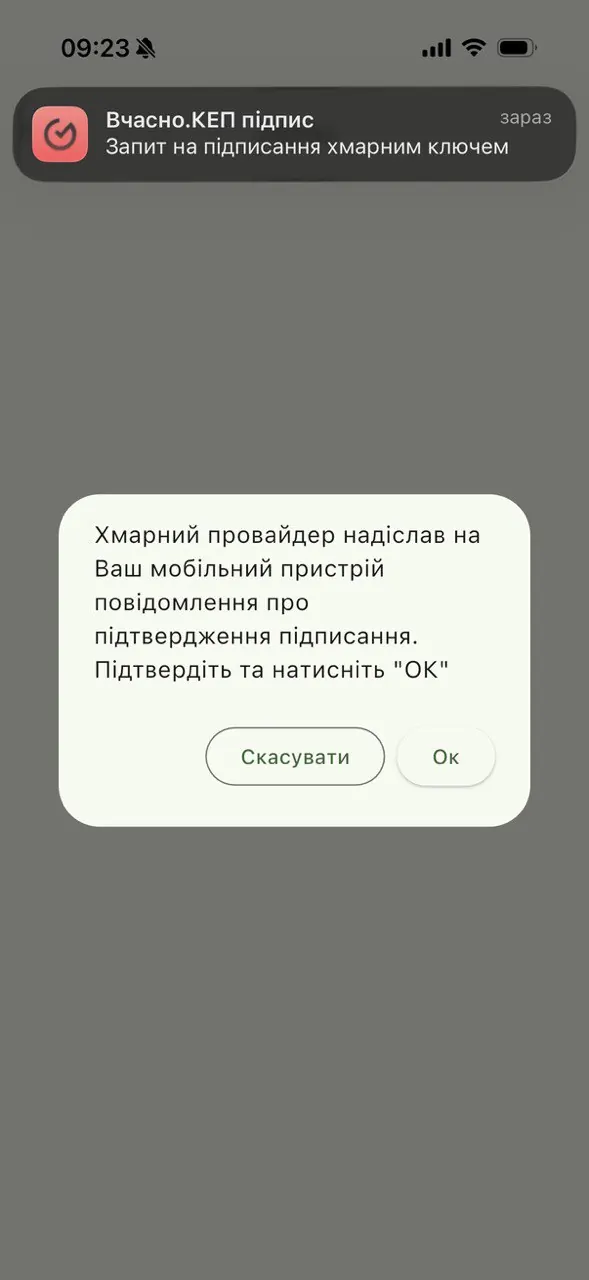
Рис.2.13. Приклад отримання повідомлення по Хмарному підпису (Вчасно) для підписання
Користувач виконує підписання, повертається у додаток DocNet та натискає кнопку «Ок».
Після успішного підписання відбувається вхід у додаток на головну сторінку.