Атрибутивний пошук документів
Для виконання атрибутивного пошуку використовується ярлик «Пошук», в якому можна обрати клас документів, по якому необхідно провести пошук на даний момент. При натисканні на ярлик з назвою певного класу документа (наприклад, «Внутрішні документи») з'являється форма введення параметрів для пошуку документів обраного класу.
Примітка: форми пошуку для різних класів документів різні, так як для їх створення необхідно заповнювати різні атрибути.
Форма пошуку включає ряд атрибутів, за якими може здійснюватися пошук документів в Системі. Атрибути розділені на декілька вкладок. Для кожного класу документів є вкладки «Основне» та «Інше». Для Вхідних документів, Письмових звернень, Запитів на отримання інформації додано ще вкладку «Супроводний лист».
Кожен атрибут форми пошуку має параметр та значення.
Слід заповнити лише ті атрибути, за якими необхідно провести пошук, та натиснути кнопку [Пошук] (Рис. 11.1).
Якщо параметр атрибуту залишити без значення, наприклад для «починається з» не вводити ніякого тексту або для «дорівнює» не обирати значення, то цей параметр спрацює як «Без фільтру» (Рис. 11.1).
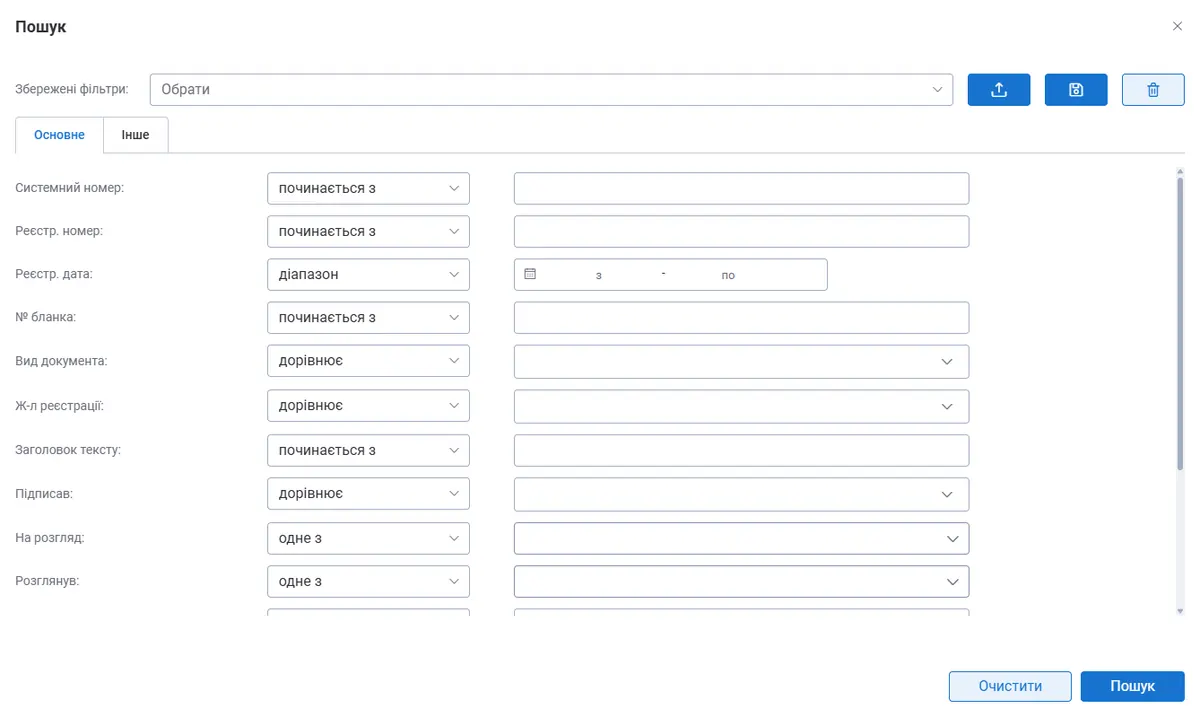
Рис. . Пошук (по внутрішнім документам)
Відкриється реєстр документів, що відповідають введеним даним параметрів пошуку.
Відкрити картку знайденого документа можна натиснувши на запис подвійним кліком лівої кнопки миші чи натиснувши один раз правою кнопкою миші та обравши у контекстному меню [Відкрити…].
Критерії пошуку, які використовується досить часто, можна зберегти в Системі у вигляді іменованих шаблонів пошуку (фільтрів). Для цього на формі пошуку потрібно заповнити необхідні поля і натиснути кнопку «Зберегти», після чого відкриється форма вводу назви шаблона (Рис. 11.2).
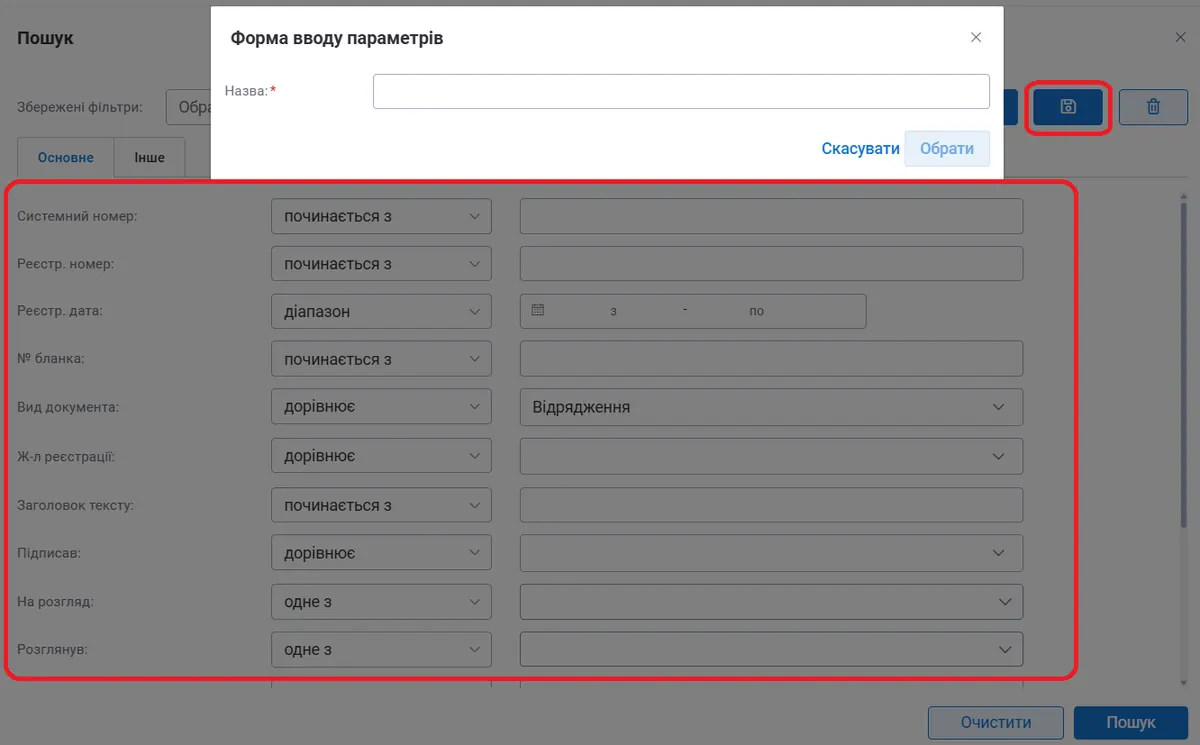
Рис. .. Збереження шаблону пошуку
Назва нового шаблону не повинна співпадати з назвою жодного з уже існуючих.
Зберегти поточні критерії пошуку у вигляді шаблону можна як до початку процедури пошуку, так і після її завершення (після відображення її результатів).
Поточні критерії пошуку можна зберегти також і у вже існуючому шаблоні (в такому випадку поточні критерії пошуку замінять ті критерії, що були раніше збережені в існуючому шаблоні). Для цього у поле «Збережені фільтри» необхідно обрати назву певного вже існуючого шаблону та натиснути на кнопку [Зберегти].
Шаблони користувачів, тобто шаблони, створені конкретними користувачами, доступні лише тим користувачам, що їх створили.
Для завантаження до форми пошуку певного шаблону пошуку необхідно обрати назву цього шаблону з випадаючого списку у полі «Збережені фільтри» та натиснути кнопку «Завантажити» (Рис. 11.3).
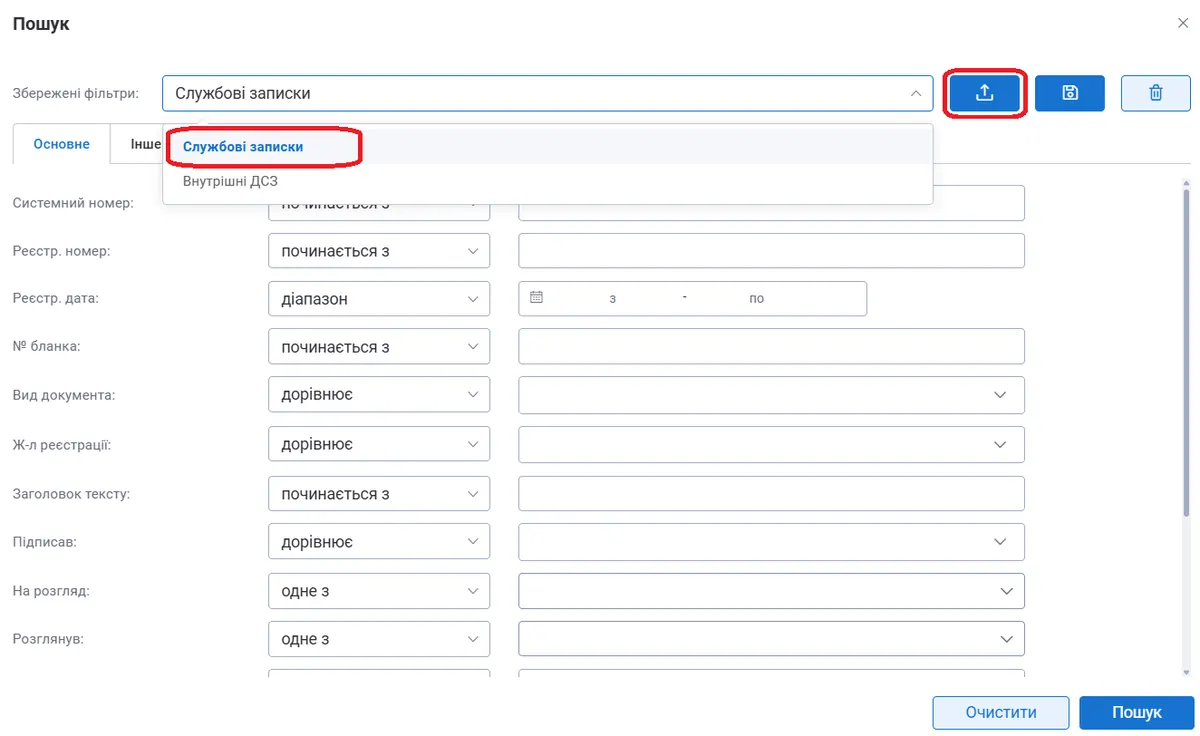
Рис. .. Приклад вибору шаблону пошуку
У результаті завантаження до форми пошуку певного шаблону критерії, відображені на її вкладках, будуть повністю співпадати з критеріями, що були раніше збережені у цьому шаблоні. Після завантаження шаблону його можна або відредагувати (тобто змінити критерії), або одразу розпочати процедуру пошуку.
Для видалення певного шаблону пошуку необхідно обрати назву цього шаблону з випадаючого списку поля «Збережені фільтри» та натиснути на кнопку [Видалити] (Рис. 11.4).
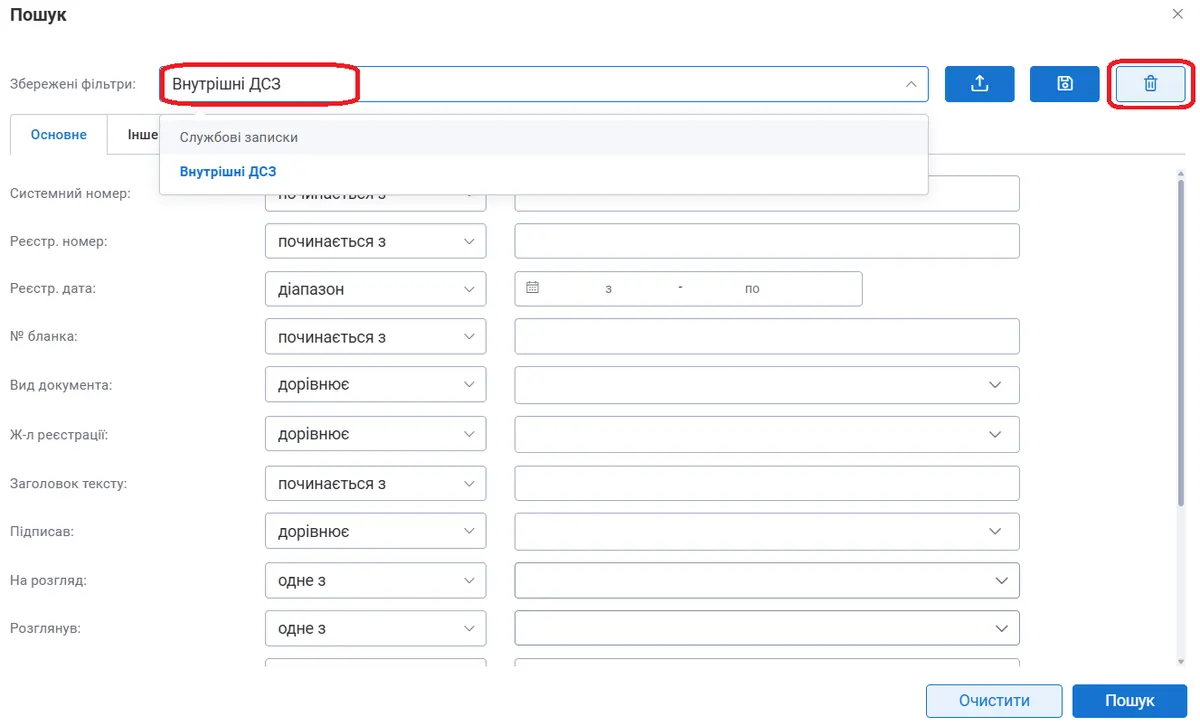
Рис. .. Видалення шаблону пошуку
Якщо в панелі інструментів реєстру з результатами пошуку відображається кнопка  {Завантажити}, то в Системі підключено можливість завантаження вмісту документів (Рис. 11.5). Тоді для завантаження вмісту певних документів, записи яких відображаються в реєстрі з результатами атрибутивного пошуку, необхідно спочату перевести реєстр в режим множинного вибору кнопкою
 {Множинний вибір документів} (Рис. 11.5).
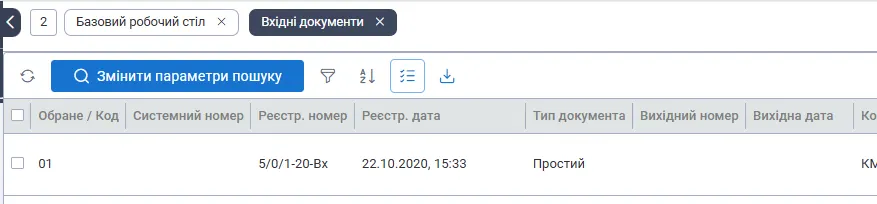
Рис. .5. Панель інструментів реєстру результатів атрибутивного пошуку
Потім необхідно виділити в реєстрі потрібні документи і натиснути кнопку {Завантажити}. Система відкриє вікно для вибору місця збереження файлі з архівами обраних документів. Для кожного окремого документа буде збережено окремий файл архіву. Після вибору місця збереження файлів з архівами документів слід для збереження натискати кнопку [Зберегти] в кожному окремому вікні «Зберегти як».