Запит на отримання публічної інформації (ЗПІ)
Запити на отримання публічної інформації (далі – ЗПІ), що надходять в організацію, повинні бути зареєстровані в Системі. Процес створення проекту документа ЗПІ описано в поточному підрозділі.
Картка проекту ЗПІ
Для того, щоб створити картку проекту ЗПІ, необхідно:
В панелі навігації обрати ярлик «Запит на отримання публічної інформації» та перейти до реєстру «На редагуванні». Потім в графічному меню реєстру натиснути кнопку
 [Додати] (Рис. 3.46).
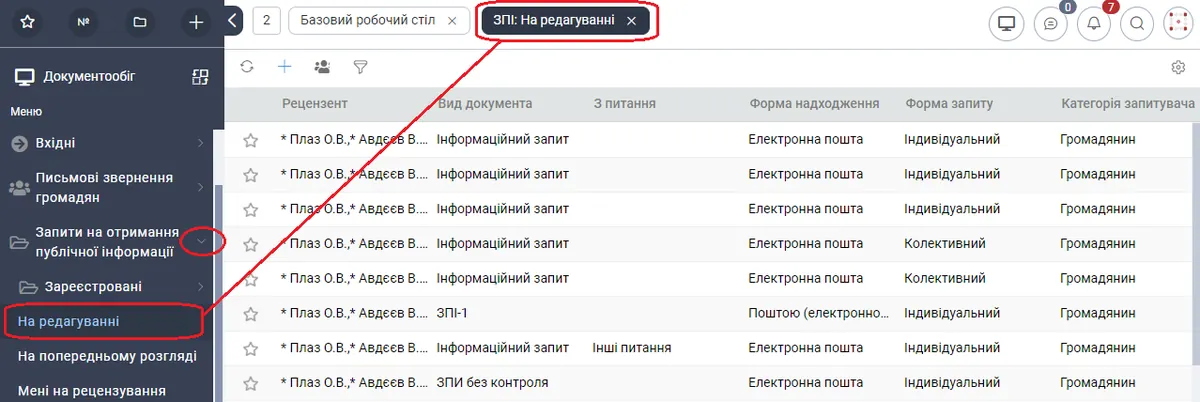
Рис. .. Створення проекту Запиту на отримання публічної інформації
У новій вкладці відкриється картка для створення запиту на отримання публічної інформації (Рис. 3.47).
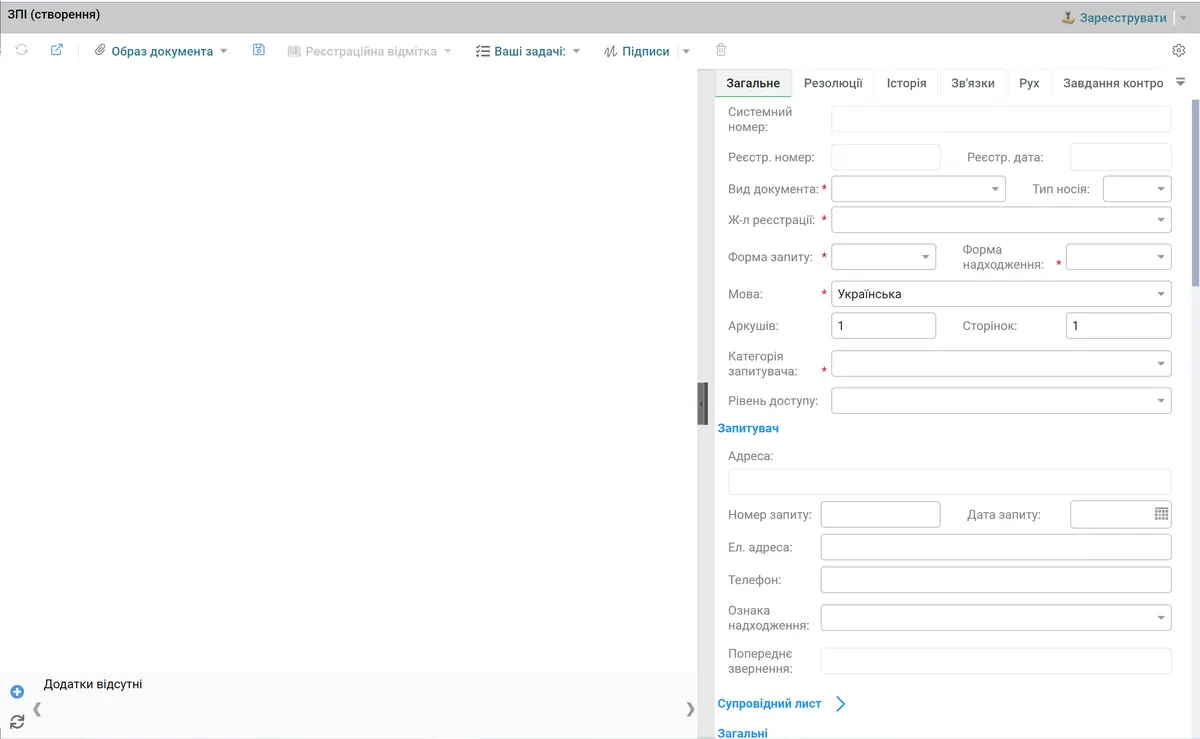
Рис. .. Приклад картки документа ЗПІ
Заповнити поля картки документа. Опис полів картки приведено в Таблиця 14. В Системі на картці документа поля, що мають позначку *, є обов’язковими для заповнення.
Таблиця 14
| Назва поля | Опис поля |
|---|---|
| Системний номер | Системний номер документа для ідентифікації його до моменту реєстрації в Системі. Поле автоматично заповнюється при першому збереженні картки. Недоступне для редагування. |
| Реєстр. номер | Реєстраційний номер документа. Поле заповнюється автоматично при реєстрації документа. Недоступне для редагування. |
| Реєстр. дата | Дата реєстрації документа. Поле заповнюється автоматично при реєстрації документа. Недоступне для редагування. |
| Вид документа* | Вказати вид документу. Вид документа обирається зі списку. При необхідності доповнити список видів документа ЗПІ зверніться до адміністратора Системи. |
| Тип носія | Вказати тип носія. Тип носія обирається зі списку. При необхідності доповнити список типів носіїв зверніться до адміністратора Системи. |
| Ж-л реєстрації* | Том журналу реєстрації обирається зі списку. При необхідності доповнити список журналів реєстрації зверніться до адміністратора Системи. |
| Форма запиту* | Вказати форму запиту. Форма запиту обирається зі списку. При необхідності доповнити список форм запитів зверніться до адміністратора Системи. |
| Форма надходження* | Вказати форму надходження запиту. Значення обирається зі списку. При необхідності доповнити список форм надходжень зверніться до адміністратора Системи. |
| Мова* | Вказати мову документа. Значення обирається зі списку. При необхідності доповнити список мов зверніться до адміністратора Системи. |
| Аркушів | Вказати кількість аркушів документа |
| Сторінок | Вказати кількість сторінок документа. |
| Категорія запитувача* | Вказати категорію запитувача (Громадянин або Організація). Значення обирається зі списку. Від обраної категорії запитувача залежить відображення атрибутів запитувача на картці документа. |
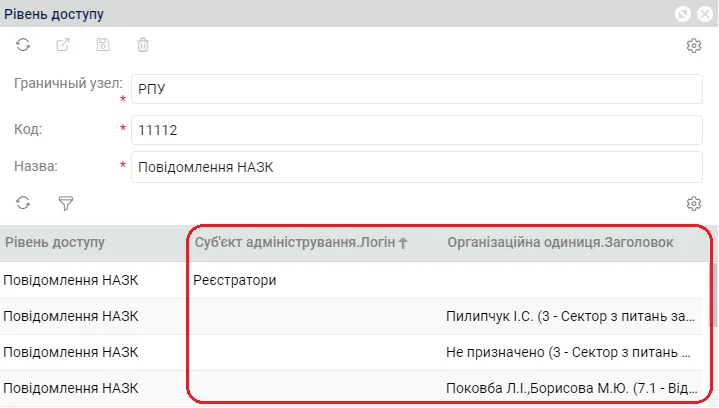
| Рівень доступу | Визначає рівень доступу користувачів Системи до даного документа. Обирається зі списку. При необхідності змінити чи доповнити список рівнів доступу треба звернутись до адміністратора Системи. Для того, щоб переглянути кому будуть надаватись права по певному рівню, необхідно обрати цей рівень доступу, правою кнопкою миші визвати до вибраного значення контекстне меню и обрати [Редагувати]. На формі рівня доступу, яка відкриється, буде відображатись перелік суб’єктів та орг.одиниць, яким рівень надає доступ.
Наприклад, як видно з малюнку, рівень доступу з назвою «Повідомлення НАЗК» надає доступ:
Суб’єкти та орг.одиниці, визначені на формі рівню доступу, отримають доступ до документу тільки після реєстрації документа. Якщо поле «Рівень доступу» залишити порожнім (без вибору значення рівню доступу), то доступ до документа будуть мати лише працівники, які задіяні в процесі опрацювання документа (користувач, який створив документ, той, хто розглядає документ, той, хто виконує резолюцію по документу і т.д.). |
| блок «Запитувач» для категорії «Громадянин»: | |
| Запитувач | ПІБ громадянина, від якого надійшов запит. Обирається з довідника. Для зручності вибір із довідника можна здійснити введенням в це поле 3 або більше символів з повного ПІБ громадянина. При необхідності є можливість додати нового громадянина в довідник фізичних осіб (опис наведено в підрозділи 3.2.1.1). |
| Адреса | Заповнюється автоматично значенням контакту «Реальна адреса» форми фізичної особи з довідника фізичних осіб після заповнення атрибуту «Запитувач». |
| Номер запиту | Поле текстове, заповнюється вручну. |
| Дата запиту | Вказується дата запиту, якщо така є. Текстове поле, що заповнюється вручну. |
| Ел. адреса | Заповнюється автоматично відповідним значенням із довідника громадянина після заповнення атрибуту «Громадянин». Є можливість вносити та редагувати значення. |
| Телефон | Заповнюється автоматично відповідним значенням із довідника громадянина після заповнення атрибуту «Громадянин». Є можливість вносити та редагувати значення. |
| Ознака надходження | Значення обирається зі списку. Від обраної ознаки залежить формування реєстраційного номера документа - якщо обрати значення «Дублетне» і в базі даних вже зареєстровано документ від обраного громадянина з аналогічного питання, то документ буде реєструватись як ідентичний. |
| Попереднє звернення | Заповнюється Системою автоматично у разі, якщо в Системі існує ЗПІ від того ж самого громадянина з того ж самого питання та якщо «Ознака надходження» не є «Первинною». Примітка: Питання вважається тим самим, якщо співпадає хоча б одне значення питання. |
| блок «Запитувач» для категорії «Організація» | |
| Запитувач | В поле вказати організацію, з якої надійшов запит. Обирається з довідника. Для зручності вибір зі списку повних назв відправника можна здійснити введенням в це поле 3 або більше символів з повної назви відправника. При необхідності є можливість додати нову організацію в довідник зовнішніх організацій (опис наведено в підрозділі 3.1.1.1). |
| Підписант | Обрати підписанта документу відправника зі списку можливих значень. Для зручності вибір зі списку підписантів можна здійснити введенням в це поле 3 або більше символів з повного ПІБ підписанта. При необхідності можна додати нового підписанта вибраного відправника (опис наведено в підпункті 3.1.1.2). |
| ЄДРПОУ | Заповнюється автоматично відповідним значенням форми обраної організації з довідника зовнішніх організацій після заповнення атрибуту «Запитувач». Є можливість вносити та редагувати значення. Внесені зміни будуть збережені і на формі організації в довіднику зовнішніх організацій. |
| Тип організації | Заповнюється автоматично відповідним значенням форми обраної організації з довідника зовнішніх організацій після заповнення атрибуту «Запитувач». Є можливість вносити та редагувати значення. Внесені зміни будуть збережені і на формі організації в довіднику зовнішніх організацій. |
| Тип власності | Заповнюється автоматично відповідним значенням форми обраної організації з довідника зовнішніх організацій після заповнення атрибуту «Запитувач». Є можливість вносити та редагувати значення. Внесені зміни будуть збережені і на формі організації в довіднику зовнішніх організацій. |
| Індекс кореспондента | Заповнюється автоматично відповідним значенням форми обраної організації з довідника зовнішніх організацій після заповнення атрибуту «Запитувач». Є можливість вносити та редагувати значення. Внесені зміни будуть збережені також на формі організації в довіднику зовнішніх організацій. |
| Адреса | Заповнюється автоматично значенням контакту «Реальна адреса» форми обраної організації з довідника зовнішніх організацій після заповнення атрибуту «Запитувач». |
| Номер запиту | Текстове поле, заповнюється вручну. |
| Дата запиту | Вказується дата запиту, якщо така є. Текстове поле, що заповнюється вручну. |
| Ел. адреса | Заповнюється автоматично відповідним значенням контракту «Електронна адреса» форми обраної організації з довідника зовнішніх організацій після заповнення атрибуту «Запитувач». Є можливість вносити та редагувати значення. Внесені зміни будуть збережені також на формі організації в довіднику зовнішніх організацій. |
| Телефон | Заповнюється автоматично відповідним значенням контракту «Телефон» форми обраної організації з довідника зовнішніх організацій після заповнення атрибуту «Запитувач». Є можливість вносити та редагувати значення. Внесені зміни будуть збережені також на формі організації в довіднику зовнішніх організацій. |
| Підписанти запиту | Текстове поле, заповнюється вручну. |
| Ознака надходження | Значення може обиратись зі списку. Від обраної ознаки залежить формування реєстраційного номера документа - якщо обрати значення, наприклад, «Дублетне» і в базі даних вже зареєстровано документ від обраної організації з аналогічного питання, то документ буде реєструватись як дублетний. |
| Попереднє звернення | Заповнюється Системою автоматично у разі, якщо в Системі існує ЗПІ від тої самої організації з того ж самого питання та якщо «Ознака надходження» не є «Первинною». Примітка: Питання вважається тим самим, якщо співпадає хоча б одне значення питання. |
| блок «Супровідний лист»: | |
| Вихідний номер | Вказується вихідний номер супровідного документа, якщо такий є. Текстове поле, що заповнюється вручну. |
| Вихідна дата | Вказується вихідна дата супровідного документа, якщо такий є. Текстове поле, що заповнюється вручну. |
| Кореспондент | Вказується кореспондент супровідного документа, якщо такий є. Значення обирається зі списку. Для зручності вибір зі списку повних назв відправника можна здійснити введенням в це поле 3 або більше символів з повної назви відправника. При необхідності є можливість додати нову організацію в довідник зовнішніх організацій (опис наведено в підрозділі 3.1.1.1). |
| Підписант | Вказується підписант супровідного документа, якщо такий є. Значення обирається зі списку, що відповідає підписантам обраного кореспондента. Для зручності вибір зі списку підписантів можна здійснити введенням в це поле 3 або більше символів з повного ПІБ підписанта. При необхідності можна додати нового підписанта вибраного відправника (опис наведено в підпункті 3.1.1.2). |
| Рівень контролю | Вказується рівень контролю супровідного документа, якщо такий є. Значення обирається зі списку. |
| Терміново | Ознака терміновості. Встановлюється вручну, якщо така є на супровідному листі. |
| блок «Загальні»: | |
| Створив | Заповнюється Системою автоматично. Після збереження картки документа відображає призначення на посаду співробітника, який створив документ. Не доступне для редагування. |
| Розташування | Заповнюється Системою автоматично. Відображає значення атрибуту «Місце розташування» , що вказано у довіднику «Співробітники внутрішньої організації» для співробітника, що створив документ. Недоступне для редагування. |
| До документа | Посилання на документ, вже зареєстрований в Системі, на підставі якого створюється поточний документ. Поле "До документа" можна заповнити двома способами: Перший спосіб - за допомогою форми пошуку (кнопка Другий спосіб - вводячи в поле "До документа" повний реєстраційний номер документа або першу групу символів реєстраційного номера, яка визначається як окреме слово, та натискання клавіші {Enter} (наприклад, в реєстраційному номері 1073/к першим окремим словом є 1073). Спочатку система виконує повнотекстовий пошук документа. Якщо знаходить тільки один документ, то відразу додає заголовок цього документа в поле «До документа». Якщо знаходить декілька документів, то відкриється форма для вибору запису потрібного документа, яка обмежена відображенням перших 50 (!) знайдених записів. Подвійний клік на запису в результатах пошуку виконує додавання заголовку документа в поле «До документа» на форму документа. Якщо не знаходить жодного документа, то необхідно виконати атрибутивний пошук документа (див. перший спосіб). Якщо в поле «До документа» ввести дату реєстрації документа і натиснути клавішу {Enter}, то Система відкриє для вибору документа форму атрибутивного пошуку із переліком документів, зареєстрованих цією датою. Після вибору потрібного документа в полі «До документа» і збереженні форми поточного документа Системою буде створено на вкладці «Зв’язки» зв’язок із вибраним документом типу «До документа». Можливість створити зв’язки між документами детальніше описана в підрозділі 3.13. |
| Резолюції | Якщо посилання до документа створює закриваючий зв'язок із певним завданням в резолюції – вказати цю резолюцію (резолюція повинна мати термін виконання та головного виконавця; зв'язок до інформаційної резолюції зробити не має можливості). Є можливість обрати декілька резолюцій. |
| Пункт | Якщо посилання необхідно створити на який-небудь конкретний пункт структурованого документа, то в це поле вказати номер потрібного пункту. |
| З питання | Вказати питання, якого стосується звернення. Питання обирається зі списку. Є можливість обрати одночасно декілька питань. При необхідності доповнити список питань зверніться до адміністратора Системи. |
| Тип терміну* | Вказати тип терміну виконання запиту. Значення обирається із наступних значень. |
| Термін відповіді | Вираховується автоматично Системою в залежності від значення атрибута "Тип терміну" в момент реєстрації документа. |
| Рецензент | Заповнюється призначенням співробітника, що останнім прорецензував документ. Заповнюється Системою автоматично. |
| Галузь | Вказується галузь, до якої відноситься запит. Значення обирається зі списку. |
| Ключові слова | Вказуються ключові слова запиту. Значення обирається зі списку. Є можливість обрати одночасно декілька значень. При необхідності доповнити список зверніться до адміністратора Системи. |
| Короткий зміст | У полі вказати короткий зміст документа. Поле заповнюється вручну. |
| Примітка | Текстове поле для додавання приміток та коментарів до звернення. Доступне для заповнення на картці документа в будь-якому стані. |
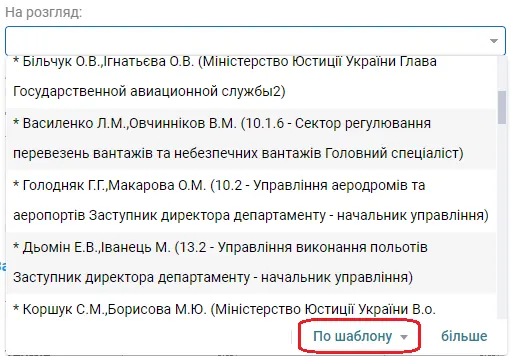
| На розгляд | Багатовибірне поле. У полі вказується одна або декілька штатних одиниць оргструктури, на які направляється вхідний документ на розгляд. Для зручності вибору потрібної штатної одиниці в поле треба ввести ПІБ співробітника, який на даний момент має призначення на цю штатну одиницю, і з запропонованого переліку значень обрати потрібне значення. Поле «На розгляд» можна заповнити з шаблону, перелік яких було підготовлено Адміністратором Системи в довіднику «Типові групи виконавців». Для додавання з шаблону необхідно в полі «На розгляд» натиснути кнопку розкриття доступного переліку значень
і на формі вибору натиснути кнопку «По шаблону».
При додаванні декількох розглядаючих до поля "На розгляд" можна одного з них визначити відповідальний (головний). Для цього в поле «На розгляд» спочатку додається розглядаючий, якого необхідно зробити головним, потім картку документа треба зберегти, а після вже додавати інших розглядаючих. При збереження картки документа з усіма розглядаючими на вкладці "Резолюції" головний розглядаючий виділяється "жирним" шрифтом. При створенні резолюції Система перевіряє чи є підписант резолюції відповідальним (головним) розглядаючим і якщо так, то автоматично встановлює ознаку "відповідальний виконавець" для головного виконавця першої резолюції (пункту структурованої резолюції) цього розглядаючого. В усіх інших випадках автоматично ця ознака при створенні резолюції не встановлюється. Поле «На розгляд» відображається на картці документа доки всі керівники, яких було обрано в цьому полі, не виконають свої задачі розгляду з будь-яким результатом. Після виконання всіх задач розгляду це поле автоматично ховається, а замість нього Система відображає поле «Розглянув». |
| Розглянув | Заповнюється Системою автоматично призначенням співробітника, який фактично виконав задачу розгляду. Відображається на формі документа після виконання всіх задач розгляду. Поле «На розгляд» при цьому ховається з картки документа. Адміністратор Системи може відобразити обидва поля (На розгляд и Розглянув), вибравши «Показати план та факт» з контекстного меню до області розташування цих полів. |
| Тип документа* | Тип документа: простий або структурований. Для ЗПІ є можливість створити тільки простий документ. |
| Терміново | Ознака терміновості документа. При встановленій ознаці "Терміново" в полі "Термін" встановлюється «На дату» = поточна дата + 5 днів. Якщо поле "Термін" заповнено до встановлення ознаки, то дата в цьому полі не змінюється (ознака на неї не впливає). Ознака буде відображатись червоним кольором в заголовку картки документа. |
| Відп. підрозділ | Відповідальний підрозділ. Вноситься інформація про назву підрозділу, який призначається відповідальним за виконання документа. Після заповнення поля «Відп. виконавець» автоматично заповнюється значенням найближчої діловодної орг. одиниці, якій підпорядкований відповідальний виконавець. |
| Відп. виконавець | Відповідальний виконавець Вноситься штатна одиниця оргструктури, яка призначається відповідальним за виконання завдань по документу. Для зручності вибору потрібної штатної одиниці в поле треба ввести ПІБ співробітника, який на даний момент має призначення на цю штатну одиницю, і з запропонованого переліку значень обрати потрібне значення. |
| блок «Публічність»: | |
| Публічний | Ознака публічності запиту. Встановлюється вручну. |
| Обмеження доступу | Поле доступне для редагування, якщо встановлено ознаку «Публічний». Значення обирається зі списку. |
| Діє до | Поле доступне для редагування, якщо встановлено ознаку «Публічний». Значення обирається з календаря або вноситься вручну у форматі DD.MM.YYYY |
| Підстава обмеження | Поле доступне для редагування, якщо встановлено ознаку «Публічний». Текстове поле, що заповнюється вручну. |
| блок «Завдання»: | |
| Тип завдання | Запит може містити в собі завдання наступних типів: • На дату: виконати до певної дати, зазначеної в документі або визначеної законодавством. • Періодичний: виконувати документ з певною періодичністю (щотижня, щомісяця, щокварталу і т.д.) • Інформаційний: з документом мають бути ознайомлені певні особи в організації. • Постійний: виконання документу не обмежується строком, тобто здійснюється постійно. Примітка: Дане поле може заповнюватись автоматично значенням, вказаним у відповідних налаштуваннях виду документа. За замовченням вказується значення «На дату». |
| Рівень контролю | Значення «Без контролю» встановлюється за замовчуванням і залишається незмінним, якщо виконання документа не потребує контролю. Документ може бути поставлений на «Особливий» контроль. Суть постановки документа на «Особливий» контроль полягає в тому, що виконання завдання по ньому контролюється відділом контролю / канцелярією / контролером в організації. |
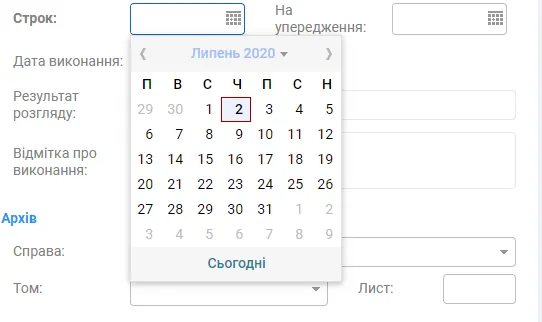
| Строк | Поле заповнюється автоматично, якщо в полі «Терміново» встановлено ознаку. В цьому випадку поле відображає дату, значення якої = поточна дата + 5 днів. Якщо поле «Терміново» не заповнено і в «Тип завдання» вибрано «На дату», то необхідно заповнити поле «Термін» вручну. Поле можна заповнити одним з двох способів:
|
| На упередження | Термін виконання на упередження (для своєчасного виконання всіх завдань) – за замовчанням встановлюється за 1 день до настання строку виконання. |
| Дата виконання | Дата виконання документа. Встановлюється Системою автоматично при виконанні всіх завдань за документом. |
| Знято з контролю | Поле стає доступним на картці документа, якщо атрибут «Рівень контролю» заповнено значенням, відмінним від «Без контролю». Поле заповнюється автоматично при закритті останнього завдання контролю на вкладці «Завдання контролю» картки документа. |
| Результат розгляду | Значення обирається зі списку. Поле доступне для редагування у стані «Закритий». |
| Відмітка про виконання | Текстове поле. Доступне для редагування в стані «На виконанні» або «Закритий» для автора документа та користувачів із роллю реєстратора або закриваючого резолюції. Примітка: В разі, якщо до документа прив’язаний закриваючий документ, інформація по закриваючому документу автоматично вноситься Системою у дане поле. |
| Лист ознайомлення | Обрати співробітників для створення листа розсилки, які отримають доступ до документа та матимуть змогу ознайомитись з його змістом. Форма додавання персони до листа ознайомлення описана у підпункті 3.1.1.3. |
| АРХІВ: Справа, Том, Номери аркушів |
Зазначені реквізити заповнюються, якщо в організації ведеться архівна справа та документ вкладається в справу. В полі «Справа» обирається потрібна архівна справа. Поле «Том» доступне для редагування тільки на документах в стані «Закритий» або «Відправлений». Поле «Номери аркушів» заповнюється автоматично після закриття тому, в який додано документ. Відображає номери аркушів в томі, які відповідають даному документу з урахуванням аркушів його додатків. Наприклад, 3-7. |
| Надані відповіді | Для фіксації відповідей за документом з можливістю вказання способу надання відповіді та змісту. |
 [Пошук] праворуч від поля "До документа") виконати атрибутивний пошук потрібного документа. Подвійний клік на запису в результатах атибутивного пошуку виконує функцію [Зв’язати].

Зберегти картку документа.
Опис всіх функціональних кнопок картки документа наведено в пункті 2.2.1.
Всі подальші дії по підготовці та реєстрації ЗПІ аналогічні таким самим діям, як для вхідних документів, що описані в підрозділах 3.1 та 4.1.
Форма пошуку суб’єкта (громадянина або організації) та його запитів
В Системі передбачена можливість пошуку громадян та організацій, та їх запитів, зареєстрованих в Системі раніше. Для цього необхідно відкрити реєстр «На редагуванні» у ярлику «Запити на отримання публічної інформації» та натиснути кнопку відкриття форми пошуку суб’єкта  (Рис. 3.48).
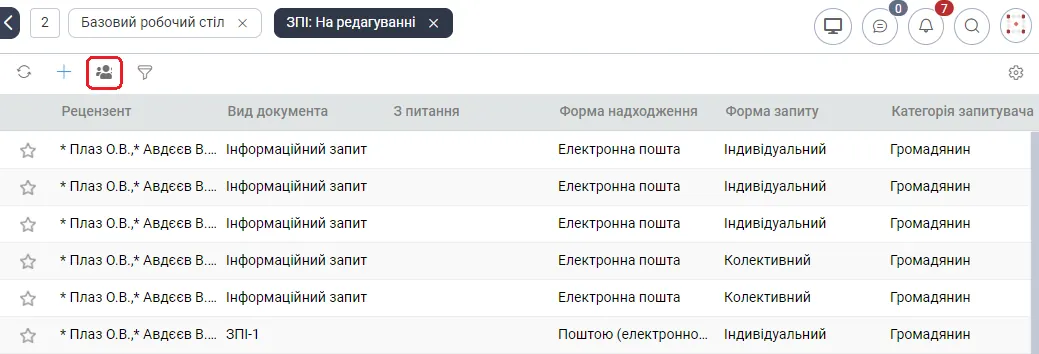
Рис. .. Кнопка пошуку суб’єкта (громадянина чи організації)
Відкривається форма пошуку суб’єкта (Рис. 3.49).
На даній формі є можливість:
Здійснювати пошук громадянина або організації в довідниках фізичних осіб або зовнішніх організацій.
Здійснювати пошук документів ЗПІ за обраним громадянином або організацією.
Створювати документ ЗПІ.
Створювати запис про громадянина у довідник фізичних осіб.
Створювати запис про організацію у довідник «Зовнішні організації».
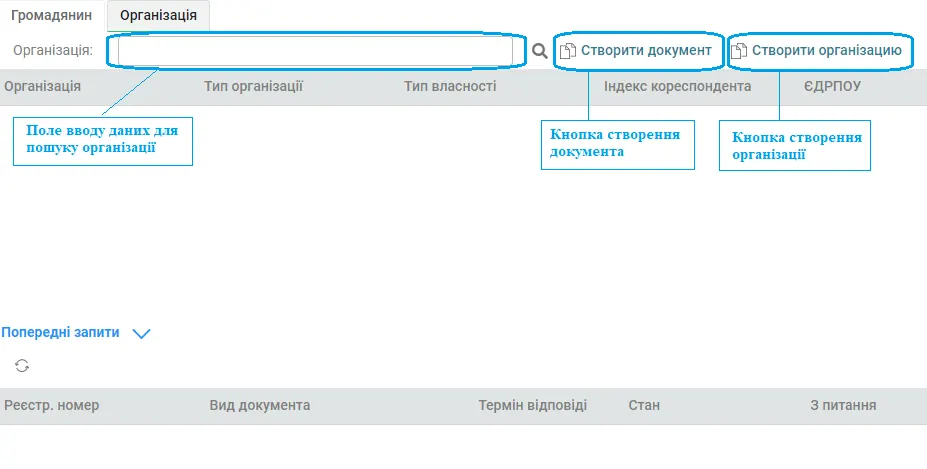
Рис. .. Форма пошуку суб’єкта-організації.
Пошук громадян та їх запитів виконується аналогічно пошуку громадян та їх письмових звернень, що описаний у пункті 3.2.2.
Для здійснення пошуку організації та їх запитів необхідно на формі пошуку суб’єкта відкрити вкладку «Організація». Ввести у поле пошуку текст (або частину тексту), що є у назві організації, у типі організації, типі власності або у індексі кореспондента та натиснути кнопку [Пошук]  (або клавішу {Enter}).
В результаті відображаються записи за всіма організаціями, що відповідають критерію пошуку.
Для створення документа за знайденим громадянином або організацією, необхідно:
Обрати запис у таблиці результату пошуку.
Натиснути кнопку [Створити документ].
Відкриється картка проекту документа, в якій Система автоматично заповнить атрибути у блоках «Запитувач» та «Адреса» (згідно даних довідника «Громадянин» або «Зовнішні організації») (Рис. 3.50).
У разі, якщо запитувач не був обраний у таблиці результату пошуку, при створенні документа блоки «Запитувач» та «Адреса» залишаться порожніми.
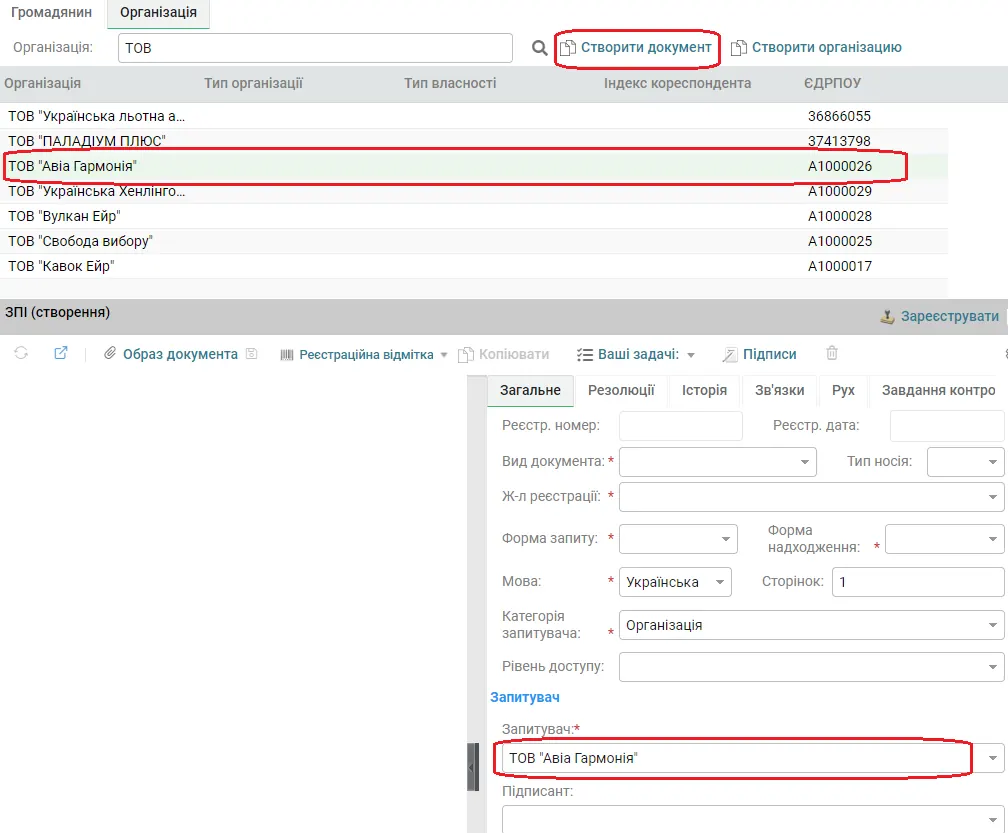
Рис. .. Приклад створення ЗПІ за знайденою організацією.
Якщо організації ще немає у Системі, то є можливість додати нову організацію у довідник зовнішніх організацій з форми пошуку суб’єкта. Для цього треба натиснути кнопку [Створити організацію]. Відкриється модальне вікно з атрибутами для заповнення (Рис. 3.51). Після того, як необхідні атрибути будуть заповнені, треба натиснути кнопку [ОК]. Система автоматично занесе дані у довідник «Зовнішні організації» та відкриє картку проекту документа із заповненими атрибутами у блоках «Запитувач» та «Адреса».
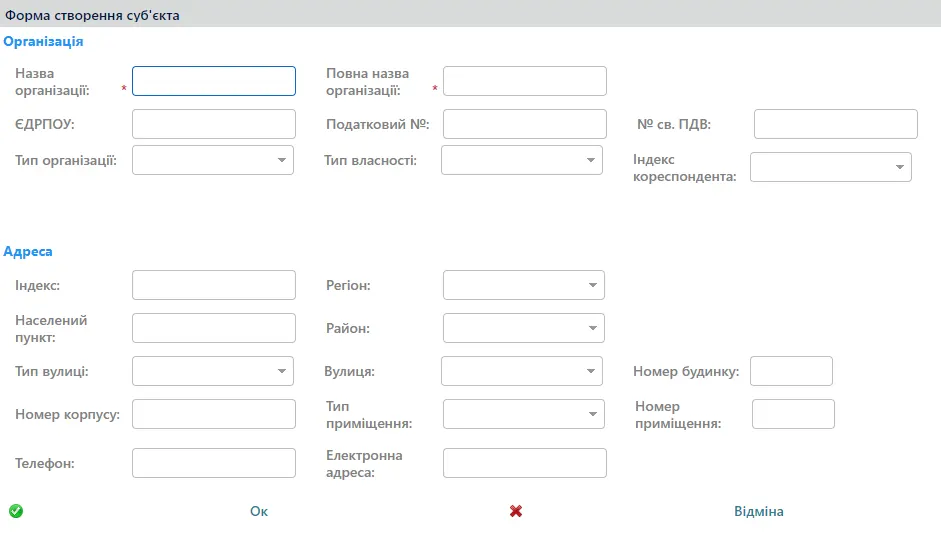
Рис. .. Форма створення суб’єкта-організації.