Контроль виконання документа по завданню контроля
В Системі реалізовано можливість контролювати виконання будь-якого документа. Це здійснюється за допомогою завдання контролю, яке додається та відображається на вкладці «Завдання контролю» картки документа.
Права на роботу з вкладкою «Завдання контролю» надаються користувачу, який виконує в робочому процесі роль контролера організації (фахівцю відділу контролю). В Системі контролером організації вважається користувач або з системною роллю user_controller, або призначений контролером журналу, в якому зареєстровано документ. Право на присвоєння користувачу цих ролей має Адміністратор Системи.
Створення завдання контролю
Завдання контролю на вкладку «Завдання контролю» картці документа може додаватись автоматично Системою після реєстрації документа з рівнем контролю, відмінним від «Без контролю» (для вихідного документа – після його відправки), а також вручну.
Для створення завдання контролю вручну необхідно на вкладці «Завдання контролю» натиснути кнопку [Додати] та вибрати в меню пункт [Завдання контролю] (Рис. 8.6).
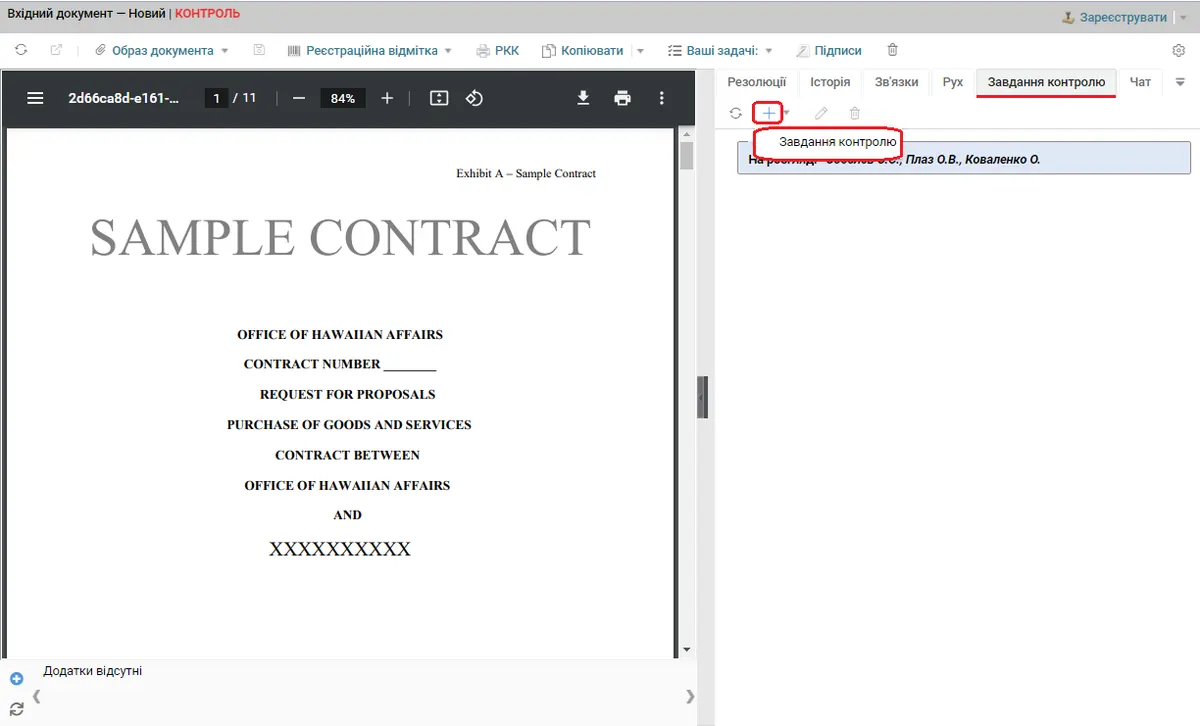
Рис. .. Функція «Додати» \ «Завдання контролю» на вкладці «Завдання контролю» картки деякого документа
Система відкриє для заповнення нову форму завдання контролю, приклад якої наведено на Рис. 8.7.
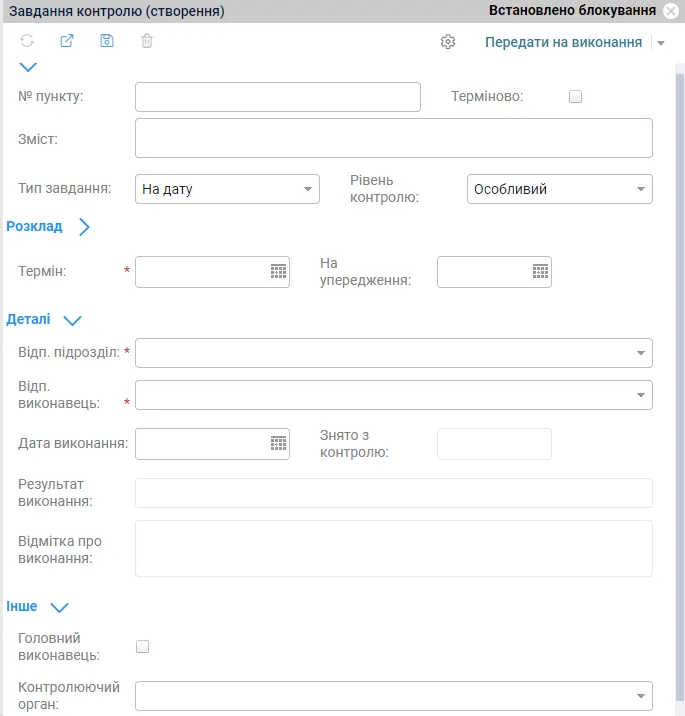
Рис. .. Приклад форми завдання контрою
Опис полів форми завдання контролю наведено в Таблиця 40. Поля, що мають позначку *, є обов’язковими для заповнення.
Таблиця 40
| Назва поля | Опис поля |
|---|---|
| № пункту | Номер завдання контролю за порядком. Вводиться з клавіатури. |
| Терміново | Ознака терміновості документа. |
| Зміст | Зміст завдання контролю. Текстове поле, заповнюється вручну. |
| Тип завдання | Тип завдання контрою: На дату або Періодичне. Заповнюється шляхом вибору з випадаючого списку можливих значень. «На дату» – виконати до дати, вибраної в полі «Термін». «Періодичний» – виконувати документ з певною періодичністю (щотижня, щомісяця, щокварталу і т.д.). |
| Рівень контролю | Рівень контролю завдання контролю. Заповнюється шляхом вибору з випадаючого списку можливих значень. Значення «Особливий» встановлюється за замовчуванням. Якщо рівень контролю змінити на «Без контролю», то завдання контролю не буде відображатись в реєстрах контролю. |
| Розклад: Період | Відображається для типу завдання «Періодичний». Заповнюється шляхом вибору з випадаючого списку можливих періодичностей: Щоденно, Щотижнево, Щомісячно, Щоквартально, Щопівріччя, Щорічно, Налаштувати. Примітка: у разі, якщо обрано значення «Налаштувати...» Система відображає іконку
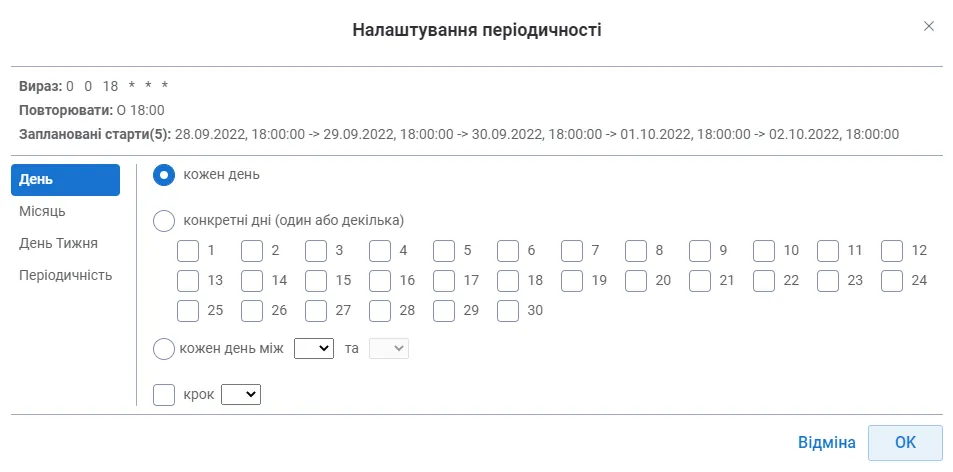
Налаштування можливі за днем, місяцем та днем тижня. В параметрі «Періодичність» вказується на який за порядком день або місяць повторювати завдання. В шапці форми можна побачити інтерпритацію періодичності, що налаштовується в полі «Повторювати» та заплановані старти періодичних завдань у полі «Заплановані старти». У разі, якщо треба створити періодичну резолюцію з терміном виконання на останній день місяця (наприклад: 31 січня, 28 (29) лютого, 31 березня і т.д.), то при створенні резолюції в полі період необхідно обрати значення «Щомісячно», а в полі «Початок» обрати дату, що буде відповідати останньому дню місяця (наприклад 31 січня). В такому випадку Система буде створювати периіодичні резолюції саме на останні дні наступних місяців. |
| Розклад: Початок | Доступне для завдання з типом «Періодичне». Дата початку контрольного періоду. Вводиться типовим чином: або вибором з календаря, або вводом з клавіатури. |
| Розклад: Кінець | Доступне для завдання з типом «Періодичне». Дата, після якої контроль не здійснюється. Вводиться типовим чином: або вибором з календаря, або вводом з клавіатури. Проміжок часу між початковою та кінцевою датами має містити хоча б одну контрольну дату, не враховуючи дату початку контрольного періоду. |
| Термін* | Термін виконання завдання контролю. Заповнюється для завдання контролю з типом «На дату» |
| На упередження | Термін виконання на упередження (для своєчасного виконання всіх завдань) – за замовчанням встановлюється за 1 день до настання терміну виконання. |
| Відп. підрозділ* | Діловодний підрозділ, який визначено відповідальним за виконання документу. Заповнюється шляхом вибору з випадаючого списку можливих значень. До переліку значень потрапляють ті незакриті невилучені підрозділи, що на поточний час відмічені як діловодні у довіднику діловодних підрозділів (Діловодні одиниці структури). Якщо діловодні підрозділи в цьому довіднику відсутні, то для вибору пропонується перелік всіх підрозділів. |
| Відп. виконавець* | Посада, яку визначено відповідальною за виконання документу. Заповнюється шляхом вибору з випадаючого списку можливих значень. До переліку потрапляють незакриті невилучені штатні одиниці, що належать обраному відповідальному підрозділу. |
| Дата виконання | Дата виконання завдання контролю. Заповнюється автоматично при виконанні завдання контролю. |
| Знято з контролю | Дата зняття з контролю завдання контролю. Заповнюється автоматично при закритті завдання контролю (при закінченні контролю по завданню контролю). |
| Результат виконання | Результат виконання завдання контролю. Заповнюється шляхом вибору з випадаючого списку можливих значень. Доступне для заповнення на завданні контролю, яке вже виконано, але ще не закрито. Автоматично заповнюється значенням результату виконання резолюції, якщо при виконанні резолюції було визначено результат виконання. |
| Відмітка про виконання | Тестове поле. Доступне для заповнення на завданні контролю, яке вже виконано, але ще не закрито. |
|
|
|
Позначка для визначення головного виконавця. |
|
Для вибору контролюючого органу з переліку зовнішніх організацій. Для зручності вибір зі списку повних назв організацій можна здійснити введенням в це поле 3 або більше символів з повної назви організації, а потім вибрати потрібне значення з переліку запропонованих значень. При необхідності є можливість додати нового кореспондента в список (опис наведено в підпункті 3.1.1.1). |
 для відкриття форми налаштувань періодичності.
Для збереження завдання контролю необхідно заповнити обов’язкові поля форми завдання контролю та натиснути на формі завдання контролю кнопку  [Зберегти].
Після збереження завдання контролю, яке було створено вручну, це завдання автоматично не передається на виконання контролеру і залишається у стані «Проект». Для передачі завдання контролю на виконання, щоб воно відображалось контролеру в реєстрах контролю, необхідно на формі завдання контролю натиснути кнопку [Передати на виконання] (Рис. 8.8).
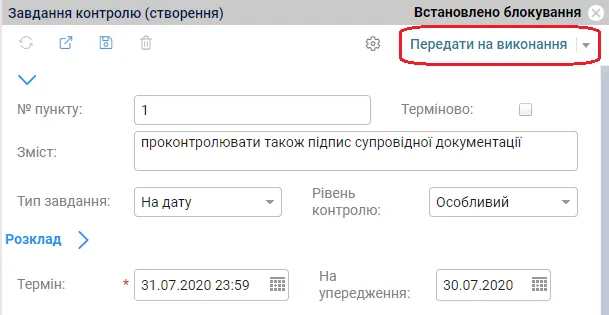
Рис. .. Приклад кнопки [Передати на виконання] на формі завдання контролю
Після передачі на виконання завдання контролю з рівнем контрою відмінним від «Без контролю» це завдання контролю буде відображатись контролеру в реєстрах контролю, опис яких наведено в пункті 8.3.3.
При автоматичному створенні завдання контролю (після реєстрації документа з рівнем контролю, відмінним від «Без контролю», а для вихідного документа – після його відправки) це завдання контролю відразу передається на виконання.
Якщо на документі є декілька резолюцій, які необхідно контролювати окремо, то треба створити декілька завдань контролю і кожне завдання контролю зв’язати з певною резолюцією. Для зв’язування завдання контролю з резолюцією необхідно на картці документа відкрити вкладку «Резолюції», з дерева резолюцій відкрити потрібну резолюцію і в полі «Завдання контролю» вибрати потрібне завдання контролю. Для збереження змін на резолюцій необхідно на формі резолюції натиснути кнопку  [Зберегти] або кнопку
 [Зберегти та закрити].
Редагування та видалення завдання контролю
Для редагування завдання контролю необхідно з вкладки «Завдання контролю» картки документа відкрити подвійним кліком миші завдання контролю, внести зміни на форму завдання контролю та зберегти ці зміни.
Якщо на завданні контролю рівень контролю змінити на «Без контролю» та зберегти ці зміни, то завдання контролю не буде відображатись в реєстрах контролю, тобто документ не буде контролюватись по цьому завданню контролю.
Для видалення завдання контролю необхідно на вкладці «Завдання контролю» картки документа виділити кліком миші потрібне завдання контролю та натиснути в графічному меню вкладки «Завдання контролю» кнопку  [Видалити].
Якщо на вкладці «Завдання контролю» картки зареєстрованого документа немає жодного завдання контролю, то по цьому документу в Системі не буде здійснюватися контроль контролером.
Реєстри контролю
Всі завдання контролю з рівнем контрою відмінним від «Без контролю» (з вкладки «Завдання контролю» карток документів) будуть відображатись контролеру в реєстрах ярлика «Контроль» (Рис. 8.9).
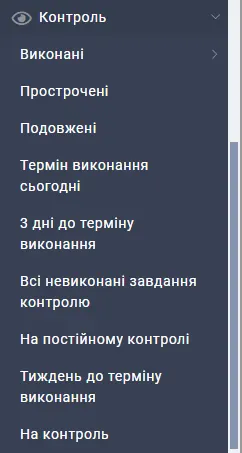
Рис. .. Реєстри контролю виконання документів по завданням контролю
Реєстр «Виконані» – відображає всі виконані, але не закриті, завдання контролю по документах.
Реєстр «Прострочені» – відображає всі невиконані завдання контролю по документах, в яких термін виконання прострочено.
Реєстр «Подовжені» – відображає всі невиконані завдання контролю по документах, в яких термін виконання було подовжено і новий термін не прострочено.
Реєстр «Термін виконання сьогодні» – відображає всі невиконані завдання контролю, в яких термін виконання сьогодні.
Реєстр «3 дні до терміну виконання» – відображає всі невиконані завдання контролю, в яких термін виконаня настає протягом трьох днів, включаючи сьогодняшній день.
Реєстр "Всі невиконані завдання контролю" – відображає всі невиконані завдання контролю.
Реєстр «На постійному контролі» – відображає всі невиконані завдання контролю по документах, в яких встановлено тип завдання «Постійний».
Реєстр "Тиждень до терміну виконання" – відображає всі невиконані завдання контролю, в яких термін виконаня настає протягом тиждня, включаючи сьогодняшній день.
Реєстр «Відмінено контроль» – відображає всі завдання контролю в стані «Відмінено контроль».
Хід виконання контролю по завданню контроля
Процес контролю виконання документа по завданню контроля складається з наступних етапів:
передача завдання контролю на виконання,
виконання завдання контролю,
закриття завдання контролю.
Розглянемо кожний з цих етапів детальніше.
Етап 1 – передача завдання контролю на виконання.
При створенні завдання контролю вручну для передачі завдання контролю на виконання необхідно після збереження завдання контролю на формі завдання контролю натиснути кнопку [Передати на виконання] (Рис. 8.8).
При автоматичному створенні завдання контролю (після реєстрації документа з рівнем контролю, відмінним від «Без контролю», а для вихідного документа – після його відправки) це завдання контролю відразу передається на виконання (Рис. 8.10).
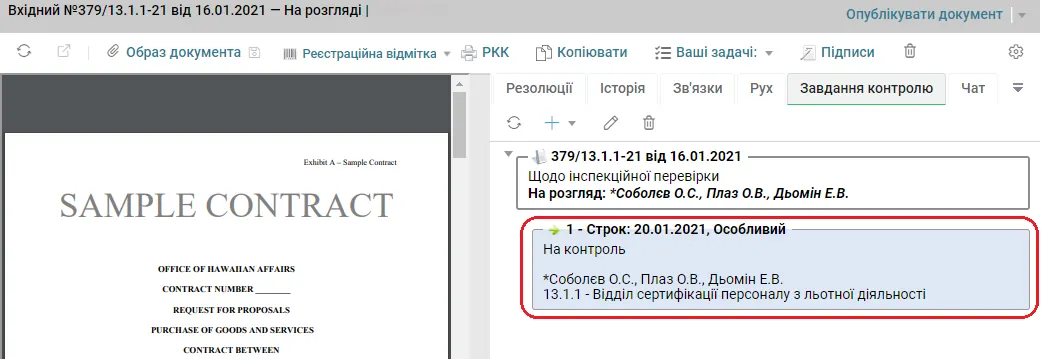
Рис. .. Приклад завдання контролю переданого на виконання
Етап 2 – виконання завдання контролю.
Після виконання резолюції по документу всіма її виконавцями та автоматичній передачі резолюції на контроль (Рис. 8.11) у відповідного завдання контролю буде автоматично змінено стан на «Виконано» (Рис. 8.12).
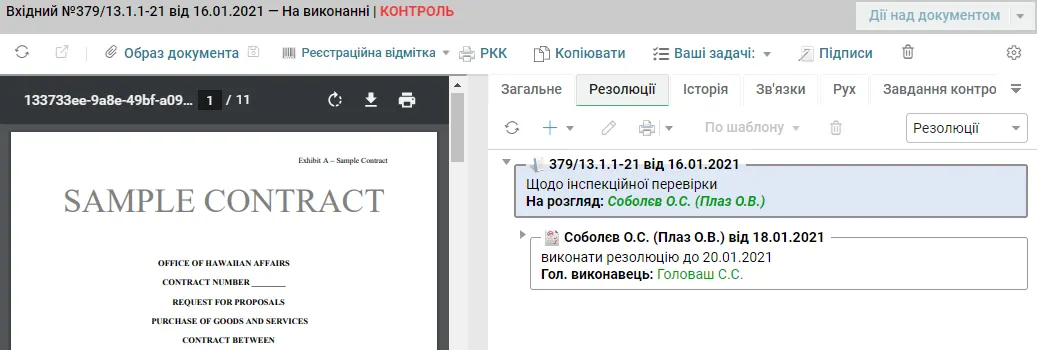
Рис. .. Приклад резолюції на контролі у контролера організації
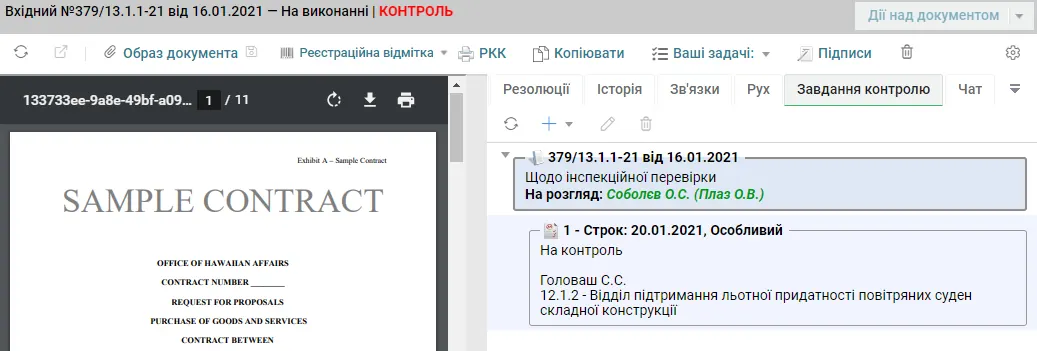
Рис. .. Приклад виконаного завдання контролю
Виконані завдання контролю (але ще не закриті) будуть відображатись контролеру в реєстрах ярлика «Контроль» \ «Виконані».
Для виконаного завданні контролю Система надає можливість контролеру або закінчити контроль і закрити резолюцію, або відмінити виконання завдання контролю і тим самим повернути резолюції на доопрацювання.
Етап 3 – закриття завдання контролю.
Якщо контролер вирішує закінчити контроль по завданню контроля, то це можна зробити наступним чином:
відкрити з ярлика «Контроль» \ «Виконані» реєстр, наприклад, «За поточний рік»,
відкрити запис по потрібному завданню контролю,
на задачі контролю необхідно виділити в дереві завдань контролю це завдання контролю та додати хід виконання «Закінчити контроль» (Рис. 8.13 та Рис. 8.14).
RSA
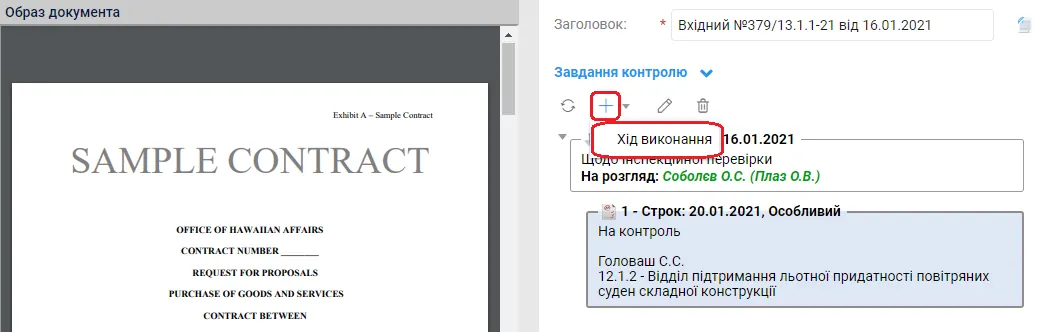
Рис. .. Додавання ходу виконання завдання контролю
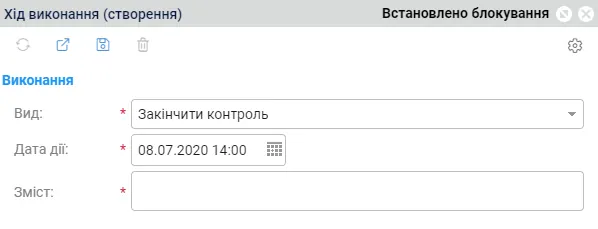
Рис. .. Приклад форми ходу виконання завдання контролю виду «Закінчити контроль»
На формі ходу виконання завдання контролю слід:
вибрати вид «Закінчити контроль»,
при необхідності, ввести дату та/чи час виконання дії,
в поле «Зміст» ввести текст щодо закінчення контролю,
зберегти форму ходу виконання кнопкою
 [Зберегти].
Після збереження ходу виконання «Закінчити контроль» стан завдання контролю зміниться на «Закрито» і резолюцію, яка перебувала на контролі у контролера, теж буде закрито. Приклад відображення ходу виконання «Закінчити контроль» на вкладці «Завдання контролю» деякого документа наведено на Рис. 8.15.
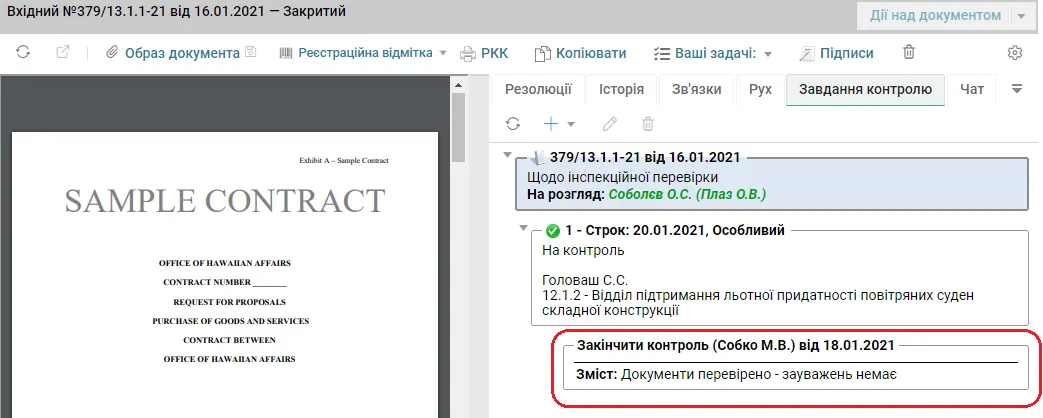
Рис. .. Приклад ходу «Закінчити контроль» на завданні контролю
Також завдання контролю можна закрити у такий спосіб:
відкрити задачу з ярлика «Контроль» \ «Виконані»,
на задачі контролю натиснути кнопку «Закрити» (Рис. 8.16),
на додаткову форму параметрів ввести дату закриття та коментар і зберегти ці дані кнопкою «ОК».
У разі, якщо контролер організації не згодний із результатами виконання резолюції по документу, то він може відмінити виконання резолюції і виконання завдання контролю.
Для відміни виконання резолюції, яка перебуває на контролі у контролера, необхідно на задачі контролю натиснути кнопку «Відмінити виконання» (Рис. 8.16) та зберегти введений коментар.
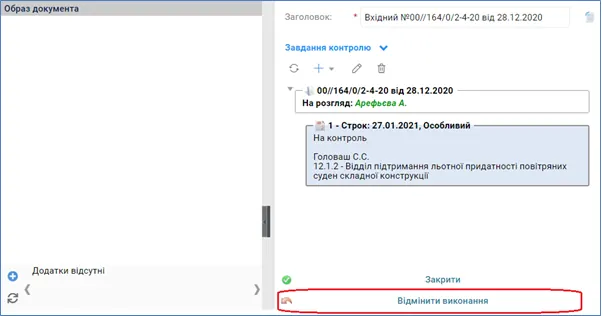
Рис. .. Приклад задачі контролю з кнопкою «Відмінити виконання»
Після цього відповідна резолюція буде повернута на виконання і всі виконавці резолюції знову отримають задачі на виконання цієї резолюції.
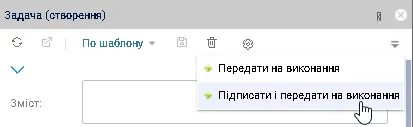
Контроль виконання резолюцій, які мають зовнішніх виконавців, виконується звичайним чином, за винятком процедури відхилення виконання резолюції - якщо резолюція має зовнішнього виконавця, то при спробі відхилити виконання завдання система сповістить контролера, що виконання даної операції не можливе за наявності зовнішніх виконавців. У цьому випадку контролеру необхідно сповістити підписанта резолюції про відхилення виконання цієї резолюції (можна через вкладку "Чат"). А підписанту резолюції пропонується створити на документі на вкладці "Резолюції" нове окреме завдання типу «Задача» на потрібних виконавців, в тому числі і на зовнішніх, та для відправки цього завдання на виконання застовувати на картці завдання функцію "Підписати та передати на виконання".
Примітка: Для документів, що мають періодичне завдання контролю, в якому всі пункти створені за розкладом та закриті, кореневе періодичне завдання НЕ буде закривать автоматично Системою. Для закриття кореневого періодичного завдання контролю треба створити хід виконання «Закінчити контроль».