Вхідний документ
Вхідні документи, що надходять в організацію, повинні бути зареєстровані в Системі. Процес створення проекту вхідного документа описано в поточному підрозділі.
Картка проекту вхідного документа
Для того, щоб створити проект вхідного документа, необхідно:
З головної сторінки сайту перейти до реєстру «На редагуванні» в ярлику «Вхідні» (Рис. 3.1).
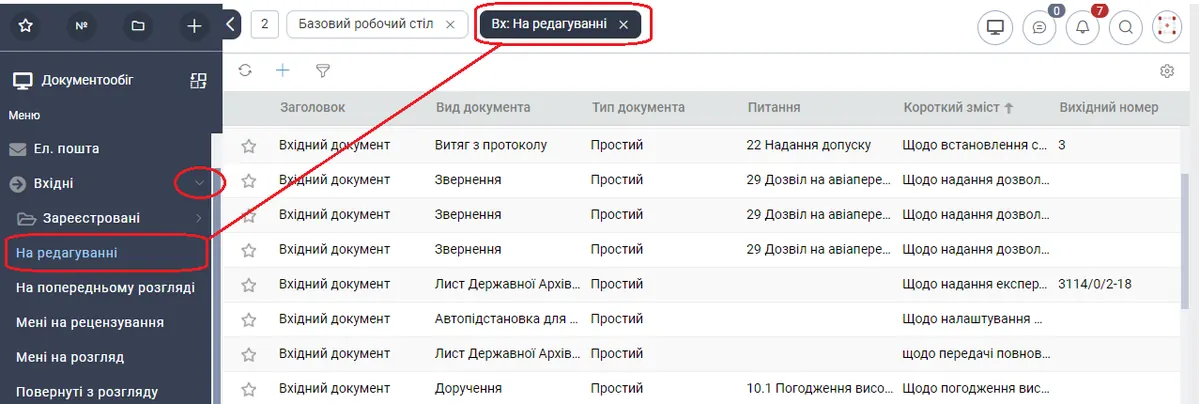
Рис. .. Реєстр вхідних документів «На редагуванні»
У реєстрі «На редагуванні» натиснути кнопку [Додати], піктограма якої виглядає так
 (Рис. 3.2).
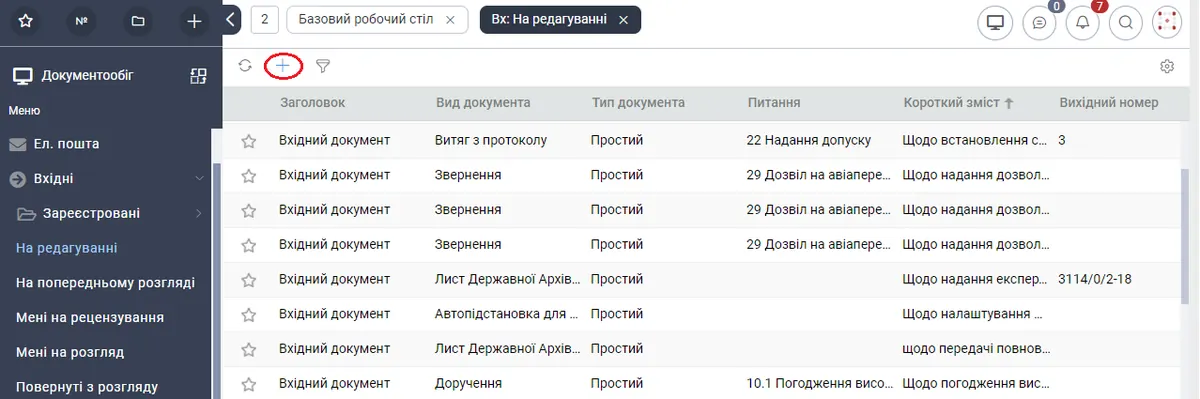
Рис. .. Створення проекту вхідного документа
У новій вкладці відкриється картка нового проекту вхідного документа (Рис. 3.3).
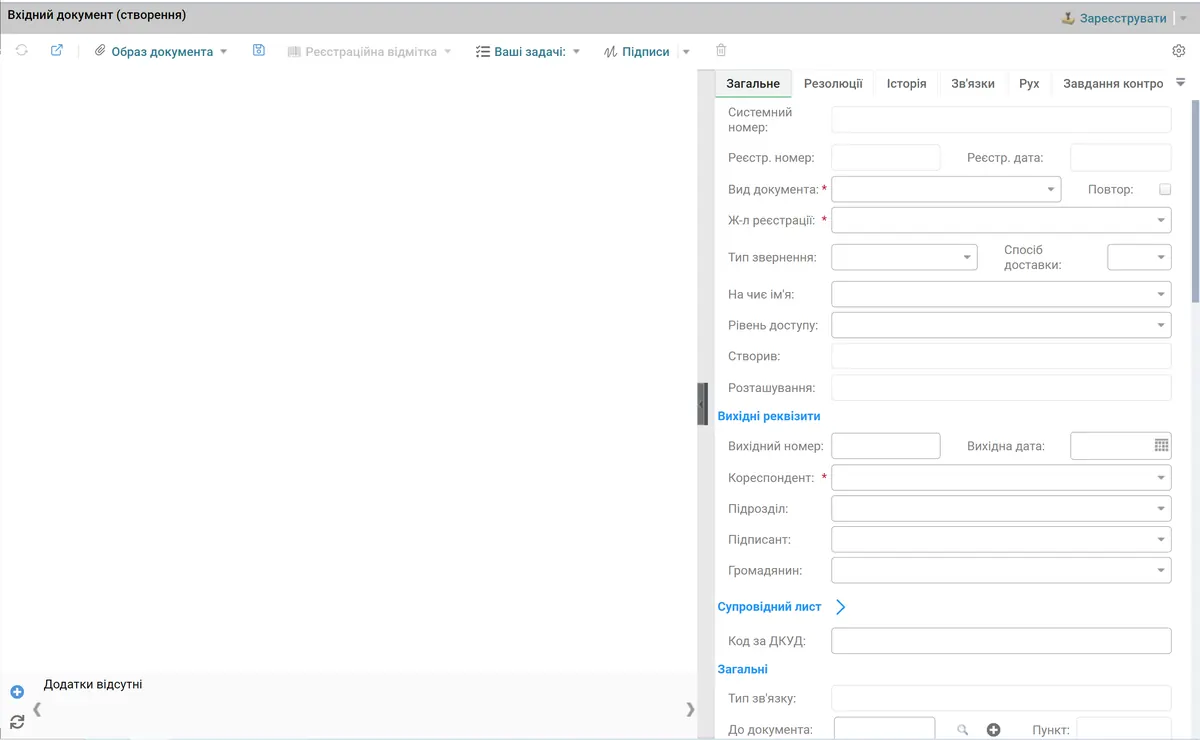
Рис. .. Картка проекту вхідного документа
Заповнити поля картки документа.
Опис полів картки наведено в Таблиця 4. В Системі при заповнені картки документа поля, що мають позначку *, є обов’язковим для заповнення.
Таблиця 4
| Назва поля | Опис поля |
|---|---|
| Системний номер | Системний номер документа для ідентифікації його до моменту реєстрації в Системі. Поле автоматично заповнюється при першому збереженні картки. Недоступне для редагування. |
| Реєстр. номер | Реєстраційний номер документа. Поле заповнюється автоматично при реєстрації документа. Недоступне для редагування. |
| Реєстр. дата | Дата реєстрації документа. Поле заповнюється автоматично при реєстрації документа. Недоступне для редагування. |
| Вид документа | Вказати вид вхідного документа. Вид документа обирається зі списку. При необхідності доповнити список видів документа зверніться до адміністратора Системи. |
| Повтор | Встановити перемикач, якщо документ надійшов в організацію повторно. На картці виділяється синім кольором штамп «Повтор». |
| Ж-л реєстрації | Том журналу реєстрації обирається зі списку. При необхідності доповнити список журналів реєстрації зверніться до адміністратора Системи. |
| Тип звернення | Вказати, якщо необхідно, тип звернення. Тип звернення обирається зі списку. При необхідності доповнити список типів звернення зверніться до адміністратора Системи. |
| Спосіб доставки | Вказати спосіб доставки вхідного документа. Спосіб доставки обирається зі списку. При необхідності доповнити список способів доставки зверніться до адміністратора Системи. |
| На чиє ім’я | Обрати призначення на посаду співробітника, на яку адресовано документ. Для зручності вибору потрібної штатної одиниці в поле треба ввести ПІБ співробітника, який на даний момент має призначення на цю штатну одиницю, і з запропонованого переліку значень обрати потрібне значення. |
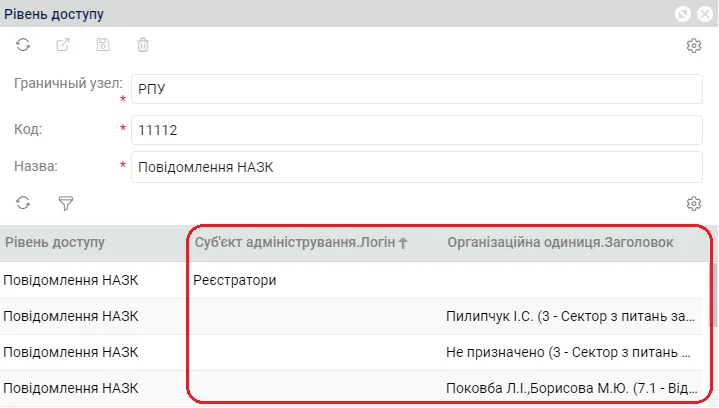
| Рівень доступу | Визначає рівень доступу користувачів Системи до даного документа. Обирається зі списку. При необхідності змінити чи доповнити список рівнів доступу треба звернутись до адміністратора Системи. Для того, щоб переглянути кому будуть надаватись права по певному рівню, необхідно обрати цей рівень доступу, правою кнопкою миші визвати до вибраного значення контекстне меню и обрати [Редагувати]. На формі рівня доступу, яка відкриється, буде відображатись перелік суб’єктів та орг.одиниць, яким рівень надає доступ.
Наприклад, як видно з малюнку, рівень доступу з назвою «Повідомлення НАЗК» надає доступ:
Суб’єкти та орг.одиниці, визначені на формі рівню доступу, отримають доступ до документу тільки після реєстрації документа. Якщо поле «Рівень доступу» залишити порожнім (без вибору значення рівню доступу), то доступ до документа будуть мати лише працівники, які задіяні в процесі опрацювання документа (користувач, який створив документ, той, хто розглядає документ, той, хто виконує резолюцію по документу і т.д.). |
| Створив | Заповнюється Системою автоматично. Після збереження картки документа відображає призначення на посаду співробітника, який створив документ. Не доступне для редагування. |
| Розташування | Заповнюється Системою автоматично. Відображає значення атрибуту «Місце розташування» , що вказано у довіднику «Співробітники внутрішньої організації» для співробітника, що створив документ. Недоступне для редагування. |
Вихідний номер (Вихідні реквізити) |
Вихідний номер документа відправника. Поле заповнюється вручну. |
Вихідна дата (Вихідні реквізити) |
Вихідна дата документа відправника. Обрати з календаря дату, що відповідає даті документа кореспондента. |
Кореспондент (Вихідні реквізити) |
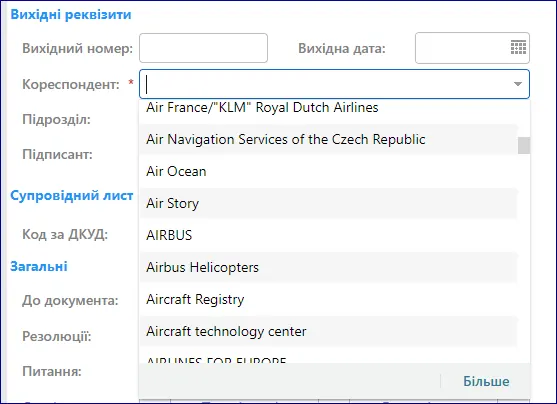
У полі вказати відправника вхідного документа за допомогою вибору зі списку вже існуючих відправників. Для зручності вибір зі списку повних назв відправника можна здійснити введенням в це поле 3 або більше символів з повної назви відправника.
Система відображає не більше 100 перших значень назв відправників, які відповідають тексту пошуку. Тому, якщо серед 100 запропонованих значень необхідний відправник не відображається, слід додати ще кілька символів до тексту пошуку. Якщо не вводити символи для пошуку і натиснути кнопку меню, то в спадаючому списку будуть відображатися перші 100 значень. При необхідності є можливість додати нового кореспондента в список (опис наведено в підпункті 3.1.1.1). Дія доступна для користувачів із роллю DataManager або для всіх користувачів при відповідному налаштуванні системи. Примітка: Поле буде автоматично приховано у разі, якщо буде заповнено поле «Громадянин». |
Підрозділ (Вихідні реквізити) |
У полі вказати підрозділ відправника за допомогою вибору зі списку вже існуючих підрозділів відправника. Значення обирається зі списку повних назв підрозділів відправника. При необхідності є можливість додати новий підрозділ організації кореспондента в список (аналогічно опису додавання нового кореспондента, що описано у підпункті 3.1.1.1). Дія доступна для користувачів із роллю DataManager або для всіх користувачів при відповідному налаштуванні системи. Примітка: Поле буде автоматично приховано у разі, якщо буде заповнено поле «Громадянин». |
Підписант (Вихідні реквізити) |
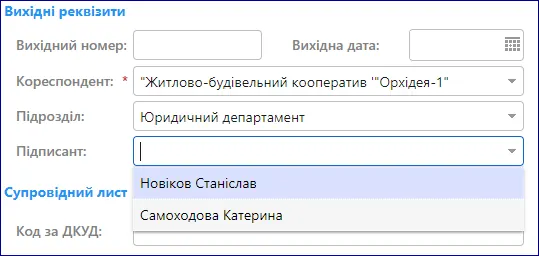
Обрати підписанта документу відправника зі списку можливих значень. Для зручності вибір зі списку підписантів можна здійснити введенням в це поле 3 або більше символів з повної назви підписанта.
При необхідності можна додати нового підписанта вибраного відправника (опис наведено в підпункті 3.1.1.2). Дія доступна для користувачів із роллю DataManager або для всіх користувачів при відповідному налаштуванні системи. Примітка: Поле буде автоматично приховано у разі, якщо буде заповнено поле «Громадянин». |
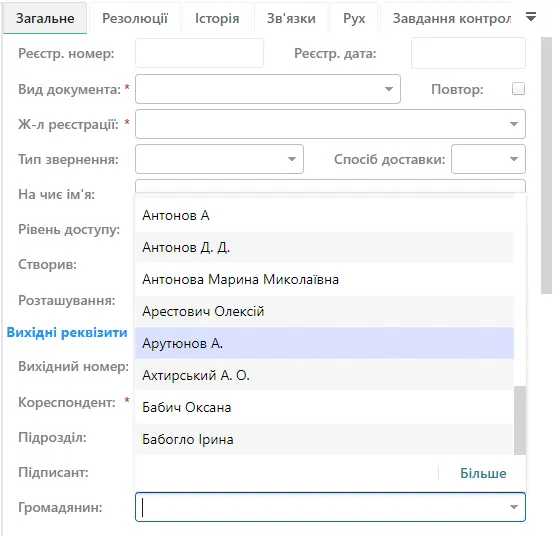
| Громадянин | ПІБ громадянина, від якого надійшов лист. Обирається з довідника. Для зручності вибір з довідника можна здійснити введенням в це поле 3 або більше символів з прізвища громадянина.
Примітка: Поле буде автоматично приховано у разі, якщо буде заповнено поле «Кореспондент». |
| блок атрибутів «Супровідний лист»: | |
| Вихідний номер | Вихідний номер супровідного листа. Заповнюється вручну. |
| Вихідна дата | Вихідна дата супровідного листа. Обрати з календаря дату, що відповідає даті супровідного листа. |
| Отримувач | Отримувач супровідного листа. Заповнюється вручну. Принципи заповнення такі ж самі як і для атрибуту «Кореспондент (Вихідні реквізити)». |
| Підписант | Підписант супровідного листа. Заповнюється вручну. Принципи заповнення такі ж самі як і для атрибуту «Підписант (Вихідні реквізити)». |
| Рівень контролю | Рівень контролю супровідного листа. Заповнюється вручну вибором зі списку можливих значень. |
| Терміново | Позначка. Встановлюється, якщо у супровідному листі є відповідна позначка. Заповнюється вручну. |
| Код за ДКУД | Код за Державним класифікатором управлінської діяльності. Дозволяється внесення лише цифрового значення. |
| До документа | Посилання на документ, вже зареєстрований в Системі, на підставі якого створюється поточний документ. Поле "До документа" можна заповнити двома способами: Перший спосіб - за допомогою форми пошуку (кнопка Другий спосіб - вводячи в поле "До документа" повний реєстраційний номер документа або першу групу символів реєстраційного номера, яка визначається як окреме слово, та натискання клавіші {Enter} (наприклад, в реєстраційному номері 1073/к першим окремим словом є 1073). Спочатку система виконує повнотекстовий пошук документа. Якщо знаходить тільки один документ, то відразу додає заголовок цього документа в поле «До документа». Якщо знаходить декілька документів, то відкриється форма для вибору запису потрібного документа, яка обмежена відображенням перших 50 (!) знайдених записів. Подвійний клік на запису в результатах пошуку виконує додавання заголовку документа в поле «До документа» на форму документа. Якщо не знаходить жодного документа, то необхідно виконати атрибутивний пошук документа (див. перший спосіб). Якщо в поле «До документа» ввести дату реєстрації документа і натиснути клавішу {Enter}, то Система відкриє для вибору документа форму атрибутивного пошуку із переліком документів, зареєстрованих цією датою. Після вибору потрібного документа в полі «До документа» і збереженні форми поточного документа Системою буде створено на вкладці «Зв’язки» зв’язок із вибраним документом типу «До документа». Можливість створити зв’язки між документами детальніше описана в підрозділі 3.13. Також є можливість з картки документу створити документ класу «Обліковий документ», який після збереження буде автоматично пов’язаний з поточним документом і його заголовок буде відображатись в полі «До документа». Для створення облікового документу призначена кнопка Відкриється картка нового облікового документа. Після заповнення атрибутів картки облікового документа цей документ можна передати на реєстрацію для автоматичного присвоєння реєстраційних даних (номеру та дати реєстрації). Для цього слід на картці облікового документа натиснути кнопку [На реєстрацію]. Потрібні реєстраційні номер та реєстраційну дату можна ввести вручну одночасно з атрибутами картки облікового документа і для того, щоб документ зареєструвався з цими реєстраційними даними необхідно на картці документа натиснути кнопку [На реєстрацію]. |
| Резолюції | Якщо посилання до документа створює закриваючий зв'язок із певним завданням в резолюції – вказати цю резолюцію (резолюція повинна мати термін виконання та головного виконавця; зв'язок із інформаційною резолюцією зробити не має можливості). Є можливість обрати декілька резолюцій для зв’язку з ними. |
| Пункт | Якщо посилання необхідно створити на який-небудь конкретний пункт документа, то в цьому полі слід обрати номер потрібного пункту. |
| Питання | Вказати питання вхідного документа. Питання обирається зі списку можливих значень. При необхідності доповнити список питань зверніться до адміністратора Системи. |
| Аркушів | Вказати кількість аркушів вхідного документа. |
| Сторінок | Вказати кількість сторінок вхідного документа. |
| Примірників | Вказати кількість примірників вхідного документа. |
| Додатків | Вказати кількість додатків вхідного документа. |
| Рецензент | Заповнюється призначенням співробітника, що останнім прорецензував документ. Заповнюється Системою автоматично. |
| Короткий зміст | У полі вказати короткий зміст документа. Текстове поле, заповнюється вручну. |
| Зміст | Вказується зміст документа. Поле містить HTML-редактор. |
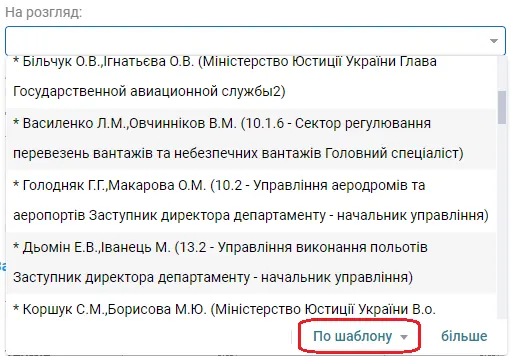
| На розгляд | Багатовибірне поле. У полі вказується одна або декілька штатних одиниць оргструктури, на які направляється вхідний документ на розгляд. Для зручності вибору потрібної штатної одиниці в поле треба ввести ПІБ співробітника, який на даний момент має призначення на цю штатну одиницю, і з запропонованого переліку значень обрати потрібне значення. Поле «На розгляд» можна заповнити з шаблону, перелік яких було підготовлено Адміністратором Системи в довіднику «Типові групи виконавців». Для додавання з шаблону необхідно в полі «На розгляд» натиснути кнопку розкриття доступного переліку значень
і на формі вибору натиснути кнопку «По шаблону».
При додаванні декількох розглядаючих до поля "На розгляд" можна одного з них визначити відповідальний (головний). Для цього в поле «На розгляд» спочатку додається розглядаючий, якого необхідно зробити головним, потім картку документа треба зберегти, а після вже додавати інших розглядаючих. При збереження картки документа з усіма розглядаючими на вкладці "Резолюції" головний розглядаючий виділяється "жирним" шрифтом. При створенні резолюції Система перевіряє чи є підписант резолюції відповідальним (головним) розглядаючим і якщо так, то автоматично встановлює ознаку "відповідальний виконавець" для головного виконавця першої резолюції (пункту структурованої резолюції) цього розглядаючого. В усіх інших випадках автоматично ця ознака при створенні резолюції не встановлюється. Поле «На розгляд» відображається на картці документа доки всі керівники, яких було обрано в цьому полі, не виконають свої задачі розгляду з будь-яким результатом. Після виконання всіх задач розгляду це поле автоматично ховається, а замість нього Система відображає поле «Розглянув». |
| Розглянув | Заповнюється Системою автоматично призначенням співробітника, який фактично виконав задачу розгляду. Відображається на формі документа після виконання всіх задач розгляду. Поле «На розгляд» при цьому ховається з картки документа. Адміністратор Системи може відобразити обидва поля (На розгляд и Розглянув), вибравши «Показати план та факт» з контекстного меню до області розташування цих полів. |
| Примітка | Текстове поле для додавання приміток і коментарів до документа. Заповнюється вручну. Доступне для заповнення на картці документа в будь-якому стані. |
| Тип документа | Тип документа: простий або структурований. Для документа структурованого типу обов’язковим є дадавання на картку документа на вкладку «Виконання» пунктів документа (опис наведено в пункті 3.1.7). |
| Терміново | Ознака терміновості документа. При встановленій ознаці «Терміново» в полі «Термін» встановлюється дата = поточна дата + 5 днів. Якщо поле «Термін» заповнити до встановлення ознаки, то дата в полі «Термін» не змінюється (ознака на неї не впливає). Ознака буде відображатись червоним кольором в заголовку картки документа. |
| Дата виконання | Дата вказується системою автоматично при закритті/виконанні завдання простого документа або всіх пунктів структурованого документа. |
| Тип завдання | Документ може містити в собі завдання наступних типів: • Періодичний: виконувати документ з певною періодичністю (щотижня, щомісяця, щокварталу і т.д.). • Інформаційний: з документом мають бути ознайомлені певні особи в організації. • Постійний: виконання документу не обмежується строком, тобто здійснюється постійно. Примітка: Дане поле може заповнюватись автоматично значенням, вказаним у відповідних налаштуваннях виду документа. За замовченням вказується значення «На дату». |
| Рівень контролю | Значення «Без контролю» встановлюється за замовчуванням і залишається незмінним, якщо виконання документа не потребує контролю. Документ може бути поставлений на «Особливий» контроль. Суть постановки документа на «Особливий» контроль полягає в тому, що виконання завдання по ньому контролюється відділом контролю / канцелярією / контролером в організації. |
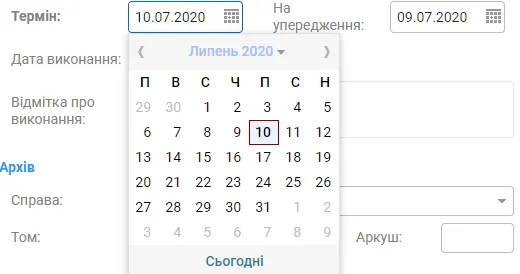
| Термін | Поле заповнюється автоматично, якщо в полі «Терміново» встановлено ознаку. В цьому випадку поле відображає дату, значення якої = поточна дата + 5 днів. Якщо поле «Терміново» не заповнено і в «Тип завдання» вибрано «На дату», то необхідно заповнити поле «Термін» вручну. Поле можна заповнити одним з двох способів:
|
| На упередження | Термін виконання на упередження (для своєчасного виконання всіх завдань) – за замовчанням встановлюється за 1 день до настання терміну виконання. |
| Відп. департамент | Відповідальний підрозділ. Вноситься інформація про назву підрозділу, який призначається відповідальним за виконання документа. Після заповнення поля «Відп. виконавець» автоматично заповнюється значенням найближчої діловодної орг. одиниці, якій підпорядкований відповідальний виконавець. |
| Відп. виконавець | Відповідальний виконавець. Вноситься штатна одиниця оргструктури, яка призначається відповідальним за виконання завдань по документу. Для зручності вибору потрібної штатної одиниці в поле треба ввести ПІБ співробітника, який на даний момент має призначення на цю штатну одиницю, і з запропонованого переліку значень обрати потрібне значення. |
| Дата виконання | Дата виконання документа. Встановлюється Системою автоматично при виконанні всіх завдань за документом. |
| Знято з контролю | Поле стає доступним на картці документа, якщо атрибут «Рівень контролю» заповнено значенням, відмінним від «Без контролю». Поле заповнюється автоматично при закритті останнього завдання контролю на вкладці «Завдання контролю» картки документа. |
| Відмітка про виконання. | Текстове поле для внесення даних про виконання. Поле доступне для редагування у стані «На виконанні» та «Закритий» для автора документа та користувачів із роллю реєстратора або роллю закриваючого резолюції вручну. В разі, якщо до документа прив’язаний закриваючий документ, інформація по закриваючому документу автоматично вноситься Системою в це поле. |
| АРХІВ: Справа, Том, Номери аркушів |
Зазначені реквізити заповнюються, якщо в організації ведеться архівна справа та документ вкладається в справу. В полі «Справа» обирається потрібна архівна справа. Поле «Том» доступне для редагування тільки на документах в стані «Закритий» або «Відправлений». Поле «Номери аркушів» заповнюється автоматично після закриття тому, в який додано документ. Відображає номери аркушів в томі, які відповідають даному документу з урахуванням аркушів його додатків. Наприклад, 3-7. |
| блок «Атрибути документа ДСК» (для службового користування): | |
Кількість примірників |
Числове поле. Заповнюється вручну. |
| Номери примірників | Текстове поле. Заповнюється вручну. |
| Кількість аркушів в кожному примірнику | Текстове поле. Заповнюється вручну. |
| Відмітка про розмноження | Текстове поле. Заповнюється вручну. |
| Лист ознайомлення | Перелік посад співробітників, які отримають доступ до документа та нотифікаційні повідомлення з посиланням на документ після реєстрації документа. Опис форми додавання посади до листа ознайомлення наведено у підпункті 3.1.1.3. |
 [Пошук] праворуч від поля "До документа") виконати атрибутивний пошук потрібного документа. Подвійний клік на запису в результатах атибутивного пошуку виконує функцію [Зв’язати].
 [Створити документ]. Після натиснення на цю кнопку слід вибрати клас документу «Обліковий документ», а потім вид облікового документу.

Після заповнення полів картки проекту вхідного документа необхідно на формі картки натиснути кнопку
 [Зберегти] для збереження проекту.
Опис всіх функціональних кнопок картки документа наведено у пункті 2.2.1.
Додавання та редагування кореспондента
Дія додавання та редагування кореспондента доступна для користувачів із роллю DataManager або для всіх користувачів при відповідному налаштуванні системи.
Для додавання нового кореспондента у довідник кореспондентів необхідно правою кнопкою миші визвати контекстне меню до поля «Кореспондент» і обрати з меню пункт [Додати новий] (Рис. 3.4).
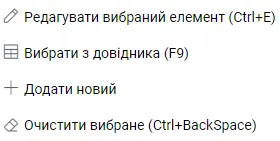
Рис. .. Додавання та редагування даних в довідниках
Форма додавання нового кореспондента наведена на Рис. 3.5.
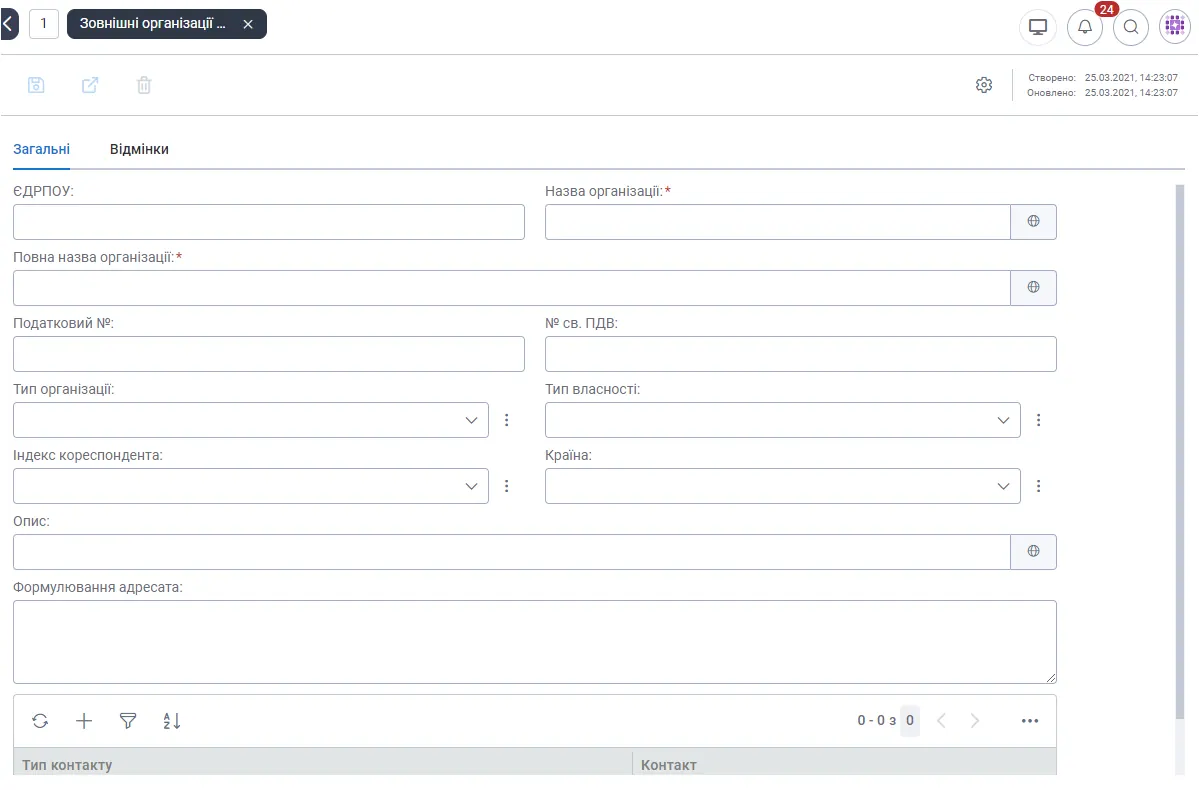
Рис. .. Форма додавання нового кореспондента
Опис полів форми наведено у Таблиця 5. Поля, що мають позначку *, є обов’язковими для заповнення. Деякі поля форми «Зовнішні організації» можуть бути прихованими. Це залежить від конфігурації та налагодження Системи.
Таблиця 5
| Назва поля | Опис поля |
|---|---|
| ЄДРПОУ* | Вказати код ЄДРПОУ організації (код має складатись з 8-ми чи 10-ти цифр) |
| Назва організації* | Вказати назву організації кореспондента. |
| Повна назва організації* | Вказати повну назву організації |
| Податковий № | Вказати податковий номер кореспондента |
| № св.ПДВ | Вказати номер свідоцтва платника ПДВ |
| Тип організації | Вказати тип організації. Значення обирається зі списку можливих значень. При необхідності доповнити список типів організацій зверніться до адміністратора Системи. |
| Тип власності | Вказати тип власності. Значення обирається зі списку можливих значень. При необхідності доповнити список типів власності зверніться до адміністратора Системи. |
| Індекс кореспондента* | Вказати індекс кореспондента. Значення обирається зі списку можливих значень. Разом з назвою індексу кореспондента виводиться його код. При необхідності доповнити список індексів зверніться до адміністратора Системи. |
| Країна | Вказати країну кореспондента. Значення обирається зі списку можливих значень. При необхідності доповнити список індексів зверніться до адміністратора Системи. |
| Опис | Текстове поле, заповнюється на бажання. Призначене для опису додаткових даних кореспондента. |
| Формулювання адресата | Зазначити формулювання назви кореспондента, яке буде використовуватись, наприклад, для відправки пошти та другу на вихідному листі. |
| Перелік контактів | Вказуються контакти кореспондента.
Значення типу контакту «Реальна адреса» використовується як атрибут «Адреса» адресата вихідного документа. |
Поля «Назва організації», «Повна назва організації», «Опис» мають додаткове налагодження на інших мовах (кнопка  [Значення на інших мовах]) для вводу значення атрибуту іноземного кореспондента на інших мовах. Для вводу значення, наприклад, назви організації на інших мовах слід в полі «Назва організації» натиснути кнопку [Значення на інших мовах]. Розкриється форма для вводу назви організації на інших мовах (Рис. 3.6).
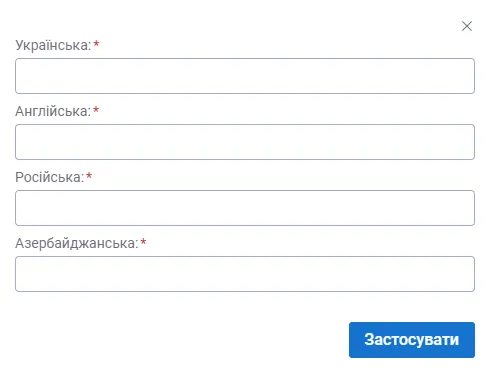
Рис. .. Приклад форми «Значення на інших мовах»
На цій формі слід ввести значення атрибуту на кожній мові та натиснути кнопку [ЗАСТОСУВАТИ].
Після заповнення вкладки «Загальне» на формі додавання кореспондента треба зберегти внесені дані – натиснути на формі кнопку  [Зберегти].
При необхідності на вкладці «Відмінки» вносяться правки в написанні назви та повної назви організації у родовому та давальному відмінках (Рис. 3.7).
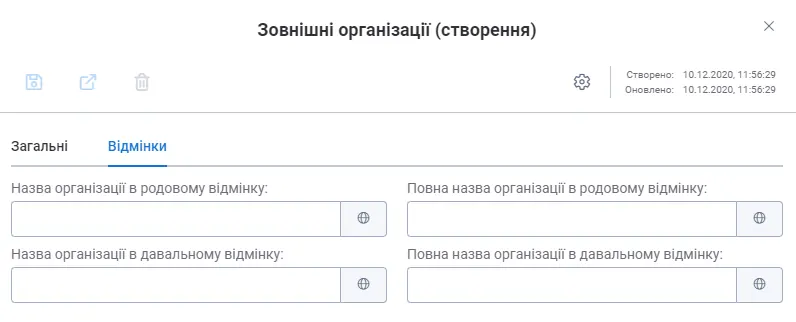
Рис. .. Вкладка «Відмінки» форми зовнішньої організації (кореспондента)
Внесені зміни зберігаються кнопкою [Зберегти] або кнопкою  [Зберегти та закрити].
Для редагування даних кореспондента, які було збережено в довіднику зовнішніх організацій раніше, необхідно:
на картці вхідного документа обрати цього кореспондента в полі «Кореспондент»,
правою кнопкою миші визвати контекстне меню до вибраного значення в полі «Кореспондент»,
обрати з меню пункт [Редагувати вибраний елемент] (Рис. 3.4),
на формі зовнішньої організації, яка відкриється, слід виконати необхідні правки,
натиснути кнопку
[Зберегти] або кнопку [Зберегти та закрити].
Додавання та редагування підписанта кореспондента
Для додавання нового підписанта кореспондента у довідник співробітників зовнішніх організацій необхідно правою кнопкою миші визвати контекстне меню до поля «Підписант» на картці вхідного документа і обрати з меню пункт [Додати новий] (Рис. 3.4).
Відкриється форма додавання нового підписанта кореспондента, вигляд якої наведено на Рис. 3.8.
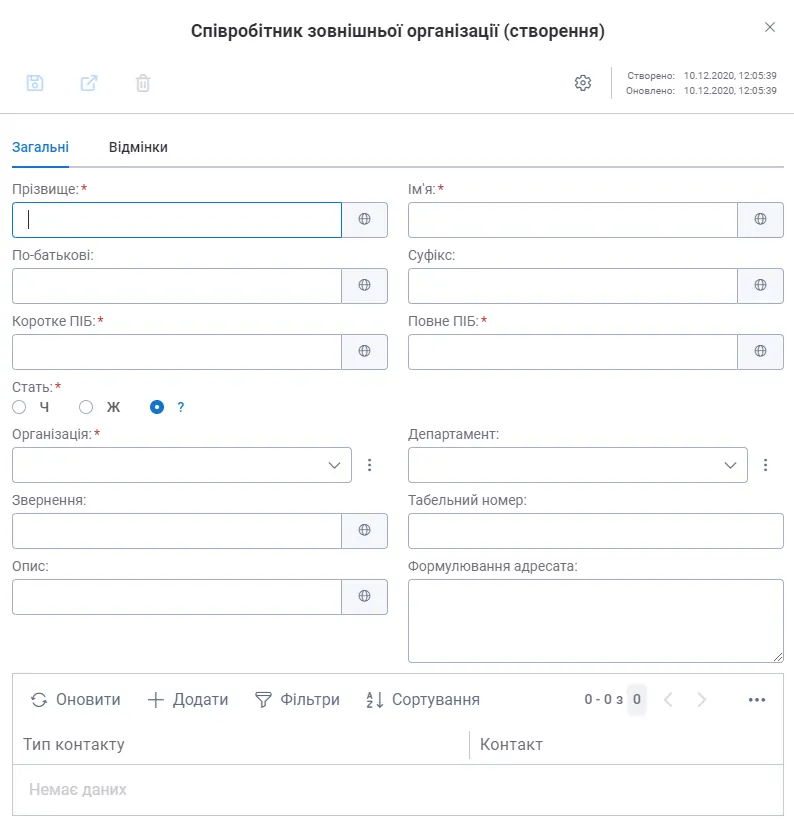
Рис. .. Форма додавання нового підписанта кореспондента
Опис полів форми наведено у Таблиця 6. Поля, що мають позначку *, є обов’язковими для заповнення. Деякі поля форми «Співробітник зовнішньої організації» можуть бути прихованими. Це залежить від конфігурації та налагодження Системи.
Таблиця 6
| Назва поля | Опис поля |
|---|---|
| Прізвище* | Прізвище співробітника (підписанта) зовнішньої організації (кореспондента) |
| Ім’я* | Ім’я співробітника (підписанта) зовнішньої організації (кореспондента) |
| По батькові | По батькові співробітника (підписанта) зовнішньої організації (кореспондента) |
| Суфікс | Текст, який означає чин, звання або Іменний суфікс. Додається в кінець повного ПІБ громадянина, наприклад в східних країнах. |
| Коротке ПІБ* | Скорочене ПІБ. Наприклад, Іванов І.І. За замовченням Система значення генерує автоматично. Значення можна редагувати. |
| Повне ПІБ* | Повне ПІБ. Наприклад, Іванов Іван Іванович. За замовченням Система значення генерує автоматично. Значення можна редагувати. |
| Стать* | Значення вибирається зі списку: Ч – чоловіча, Ж – жіноча, ? – у випадку, коли стать невідома. |
| Організація* | Заповнюється автоматично назвою зовнішньої організації обраною в полі «Кореспондент» на картці вхідного документа. |
| Звернення | Текстове поле. |
| Табельний номер | Текстове поле. |
| Опис | Текстове поле. Призначене для опису додаткових даних підписанта кореспондента. |
| Формулювання адресата | Зазначити формулювання співробітника кореспондента, яке буде використовуватись, наприклад, для відправки вихідної кореспонденції. |
| Перелік контактів | За можливістю, додати певні контакти підписанта кореспондента.
|
Деякі поля форми «Співробітник зовнішньої організації» мають додаткове налагодження на інших мовах (кнопка [Значення на інших мовах]) для вводу значення атрибуту іноземного кореспондента на інших мовах. Наприклад, атрибут «Повне ПІБ». Для вводу значення атрибуту на інших мовах слід у відповідному полі натиснути кнопку [Значення на інших мовах], заповнити форму, зовнішній вигляд якої наведено на Рис. 3.6, та зберегти форму.
Після заповнення вкладки «Загальні» на формі створення співробітника кореспондента треба зберегти внесені дані – натиснути на формі кнопку [Зберегти].
При необхідності на вкладці «Відмінки» вносяться правки в написанні прізвища, ім’я та по-батькові, скороченого та повного ПІБ у родовому та давальному відмінках. Внесені зміни зберігаються кнопкою [Зберегти] або кнопкою [Зберегти та закрити].
Для редагування даних співробітника (підписанта) кореспондента, які було збережено в довіднику співробітників зовнішніх організацій раніше, необхідно:
на картці вхідного документа обрати відповідного кореспондента,
в полі «Підписант» обрати цього підписанта,
правою кнопкою миші визвати контекстне меню до вибраного значення в полі «Підписант» і обрати з меню пункт [Редагувати вибраний елемент] (Рис. 3.4).
на формі співробітника зовнішньої організації, яка відкриється, слід виконати необхідні правки,
натиснути кнопку
[Зберегти] або кнопку [Зберегти та закрити].
Створення листа ознайомлення
Для того, щоб створити лист ознайомлення, необхідно вказати в ньому ті посади співробітників, які мають отримати доступ до документа та нотифікаційне повідомлення з посиланням на документ. Якщо запис у лист ознайомлення додається до реєстрації документа, то нотифікаційне повідомлення на ознайомлення з документом буде надіслано після реєстрації документа. Якщо запис у лист ознайомлення додається після реєстрації документа, то нотифікаційне повідомлення на ознайомлення з документом буде надіслано відразу після збереження запису у листі ознайомлення.
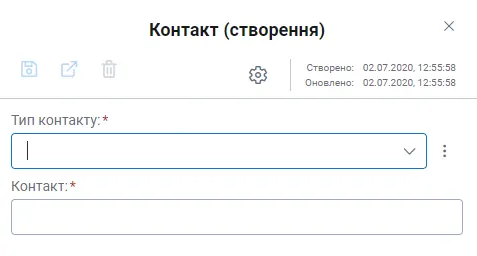
Лист ознайомлення створюється у формі таблиці, може мати необмежену кількість записів. Для того, щоб додати запис у лист ознайомлення необхідно натиснути кнопку [Додати] над таблицею листа ознайомлення. З’явиться форма додавання виконавця на ознайомлення (Рис. 3.9).
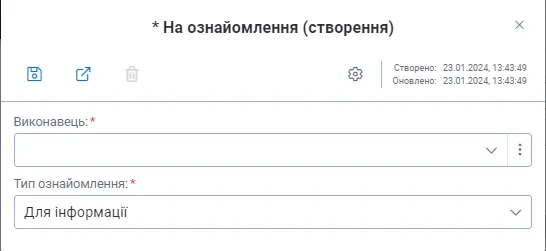
Рис. .. Форма додавання елементів у лист ознайомлення
Обидва поля даної форми обов’язкові для заповнення.
Опис полів форми приведено у Таблиця 7.
Таблиця 7
| Назва поля | Опис поля |
|---|---|
| Виконавець* | Обрати виконавця зі штатного розкладу організації, на ознайомлення якому має бути переданий документ. Для зручності вибору потрібного значення в поле треба ввести ПІБ співробітника, який на даний момент має призначення на потрібну посаду і із запропонованого переліку значень обрати потрібне. |
| Тип ознайомлення* | Вибрати одне з можливих значень: «Для інформації» або «Під підпис». |
Друк реєстраційної відмітки
Реєстраційна відмітка у вигляді штрих-коду, надрукована на паперовому документі, використовується для пошуку в Системі картки відповідного документа. Опис пошуку документа за штрих-кодом наведено в підрозділі 11.3.
Для друку реєстраційної відмітки у вигляді штрих-коду або QR-коду призначена кнопка [Реєстраційна відмітка] на картці документа (Рис. 3.10). Детальний опис кнопки [Реєстраційна відмітка] наведено в пункті 2.2.1 в Таблиця 3.
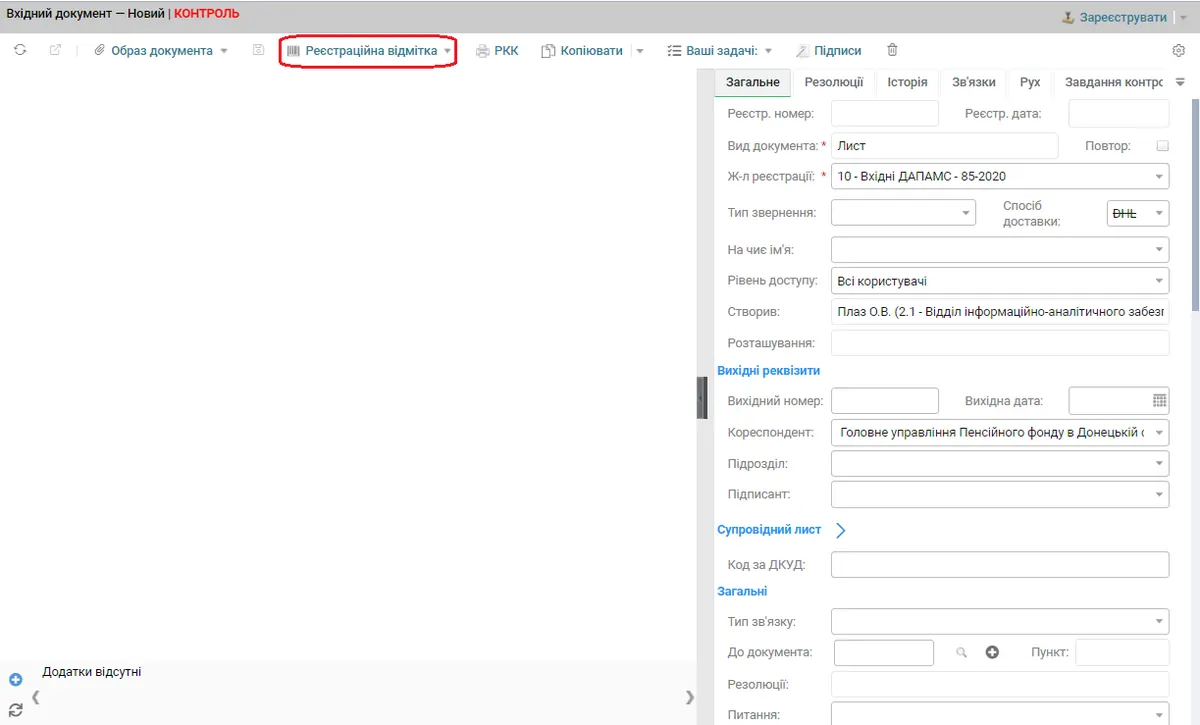
Рис. .. Кнопка [Реєстарційна відмітка] на картці вхідного документа
В Системі є налагодження виду реєстарційної відмітки для використання – традиційний штрих-код та QR-код.
Традиційний штрих-код:

QR-код (містить назву організації, реєстраційний номер документа, дату реєстрації документа, реквізити підписанта документа та дату підписання документа, реєстраційний номер сертифіката, яким було підписано документ):
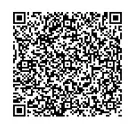
Налагодження виду реєстраційної відмітки виконується Адміністратором Системи на довідковій формі потрібного виду документа або реєстратором при нанесенні реєстарційної відмітки на документ.
Якщо штрих-код надрукувати з картки незареєстрованого документа, то на штрих-коді замість реєстраційних даних (реєстраційного номера та дати реєстрації) документа буде відображатись системний ідентифікатор картки документа (Рис. 3.11).
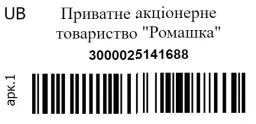
Рис. .. Приклад штрих-коду незареєстрованого документа
При друку штрих-коду на папір, як на прикладі, наноситься позначка системи «UB», назва організації, під назвою – системний ідентифікатор картки документа, кількість аркушів у документі, а під ними штрих-код.
Адміністратор Системи має можливість в системних налаштуваннях налагоджувати параметри форматування тексту реєстарційної відмітки (шрифт, вирівнювання), відображення елементів та їх відсутність. Наприклад, можна відключити відображення кількості аркушів.
Якщо потрібно в реєстраційній відмітці відобразити реєстраційні дані документа (реєстраційний номер та дату реєстрації), то реєстраційну відмітку слід друкувати на документ з картки зареєстрованого документа.
Перед друком реєстарційної відмітки необхідно спочатку виконати певні налагодження – підключити в Системі принтер для друку та налагодити місце розташування реєстарційної відмітки на документі при друку, яке частіше всього використовується (внизу сторінки чи вгорі, праворуч, ліворуч або по центру, з поворотом на 180 градусів, або без повороту, відступи), хоча місце розташування можно перед друком реєстраціної відмітки змінити.
Для підключення в Системі принтеру для друку необхідно:
В системному меню користувача вибрати пункт [Налаштування] (Рис. 3.12).
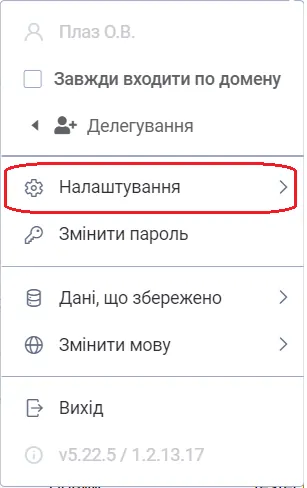
Рис. .. Функція «Налаштування» в системному меню користувача
Після активації даного пункту обрати дію [Сканування та друк] (Рис. 3.13).
Рис. .. Кнопка [Сканування та друк] на формі налаштувань
На формі «Сканування та друк», яка відкриється, відкрити вкладку «Реєстраційна відмітка» (Рис. 3.14).
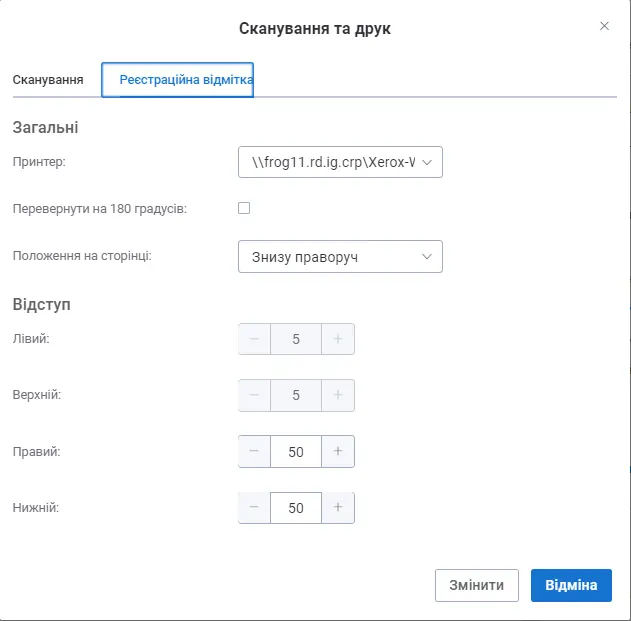
Рис. .. Вкладка «Реєстраційна відмітка» на формі «Сканування та друк»
В полі «Принтер» вибрати назву принтеру, який підключено до комп’ютера і на якому буде друкуватись реєстарційна відмітка.
Для налагодження місця розташування реєстраційної відмітки на документі у вигляді традиційного штрих-коду (Рис. 3.11) необхідно вибрати положення на сторінці, встановити необхідні відступи. При необхідності встановити позначку «Перевернути на 180 градусів».
Налагодження місця розташування реєстраційної відмітки виконується Адміністратором Системи на журналі реєстрації.
Детальний опис налагоджень наведено у підрозділі 2.4 в описі вкладки «Реєстраційна відмітка».
Після встановлення всіх необхідних параметрів друку реєстарційної відмітки можна виконувати друк штрих-коду. Для цього необхідно:
Завантажити першу сторінку паперового примірника вхідного документа в принтер.
Натиснути кнопку [Реєстарційна відмітка] в графічному меню картки вхідного документа (Рис. 3.10) і вибрати [Друк на бланку].
Система відкриє додаткову форму налагоджень друку штрих-коду – вибір типу (QR-код або Штрих-код ) та його місце розташування (Рис. 3.15). На цій формі за замовчуванням будуть виділені ті параметри, які було встановлено користувачем на формі налаштувань сканера на вкладці «Реєстарційна відмітка». І користувачу надається можливість перед друком реєстраційної відмітки змінити ці налагодження.
Рекомендовано нижній відступ встановлювати більший за 0.
Якщо необхідно, змінити положення перемикача QR-код / Штрих-код.
Якщо необхідно, встановити «Перевернути на 180 градусів».
Мишею натиснути на кнопку, яка відповідає потрібному місцю розташування штрих-коду (Внизу ліворуч, Вгорі праворуч чи іншу).
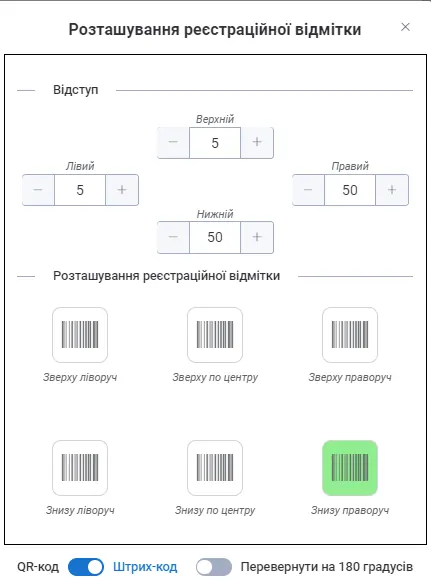
Рис. .. Приклад форми налаштувань нанесення реєстраційної відмітки
Якщо друкується штрих-код, то друк відразу виконується на принтері.
Якщо друкується QR-код, то відкриється форма попереднього перегляду розміщення QR-коду на сторінці, і з цієї форми вже виконується друк.

Сканування вхідних документів
Для того, щоб відсканувати вхідний документ, необхідно:
Завантажити паперовий документ в сканер, і натиснути кнопку [Образ документа]. Потім в меню, що відкриється, обрати команду [Сканувати]
 (Рис. 3.16). Відсканований образ документа може бути видалений шляхом натискання на кнопку [Очистити]
 в тому ж випадаючому меню [Образ документа].
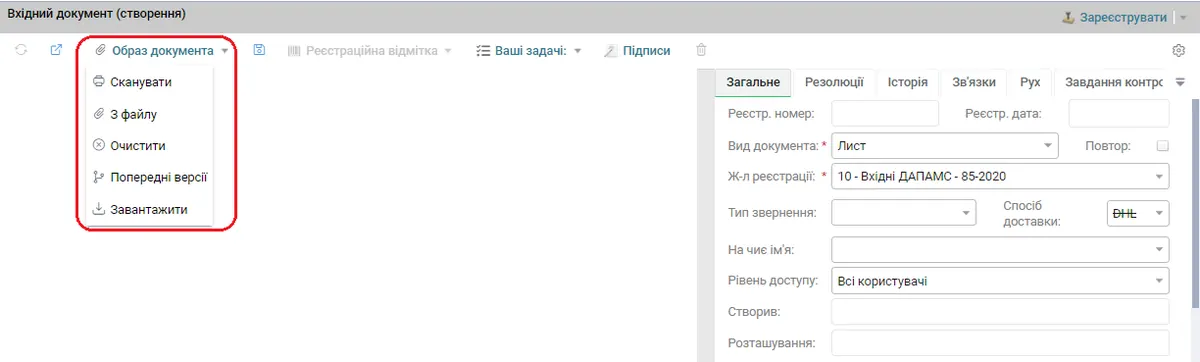
Рис. .. Сканування образу вхідного документа
Після вдалого виконання операції сканування, на картці вхідного документа ліворуч відобразиться відсканований образ документа (Рис. 3.17).
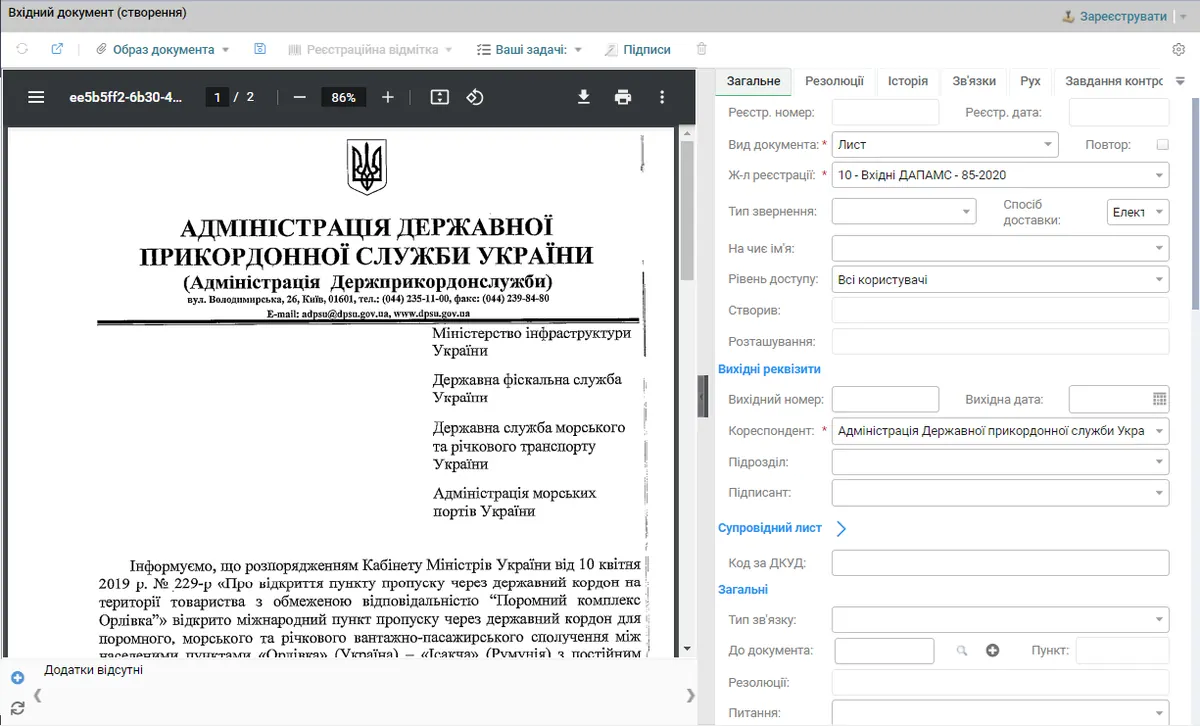
Рис. .. Приклад відображення відсканованого образу документа на картці деякого документа
Додавання електронного образу вхідного документа з файлу
На картку проекту вхідного документа електронний документ може бути доданий з файлу у форматі .pdf або .tiff. Існує два способи додавання: за допомогою функції графічного меню картки документа та за допомогою функції «drag-and-drop».
Перший спосіб - за допомогою функції графічного меню картки документа. Необхідно натиснути кнопку [Образ документа] в графічному меню картки вхідного документа, потім в меню, що розкриється, обрати [З файлу]  (Рис. 3.18).
Рис. .. Додавання образу вхідного документа з файлу
Відкриється форма для додавання образу документа. Натиснути кнопку  і у вікні провідника ОС Windows відкрити потрібний файл типу .pdf. Потім слід підтвердити додавання файлу натисканням на кнопку [ЗАВАНТАЖИТИ] (Рис. 3.19).
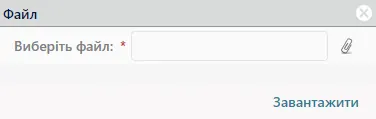
Рис. .. Вікно «Файл»
Доданий на картку документу pdf-образ з файлу відображається на картці документа так само, як і відсканований образ.
Другий спосіб - за допомогою функції «drag-and-drop» (тягни-та-кидай). Необхідно у вікні Провідника ОС Windows виділити потрібний файл і, утримуючи його лівою кнопкою миші, перетягнути на електронну картку документа в зону головного образу в поле «Додати образ документа» (Рис. 3.20)
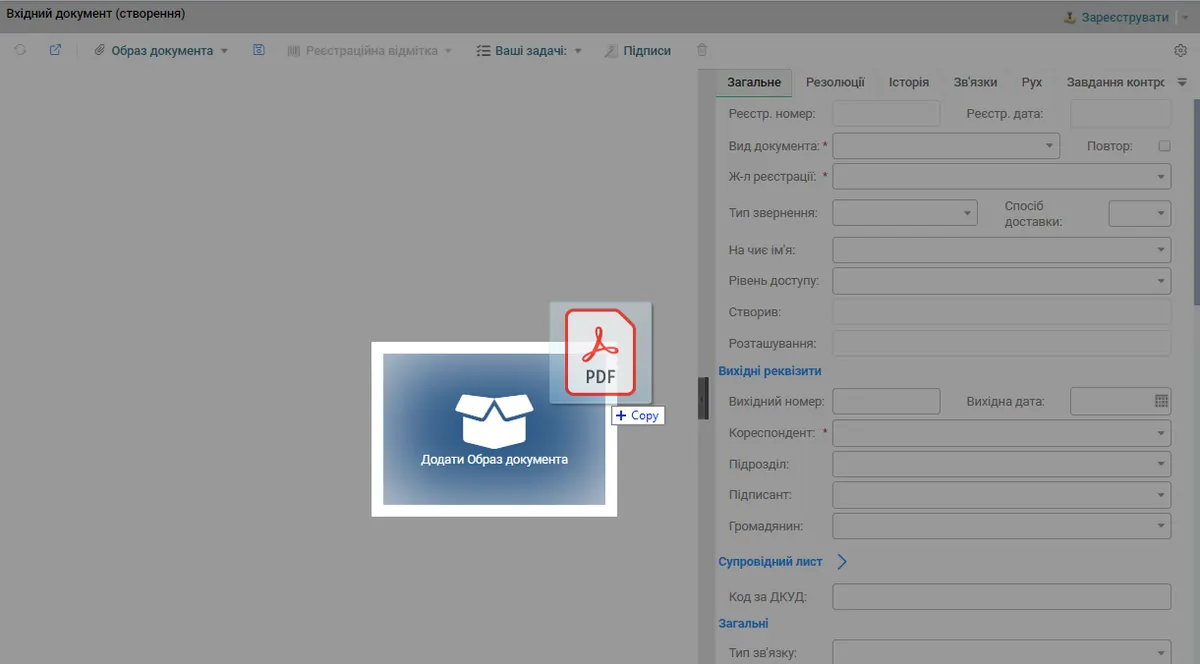
Рис. .. Додавання головного образу документа за допомогою функції «drag-and-drop»
Після цього Система повідомить «Файл успішно додано» та файл головного образу буде відображатись в зоні головного образу документа (pdf-образу).
Редагування проекту вхідного документа
Якщо робота з проектом документа не завершена і передбачається ще вносити до нього якісь зміни перед реєстрацією, проект документа зберігається в ярлику «Вхідні» - в реєстрі «На редагуванні». Роботу з проектом документа можна продовжити в будь-який час, вибравши з реєстру потрібний для роботи документ і відкривши його подвійним клацанням лівої кнопки миші або клікнувши на ньому правою кнопкою миші і в контекстному меню обравши пункт [Редагувати] (Рис. 3.21).
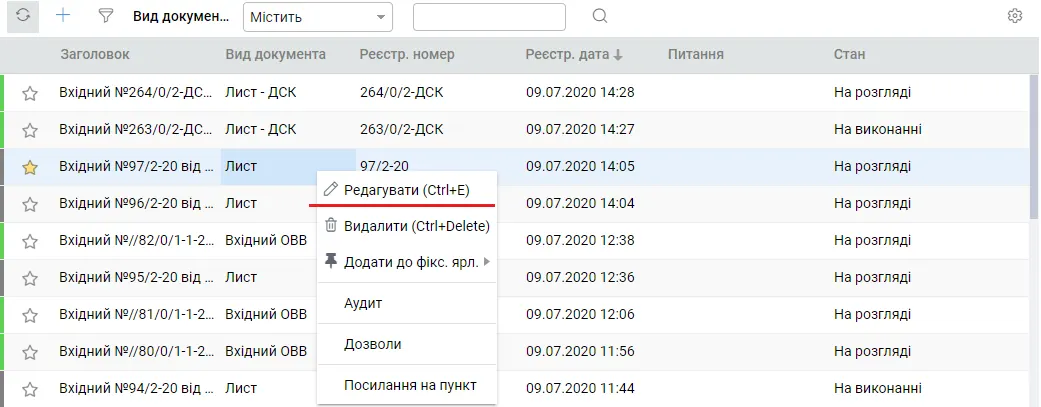
Рис. .. Редагування проекту вхідного документа
У вікні відкриється картка проекту документа на редагування. Після внесення необхідних змін до полів картки необхідно зберегти внесені зміни, натиснувши кнопку [Зберегти] або [Зберегти та закрити].
Видалення проекту вхідного документа
Змогу видалити документ Система надає звичайному користувачу тільки в станах, коли документ ще не зареєстрований. При спробі видалити документ в інших станах Система повідомить - «Неможливо видалити документ в поточному стані».
Користувачу з роллю fullRedact надається можливість видаляти зареєстрований документ в стані «На редагуванні».
Адміністратор Системи має можливість видалити документ в будь-якому стані.
Для видалення проекту документа є декілька способів:
Виділити документ в реєстрі документів та натиснути комбінацію клавіш {Ctrl+Delete}.
Виділити документ в реєстрі документів, натиснути на ньому правою кнопкою миші та у контекстному меню обрати функцію [Видалити] (Рис. 3.22).
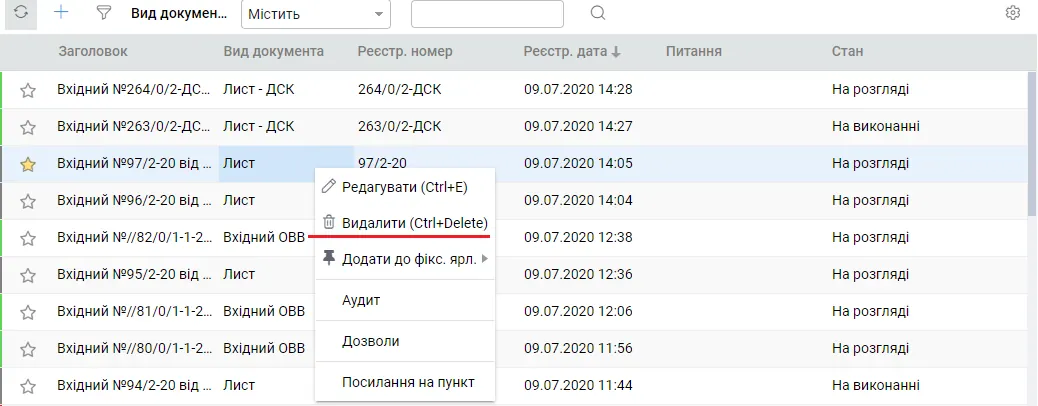
Рис. .. Видалення проекту вхідного документа через контекстне меню
У відкритій картці документу на панелі інструментів натиснути кнопку
 [Видалити].
Додавання пунктів структурованого вхідного документа
Для додавання пунктів структурованого вхідного документа призначена вкладка «Виконання» картки вхідного документа. Детальний опис вкладки наведено в пункті 2.2.5. Опис процесу додавання пунктів документа наведено в підрозділі 3.11.