Додавання голосових коментарів
Система надає можливість додавання голосових коментарів при обробці документів. Для використання даного функціоналу адміністратор Системи має увімкнути відповідне налаштування. Така можливість є для наступних етапів обробки документа:
Додавання візуючого;
Відкликання з узгодження;
Повернення на узгодження;
Зміна розглядаючого;
Поверенення з розгляду;
Додавання розглядаючого;
Передати на розгляд (після повернення з розгляду);
Повернення з реєстрації;
Повернення реєстратору;
Відхилення документа.
При виконанні однієї із вказаних дій, Система відкриває вікно введення коментаря, що має область додавання голосового повідомлення.
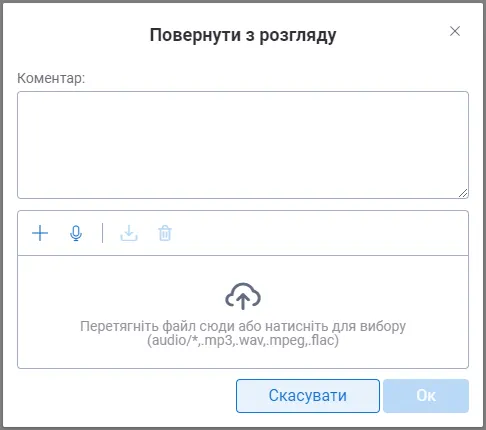
Рис. .. Форма введення коментаря при виконанні дії «Повернути з розгляду»
Користувач має можливість як додати вже записане голосове повідомлення, так і виконати запис повідомлення на поточній формі.
Для додавання запису користувач обирає дію «Додати»  на панелі інструментів форми та обирає файл запису на ПК.
Після того, як файл додано, у користувача є можливість прослухати вкладене повідомлення.
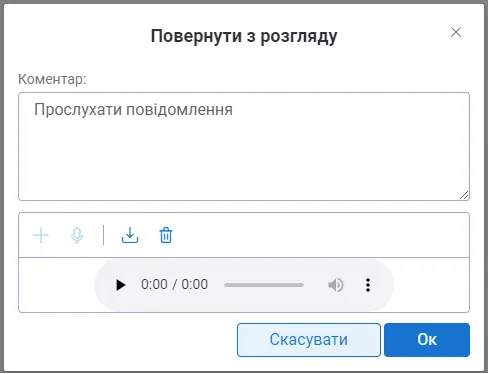
Рис. .. Приклад форми із вкладеним повідомленням
Далі користувач підтверджує дію додавання натисканням кнопки «Ок».
Для того, щоб записати голосове повідомлення онлайн, користувач обирає дію «Записати голосове повідомлення»  на панелі інструментів форми. Система відкриває форму для запису.
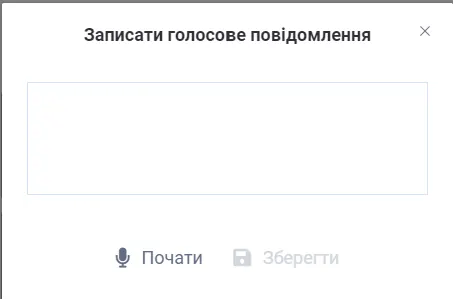
Рис. .. Форма запису повідомлення
Для початку запису користувач натискає кнопку «Почати». Система розпочинає запис.
Примітка: Для виконання запису у користувача має бути підключений мікрофон.
Користувач може призупинити або зупинити запис натиснувши відповідну кнопку на формі.
Після того, як запис зроблений, користувач має можливість прослухати записане повідомлення натиснувши на кнопку для програвання  .
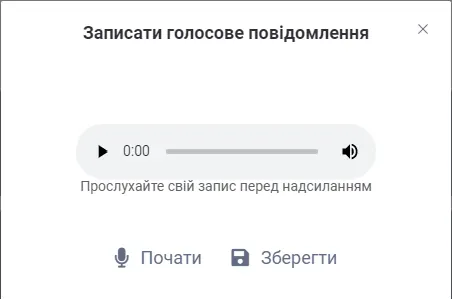
Рис. .. Форма із записаним повідомленням
У разі необхідності користувач може виконати повторний запис повідомлення. Якщо повідомлення вірне, то користувач зберігає його, натиснувши на кнопку «Зберегти».
Після того, як всі дії по додаванню голосового коментаря виконані, користувач натискає кнопку «Ок» на формі введенні коментаря по дії. Система зберігає внесений коментар до документа.
Переглянути та прослухати голосовий коментар можна на картці документа на вкладці «Історія». Для цього користувач обирає відповідний запис та відкриває його. Система відкриває форму «Аудит дій користувачів», де є вся необхідна інформація та вкладений голосовий коментар.
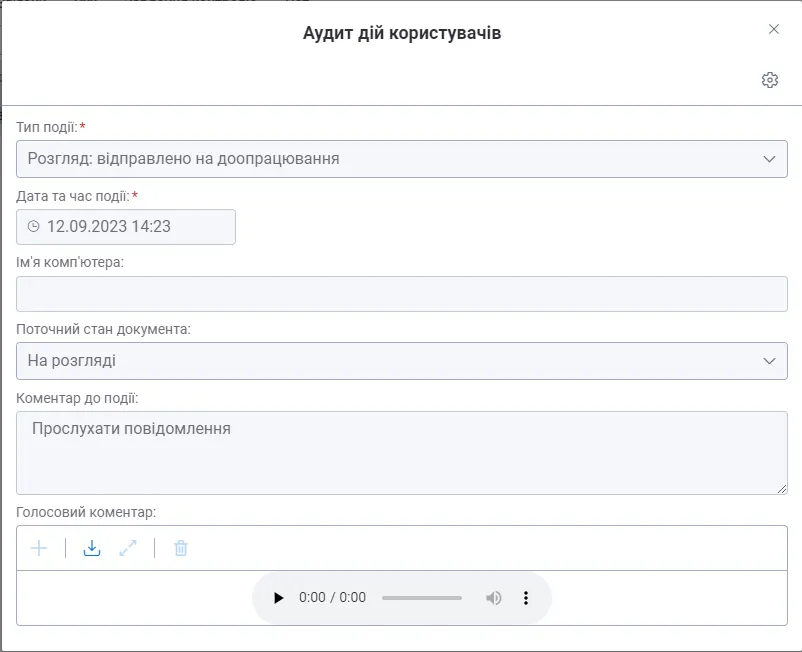
Рис. .. Форма «Аудит дій користувача» деякого документа