Передача документа за допомогою вкладки «Рух»
Для формування шляху передачі документа на вкладці «Рух» картки документа (Рис. 7.1) потрібно:
знайти зареєстровану раніше картку документа та відкрити її;
перейти на вкладку «Рух».
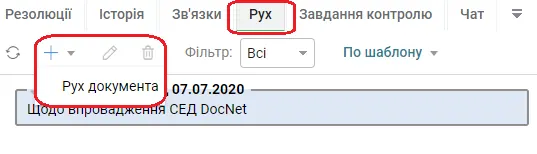
Рис. .. Приклад вкладки «Рух»
Виділити запис документа або передачі, від якої буде зроблена наступна передача.
Натиснути кнопку [Додати]. Обрати [Рух документа].
Відкриється форма передачі документа (Рис. 7.2).
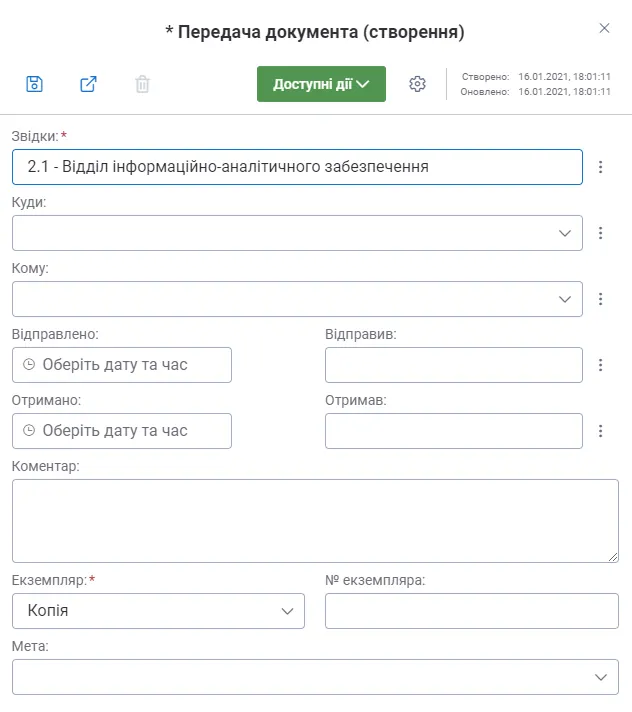
Рис. .. Форма створення передачі документа
Заповнити всі обов'язкові поля.
Перелік реквізитів форми наведено уТаблиця 37.
Таблиця 37
| Реквізит | Опис |
|---|---|
| Звідки | У разі, якщо для документа ще не було створено жодної передачі, заповнюється значенням підрозділу поточного користувача. Інакше автоматично заповнюється значенням реквізиту «Куди» батьківської передачі. Редагування реквізиту «Звідки» вручну неможливе. |
| Куди | Заповнюється вибором значення з довідника підрозділів. При зміні значення в полі "Кому", і якщо значення поточного реквізиту порожнє, то автоматично заповнюється поточним підрозділом, до якого належить посада, вказана в полі "Кому". |
| Кому | Якщо реквізит "Куди" не заповнено, то для вибору доступні усі записи довідника посад. При виборі або зміні значення реквізиту "Куди" для вибору доступні записи посад, які відносяться до підрозділу, обраного в полі «Куди». |
| Відправив | Автоматично заповнюється даними поточного користувача при виконанні передачі . |
| Отримав | Автоматично заповнюється даними користувача, що підтвердив отримання передачі. |
| Відправлено | Автоматично заповнюється поточною датою під час створення передачі. |
| Отримано | Автоматично заповнюється поточною датою під час підтвердження отримання передачі. |
| Коментар | Текстове поле. |
| Екземпляр |
|
| № екземпляра | № екземпляра в поточному рівні дерева. Нумерація оригіналів та копій документа здійснюється незалежно. В межах одного рівня ієрархії:
|
| Мета | Реквізит заповнюється шляхом вибору значення з меню – переліку значень. |
Натиснути на кнопку [Зберегти] для збереження форми з даними, а потім натиснути кнопку [Відправити] для передачі документа вибраному адресату (кнопка [Відправити] буде активна на панелі інструментів форми створення передачі в разі, коли документ вже зареєстрований).
В Системі існує можливість обмежити коло співробітників, які зможуть на картку документа додавати записи руху цього документа. Це обмеження налагоджується Адміністратором Системи на довідковій формі виду відповідного документа.
Адресату, якому передано документ, Система надсилає задачу, яка буде відображатись йому в ярліку «Рух документів» \ «Вхідні» в реєстрі «Мої вхідні» або «Вхідні мого підрозділу». Також документи, що передані на співробітника або його підрозділ будуть відображатись у віджеті «Рух документів – Вхідні» робочого столу користувача.
Отримана задача передачі документа виглядає наступним чином (Рис. 7.3):
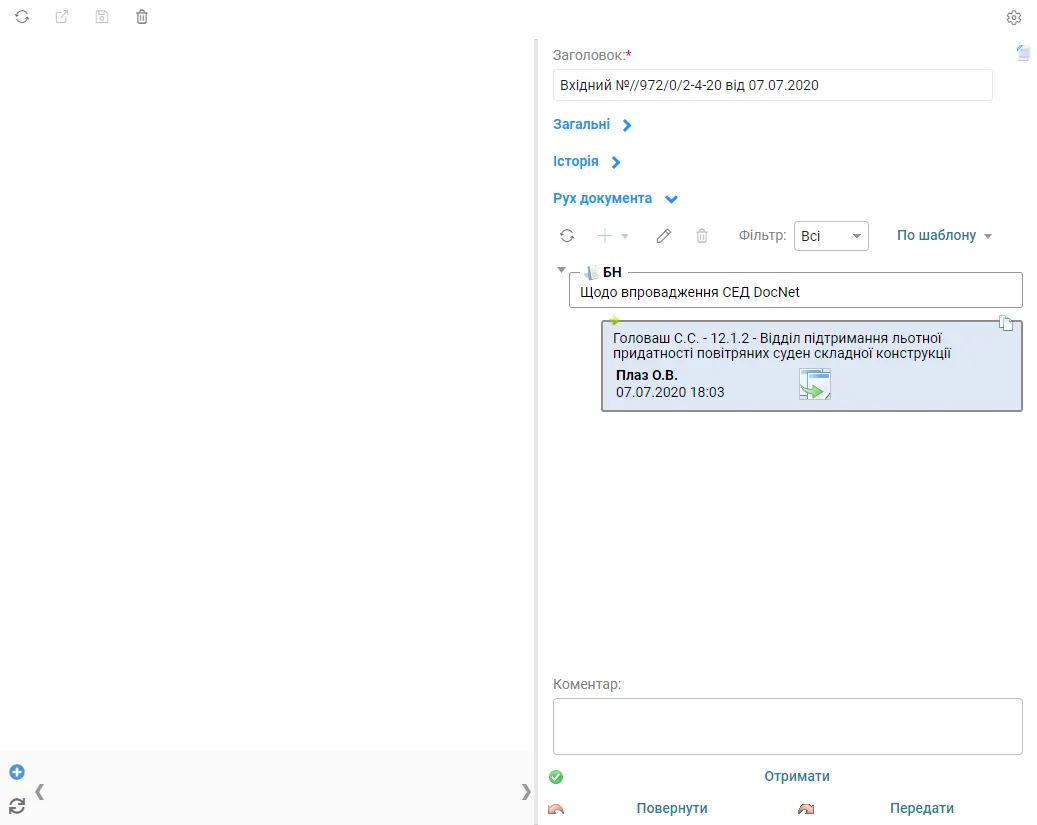
Рис. .. Приклад задачі передачі документа
Через форму задачі підтвердження отримання документа користувач має можливість виконати дії, опис яких наведено в Таблиця 38.
Таблиця 38
| Назва | Тип | Опис |
|---|---|---|
 Отримати |
Кнопка | Відображається, якщо поточна передача непідтверджена, та поточний користувач має право на виконання цієї задачі.
В запису поточної передачі дата отримання заповнюється значенням параметру "Виконано". Даними поточного користувача заповнюється реквізит «Отримав». У разі, якщо документ був переданий реєстром передач, у відповідному записі з переліку передач по реєстру заповнюється дата підтвердження отримання. Система відображає користувачеві системне вікно з інформаційним повідомленням "Отримання документа успішно підтверджено" та кнопкою [ОК]. При натисненні кнопки [OK] форма задачі закривається, користувачеві відображається відповідний реєстр, з якого було відкрито цю задачу. |
 Повернути |
Кнопка | Активна, якщо поточний користувач має право на виконання цієї задачі. Відкривається форма параметрів. Якщо користувач заповнив на формі усі обов’язкові поля та натиснув кнопку [Відправити], то створюється непідтверджена передача з поточного місцезнаходження документа, значення атрибутів яких відповідають значенню відповідного однойменного реквізиту форми параметрів (атрибути "№ екземпляра", "Заголовок" заповнюються за стандартними правилами, що описані вище) на підрозділ (поле "Куди"), вказаний в поле "Звідки" поточної передачі, та посаду, призначення на яку вказано в полі "Відправив". Якщо поточна передача непідтверджена, то:
Система відображає користувачеві системне вікно з інформаційним повідомленням "Документ повернено відправнику" та кнопкою [ОК]. При натисненні кнопки [OK] форма задачі закривається, користувачеві відображається відповідний реєстр, з якого було відкрито цю задачу. |
|
Кнопка | Активна, якщо поточний користувач має право на виконання цієї задачі. Відкривається форма параметрів. Якщо користувач заповнив на формі усі обов’язкові поля та натиснув кнопку ОК, то створюється непідтверджена передача з поточного місцезнаходження документа, значення атрибутів яких відповідають значенню відповідного однойменного реквізиту форми параметрів (атрибути "№ екземпляра", "Заголовок" заповнюються за стандартними правилами, що описані вище). Якщо поточна передача непідтверджена, то:
Система відображає користувачеві системне вікно з інформаційним повідомленням "Документ успішно передано" та кнопкою [ОК]. При натисненні кнопки [OK] форма задачі закривається, користувачеві відображається відповідний реєстр, з якого було відкрито цю задачу. |
|
Кнопка | Відображається, якщо поточна передача підтверджена та поточний користувач має право на виконання цієї задачі. При натисненні на цю кнопку заповнення поля «Коментар» є обов’язковим. Після натиснення даної кнопки в поточній передачі очищуються значення реквізитів «Отримано» та «Отримав». У разі, якщо документ був переданий реєстром передач, у відповідному записі з переліку передач по реєстру очищується дата підтвердження отримання. При цьому, до історії роботи з документом додається відповідний запис. Система відображає користувачеві системне вікно з інформаційним повідомленням "Отримання документа відхилено" та кнопкою [ОК]. При натисненні кнопки [OK] форма задачі закривається, користувачеві відображається відповідний реєстр, з якого було відкрито цю задачу. |
| Коментар | Реквізит | Параметр, де вводиться коментар щодо виконання. Багаторядковий текст. При підтвердженні виконанні дій [Отримати], [Відхилити] значення цього параметру додається з нового рядка до значення атрибуту "Коментар" поточної передачі. Обов'язковий для заповнення при дії [Відхилити]. |
Всі наступні дії з передачами документів користувач може виконати у папці «Рух документів». Ярлик «Отримані» має розбивку на часові періоди («За сьогодні», «За тиждень», «За поточний місяць», «За 30 днів», «За поточний рік», «За минулий рік», «Всі»).
Ярлик «Передані» відображає всі документи, які були передані від поточного користувача та наданий момент або отримані отримувачем, або ще очікують отримання. Ярлик має розбивку на часові періоди («За сьогодні», «За тиждень», «За 30 днів», «За поточний місяць», «За поточний рік», «За минулий рік», «Всі»).
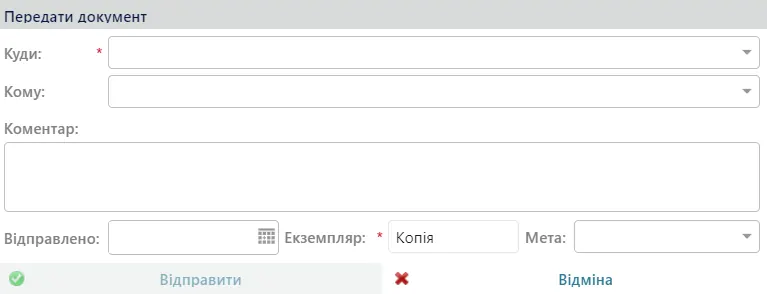
Рис. .. Форма передання передачі документа з форми задачі передачі
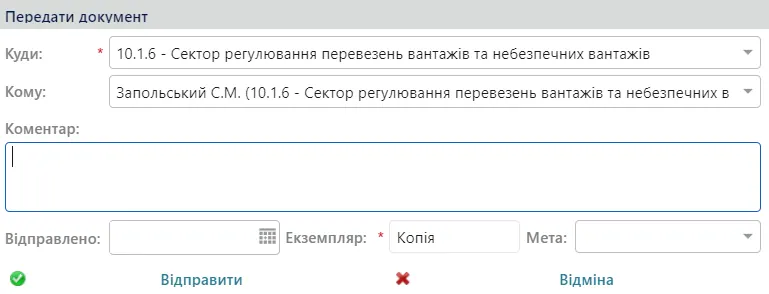
Рис. .. Форма подальшої передачі з форми задачі передачі