Додавання пунктів документа
В Системі передбачена можливість створювати структуровані вхідні та внутрішні документи. До структурованих внутрішніх документів можна віднести, наприклад, документи виду Наказ», «Розпорядження».
Для внутрішніх документів Адміністратор Системи заздалегідь виконує налагодження видів документів, які потребують вводу структури, в довіднику «Види документів» на вкладці «Автопідстановка», визначаючи для таких видів тип документа - «Структурований» (Рис. 3.63).
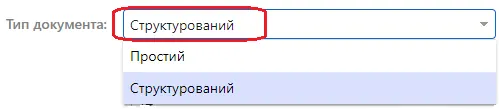
Рис. . Вибір типу документа
Процес підготовки структурованого документа наступний:
Для вхідного структурованого документа в процесі заповнення полів картки в полі «Тип документа» обрати значення «Структурований».
Для внутрішного структурованого документа вибрати відповідний вид документа, для якого в автопідстановках налагоджено «Тип документа» = «Структурований».
Зберегти картку структурованого документа.
Перейти на вкладку «Виконання» (див. опис відкриття вкладки у пункті 2.2.5) та додати структуру документа у вигляді пунктів - на вкладці «Виконання» обираємо [Додати] – [Пункт документа] (Рис. 3.64).
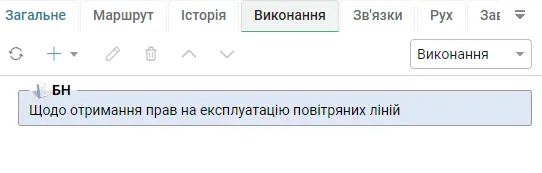
Рис. .. Вкладка «Виконання» на картці структурованого документа
Відкриється форма «Пункт документа» (Рис. 3.65).
Заповнюємо всі необхідні поля форми для додавання пункту документа – поля, що мають позначку *, є обов’язковими для заповнення.
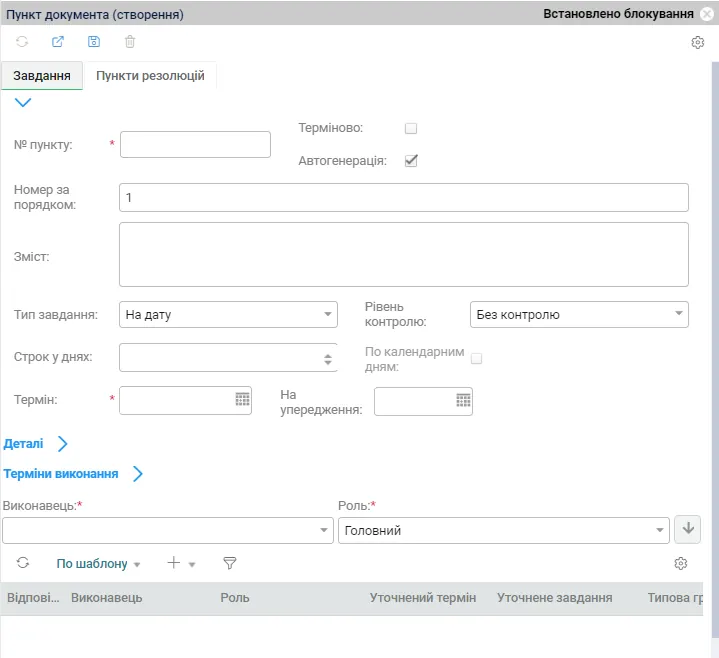
Рис. .. Форма «Пункт документа (створення)»
Опис полів форми наведено в Таблиця 19.
Таблиця 19
| Назва поля | Опис поля |
|---|---|
| № пункту* | Вказати номер пункту, що додається (буде під таким самим номером відображатись на pdf-образі внутрішнього документа) |
| Терміново | Ознака терміновості виконання пункту документа. При встановленій ознаці "Терміново" в полі "Термін" встановлюється дата, значення якої більше за поточну дату на 5 днів. Якщо поле "Термін" заповнено до встановлення ознаки, то дата в цьому полі не змінюється (ознака на неї не впливає). |
| Автогенерація | Ця ознака використовується при формуванні електронного образу (pdf-образу) внутрішнього організаційно-розпорядчого документа. Якщо вона встановлена, то текст pdf-образу документа формується на основі даних атрибутів пунктів документа. Якщо вона не встановлена, то текст pdf-образу документа формується на основі атрибуту «Текст» з вкладки «Загальне». |
| Номер за порядком | Поле призначене для зміни послідовності відображення пунктів на образі структурованого внутрішнього документа. За замовчання поле заповнюється номером по порядку (1, 2 і т.д.). |
| Зміст | Викладається зміст пункту. При формуванні pdf-образу внутрішнього структурованого документа вміст поля може відображатись на pdf-образі. |
| Тип завдання |
|
| Рівень контролю | Значення «Без контролю» встановлюється за замовчуванням і залишається незмінним, якщо виконання документа не потребує контролю. Значення «Особливий» обирається у разі коли виконання пункту документа підлягає контролю. При обранні такого значення при реєстрації документа буде створено резолюцію (за даними відповідного пункту) та завдання контролю (із відповідним типом), що автоматично буде прив’язане до створеної резолюції. |
| Строк у днях | Додано для автоматичного розрахунку терміну виконання завдання. Вноситься кількість днів за яку необхідно виконати завдання. Заповнюється користувачем вручну. |
| По календарним дням | Можливість проставити позначку активується після заповнення значення «Строк у днях», залежить від наповненості довідника «Календар святкових та вихідних днів» і вприває на розрахунок поля «Термін». При наявності позначки термін виконання завдання буде розраховано з урахуванням вихідних та святкових днів. |
| Термін* | Якщо "Тип завдання" дорівнює "На дату", необхідно вказати термін виконання пункту. При формуванні pdf-образу внутрішнього структурованого документа цей термін буде відображатись в тексті pdf-образа. |
| На упередження | Термін виконання на упередження (для своєчасного виконання завдання). За замовчанням встановлюється за один день до настання терміну виконання. |
| Відп. підрозділ (блок «Деталі») | Відповідальний підрозділ. Вноситься інформація про назву підрозділу, який призначається відповідальним за виконання пункту документа. |
| Відп. виконавець (блок «Деталі») | Відповідальний виконавець. Вноситься штатна одиниця оргструктури, яка призначається відповідальним за виконання пункту документа. Для зручності вибору потрібної штатної одиниці в поле треба ввести ПІБ співробітника, який на даний момент має призначення на цю штатну одиницю, і з запропонованого переліку значень обрати потрібне значення. |
| Дата виконання (блок «Деталі») | Дата вказується при закритті / виконанні завдання по даному пункту структурованого документа. |
| Примітка («блок «Деталі») | Текстове поле для додавання приміток і коментарів по виконанню завдання. |
Додаємо виконавців пункту у перелік виконавців.
Якщо це виконавці поточної організації (внутрішні виконавці), то:
в полі «Виконавець» обрати організаційну одиницю, яка призначається виконавцем пункту. Для зручності вибору в поле можна ввести ПІБ співробітника, який на даний момент має призначення на цю організаційну одиницю, і з запропонованого переліку значень обрати потрібне значення,
в полі «Роль» обрати значення з переліку: Головний виконавець, Співвиконавець, Для інформації, Контролер,
при необхідності можна заповнити поля «Уточнений термін» (для ролі «Співвиконавець») та «Уточнене завдання»,
натиснути кнопку
 ,
при необхідності повторити пункти а – г, щоб додати інших виконавців на форму пункту документа.
Внутрішніх виконавців також можна додавати у спосіб, опис якого наведено в пункті 5.1.1 (Рис. 5.4 та Рис. 5.7).
Якщо треба додати зовнішнього виконавця (зовнішню організацію), то треба використовувати спосіб, опис якого наведено в пункті 5.1.1.
Зберігаємо та закриваємо форму створеного пункту. Після збереження він буде відображений на вкладці «Виконання» (Рис. 3.66)
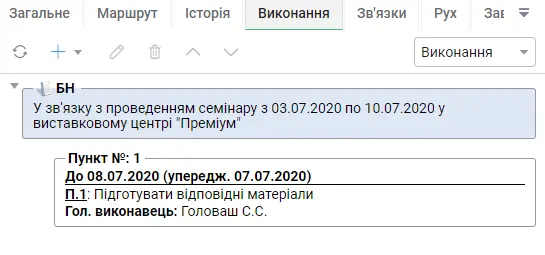
Рис. .. Відображення пунктів документа на вкладці «Виконання»
Додавати можна скільки завгодно пунктів.
Для внутрішніх організаційно-розпорядчих документів, pdf-образ яких формується Системою автоматично, зміст пунктів, їх терміни та виконавці будуть відображені на pdf-образі.