Додавання вкладень
Для додавання вкладень на картці документа є «зона вкладень». Знаходиться вона під зоною головного образу документа (Рис. 3.67). Додати вкладення на картку документа можна трьома способами.
ПЕРШИЙ спосіб - натиснувши кнопку [Додати] в зоні вкладень (Рис. 3.67).
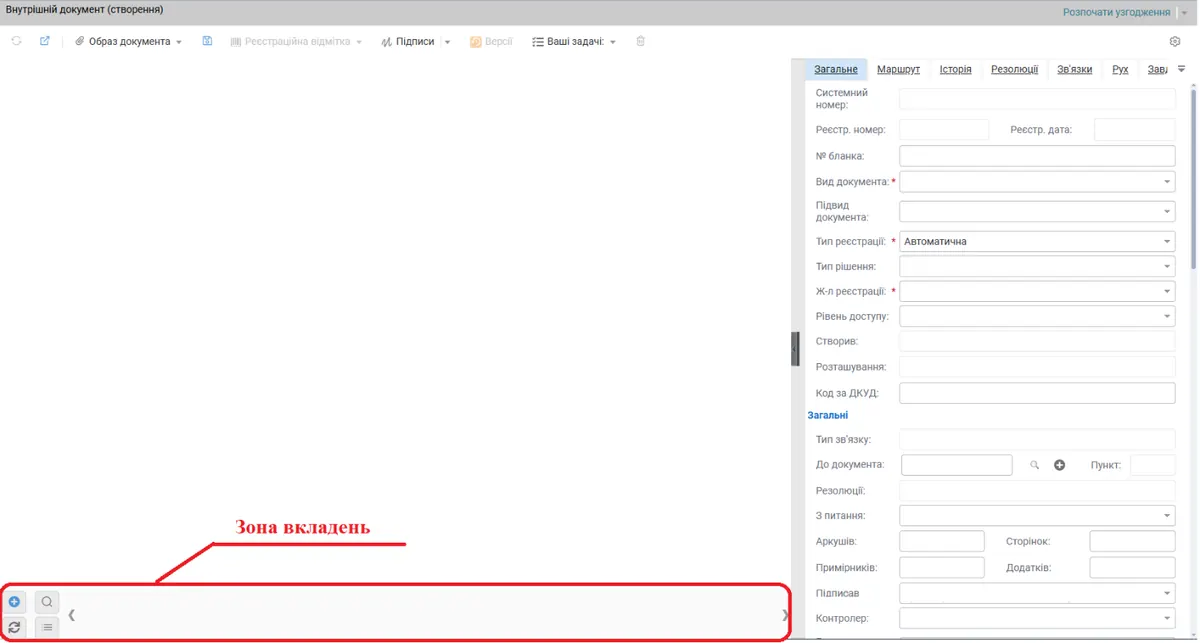
Рис. .. Зона вкладень
Відкриється форма вкладення до документа (Рис. 3.68).
Поле «Заголовок» форми вкладення заповнюється Системою автоматично після вибору відповідного файлу-вкладення (може бути змінено користувачем). Поля «Версія», «Автор», «Автор версії» також заповнюються автоматично без можливості редагування.
Поле "Тип" може заповнюватися автоматично системним значенням «Додаток» або значенням параметру «Тип додатку» з вкладки «Автопідстановка» на виді документа. Значення може бути змінено користувачем. Дане поле доступне користувачу на перегляд і посилається на довідник «Типи додатків», що містить на вкладці «Загальне» наступні атрибути:
Граничний вузол;
Батьківська організація;
Код;
Назва;
Не підписується - якщо для типу додатку дану чеку буде активовано, стан додатка на формі вкладення також відображається «Не підписується». В іншому випадку – «Підписання доступне»;
Відправка по обміну;
Передавати по обміну додатково файл з усіма підписами;
Дозволити публікацію;
Відображати при генерації головного образу документа;
На вкладці «Реєстраційна відмітка» відображаються атрибути:
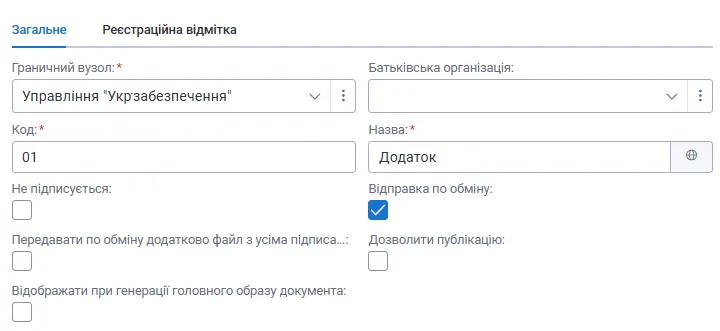
Наносити реєстраційну відмітку - якщо для типу додатку дану чеку буде активовано, на вкладці додатково буде відображено атрибути «Вид реєстраційної відмітки», «Положення реєстрац.відмітки» та поля «Відступ», «Повернути на 180 градусів», «Наносити штрих-код на всі сторінки (крім першої)», «Особливі налаштування розміщення реєстраційної відмітки» (при встановленій ознаці параметри розміщення реєстраційної відмітки будуть братися з налагоджень цього типу додатка, в іншому випадку - з налагоджень журналу реєстрації).
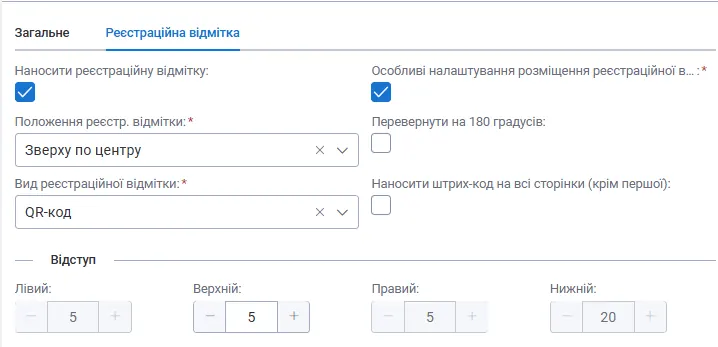
Для кожного додатка може бути обрано свій тип з конкретними налаштуваннями, деякі з них користувач може змінювати на формі вкладення додатка (Рис. 3.67).
При необхідності на формі вкладення додатка можна заповнити поля «Опис» та «Кількість аркушів»; встановити чеку «Не відображати при генерації головного образу» у разі, якщо назву цього додатку не потрібно відображати на pdf-образі документа; активувати чеку «Відправляти по обміну» у випадку, якщо додаток потребує відправки по обміну чи електронною поштою; встановити чеку «Передавати по обміну додатково файл з усіма підписами», якщо потрібно передавати по обміну файл додатка з усіма підписами; активувати чеку «Дозволити публікацію» при необхідності публікації документа разом з додатком.
Для додавання сканованого образу документа вкладення потрібно обрати на панелі інструментів форми кнопку  [Сканувати]. Змінити налаштування параметрів сканування, при необхідності, можна за допомогою кнопки
 [Параметри сканування] (детальний опис можна переглянути в пункті 2.4). Якщо ж вкладення збережено у вигляді файлу, його потрібно прикріпити натиснувши на кнопку
 [Додати] або ж натиснути лівою кнопкою миші в області відображення вкладення.
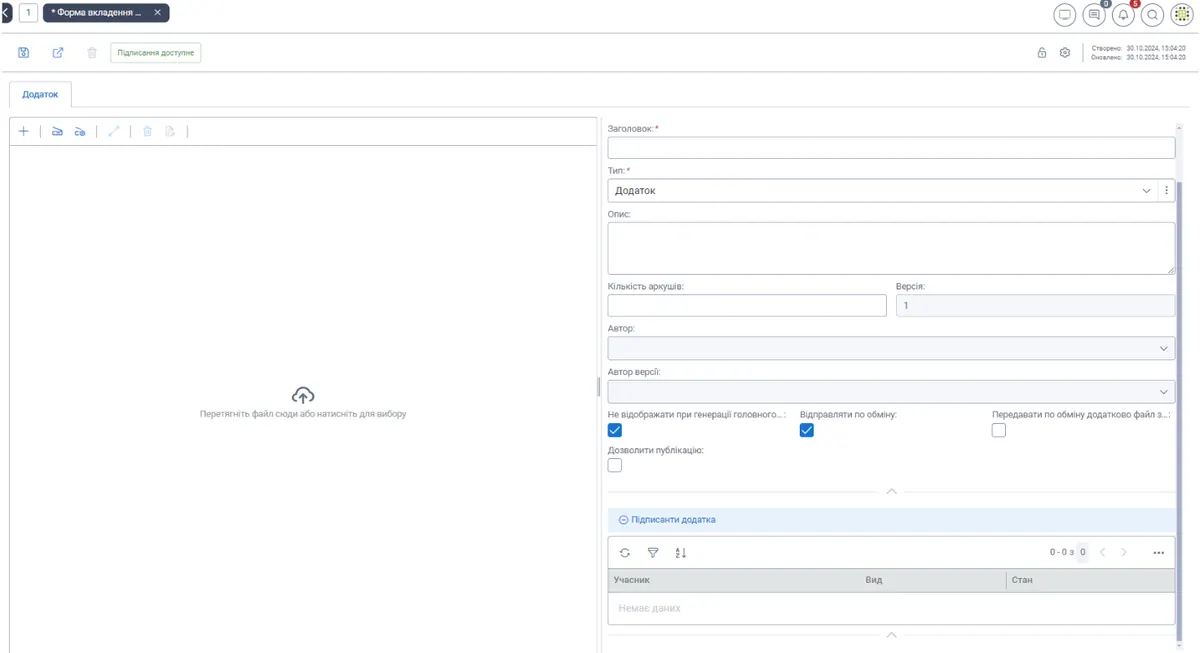
Рис. .. Форма вкладення до документу (створення)
В Системі є можливість обмежувати доступ користувачів до вкладень і додавати нові версії вкладень (остання можливість є у тих користувачів, яким образ вкладення доступний на перегляд).
При додаванні вкладення в дозволи автоматично додаються користувачі відповідно доступу до документа і перегляд образу додатка та файлів версії додатка по замовченню не обмежений.
Для того, щоб обмежити доступ до вкладення (тобто надати можливість переглядати, редагувати файл додатку певним користувачам), потрібно встановити ознаку «Обмежити доступ» і додати потрібних користувачів в дозволи додатку (натиснувши на картці документа кнопку [Всі дії] та вибравши функцію [Дозволи]). Учасника погодження в дозволи вкладення можна додати автоматично, якщо в блоці «Підписанти документу» вкладення встановити чеку відповідному учаснику (Рис. 3.69):
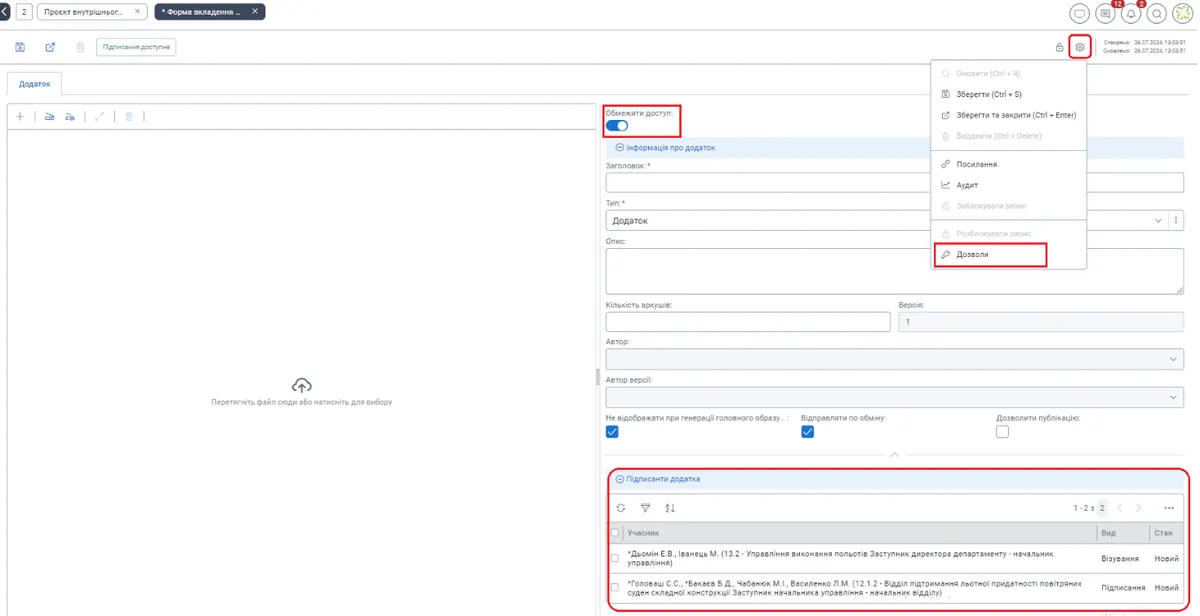
Рис. .. Налаштування, необхідні для можливості обмежити доступ до додатка
Автор вкладення автоматично отримує до нього доступ та при підписанні документу з додатками його підпис буде накладено на образ додатка, навіть якщо самого автора немає серед підписантів додатку блоку «Підписанти документа».
Завершити процес додавання додатку слід збереженням форми вкладення кнопкою  [Зберегти] або
 [Зберегти та закрити].
Після збереження форми додатку на панелі інструментів, крім описаних вище стандартних кнопок, з’являються додаткові кнопки:
-  [Завантажити], при натисканні якої відбувається завантаження на ПК користувача ZIP-архіву, що може містити в собі електронний образ додатка із підписами ІІТ;
-  [Підписи], при натисканні можна переглянути підписи даної версії додатку;
-  [Завантажити з файлу], при натисканні кнопки відкривається форма додавання підпису до вкладеного файлу «* IIT Cryptography (створення)». У формі користувач може додати файл підпису до вкладеного файлу додатка.
-  [Створити нову версію]. При натисканні кнопки Система видає повідомлення: Поточний вміст запису разом з електронними підписами буде збережено як попередня версія. Після цього, поточний вміст запису буде замінено новою версією. Продовжити?
Якщо користувач підтверджує створення нової версії, відкривається нова форма вкладення до документу. В ній можна додати новий файл, який, після збереження форми вкладення, заміне попередню версію додатка. Всіх користувачів, які будуть мати доступ до нової версії додатку, потрібно внести в дозволи повторно.
-  [Переглянути попередні версії файла]. Кнопка дає можливість переглянути всі існуючі версії додатків з підписами.
У випадку, якщо доступ до вкладення обмежений, образ вкладення не буде доступний користувачу на перегляд, користувач не зможе вигрузити додаток і на формі буде відображатися повідомлення: Відсутній доступ на перегляд файлу (Рис. 3.70).
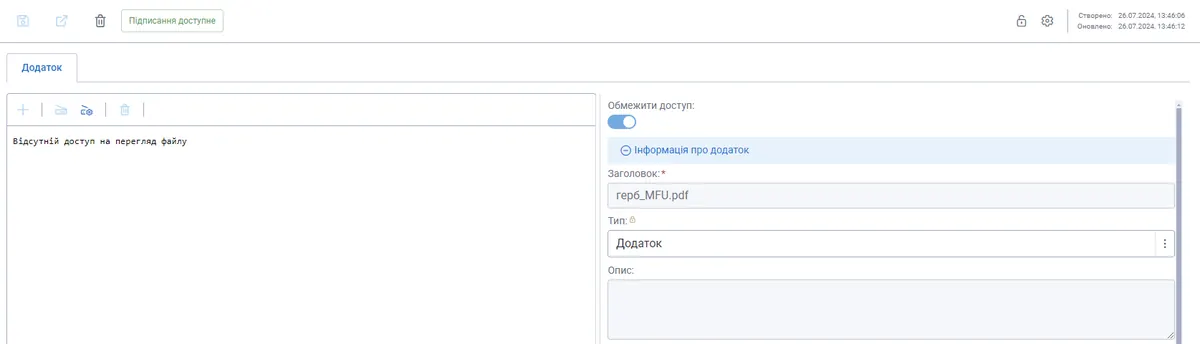
Рис. .. Повідомлення про відсутність доступу до файлу додатка
Обмеження накладаються також при використанні механізму webdav.
Всі додані вкладення будуть відображатися в «зоні вкладень» документу у вигляді піктограм відповідних програм, в залежності від типів вкладених файлів та з відповідними назвами вкладених документів (Рис. 3.71).

Рис. .. Приклад зони вкладень
Для кожного додатка доступні дії у контестному меню:
«Відкрити» - відкриває файл вкладення для перегляду у сторонньому застосунку, наприклад Word Office для документів із розширенням .doc;
«Редагувати» - відкриває форму додатка для редагування;
«Редагувати файл» (EditFile) – при використанні протоколу Web-Dav відкриває файл вкладення для редагування у сторонньому застосунку, наприклад Word Office для документів із розширенням .doc;
«Скачати» - завантажує файл вкладення на ПК користувача (якщо у користувач є відповідні права);
«Видалити» - видаляє файл вкладення (якщо у користувача є відповідні права).
ДРУГИЙ спосіб – за допомогою функції drag-and-drop.
Drag-and-drop (в перекладі з англійської означає буквально тягни-і-кидай) - спосіб оперування елементами інтерфейсу в інтерфейсах користувача за допомогою маніпулятора «миша» або сенсорного екрану.
Спосіб реалізується шляхом «захоплення» (утримуючи головною, частіше лівою, кнопкою миші) відображуваного на екрані комп'ютера об'єкта (об’єктів) і переміщення його (їх) в інше місце або «кидання» його (їх) на інший елемент.
Для додавання вкладень таким способом необхідно у вікні Провідника ОС Windows виділити потрібний файл (або потрібні файли) і перетягнути мишею на картку документа.
При «перетягуванні» файл (або файли) необхідно помістити в поле з написом «Завантажити як вкладення» (Рис. 3.72).
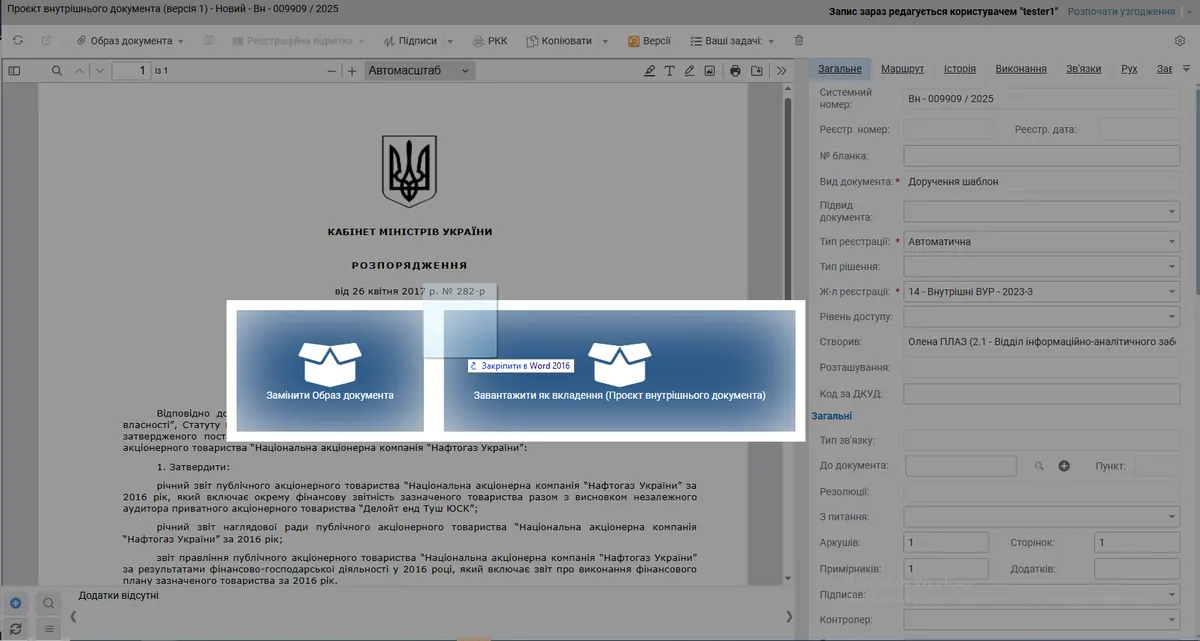
Рис. .. Приклад додавання вкладень до документа за допомогою функції drag-and-drop
Після цього файл з вкладенням буде прикріплено до картки і побачити його можна буде у блоці вкладень під головним образом (Рис. 3.71).
ТРЕТІЙ спосіб – додати головний образ і додатки з іншого документа. Для цього необхідно в зоні додатків натиснути кнопку  {Додати з головного образу іншого документа системи}.

Система відкриє форму атрибутивного пошуку документа, на якій слід визначити параметри атрибутивного пошуку і знайти потрібний документ.
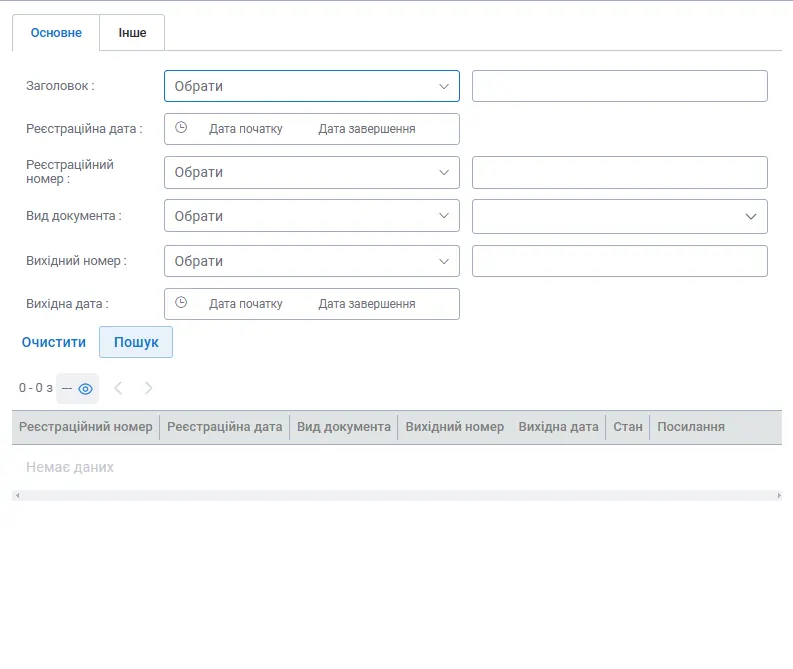
Після виконання пошуку в реєстрі з результатами буде відображено знайдені документи.
Для кожного знайденого документа можна виконати відкриття картки документа для перегляду. Для цього призначена кнопка  {Переглянути}.

Для додавання образу чи додатків обраного документа в якості додатка необхідно для цього документа натиснути кнопку  {Обрати}. Після чого відкривається модальна форма з обраним образом і переліком всіх додатків знайденого документа:
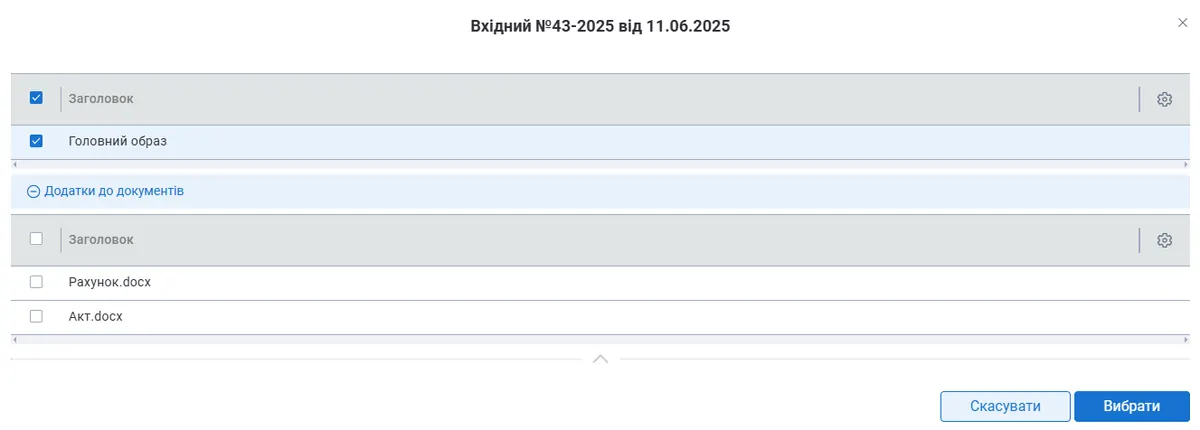
Користувач може не обирати головний образ а також обрати всі чи певні додатки в якості додатків в новому документі і натиснути кнопку «Вибрати», після чого всі обрані файли разом з наявними КЕП з етапів типу «Підписання» та «Печатка» буде додано в область додатків. В якості заголовку головного образу Система підставляє реєстраційний номер вибраного документа, в якості заголовку додатків – їх заголовки з вибраного документа:

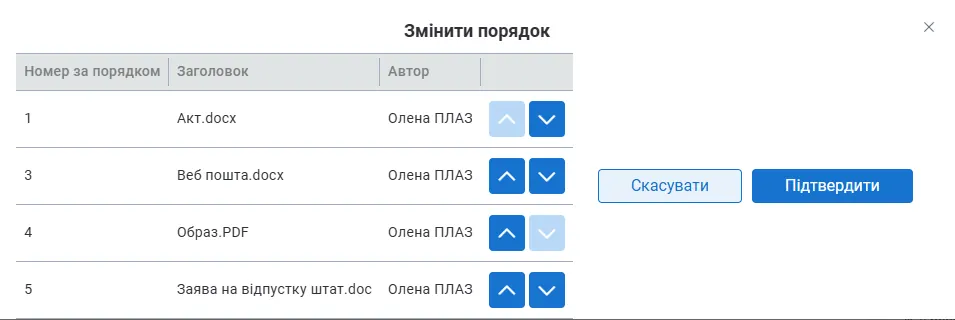
Кожен додаток має свій порядковий номер, який встановлюється Системою автоматично в момент додавання вкладення до документа, в залежності від кількості вже доданих додатків. При редагуванні додатків (створення версії тощо) номер за порядком не змінюється. На панелі додатків вкладення відображаються у порядку, що відповідає їхнім порядковим номерам. Однак у Системі передбачена можливість вручну змінювати порядок розташування додатків за допомогою кнопки «Змінити порядок»  у зоні вкладень. При натисканні цієї кнопки відкривається форма, в якій за допомогою стрілок можна налаштувати потрібну послідовність відображення додатків:
Після реєстрації документа, якщо для додатку було налагоджено нанесення реєстраційної відмітки (налагоджується адміністратором у довіднику «Типи додатків»), на формі додатку буде відображено вкладку «QR-Додаток». На даній вкладці відображається файл вкладення у форматі .pdf із нанесеною реєстраційною відміткою.
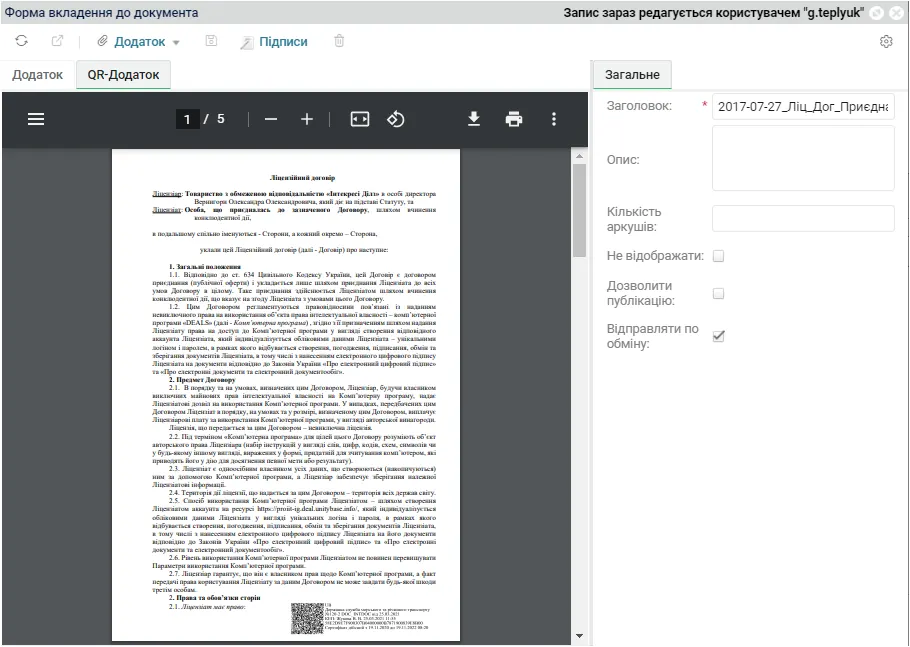
Примітка: Нанесення QR-коду можливо тільки для тих файлів, що можуть бути сконвертовані у формат .pdf. У разі, якщо файл не може бути сконвертований, вкладка «QR-Додаток» відображатись не буде.
Крім типу додатка «Додаток» в Системі передбачена можливість використання додатка із типом «Додаток з єдиним підписантом» (код "03_RegisterAndSign”). Для такого типу додатка передбачено підписання додатка виключно одним підписантом, що вказується із переліку учасників маршруту погодження. При створенні додатка відповідного типу в документі виконується системна перевірка, що не дозволить зберегти більше одного підписанта поточного додатку. Даний додаток реалізований для можливості передачі по обміну в пакеті СЕВ єдиного файлу додатка з нанесеним QR-кодом та КЕП не останнього підписанта.
При передачі на погодження документа з додатком типу «Додаток з єдиним підписантом» Система виконує перевірку, що відповідний тип додатку має одного обов'язкового підписанта.
При виконанні погодження документа підписантом зазначеного додатку Система створює QR-додаток незалежно від інших налаштувань. QR-код такого додатка містить наступні дані: "реєстраційний номер додатку" та дані КЕП підписанта. Додатку надається реєстраційний номер, який мав би мати поточний документ за умови його реєстрації, при цьому лічильник нумератора по журналу не збільшується.
При виконанні підписання додатків із використанням КЕП Система надає можливість наносити Печатку на додатки.Для нанесення Печатки на додатки можна використати наступні варіанти:
Якщо для додатка вказане обов’язкове підписання (налаштування на картці додатка), то при виборі дій «Затвердити» або «Нанести печатку» на задачі погодження Печатка буде нанесена як на образ документа, так і на додатки.
Якщо сценарій передбачає «КЕП+Печатка» і дія виконується одним користувачем, то створюються два послідовні етапи «Підписання». Спочатку виконується нанесення підпису в першому етапі, потім обов’язковий повторний вхід в Систему і виконання у другому етапі «Підписання» нанесення печатки.
Якщо для додатків не вказано обов’язкове налаштування по підписанню, то тоді необхідно використовувати дію «Затвердити з додатками».
Примітка: При використанні дії «Затвердити та нанести печатку» печатка на додатки не наноситься, вона буде виключно на образі документа.