Редагування та відміна невиконаної резолюції
Редагування невиконаної резолюції
Підписант резолюції має можливість змінити інформацію по резолюції або пункту структурованої резолюції (текст резолюції \ пункту, термін виконання, виконавців), якщо резолюцію \ пункт вже було відправлено на виконання, але резолюцію \ пункт ще не виконано.
Якщо в резолюції \ пункті необхідно змінити текст завдання, тип завдання або строк, то в резолюції \ пункті не повинно бути жодної виконаної задачі (в тому числі і в підпорядкованих резолюціях, якщо резолюцію було проделеговано) і для зміни необхідно буде відкликати резолюцію \ пункт. При цьому всі задачі виконавців та підпорядковані резолюції, якщо такі є, будуть Системою відмінено.
Якщо в резолюції \ пункті необхідно змінити тільки перелік виконавців, то відкликати резолюцію \ пункт необов’язково (щоб не відмінялись задачі виконавців, які змінюватись не будуть). В цьому випадку можна змінити виконавців без відкликання резолюції \ пункту за допомогою функції «Відкликати виконавця».
Якщо в резолюції \ пункті присутній зовнішній виконавець, то тут можливості системи обмежені. Детальний опис наведено в підпункті 6.3.1.3.
Розглянемо кожний варіант зміни резолюції \ пункту складної резолюції окремо.
Редагування резолюції із відміною всіх задач виконавців резолюції
Такий процес редагування резолюції складається з наступних етапів: спочатку треба відкликати резолюцію, потім резолюцію редагують, потім резолюцію відправляють на виконання.
Функція відкликання застосовується для резолюції \ пункту складної резолюції у випадках, коли на резолюції \ пункті необхідно змінити текст завдання, тип завдання або строк і в резолюції \ пункті немає жодної виконаної задачі по виконавцях (в тому числі і в підпорядкованих резолюціях, якщо резолюцію \ пункт було проделеговано). Після відкликання резолюції всі задачі виконавців та підпорядковані резолюції, якщо такі є, будуть Системою відмінено.
Усім виконавцям відмінених задач буде надіслано нотифікаційні повідомлення про відміну їх задач.
Редагування резолюції \ пункту можна здійснити двома способами: перший спосіб - через задачу відкликання та задачу повернення резолюції на виконання, другий спосіб – через функції контекстного меню – «Відкликати», «Передати на виконання» – до потрібної резолюції.
В Системі є налагодження, яке доступне адміністратору Системи і яке дозволяє заборонити редагування кореневої резолюції (резолюції першого рівня) її автором. Якщо таку заборону встановлено, то кнопку \ пункт меню для відкликання буде заблоковано.
Розглянемо кожний спосіб окремо.
ПЕРШИЙ СПОСІБ – редагування резолюції \ пункту структурованої резолюції через задачу відкликання та задачу повернення резолюції на виконання.
Відкликання резолюції через задачу виконується наступним чином:
Підписанту резолюції потрібно з папки «Виконання документів» \ «Мої резолюції» відкрити реєстр «На виконання підлеглими»;
з реєстру відкрити задачу по відкликанню потрібної резолюції \ пункту. Приклад задачі наведено на Рис. 6.11.
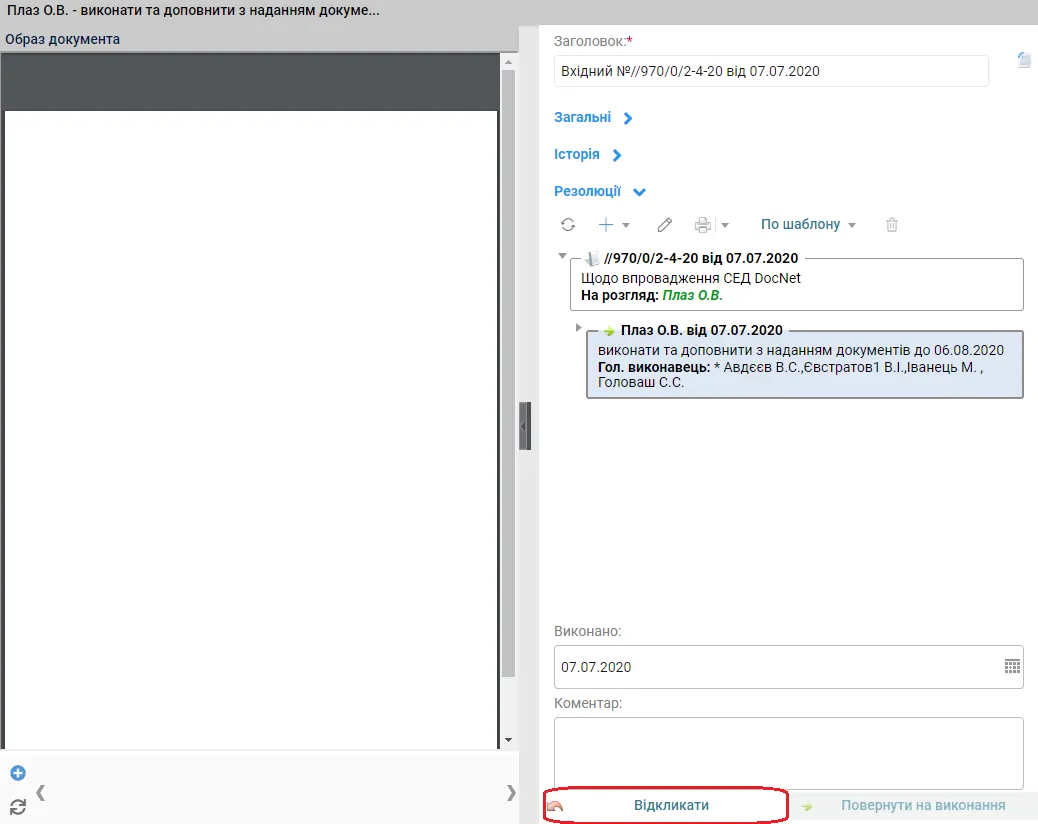
Рис. .. Приклад задачі відкликання резолюції з виконання
на формі задачі необхідно заповнити поле «Коментар» та натиснути кнопку [ВІДКЛИКАТИ].
Щоб внести зміни у відкликану резолюцію \ пункт структурованої резолюції і повернути її на виконання необхідно:
з папки «Виконання документів» \ «Мої резолюції» відкрити реєстр «Відкликані»,
з реєстру відкрити задачу повернення резолюції на виконання. Приклад задачі наведено на Рис. 6.12.
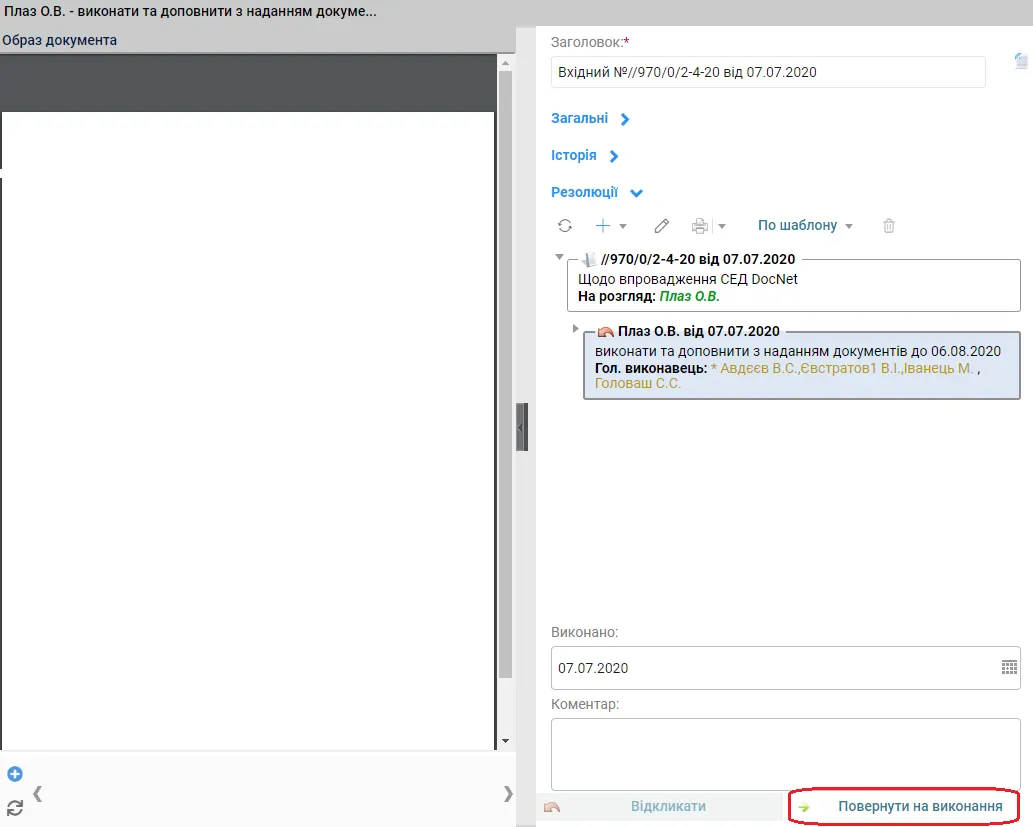
Рис. .. Приклад задачі повернення резолюції на виконання
на формі задачі в блоці «Резолюції» відкрити подвійним кліком миші форму резолюції або пункту структурованої резолюції, яку необхідно змінити, та відредагувати її (опис процесу редагування резолюції наведено в пункті 5.2),
зберегти та закрити форму резолюції або пункту структурованої резолюції та на формі задачі повернення резолюції натиснути кнопку [ПОВЕРНУТИ НА ВИКОНАННЯ] (Рис. 6.12).
Системою буде створено на виконавців резолюції \ пункту нові задачі по виконанню зміненої резолюції і вони отримають нотифікаційні повідомлення про надходження задачі по виконанню резолюції \ пункту.
ДРУГИЙ СПОСІБ – редагування резолюції \ пункту через функції контекстного меню – «Відкликати», «Передати на виконання» – до потрібної резолюції в дереві резолюцій.
Для цього необхідно:
на картці потрібного документа відкрити вкладку «Резолюції» та з контекстного меню до резолюції або пункту структурованої резолюції, яку потрібно відредагувати, вибрати пункт [Відкликати] (Рис. 6.13);
ввести коментар на форму «Форма вводу параметрів» та натиснути на формі кнопку [ОК];
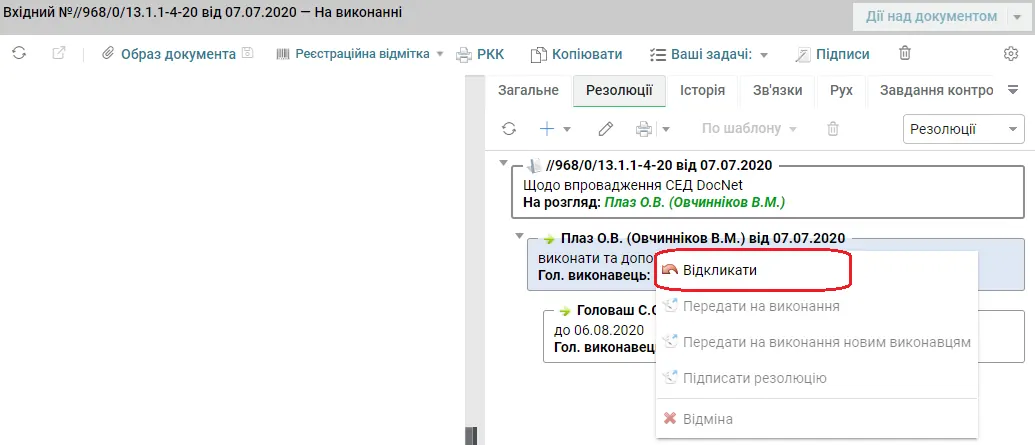
Рис. .. Приклад відкликання резолюції з дерева резолюцій
Якщо завдання по відкликаній резолюції \ пункту були проделеговані, то ці завдання автоматично будуть відмінені (Рис. 6.14). На малюнку відкликана резолюція в дереві резолюцій позначена
, а відмінена -
.
зробити подвійний клік миші в дереві резолюцій на відкликаній резолюції \ пункті структурованої резолюції для відкриття форми цієї резолюції \ пункту на редагування;
коли форма резолюції \ пункту відкриється, виконати потрібні зміни та зберегти їх;
закрити форму резолюції \ пункту;
в дереві резолюцій визвати контекстне меню до зміненої резолюції \ пункту;
з контекстного меню вибрати пункт [Передати на виконання] (Рис. 6.14).
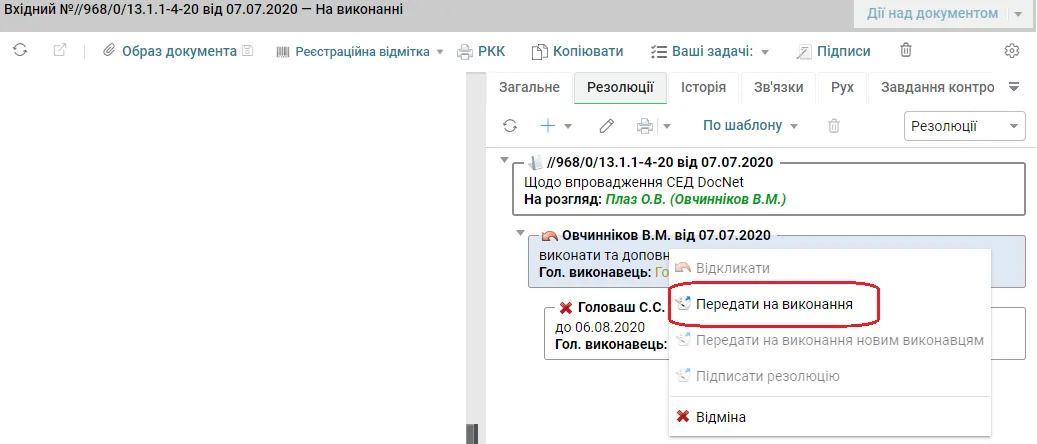
Рис. .. Приклад повернення на виконання зміненої резолюції
Системою буде створено на виконавців зміненої резолюції \ пункту структурованої резолюції нові задачі на виконання резолюції \ пункту і їм будуть надіслані нотифікаційні повідомлення про надходження задачі по виконанню резолюції \ пункту. Відмінена резолюція залишиться відміненою. При необхідності виконавці зміненої резолюції мають змогу знову проделегувати своє завдання (опис делегування резолюцій наведено в підрозділі 6.2).
Редагування виконавців резолюції без відміни резолюції
Якщо в резолюції необхідно змінити тільки перелік виконавців, то відкликати резолюцію необов’язково (щоб не відмінялись задачі виконавців, які змінюватись не будуть).
Зміну переліку виконавця можна виконати на резолюції \ пункті, якщо резолюцію \ пункт вже було відправлено на виконання, але резолюцію \ пункт ще не виконано. Дозволяється додавати нових виконавців та змінювати виконавця, який ще не виконав свою задачу по виконанню резолюції.
Для внесення змін в перелік виконавців підписанту резолюції необхідно:
з картки документа з вкладки «Резолюції» з дерева резолюцій відкрити форму необхідної резолюції,
додавання нового виконавця виконується звичайним чином (опис наведено в підрозділі 5.1, Рис. 5.4).
для редагування існуючого виконавця необхідно з контекстного меню до запису цього виконавця в переліку виконавців вибрати пункт «Відкликати виконавця» (Рис. 6.15).
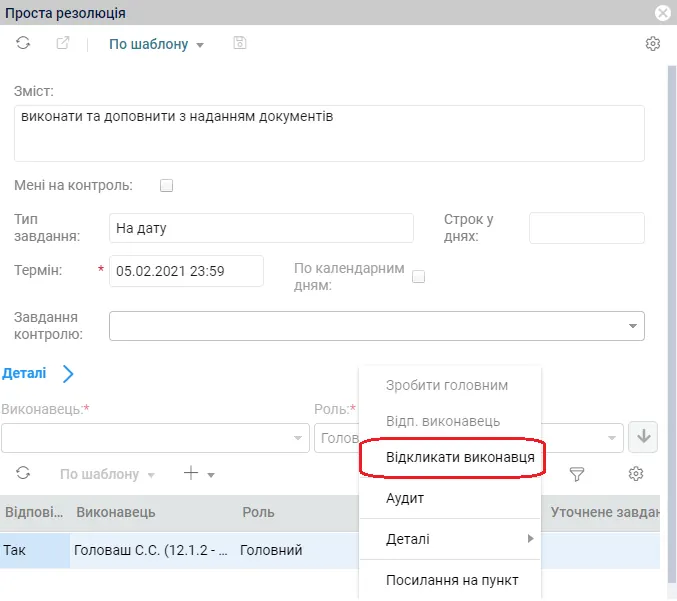
Рис. .. Приклад відкликання виконавця резолюції
Якщо резолюція при відправці на виконання була підписана, то після вибору пункту «Відкликати виконавця» Система видасть повідомлення: «Нанесений підпис буде недійсний. Продовжити?». Для зміни виконавця необхідно погодитись.
Потім на окрему форму ввести та зберегти коментар щодо змін виконавця.
Система відмінить задачу по виконанню резолюції на цього виконавця.
Подвійним кліком миші відкрити форму відкликаного виконавця, внести необхідні зміни та зберегти форму «Виконавець» (опис наведено в пункті 5.1.1, див. Рис. 5.5).
Закрити форму резолюції \ пункту.
В дереві резолюції змінений або доданий виконавець буде представлений іншим світлим кольором (Рис. 6.16).
В дереві резолюції з контекстного меню до зміненої резолюції вибрати пункт «Передати на виконання новим виконавцям» (Рис. 6.16).
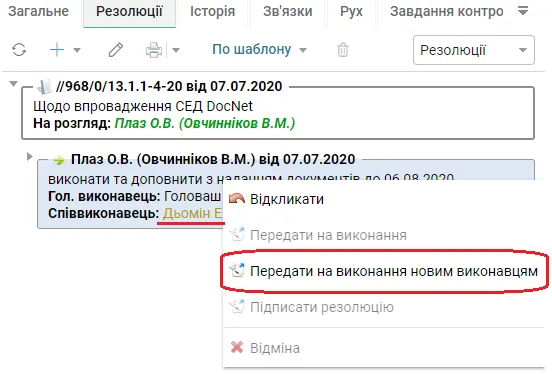
Рис. .. Приклад передачі на виконання резолюції новому виконавцю
Система може запросити дані для підписання зміненої резолюції. Підписання необхідно виконати.
Після виконання нові виконавці резолюції отримають задачі по виконанню цієї резолюції.
Редагування невиконаної резолюції із зовнішнім виконавцем
При передачі резолюції на виконання зовнішньому виконавцю Система автоматично формує пакет даних, який містить підписану ЕЦП друковану форму резолюції, головний образ документа та додатки, якщо такі є і через систему обміну даних надсилає цей пакет в систему зовнішнього виконавця.
Будь-які зміни в резолюції із зовнішнім виконавцем не призведуть до відправки нового пакету з оновленою резолюцією і Система ніяк не сповістить зовнішнього виконавця про зміни в завданні.
Тому, при редагуванні резолюції із зовнішнім виконавцем, при повторному делегуванні резолюції на зовнішніх виконавців у відношенні внутрішніх виконавців все виконується звичайним чином, а на зовнішніх виконавців необхідно на документі на вкладці «Резолюції» створити окремо нове завдання виду «Задача», на яке перенести текст резолюції та термін і передати Задачу на виконання.
Нижче наведено декілька прикладів.
Наприклад, на виконання відправлено резолюцію з типом «На дату», серед виконавців якої є і внутрішні виконавці, і зовнішні. Виникла необхідність змінити текст резолюції і додати ще одного зовнішнього виконавця. У цьому випадку необхідно:
відкликати резолюцію,
змінити текст резолюції,
можна видалити всіх зовнішніх виконавців,
передати резолюцію на виконання,
сповістити видалених зовнішніх виконавців будь-якими засобами зв’язку про те, щоб вони не виконували попереднє завдання,
на документі на вкладці «Резолюції» створити завдання виду «Задача» з новим текстом завдання, призначити виконавцями Задачі всіх зовнішніх виконавців, в тому числі і нового зовнішнього виконавця, і передати Задачу на виконання.
Ще приклад. На виконання передано документ з єдиною кореневою резолюцією з одним виконавцем – з зовнішнім виконавцем. Виникла необхідність змінити текст резолюції. У цьому випадку необхідно:
відкликати резолюцію,
сповістити зовнішнього виконавця будь-якими засобами зв’язку про те, щоб він не виконував це завдання,
на документі на вкладці «Резолюції» створити завдання виду «Задача» з новим текстом завдання, призначити виконавцем Задачі даного зовнішнього виконавця і передати Задачу на виконання.
відміняти кореневу резолюцію поки що не слід, тому що відміна такої резолюції призведе до закриття документа. Цю резолюцію треба буде відмінити після виконання Задачі зовнішнім виконавцем.
Відкликання зовнішнього виконавця резолюції, яка знаходиться на виконанні, в Системі заборонено.
Зміна типу періоду та дати закінчення періоду періодичної резолюції
Змінити тип періоду та дату закінчення періоду на періодичній резолюції дозволено в Системі лише співробітнику, який має призначення будь-якого типу на штатну одиницю підписанта цієї резолюції.
Для зміни типу періоду та дати закінчення періоду на періодичній резолюції необхідно:
відкрити картку відповідного документа,
на вкладці «Резолюції» в дереві резолюцій виділити цю періодичну резолюцію,
в панелі вкладки «Резолюції» натиснути кнопку [Додати],
вибрати пункт «Хід виконання»,
на формі «Хід виконання (створення)» в полі «Вид» вибрати значення «Зміна періодичної резолюції»,
заповнити інші обов’язкові поля, серед яких «Період» та «Продовжено до»,
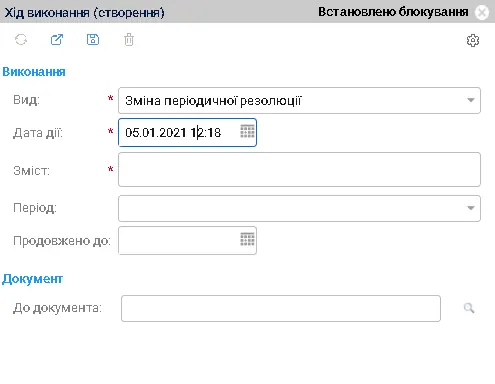
зберегти форму «Хід виконання».
Після збереження ходу виконання «Зміна періодичної резолюції» на періодичній резолюції буде змінено відповідні атрибути. Нові пункти буде створено Системою вже відповідного до нового періоду починаючи з моменту закінчення терміну виконання останнього вже створеного пункту перідичної резолюції.
Якщо для періоду резолюції необхідно змінити тільки Дату закінчення періоду, то це можна виконати двома способами.
Перший спосіб – через створення ходу виконання «Зміна періодичної резолюції». Спочатку зберігається хід виконання «Зміна періодичної резолюції» з періодом «Налаштувати…» та потрібною датою кінця періоду, а потім створюється та зберігається хід виконання «Зміна періодичної резолюції» з правильним періодом та знову ж потрібною датою кінця періоду.
Другий спосіб – через створення ходу виконання «Подовження». Для періодичної резолюції створюється хід виконання «Подовження». Опис додавання ходу виконання «Подовження» наведено в пункті 6.1.3.
Якщо періодичну резолюцію пов’язано із завданням контролю (на картці документа є періодичне завдання контролю і на картці періодичної резолюції заголовок цього завдання контролю збережено в полі «Завдання контролю»), то при подовженні періоду виконання резолюції дату закінчення періоду буде автоматично змінено і на пов’язаному завданні контролю.
Якщо періодичну резолюцію, яку пов’язано із завданням контролю, було проделеговано і при делегуванні система згідно налагоджень створювала періодичну резолюцію, то при подовженні строку виконання періодичної резолюції для того, щоб дату закінчення періоду було синхронізовано і на завданні контролю, таке подовження необхідно виконати для кожної періодичної резолюції по гілці проделегованих періодичних завдань. Бо нову дату закінчення періоду буде передано на періодичне завдання контролю тільки по зв’язку «періодична резолюція» - «періодичне завдання контролю».
Зміна виконавців періодичної резолюції
В кореневій періодичній резолюції (документа або пункта структурованої резолюції), що знаходиться на виконанні, підписант документу може внести зміни по виконавцям періодичної резолюції.
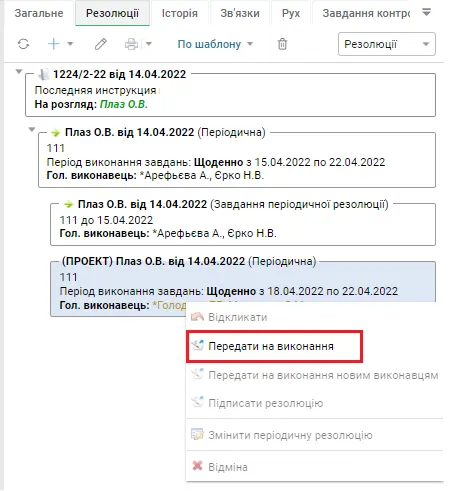
Для цього підписант в дереві резолюцій має визвати контекстне меню до потрібної періодичної резолюції (або періодичного пункту структурованої резолюції) і обрати пункт [Змінити періодичну резолюцію]:
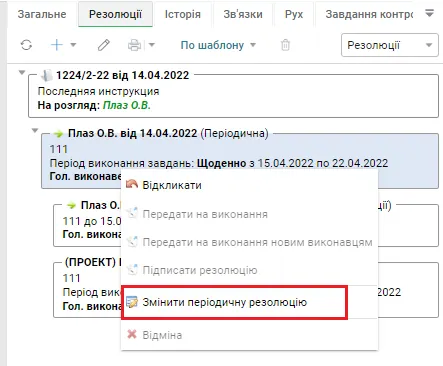
На формі проєкту нової резолюції, що відкриється, користувач вносить дату, з якої дане періодичне завдання буде виконувати новий виконавець, додає нових виконавців.
Після збереження форми проєкту резолюції для передачі його на виконання необхідно обрати для нього в контекстному меню пункт [Передати на виконання]:
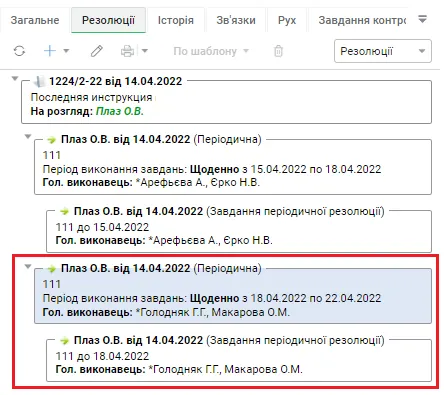
Після передачі на виконання Система автоматично створює ще одну кореневу періодичну резолюцію або пункт структурованої резолюції відповідно з урахуванням внесених змін з можливістю друку та вивантаження. Наступні періодичні завдання резолюції підпорядковуються даній новоствореній кореневій резолюції. У першій кореневій періодичній резолюції кінцева дата автоматично заповнюється датою початку нової резолюції. Періодичні завдання резолюції, які були створені до внесення змін, залишаються без змін.
Відміна та видалення невиконаної резолюції
Підписант резолюції, якщо в ній немає виконаних завдань (в тому числі і серед підпорядкованих, якщо резолюцію було проделеговано), має можливість відмінити цю резолюцію разом із підпорядкованими резолюціями, якщо такі є, та при бажанні видалити цю відмінену резолюцію.
Після відміни кореневої резолюції документ отримає стан «Закритий» і відновити виконання документа по резолюції буде не можливе.
Після відміни підпорядкованої (не кореневої) резолюції підписант цієї резолюції отримає знову задачу по виконанню резолюції (в реєстрі «Виконання документів» в папці «На виконання» (Рис. 6.1)), з якої зможе або виконати задачу, або проделегувати на підлеглих.
Виконавцям відміненої резолюції Системою буде надіслано повідомлення про відміну завдань.
Для відміни резолюції підписант резолюції спочатку повинен відкликати цю резолюцію.
Для цього потрібно:
На картці потрібного документа відкрити вкладку «Резолюції», в дереві резолюцій до потрібної резолюції визвати контекстне меню і вибрати пункт [Відкликати] (Рис. 6.17).
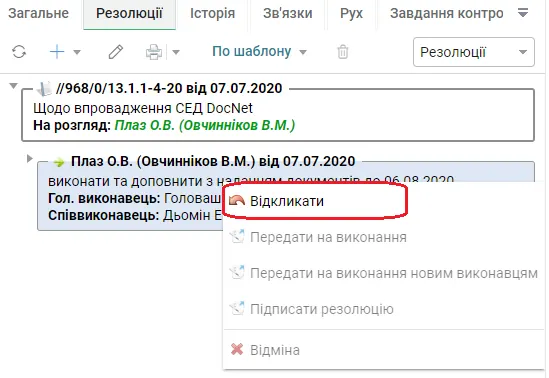
Рис. .. Приклад відкликання резолюції
Потім до цієї ж резолюції треба визвати контекстне меню і вибрати пункт [Відміна] (Рис. 6.18).
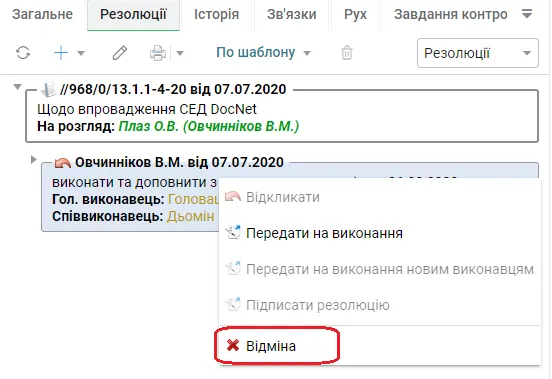
Рис. .. Приклад відміни резолюції
Якщо є необхідність відмінену резолюції видалити, то необхідно відкрити форму відміненої резолюції та на формі резолюції натиснути кнопку
 [Видалити] (Рис. 6.19).
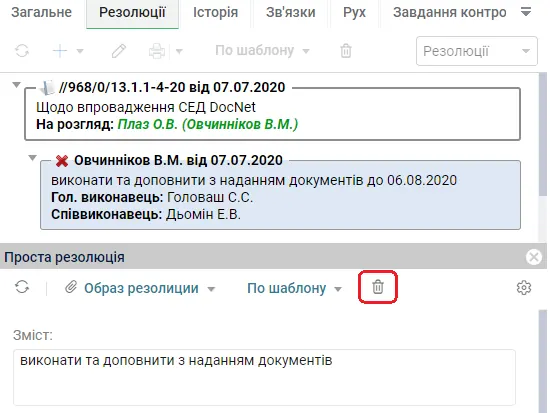
Рис. .. Приклад видалення відміненої резолюції
Зміна типу завдання на інформаційній резолюції
Якщо на етапі розгляду певного документа було додано і відправлено на виконання резолюцію з типом завдання «Інформаційне» (за такими умовами документ набуває стан «Закритий»), а потім виникає потреба тип резолюції змінити на «На дату» або «Періодичне», то Система дозволяє це виконати наступним чином:
на картці документа на вкладці «Резолюції» до такої резолюції необхідно визвати контекстне меню та вибрати пункт [Відкликати] (Рис. 6.13);
ввести коментар на форму «Форма вводу параметрів» та натиснути на формі кнопку [ОК];
зробити подвійний клік миші в дереві резолюцій на відкликаній резолюції для відкриття форми цієї резолюції;
коли форма резолюції відкриється, виконати потрібні зміни ( в тому числі змінити Тип завдання на резолюції з «Інформаційне» на «На дату» або «Періодичне») та зберегти їх;
закрити форму резолюції;
в дереві резолюцій визвати контекстне меню до зміненої резолюції;
з контекстного меню вибрати пункт [Передати на виконання] (Рис. 6.14).
Системою буде створено на виконавців резолюції нові задачі на виконання резолюції.