Обробка вхідних документів
Реєстрація вхідних документів з автоматичним та ручним присвоєнням реєстраційних даних
Побачити підготовлені до реєстрації вхідні документи реєстратор може в реєстрі «На редагуванні» в ярлику «Вхідні документи».
Далі, відкривши підготовлений до реєстрації вхідний документ, реєстратор може:
вносити свої правки в заповнені поля картки;
зареєструвати вхідний документ (якщо все заповнено вірно):
з автоматичним присвоєнням реєстраційних даних,
з ручним присвоєнням реєстраційних даних;
не реєструвати.
Для реєстрації документа з автоматичним присвоєнням реєстраційного номера та дати реєстрації призначена кнопка [Зареєструвати] в панелі картки документа, доступна користувачу з роллю реєстратора (Рис. 4.1).
Для реєстрації документа з ручним присвоєнням реєстраційного номера та дати реєстрації необхідно відкрити меню [Зареєструвати] і вибрати пункт [Зареєструвати вручну] (Рис. 4.1).
Якщо вирішено документ не реєструвати, щоб не виконувати, то необхідно відкрити меню [Зареєструвати] і вибрати пункт [Не реєструвати] (Рис. 4.1).
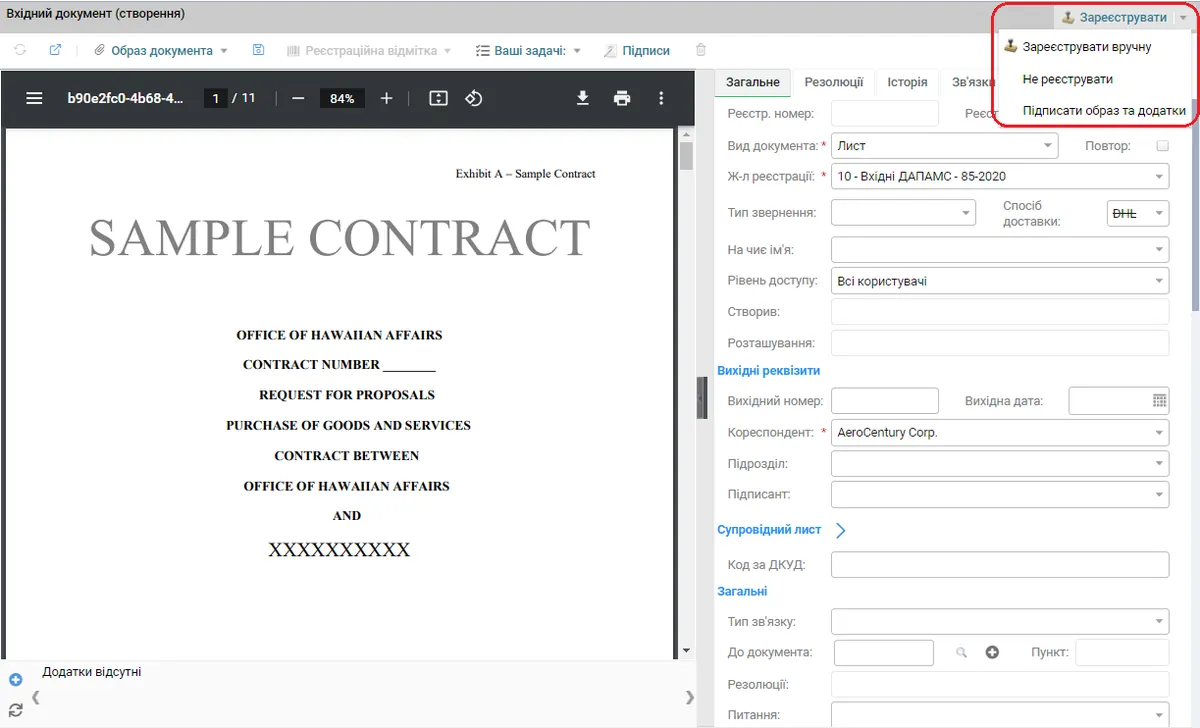
Рис. .. Реєстрація вхідного документа
При виборі функції [Зареєструвати] реєстраційний номер і дата документа присвоюється автоматично (реєстраційний номер - наступний порядковий за встановленим адміністратором в Системі лічильником, реєстраційна дата – поточна дата).
Ручне присвоєння реєстраційних даних надає змогу зареєструвати документ з будь-яким номером і будь-якою датою. Для виконання ручного присвоєння реєстраційних даних необхідно на картці документа в меню [Зареєструвати] вибрати пункт [Зареєструвати вручну] (Рис. 4.2).
При виборі функції [Не реєструвати] стан документу змінюється на «Відмінена реєстрація» і обробка документа вважається завершеною.
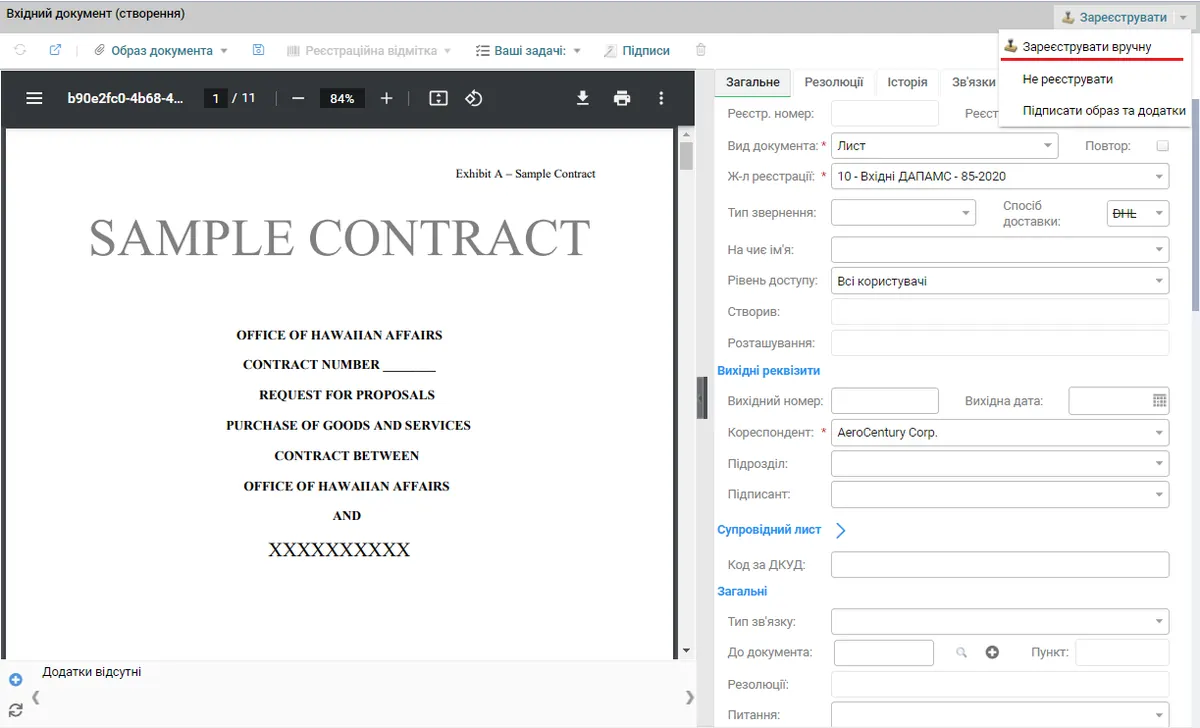
Рис. .. Ручна реєстрація вхідного документа
При виборі функції [Зареєструвати вручну] відкриється вікно введення параметрів «Ручна реєстрація» (Рис. 4.3).
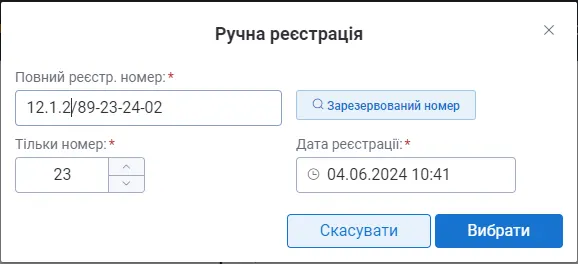
Рис. .. Вікно для введення параметрів ручної реєстрації
В полі «Тільки номер» Системою пропонується наступний номер документа за порядком за реєстраційним лічильником відповідного тому журналу реєстрації. Можна ввести значення менше за запропоноване.
В полі «Повний реєстр. номер» Системою пропонується повний реєстраційний номер документа згідно реєстраційної маски відповідного журналу реєстрації. Можна ввести будь-який реєстраційний номер. Якщо документ буде зареєстровано з номером, відмінним від запропонованого повного номера, то у реєстраційного лічильника для цього тому номер за порядком залишиться без змін і при реєстрації наступного документа у цьому ж томі Системою буде використано той же номер, що пропонувався минулого разу.
Для того, щоб зареєструвати документ зарезервованим номером, необхідно у вікні «Ручна реєстрація» натиснути кнопку  [Зарезервований номер] і вибрати потрібний номер з переліку «Зарезервовані реєстраційні номери» (Рис. 4.4).
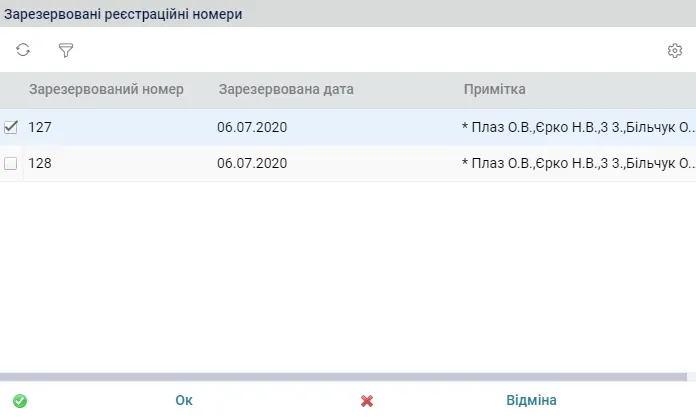
Рис. .. Приклад форми «Зарезервовані реєстраційні номери»
Після вибору запису з потрібним номером необхідно у вікні зі списком зарезервованих номерів натиснути кнопку [ОК].
Після реєстрації документа на першу сторінку його електронного образу, якщо він є, наноситься реєстраційна відмітка документа, вид якої залежить від налагодження на формі виду документа - стандартна реєстраційна відмітка (наприклад, №47/2-20 від 20.02.2020), чи Bar-код чи QR-код. Таке налагодження виконує Адміністратор Системи для певного виду документа.
В Системі існує можливість відображати реєстраційну відмітку в різних місцях електронного образу документа: внизу праворуч, внизу по центу, вгорі праворуч, т.д. і з певними відступами від полів сторінки. Це налагодження виконує Адміністратор Системи на журналі реєстрації.
Також є можливість не наносити реєстраційну відмітку на електронний образ документа при реєстрації документа. Це налагодження виконує Адміністратор Системи для певного виду документа.
Розгляд вхідного документа
Після реєстрації документа його стан змінюється на «На розгляді». По документу в цьому стані очікується рішення від керівника (або керівників), вибраного (або вибраних) на картці документа на вкладці «Загальне» в полі «На розгляд». Керівнику в Системі буде автоматично створено и передано на виконання задачу по розгляду документа.
Задачу розгляду документа керівник може відкрити з наступних реєстрів:
із зони «Мені на розгляд» вкладки «Робочий стіл»,
в папці «Узгодження документів» реєстр «Мені на розгляд».
Загальний вигляд задачі розгляду наведений на Рис. 4.5.
Користувач, який розглядає документ, має можливість:
Передати завдання виконавцю / виконавцям на виконання;
Закрити свою задачу розгляду без передачі на виконання завдань;
Змінити розглядаючого;
Повернути документ з розгляду,
Змінити рівень контролю документа.
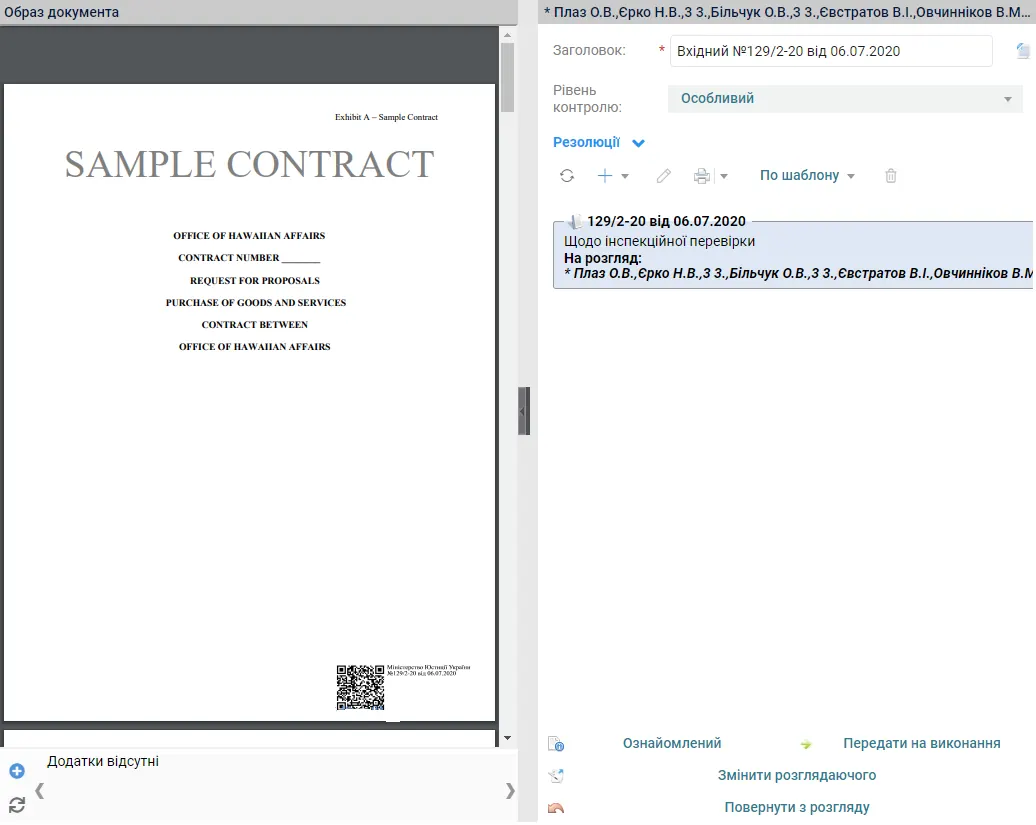
Рис. .. Приклад задачі розгляду деякого документа
Для передачі документа на виконання по резолюції необхідно створити проект резолюції і на задачі розгляду натиснути кнопку [ПЕРЕДАТИ НА ВИКОНАННЯ] (Рис. 4.5). Опис створення проекту резолюції наведено в розділі 5.
Якщо на розгляд надійшов вхідний структурований документ, то Системою після реєстрації документа було автоматично створено проект структурованої резолюції на основі пунктів документа. Керівник має права на внесення змін в пункти структурованої резолюції перед передачею структурованої резолюції на виконання (див. підрозділ 5.2).
Для закриття задачі розгляду документа без передачі його на виконання по резолюції необхідно на формі задачі розгляду натиснути кнопку [ОЗНАЙОМЛЕНИЙ] (Рис. 4.5). Якщо на документі в полі «На розгляд» вибрано, наприклад, тільки 1 значення, то після застосування функції [ОЗНАЙОМЛЕНИЙ] на задачі розгляду такий документ закриється.
Примітка: в системі реалізовано можливість фіксації фактичного виконавця для вхідних та внутрішніх документів у випадку, коли вони не передаються на виконання, а закриваються за допомогою команди "Ознайомлений" задачі розгляду:
якщо поле "Відповідальний виконавець" заповнене, то після натискання кнопки "Ознайомлений", атрибут "Фактичний виконавець" заповнюється значенням поля "Відповідальний виконавець".
якщо поле "Відповідальний виконавець" не заповнене - атрибут "Фактичний виконавець" заповнюється значенням головного розглядаючого, який натиснув кнопку "Ознайомлений".
Для зміни розглядаючого необхідно на задачі розгляду натиснути кнопку [ЗМІНИТИ РОЗГЛЯДАЮЧОГО] (Рис. 4.5).
Для повернення документу автору (для внутрішніх документів), реєстратору (для вхідних документів, ПОГ та ЗПІ) необхідно на задачі розгляду натиснути кнопку [ПОВЕРНУТИ З РОЗГЛЯДУ] (Рис. 4.5).
На задачі розгляду в полі «Рівень контролю» відображається рівень контролю поточного документа (Рис. 4.5). Для зміни рівня контролю документа необхідно внести зміни в поле «Рівень контролю» на задачі і ці зміни одразу будуть застосовані до документа. Якщо значення рівня контролю змінити з, наприклад, «Без контролю» на «Особливий», то на відповідному документі на вкладці «Завдання контролю» автоматично буде створено завдання контролю. Якщо значення рівня контролю змінити з, наприклад, «Особливий» на «Без контролю», то на відповідному документі на вкладці «Завдання контролю» автоматично буде відмінено завдання контролю, якщо таке існувало в стані «На виконанні».
З задачі розгляду користувачу надається можливість відкрити картку документа. Це виконується за допомогою кнопки [Відкрити документ] (Рис. 4.6)
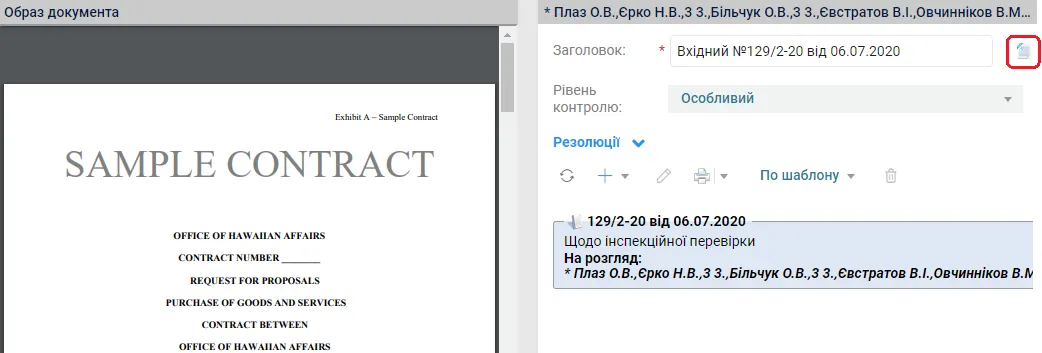
Рис. .. Кнопка [Відкрити документ] на задачі розгляду деякого документу
Розглядаючому доступні для редагування на картці документа такі вкладки та атрибути (Таблиця 26):
Таблиця
| Назва поля | Опис поля |
|---|---|
| Вкладка «Резолюції» | Вкладка картки документа. Створення резолюції по документу (детальний опис в розділі 5). |
| Зона вкладень | Зона вкладень розташована під областю головного образу документа. Дозволяє додавати, сканувати, редагувати або видаляти додатки до документа (опис в підрозділі 3.12). |
| Вкладка «Зв’язки» | Вкладка картки документа. Дозволяє вказати документи, на які посилається даний документ (описано в підрозділі 3.13). |
| Примітка | Атрибут вкладки «Загальне» картки документа. Дозволяє додавати коментарі до документа. |
Виконання вхідного документа
Опис процесу виконання вхідного документа наведено в розділі 6 даної інструкції.