Основи роботи з системою
Для того, щоб почати роботу з Системою, необхідно відкрити браузер Google Chrome і в адресному рядку ввести адресу сайту Системи.
На екрані з'явиться форма входу в Систему. Вхід до Системи може здійснюватися декількома способами:
за допомогою Доменної авторизації,
за допомогою Логіна та Пароля,
за допомогою Двофакторної автентифікації по E-mail,
за допомогою Двофакторної автентифікації із використанням TOTP (Google Authenticator),
за допомогою КЕП,
за допомогою Хмарного підпису.
Доменна авторизація
На Рис. 2.1 наведено форму входу в Систему «Доменна авторизація». Користувач натискає кнопку [Продовжити] і Система використовує логін і пароль користувача, з якими він увійшов до операційної системи (при цьому комп‘ютер користувача повинен бути включений в домен операційної системи).
Також на формі входу є можливість поставити позначку «Запам’ятати спосіб входу». В такому разі завжди буде здійснюватися доменний вхід в Систему.
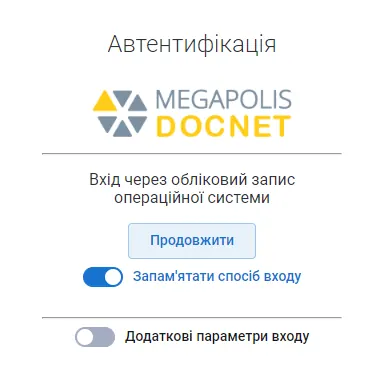
Рис. 2.1. Форма входу в Систему «Доменна авторизація»
Авторизація за логіном та паролем
На Рис. 2.2 наведено форму входу «По паролю». Користувач вводить логін та пароль, що були призначені для співробітника в Системі, у відповідні поля і натискає кнопку [Увійти]. Система перевіряє відповідність введених даний і здійснює вхід в Систему.
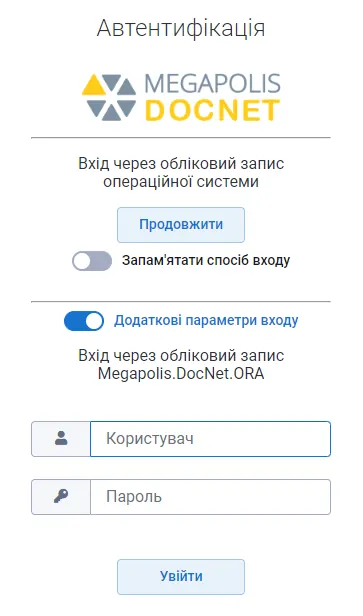
Рис. .. Форма входу в Систему «По паролю»
Двофакторна автентифікація по E-mail
Якщо в Системі налаштована Двофакторна автентифікація по E-mail, то користувачу спочатку відкривається форма входу в Систему по паролю (Рис. 2.2). Після вводу логіну та паролю Система сформує унікальний код, надішле користувачу цей код на його E-mail і відкриє форму «Підтвердження коду» (Рис. 2.3).
Після вводу коду з поштового повідомлення і натискання кнопки [Продовжити] Система перевіряє відповідність введених даних і здійснює вхід в Систему.
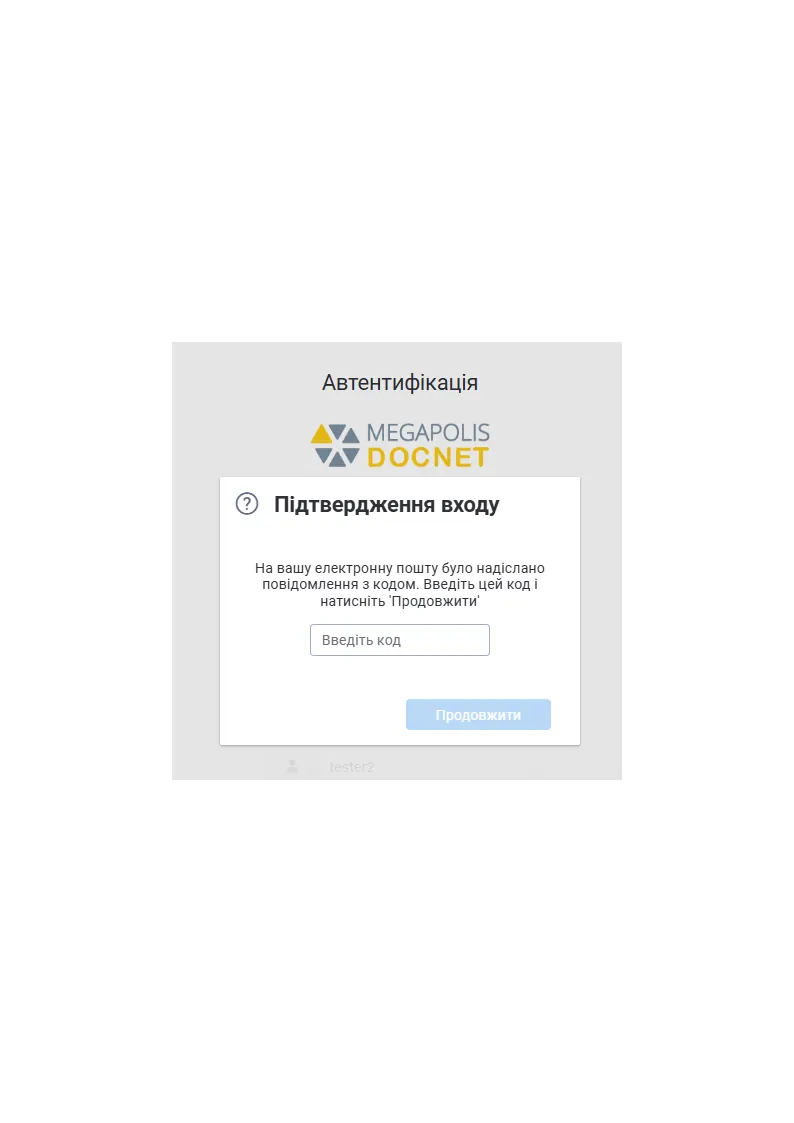
Рис. .. Форма «Підтвердження входу» при двофакторній автентифікації
Двофакторна автентифікація із використанням TOTP (Google Authenticator)
Система надає можливість здійснювати вхід в Систему із використанням TOTP (Google Authenticator).
Важливо!!! Перед авторизацією в Систему користувач має встановити на свій мобільний пристрій додаток «Authenticator» від Google.
Якщо в Системі налаштована Двофакторна автентифікація з використанням TOTP (Google Authenticator), то користувачу спочатку відкривається форма входу в Систему по паролю (Рис. 2.2). Після вводу логіну та паролю Система відкриє форму «Підтвердження входу» (Рис. 2.4).
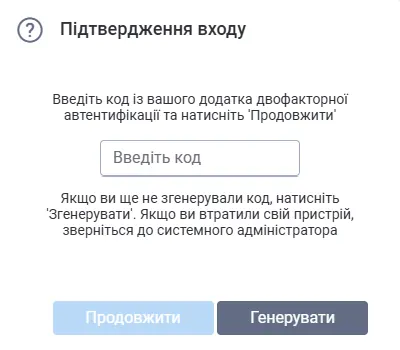
Рис. .4. Форма «Підтвердження входу» при двофакторній автентифікації
При першому виконанні входу необхідно обрати дію [Генерувати] (Рис.2.4). Система відкриє вікно із QR-кодом (Рис. 2.5).
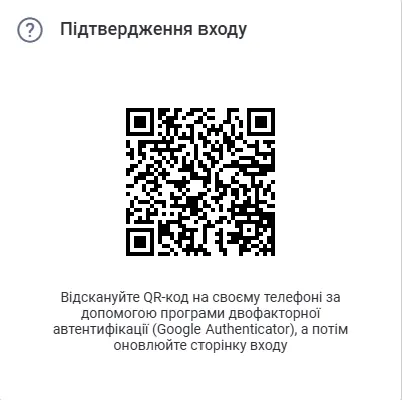
Рис. 2.5. Форма «Підтвердження входу» із сформованим QR-кодом
Користувач має відкрити додаток «Authenticator» на мобільному пристрої та обрати дію [Сканувати QR-код]. Після виконання сканування в мобільному додатку з’явиться запис із генераціє коду.
Примітка: сформований код оновлюється кожні 30 секунд.
Користувач повертається до сторінки входу в Систему та оновлює її. Знову вказує логін та пароль (Рис.2.2) та у відкритій формі підтвердження входу вказує сформований на поточний момент код (Рис. 2.4).
Після вводу коду з додатка у відповідне поле та натискання кнопки [Продовжити] Система перевіряє відповідність введених даних і здійснює вхід в Систему.
Авторизація із використанням КЕП
Якщо в Системі налаштовано авторизацію з використанням особистого ключа КЕП, то сторінка входу буде мати наступний вигляд (Рис. 2.6).
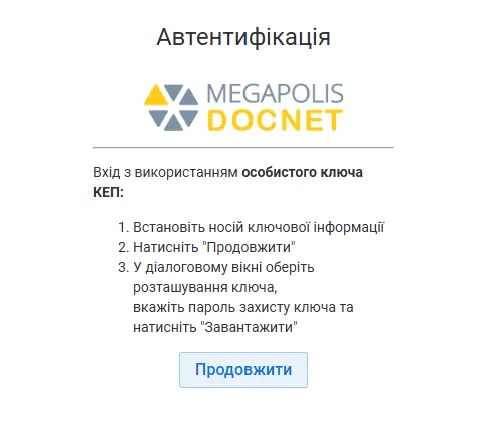
Рис. 2.6. Форма входу із використанням КЕП
Примітка: У разі такого налаштування, попередньо мають бути додані сертифікати ключів користувачів до карток користувачів. Дане налаштування виконується адміністратором Системи.
Для виконання входу треба виконати дії, що зазначені на формі входу. А саме, спочатку треба встановити носій ключової інформації на ПК користувача і натиснути кнопку [Продовжити]. Далі Система відкриє вікно «Зчитування особистого ключа КЕП».
У разі, якщо для оточення налаштовано декілька варіантів нанесення підпису, то після натиснення кнопки [Продовжити] відкриється вікно вибору бібліотеки підпису (Рис. 2.7).
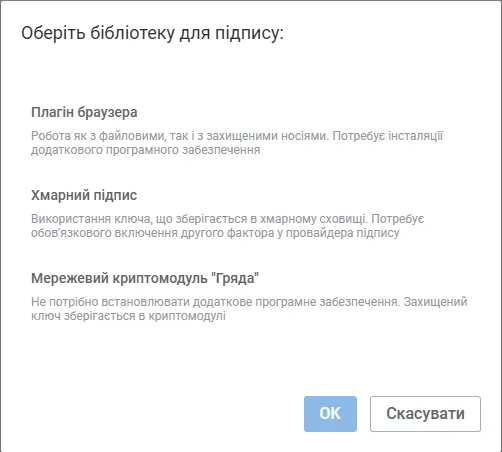
Рис. 2.7. Форма вибору бібліотеки для підпису
Плагін браузера – використовується для роботи із файловими та захищеними носіями (Агент підпису ІІТ).
Хмарний підпис – використовує ключі, що зберігаються у хмарному сховищі.
Мережевий криптомодуль «Гряда» - використовує ключі, що зберігаються в криптомодулі.
Для входу в систему із використанням КЕП користувач обирає параметр «Плагін браузера» та натискає кнопку [ОК].
Примітка: Якщо Хмарний підпис та Мережевий криптомодуль не налаштовані, то Система одразу відкриє форму зчитування особистого ключа.
На формі зчитування особистого ключа (Рис.2.8) користувач обирає тип носія, особистий ключ та вказує пароль до ключа у відповідних полях. Після того, як всі дані внесені, натискає кнопку [Завантажити].
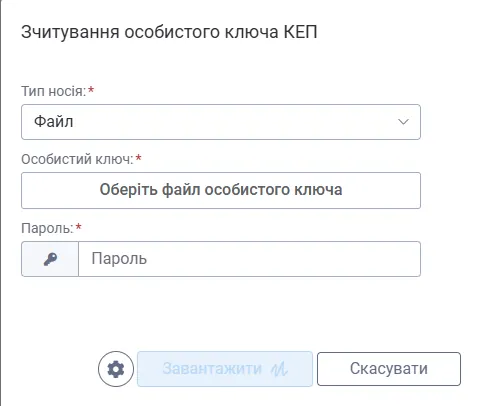
Рис. 2.8. Форма зчитування особистого ключа
У разі внесення коректних даних відкривається головна сторінка Системи.
Авторизація із використанням хмарного підпису
Також Система надає можливість використання хмарного підпису для входу в Систему. В такому випадку на формі вибору бібліотеки підпису треба обрати параметр «Хмарний підпис» та натиснути кнопку [ОК]. Відкриється вікно із переліком провайдерів для вибору (Рис.2.9) та полем «Ідентифікатор користувача» (за необхідністю).
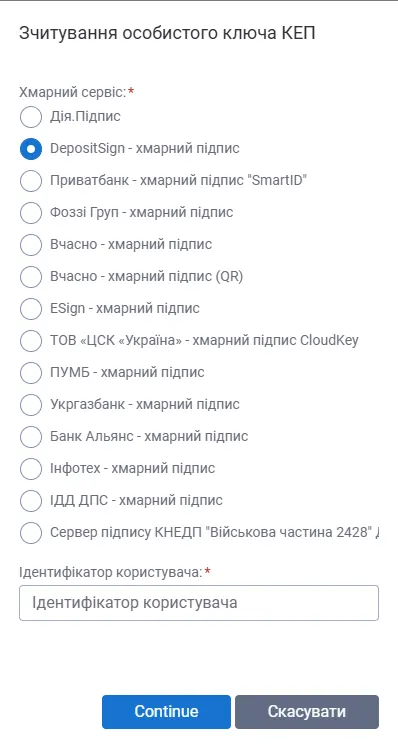
Рис. 2.9. Форма вибору хмарного провайдера
Примітка: виконання зчитування ключа для різних провайдерів відбувається по різному. Тому виконуйте рекомендації, що будуть вказані при виконанні зчитування.
Після того, як користувач обере провайдера та настисне кнопку [Продовжити] буде виконано відправку повідомлення для підтвердження дії до хмарного сервісу.
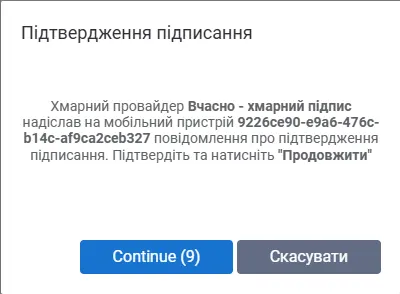
Рис. 2.10. Форма підтвердження підписання (приклад для «Вчасно»)
Користувач має виконати дію підствердження у відповідному застосунку та натиснути кнопку [Продовжити] у вікні підтвердження підписання (Рис.2.10). Після цього буде виконано вхід до Системи.