Реєстрація списку згрупованих поштових відправлень
Список згрупованих поштових відправлень – це спрощений процес експедиції – експедиція без конвертів.
Користувачам, які по функціональним обов’язкам будуть фіксувати відправку вихідної кореспонденції з використанням такого спрощеного процесу експедиції, в Системі надається доступ до панелі навігації «Експедиція» з відповідним функціоналом (Рис. 17.11).
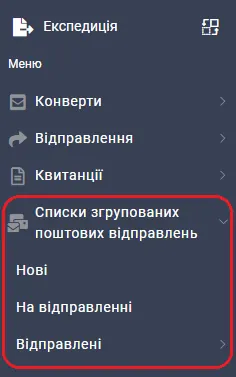
Рис. .. Панель навігації «Експедиція» для виконання спрощеного процесу експедиції – без конвертів
Опис структури та призначення ярликів панелі наведено в Таблиця 61.
Для фіксації відправлення вихідної кореспонденції без конвертів необхідно створити список згрупованих поштових відправлень та перевести цей список в стан «Відправлений».
Для створення списку поштових відправлень необхідно на панелі навігації «Експедиція» в папці «Списки згрупованих поштових відправлень» виділити ярлик «Нові» і в панелі інструментів реєстру натиснути кнопку  [Додати].
Відкриється форма «Список згрупованих поштових відправлень (створення)», приклад якої наведено на Рис. 17.12.
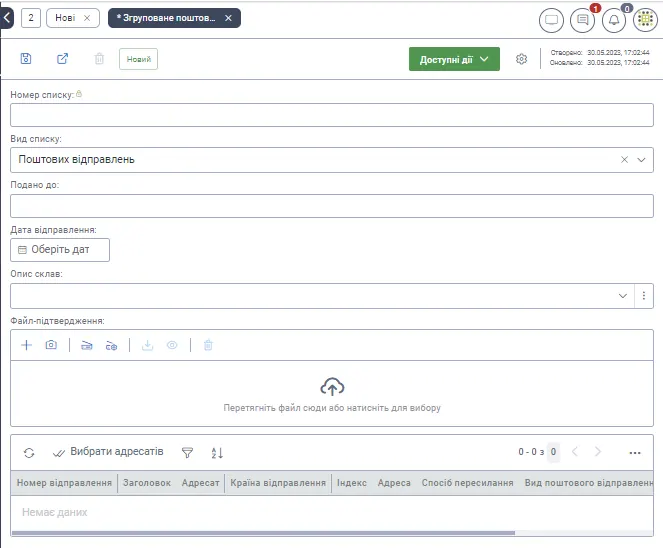
Рис. .. Приклад форми «Список згрупованих поштових відправлень»
Опис полів форми «Список згрупованих поштових відправлень» для заповнення наведені в Таблиця 65.
Таблиця
| Назва поля | Опис поля |
|---|---|
| Номер списку | Номер списку згрупованих поштових відправлень. Встановлюється автоматично при першому збереженні форми списку. |
| Вид списку | Заповнюється з переліку можливих значень. |
| Подано до | Текстове поле. Заповнюється вручну найменуванням об’єкта поштового зв’язку. |
| Дата відправлення | Дата відправлення документів за поточним списком. Заповнюється поточною датою. |
| Опис склав | Виконавець, який склав список поштових відправлень. |
| Файл-підтвердження | Файл-підтвердження з друкованою формою списку і підписом робітника поштової компанії або інший документ, що підтверджує відправку. |
Реєстр «Поштові відправлення» |
Реєстр поштових відправлень по адресатах вихідних документів у стані «На відправці». Контекстне меню до запису містить функції:
|
Для збереження даних, які було внесено на форму «Список згрупованих поштових відправлень», необхідно на цій формі натиснути кнопку  [Зберегти].
Додати поштове відправлення до списку можна двома способами.
ПЕРШИЙ СПОСІБ – за допомогою кнопки  [Додати] (Рис. 17.12). Після натискання цієї кнопки Система відкриє для заповнення форму нового поштового відправлення (Рис. 17.13).
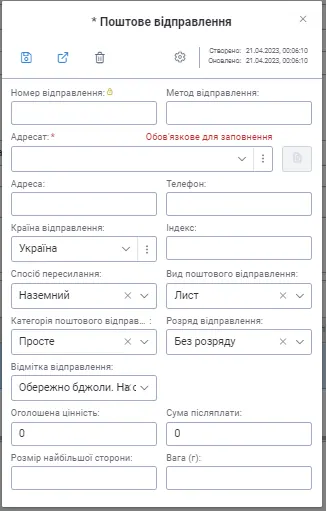
Рис. .. Форма «Поштове відправлення (створення)»
Опис полів форми наведено в Таблиця 66.
Таблиця
| Назва поля | Опис поля |
|---|---|
| Номер відправлення | Номер відправлення за порядком в реєстрі відправлень форми списку. |
| Адресат | Адресат вихідного документа. Пропонуються для вибору адресати:
Кнопка [Відкрити] призначена для відкриття Вихідного документу, адресат якого обраний в цьому полі. |
| Метод відправлення | Відображається значення одноіменного поля з форми адресата, обраного в полі «Адресат». |
| Адреса | Адреса адресата. Текстове поле. За завчанням заповнюється для вибраного адресата значенням його контакту «Реальна адреса». |
| Телефон | Телефон адресата. Текстове поле. За завчанням заповнюється для вибраного адресата значенням його контакту «Телефон». |
| Країна відправлення | Обирається з довідника країн. За замовчанням «Україна». |
| Індекс | Поштовий індекс отримувача. Текстове поле. |
| Спосіб пересилання | Вибір значення зі списку можливих значень. За замовчанням «Наземний». |
| Вид поштового відправлення | Вибір значення зі списку можливих значень. За замовчанням «Лист». |
| Категорія поштового відправлення | Вибір значення зі списку можливих значень. За замовчанням «Просте». |
| Розряд відправлення | Вибір значення зі списку можливих значень. За замовчанням «Без розряду». |
| Відмітка відправлення | Вибір значення зі списку можливих значень. |
| Оголошена цінність | Оголошена цінність відправлення. Грошовий формат. За замовчанням 0,00. |
| Сума післяплати | Сума післяплати. Грошовий формат. За замовчанням 0,00. |
| Розмір найбільшої сторони | Розмір найбільшої сторони відправлення в см. Ціле позитивне число. За замовчанням 0. |
| Вага (г) | Вага відправлення. Ціле позитивне число. За замовчанням 0. |
Для збереження даних, які було внесено на форму «Поштове відправлення», необхідно на цій формі натиснути кнопку  [Зберегти].
ДРУГИЙ СПОСІБ додавання поштового відправлення на форму списку згрупованих поштових відправлень – за допомогою кнопки  (Рис. 17.12). Після натискання цієї кнопки Система відкриє форму «Адресати» для автоматичного створення поштового відправлення по вибраному адресату (Рис. 17.14).
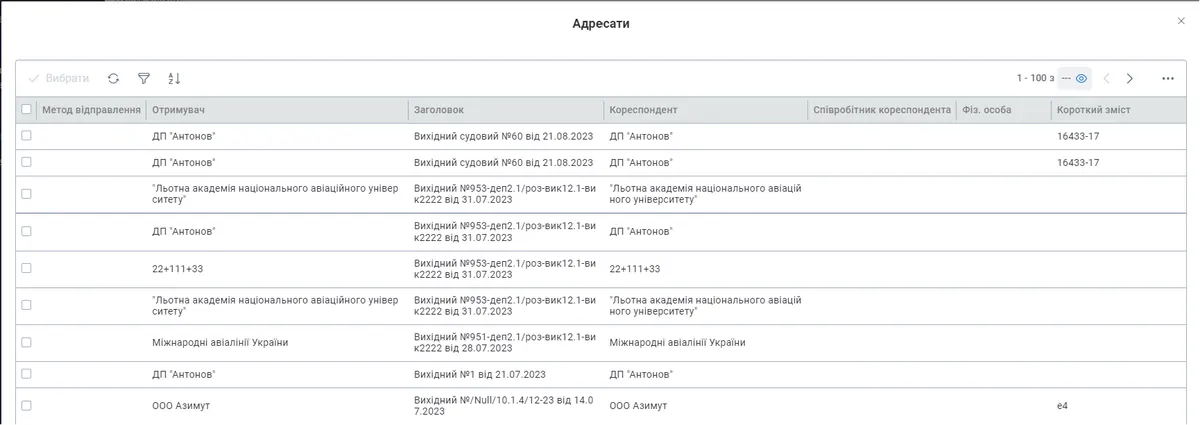
Рис. .. Форма «Адресати» для вибору адресатів поштових відправлень
При виборі адресата Системою автоматично буде створено і збережено поштове відправлення для цього адресата і його запис буде відображено на формі «Список згрупованих поштових відправлень» в реєстрі поштових відправлень (Рис. 17.15).
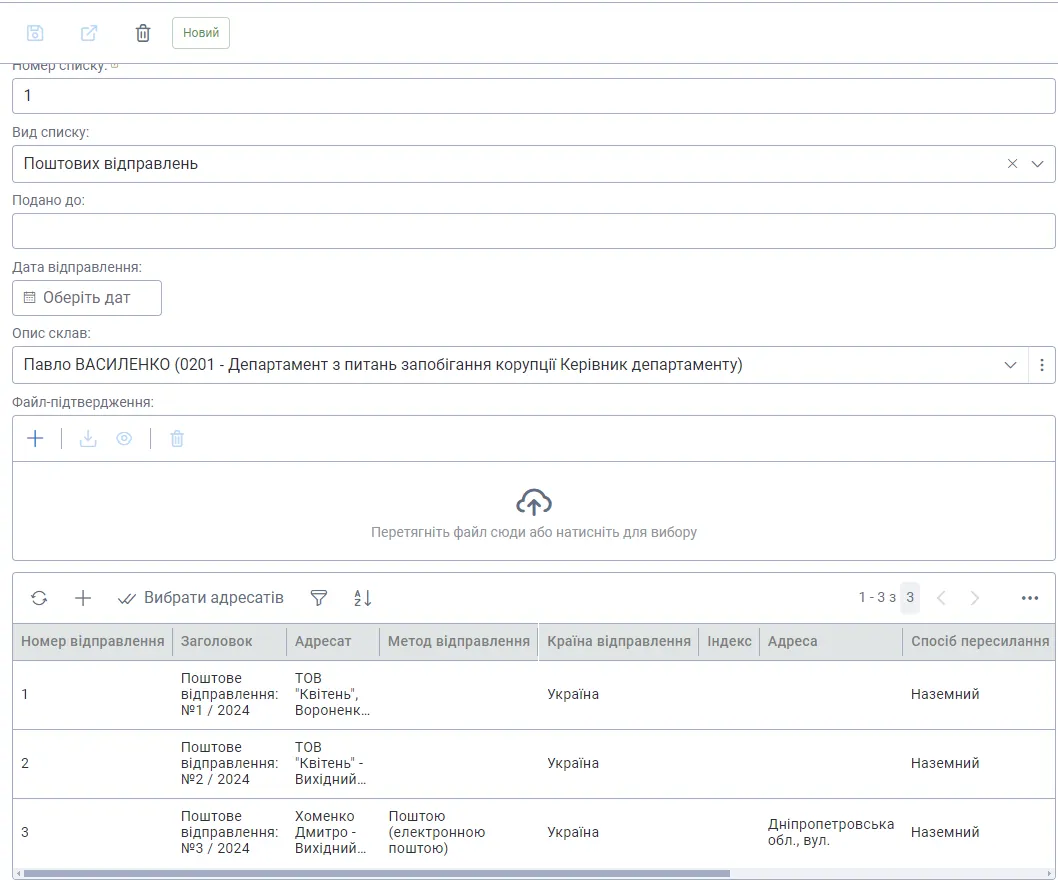
Рис. .. Приклад форми деякого списку поштових відправлень
При автоматичному збереженні поштового відправлення Система заповнює поля форми поштового відправлення даними за замовчанням (Таблиця 66).
Після повного заповнення форми «Список згрупованих поштових відправлень» необхідно на формі списку відправлень в меню «Доступні дії» обрати функцію «На відправку». Стан форми списку відправлень зміниться на «На відправленні». На форму списку у цьому стані Система забороняє додавати нові поштові відправлення, редагувати та видаляти існуючі.
Для передачі поштових відправлень на об’єкт поштового зв’язку Система пропонує сформувати наступні документи:
форму №103 у вигляді файлу XLSX
файл TXT з даними поштових відправлень.
Для формування цих документів призначені в меню «Всі дії» форми списку поштових відправлень пункти: «Експорт txt файлу» та «Друк відправлення» (Рис. 17.16).
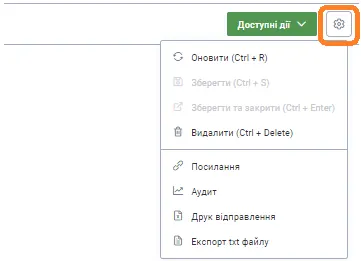
Рис. .. «Експорт txt файлу» та «Друк відправлення» на формі списку поштових відправлень
Для реєстрації факту передачі списку поштових відправлень на об’єкт поштового зв’язку необхідно:
змінити стан форми списку згрупованих поштових відправлень на «Відправлений» - на формі відповідного списку необхідно в меню «Доступні дії» обрати пункт «Відправити».
На форму списку згрупованих поштових відправлень додати файл-підтвердження з друкованою формою списку і підписом робітника поштової компанії або інший документ, що підтверджує відправку (Рис. 17.17).
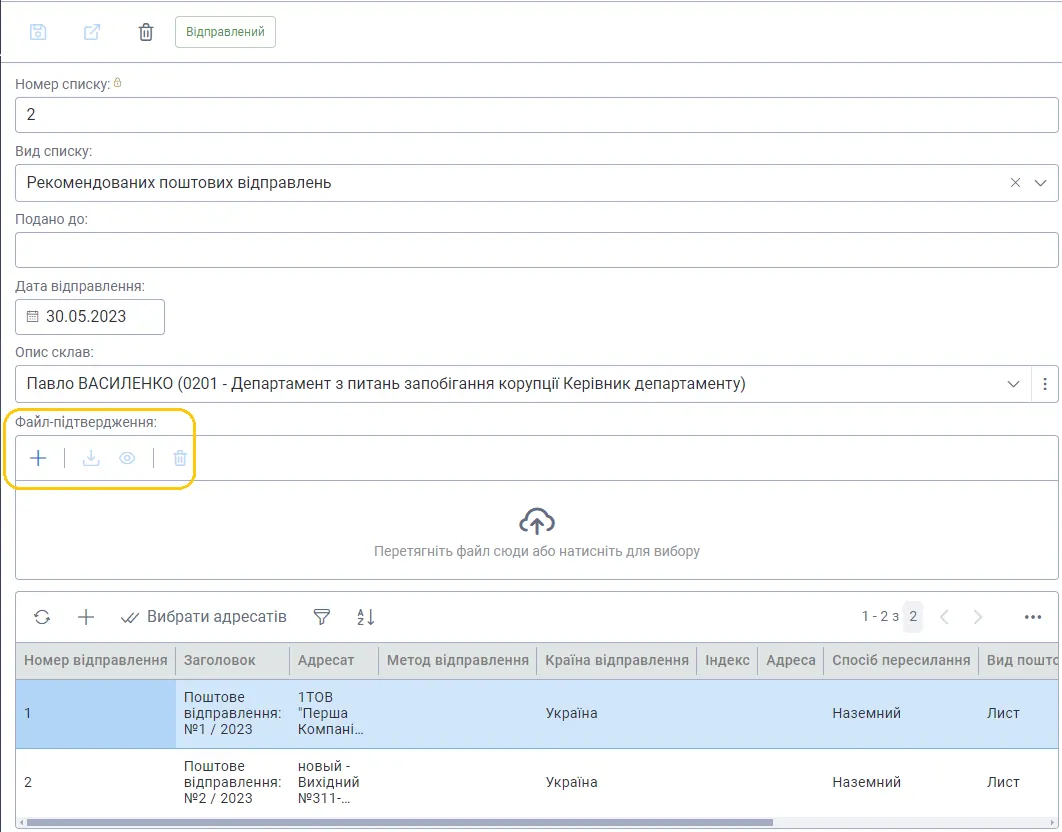
Рис. .. Функції для додавання документу, що підтверджує відправку вихідної кореспонденції адресатам