Головна сторінка Системи та її елементи
Після виконання входу на екрані з'являється Головна сторінка Системи (Рис. 2.11).
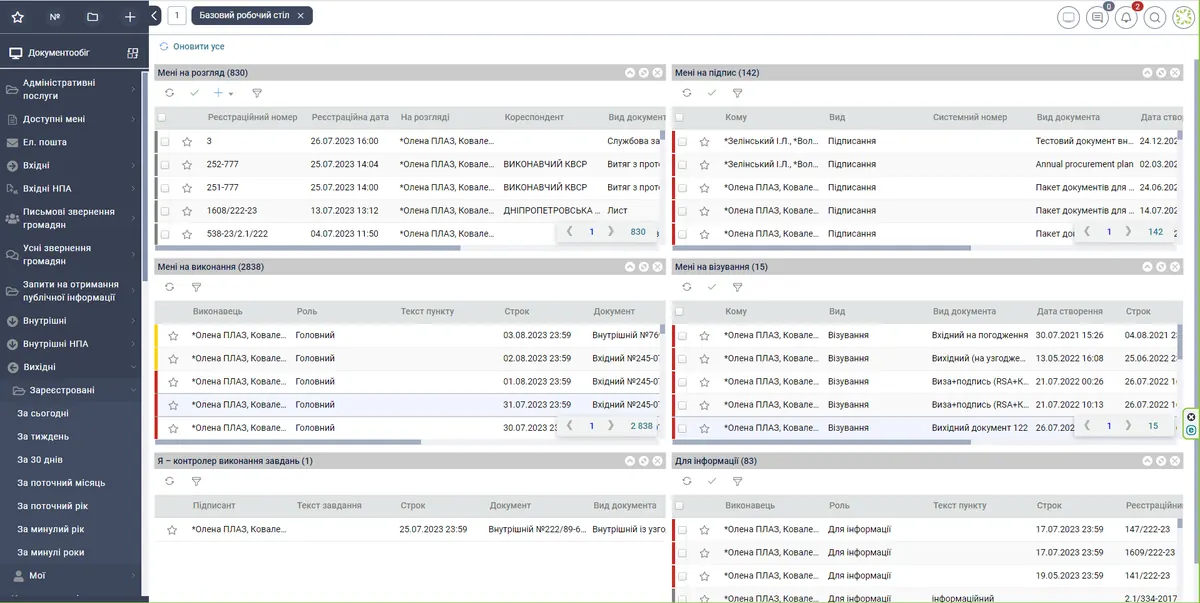
Рис. .11. Головна сторінка Системи
Структура головної сторінки Системи включає наступні елементи: головна панель Системи, панель навігації та робоча область.
Розглянемо кожний елемент окремо:
ГОЛОВНА ПАНЕЛЬ СИСТЕМИ.
Загальний вигляд головної панелі Системи наведено на Рис. 2.12.

Рис. .12. Головна панель Системи
Головна панель містить наступні кнопки:
Кнопка
 - відкриває та закриває панель навігації, опис якої наведено в пункті 2 даного переліку елементів головної сторінки Системи;
Зона відображення заголовків відкритих вкладок. Як приклад, на Рис. 2.12 заголовок вкладки «Базовий робочій стіл»;
Кнопка
 [Робочий стіл] – представляє собою меню з переліком доступних робочих столів. Як приклад:
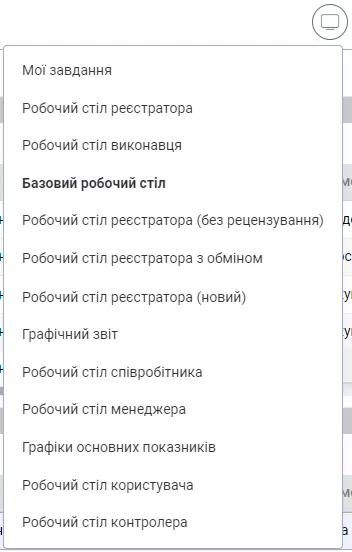
Після вибору певного робочого столу в робочій області відкриється вкладка «Робочий стіл» із відповідною інформацію по завданнях користувача.
Перелік робочих столів в меню [Робочий стіл] залежить від підсистеми, яку вибрано в панелі навігації (опис панелі навігації наведено в п.2 поточного підрозділу).
Кожний робочий стіл, який може відкрити користувач, має свій набір інформації.
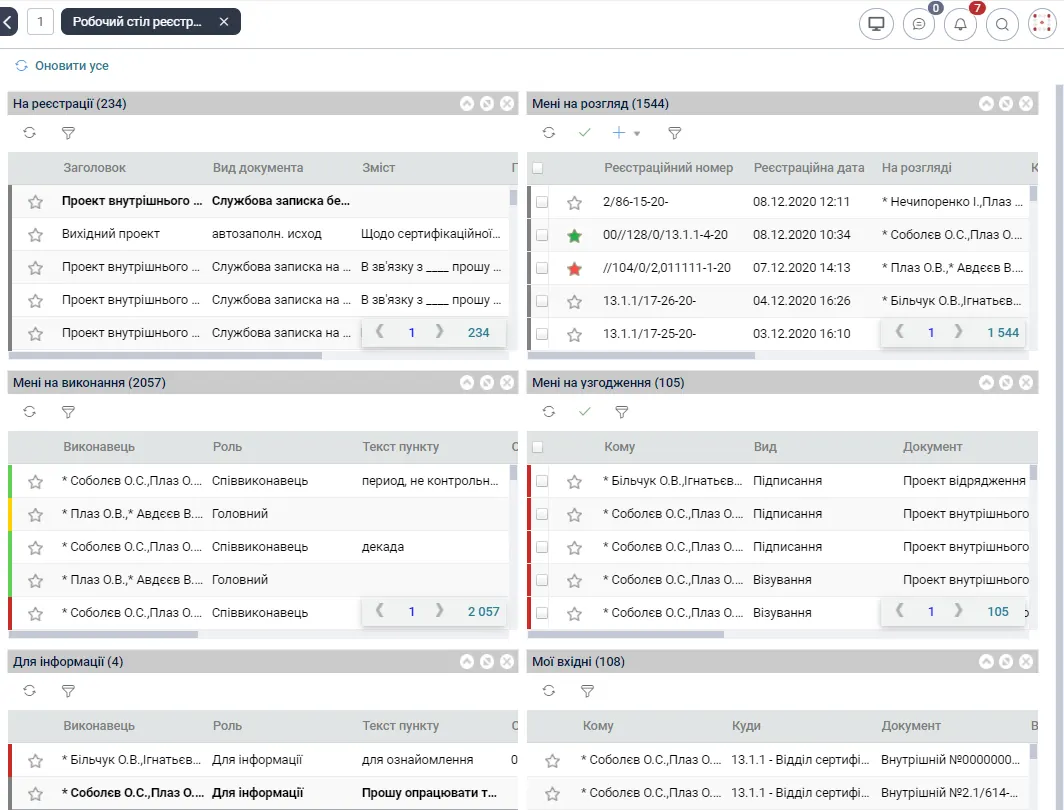
Нижче, як приклад, наведено опис робочого столу з назвою «Базовий робочий стіл». «Базовий робочий стіл» складається із шести зон, в яких відображаються невиконані завдання поточного користувача (Рис. 2.13).
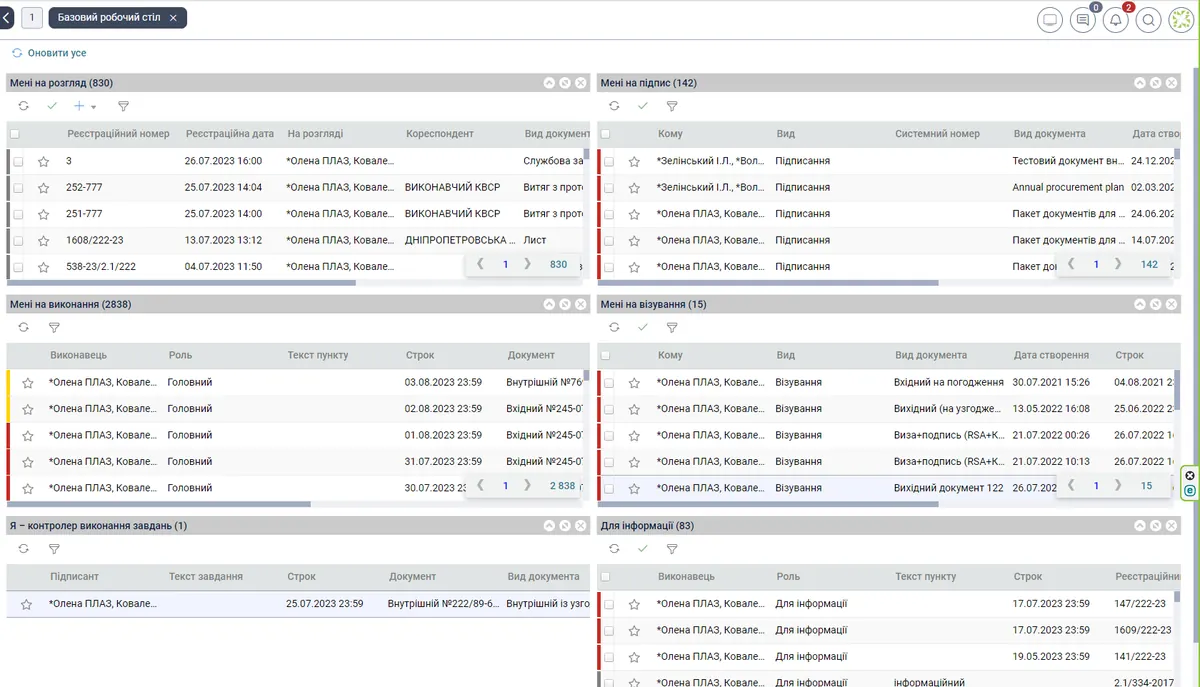
Рис. .13. Приклад робочого столу «Базовий робочий стіл»
Зона «Мені на розгляд» відображає реєстр з переліком завдань по документах, які надіслано до поточного користувача на розгляд, для нанесення на документ резолюції та відправки її на виконання.
Над реєстром записів встановлено кнопку [Передати на виконання] для передачі на виконання одночасно декілька вибраних документів, на яких вже створено проекти резолюцій.
Над реєстром записів встановлено кнопку [Створити проекти резолюцій] для створення резолюції одночасно на декількох вибраних документах (підрозділ 5.5).
Зона «Мені на виконання» відображає реєстр з переліком завдань по документах (резолюцій), які надіслано до поточного користувача на виконання.
Записи в реєстрі промарковані кольоровими позначками. Червоною позначкою виділено запис зі строком виконання на сьогодні або вже прострочено. Жовтою – якщо строк виконання настає в період до трьох днів. Зеленою - якщо до строку виконання є більш ніж 3 дні.
Зони «Мені на підпис», «Мені на візування» відображають реєстри з переліком завдань по підписанню чи візуванню проектів документів відповідно, які надіслано до поточного користувача.
Записи в реєстрі відсортовано за строком виконання узгодження. Червоною позначкою виділено запис, якщо до строку виконання узгодження залишилось менше години або вже прострочено. Жовтою – якщо більше години та строк на сьогодні. Зеленою - якщо строк більше ніж на сьогодні.
Над реєстром встановлено кнопку [Затвердити] для виконання узгодження одразу по декількох вибраних документах.
Зона «Для інформації» відображає реєстр з переліком інформаційних завдань по документах, які надійшли до поточного користувача.
Над реєстром встановлено кнопку [Виконати] для виконання інформаційного завдання одразу по декількох вибраних документах.
Зона «Я – контролер виконання завдань» відображає реєстр з переліком завдань контролю по виконанню резолюцій документів, які надійшли поточному користувачу для контролю резолюції по ролі виконавця резолюції «Контролер».
Кожний запис в зонах робочого столу, по якому поточний користувач ще не відкривав ні документ, ні задачу, буде виділятись жирним шрифтом.
В кожній зоні «Робочого столу» є своя кнопка для оновлення даних.
На вкладці «Робочій стіл» є також кнопка загального оновлення всіх зон з даними – кнопка [Оновити усе].
Якщо вкладку «Робочий стіл» було закрито, то для її відкриття слід в меню  [Робочий стіл] головної панелі Системи вибрати потрібний робочій стіл.
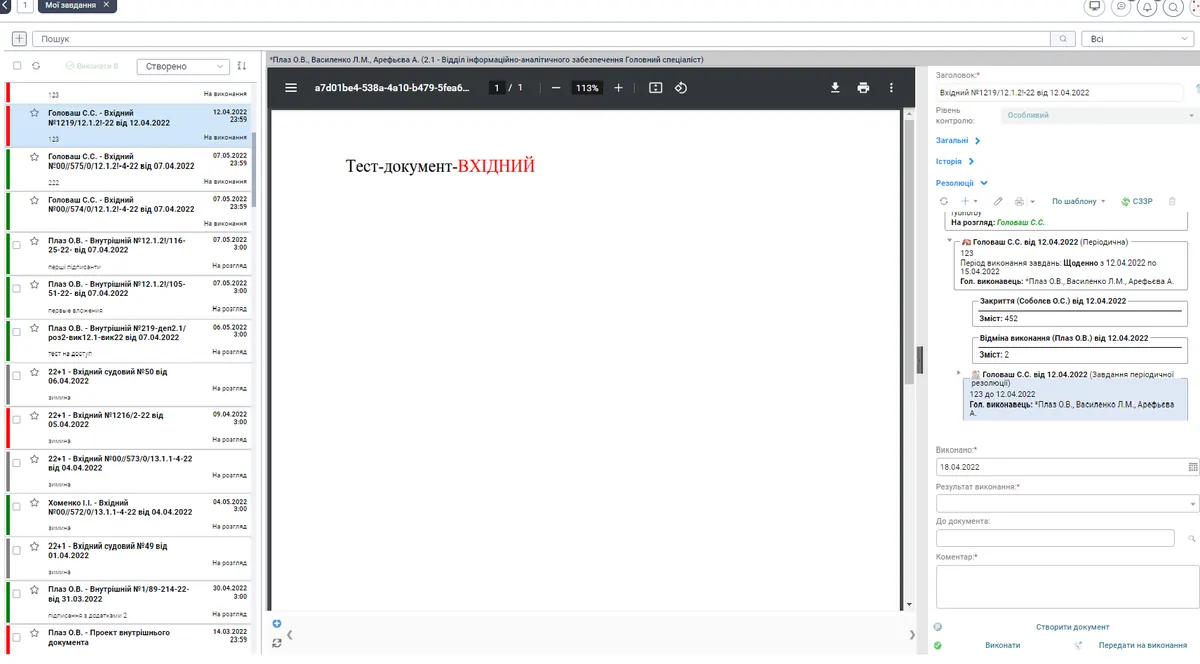
Робочий стіл «Мої завдання» призначений для відображення усіх невиконаних задач узгодження, розгляду, виконання, передачі документа по руху, контролю поточного користувача в одному місці.
Робочий стіл складається з панелі меню з елементами керування (верхня панель на робочому столі), панелі з переліком завдань (зліва) і панелі з детальною інформацією по обраному завданню (основна, права панель робочого столу). В панелі меню з елементами керування є можливість створити проект резолюції на задачі розгляду, виконати пошук, групування, сортування по атрибутам. Обравши одне з завдань з переліку в лівій частині робочого столу, в правій частині буде відображена поточна задача з образом документа та усіма доступними по ній діями.
Приклад робочого столу «Мої завдання»:
Приклад робочого столу «Робочий стіл реєстратора»:
Приклад робочого столу «Графічний звіт»:
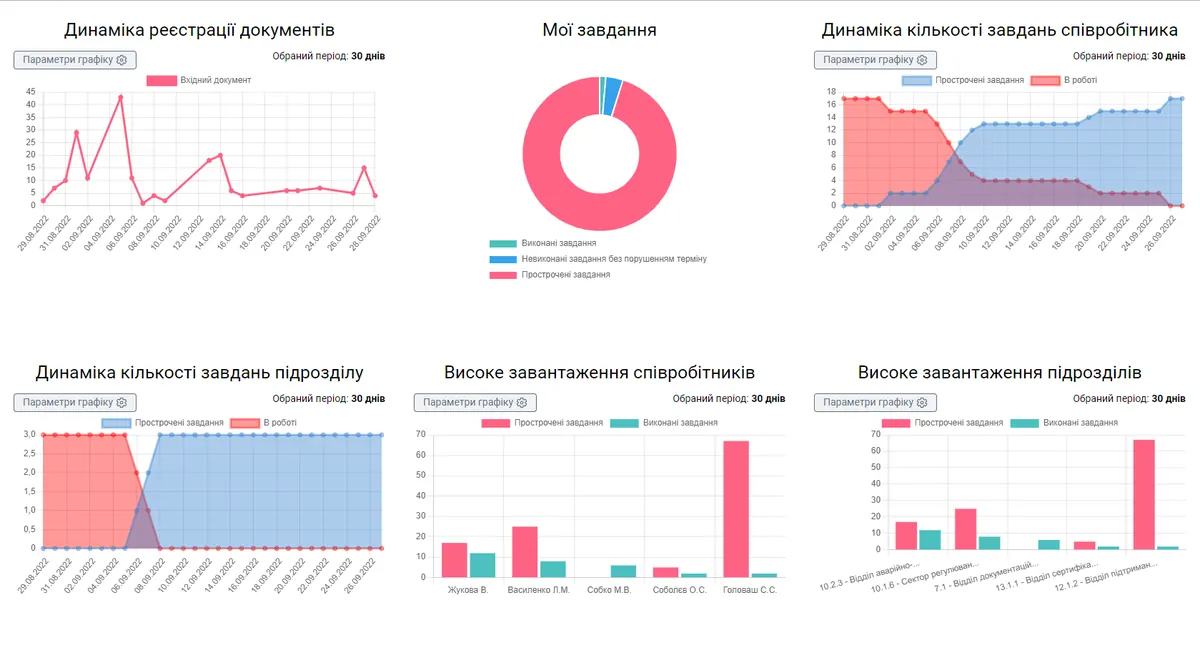
Робочий стіл використовується для моніторингу виконання завдань.
Віджет «Мої завдання» використовується для моніторингу власних завдань.
Віджет «Високе завантаження підрозділів» використовується керівником для визначення найбільш завантажених підрозділів.
Відображається відношення завдань, виконаних із порушенням терміну (червона частина), до завдань, виконаних у строк (зелена частина).
Віджет «Високе завантаження співробітників» використовується керівником для визначення найбільш завантажених співробітників.
Відображається відношення завдань, виконаних із порушенням терміну (червона частина), до завдань, виконаних у строк (зелена частина)
Віджет «Динаміка реєстрації документів» використовується для відображення кількості зареєстрованих документів на конкретну дату.
Віджет «Динаміка кількості завдань співробітника» використовується для моніторингу відношення кількості завдань у роботі та завдань із порушенням терміну виконання.
Віджет «Динаміка кількості завдань підрозділу» використовується для моніторингу відношення кількості завдань у роботі та завдань із порушенням терміну виконання.
Примітка: Віджети «Високе завантаження підрозділів», «Високе завантаження співробітників» та «Динаміка кількості завдань підрозділу» відображаються тільки для керівників підрозділів.
Приклад робочого столу «Робочий стіл користувача»:
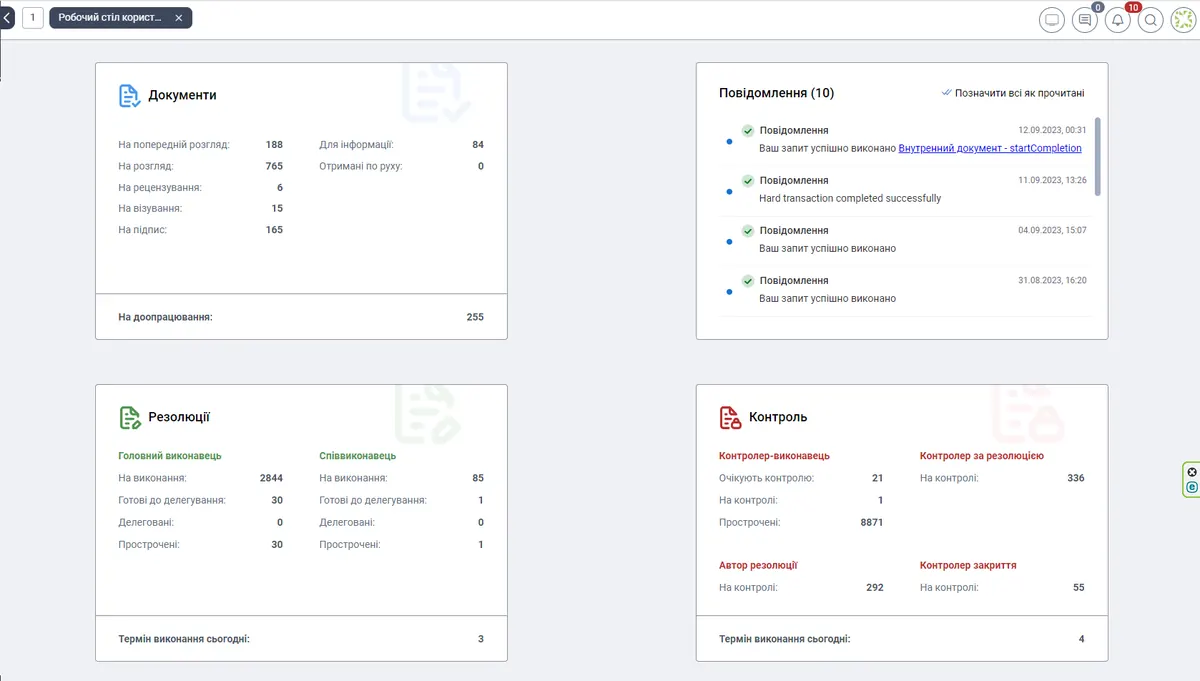
Робочий стіл «Робочий стіл користувача» містить наступні віджети із інсормацією по документам:
Віджет «Документи» - використовується співробітником для моніторингу кількості документів та завдань по документам, які він має опрацювати.
Віджет «Повідомлення» - містить перелік повідомлень Системи (повторює інформацію, що відкривається при натисненні іконки повідомлень  .
Віджет «Резолюції» - використовується співробітником для моніторингу кількості завдань по резолюціях, які потребують опрацювання.
Віджет «Контроль» - використовується співробітником для моніторингу кількості завдань контролю, які потребують опрацювання.
Кнопка  [Обговорення] призначена для відображення переліку останніх обговорень за документами (доданих на документ на вкладку «Чат»), які особисто адресовані користувачу.
Цей перелік відображає не більше 15 обговорень.
В першу чергу відображаються не переглянуті обговорення.
Якщо кількість не переглянутих обговорень менше ніж 15, то до переліку обговорень додаються ще переглянуті обговорення і такої кількості, щоб загальна кількість відображених обговорень була не більше 15.
При відкритті обраного обговорення користувач має можливість додати відповідь, як повідомлення в чат документа, без відкриття картки документа. Після відкриття форми певного обговорення його запис позначається вже як переглянуте обговорення.
Кнопка пошуку  – кнопка, що відкриває поле для вводу тексту, за яким буде відбуватись повнотекстовий пошук документів у Системі.
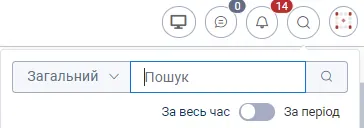
Є можливість налаштувань параметрів пошуку:
область пошуку - «Загальний» або «Суб’єкт».
«Загальний» призначений для пошуку документів.
«Суб’єкт» призначений для пошуку громадян та кореспондентів.
за вказаним періодом - «За весь час» або «За період».
Кнопка  [Системні повідомлення] – відкриває меню з переліком надісланих системних повідомлень та кнопкою [+Додати] для формування та відправки нового системного повідомлення.
Меню користувача – відкривається натиском на кнопку з іконкою поточного користувача. Містить перелік команд щодо налаштувань роботи в Системі для поточного користувача, а саме:
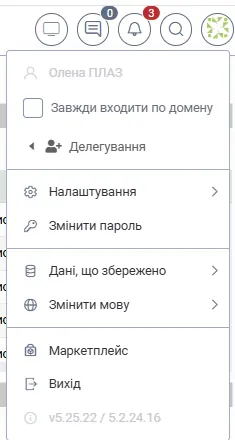
Завжди входити по домену. При встановленій ознаці, вхід до Системи буде відбуватись відразу по за обліковим записом операційної системи.
Делегування. Дозволяє:
створити призначення на посаду поточного користувача на певний період з типом призначення «т.в.о.» (тимчасово виконуючий обов’язки) або «Асистент»;
переглянути перелік діючих призначень в типом «т.в.о.» або «Асистент» на посаду, на яку поточний користувач має постійне призначення;
внести зміни в існуюче діюче призначення з типом «т.в.о.» або «Асистент».
Детальний опис процесу створення та зміни призначення з типом «т.в.о.» або «Асистент» наведено у розділі 9.
Налаштування. Відкриває форму налаштувань параметрів сканування та друку реєстраційної відмітки (QR-код або штрих-код). Детальний опис налаштувань наведено у підрозділі 2.4.
Змінити пароль. Надає можливість користувачу змінити пароль для входу у Систему. Використовується, якщо вхід в Систему виконується в режимі «По паролю» (за допомогою Логіна та Пароля). Не впливає на доменний вхід.
Змінити мову. Надає можливість змінити мову інтерфейсу для поточного користувача. Можна обрати українську, російську чи англійську. Після зміни мови треба перезайти до Системи.
Дані, що збережено. Команди: [Очистити локальне сховище] та [Очистити сховище форм] використовуються для очищення кешу даних, які були завантажені Системою в процесі роботи поточного користувача та для застосування стандартного налагодження структури реєстрів даних та розміру інтерфейсних форм. Опис визначення «Кеш» див. у Таблиця 1.
Маркетплейс. Надає можливість відкрити веб-сторінку з інформацією про продукти компанії «InBase» та описом модулів системи Megapolis.DocNet.
Вихід. Команда надає можливість вийти із Системи.
Версія. Номер поточної версії платформи (ядра) / номер поточної версії Системи.
ПАНЕЛЬ ШВИДКОГО ДОСТУПУ.
Загальний вигляд панелі швидкого доступу

Панель швидкого доступу – це панель, яка дозволяє користувачу отримати швидкий доступ до елементів, що найчастіше використовуються у Системі. Панель має наступні елементи:
Кнопка  [Обране] – відкриває в окремій вкладці реєстр документів з позначкою «Обране». Якщо документів з такою позначкою немає у користувача, то кнопку не відображено на панелі. Детальний опис наведено в пункті 2.3.11.
Кнопка  [Створити документ] – надає можливість створити проект документа з головної сторінки Системи. Для цього користувачу необхідно натиснути кнопку [Створити документ]. У відкритому переліку обрати тип документа, що буде створюватись. Далі обрати вид документа. Після чого відкриється картка проекту обраного виду документа.
Кнопка  [Зарезервувати номер] – відображається на головній панелі тільки для користувача, який має системну роль реєстратора (registrants).
Після натискання на цю кнопку Система відкриває форму «Зарезервувати номер» для вибору тому журналу реєстрації (поле «Журнал реєстрації») та посади, для якої резервується номер (поле «Автор-виконавець»).
Том журналу реєстрації вибирається зі списку можливих значень. Для зручності вибору можна ввести літери з його назви та вибрати потрібне значення з набагато коротшого переліку.
Посада, для якої резервується номер, вибирається зі списку можливих значень. Для зручності вибору можна ввести перші літери прізвища співробітника, який призначений на цю посаду, та вибрати знайдене значення.
Після заповнення полів форми і натискання кнопки [ОК] Система видає повідомлення із значенням зарезервованого реєстраційного номеру.
При ручній реєстрації цей номер можна буде вибрати зі списку можливих значень (опис вибору зарезервованого реєстраційного номеру при реєстрації документу наведено в пункті 4.1.1).
2.4 Кнопка  [Створити ярлик]- представляє собою меню з функціями по створенню нового фіксованого ярлика, відкриттю, зміни та видаленню існуючого ярлика, доступного поточному користувачу (Рис. 2.14).
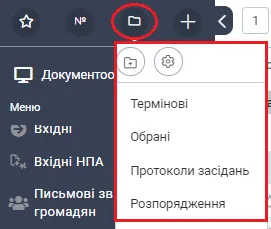
Рис. .14. Меню «Мої ярлики»
Фіксований ярлик дозволяє групувати певні документи в окремі реєстри за будь-якою ознакою.
Для створення фіксованого ярлика треба обрати в меню функцію  (Рис. 2.14), потім на формі «Фіксований ярлик (створення)» ввести назву ярлика та зберегти форму. При необхідності на форму фіксованого ярлика можна додати перелік користувачів, ролей та організаційних одиниць (посад, підрозділів), яким додатково надається доступ на використання даного ярлика.
Для відкриття певного фіксованого ярлика необхідно в меню «Мої ярлики» обрати цей ярлик кліком миші. Ярлик відкриється в окремій вкладці вікна Системи.
Для додавання документа у фіксований ярлик необхідно відкрити картку документа та в меню [Всі дії] обрати функцію [Додати до фікс. ярл.] (пункт 2.2.1, опис кнопки [Всі дії]).
Для вилучення документа з фіксованого ярлика необхідно відкрити цей фіксований ярлик, вибравши його в меню «Мої ярлики» (Рис. 2.14), а потім в реєстрі з контекстного меню до запису документа обрати функцію [Вилучити з фікс. ярл.]. При цьому документ не видаляється з бази даних, з фіксованого ярлика тільки вилучається посилання на документ.
ПАНЕЛЬ НАВІГАЦІЇ.
Панель навігації – це панель, яка дозволяє здійснювати зручний перехід в Системі від одного набору даних до іншого. Фрагмент панелі навігації наведено на Рис. 2.15. Розташована панель навігації у вікні Системи ліворуч.
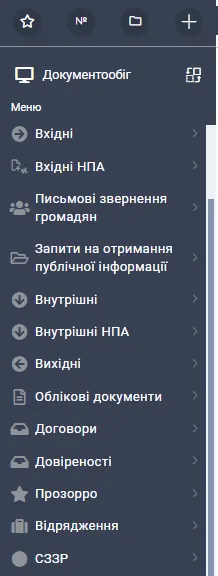
Рис. .15. Панель навігації Системи
Панель навігації відображає перелік ярликів підсистеми, яка вибрана в панелі навігації. На Рис. 2.15 наведено приклад ярликів з підсистеми «Документообіг».
В залежності від ролей в Системі, користувачу при вході в Систему автоматично завантажується в панель навігації певна підсистема (налагодження виконує Адміністратор Системи) і можуть бути доступні для відкриття в панелі навігації інші підсистеми, наприклад, «Робочий стіл виконавця» або «Експедиція».
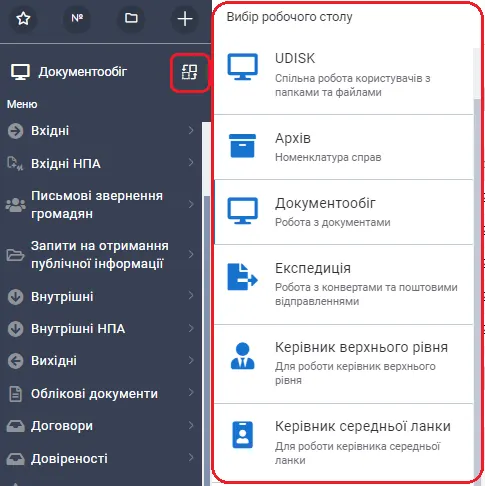
Із підсистемою, яку відкрито в панелі навігації, пов’язаний набір робочих столів в меню [Робочий стіл] головної панелі Системи, опис якого наведено в цьому підрозділі вище в п.1.3.
Деякі ярлики при виборі в панелі навігації відкривають вкладені ярлики, а деякі – реєстри даних.
При виборі ярлика з реєстром даних у робочій області вікна Системи відкривається окрема вкладка, в якій відображається вміст реєстру. І подальша робота з даними здійснюється безпосередньо в самому реєстрі (Рис. 2.16).
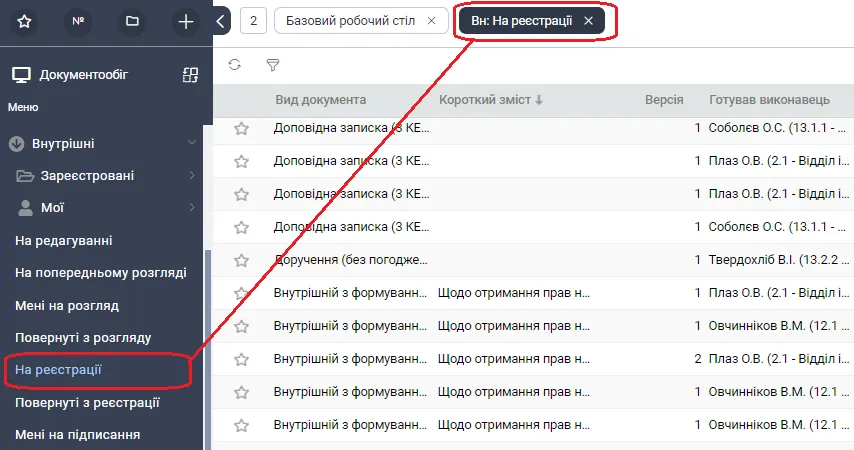
Рис. .16. Приклад відкритого реєстру даних
РОБОЧА ОБЛАСТЬ.
Робоча область призначена для відображення вибраних в Системі даних – в панелі навігації вибирається певний ярлик, а в робочій області відображаються відповідні дані. Дані відображаються в окремій вкладці. При виборі наступних даних вкладка з попередніми даними автоматично не закривається. Набір відкритих вкладок утворює панель вкладок, яка надає можливість в будь-який момент швидко перейти до вкладки з потрібними даними, яка буда відкрита в Системі раніше. Система дозволяє відкрити 10 вкладок. При відкритті наступної 11-ої вкладки Система видає повідомлення – «Відкрито занадто багато вкладок». Для відкриття необхідно закрити будь-яку з відкритих вкладок.
Вкладка закривається кнопкою [X] на заголовку вкладки - 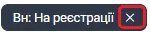 або функцією [Закрити] з контекстного меню до заголовку вкладки –
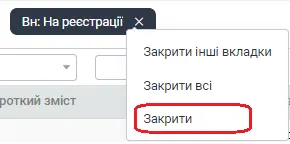 .
Функція [Закрити інші вкладки] з контекстного меню до заголовку вкладки закриває всі відкриті вкладки, окрім тієї, до якої відкрито контекстне меню.
Функція [Закрити всі] з контекстного меню до заголовку вкладки закриває всі відкриті вкладки.
Якщо заголовки всіх відкритих вкладок не вміщуються на панелі вкладок, то на панелі вкладок ліворуч буде відображатись кнопка  з цифровим значенням, що показує кількість відкритих вкладок. Для переходу на потрібну вкладку потрібно натиснути на цю кнопку й обрати зі списку потрібну вкладку. Наприклад,
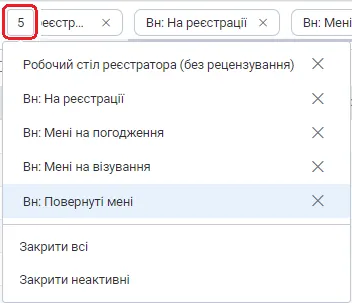
Крім цього знайти потрібну вкладку можна за допомогою полоси прокрутки, що знаходиться в нижній частині панелі вкладок.
При вході в Систему в робочій області завжди автоматично відкривається вкладка «Робочий стіл». Якщо користувач вперше відкриє Систему, то на вкладку «Робочій стіл» йому автоматично буде завантажено той робочий стіл, який підключено до ролі користувача за замовчанням (налагодження виконується Адміністратором Системи). Якщо користувач змінить робочий стіл, то при наступному вході в Систему цей набір і буде завантажено на вкладку «Робочий стіл».