Адміністративні послуги
Процес створення картки документа класу «Адміністративні послуги» описано в поточному підрозділі.
Картка проєкту документа класу «Адміністративні послуги»
Для того, щоб створити проект документа класу «Адміністративні послуги», необхідно:
З Головної сторінки Системи перейти в ярлик «Адміністративні послуги», потім в реєстр «Зареєстровані»\«За тиждень».
В панелі реєстру натиснути кнопку кнопку
 [Додати]. У новій вкладці відкриється картка нового проєкту документа класу «Адміністративні послуги».
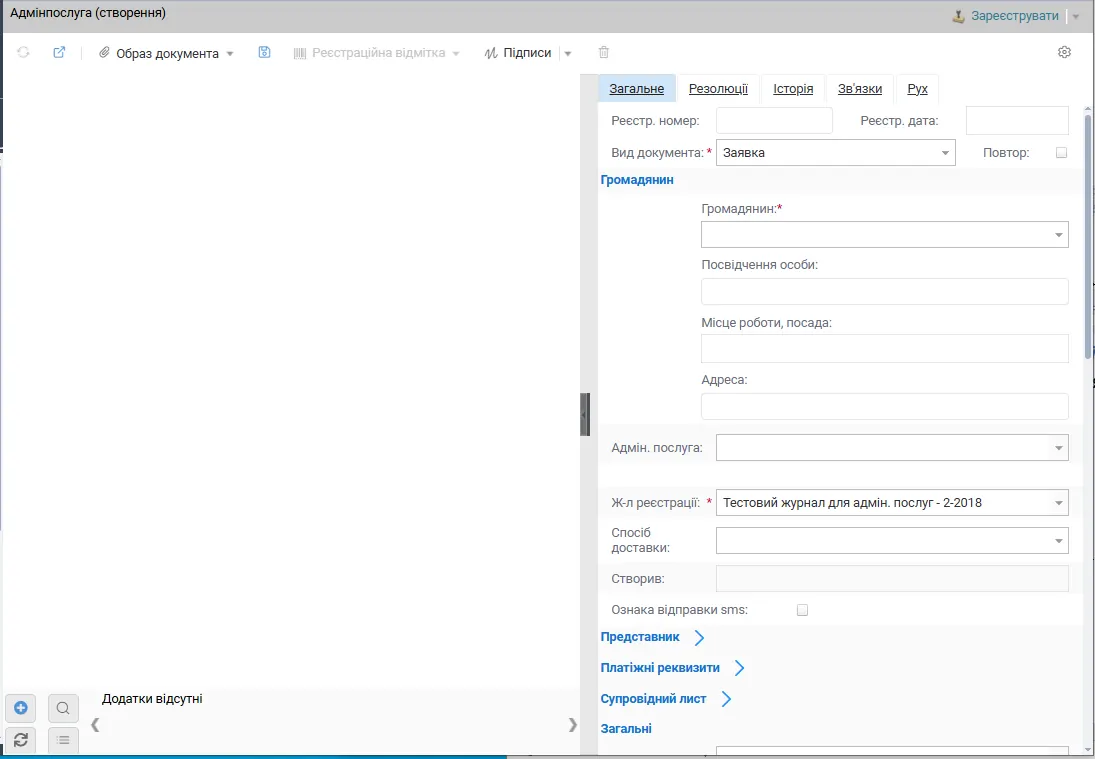
Рис. .. Приклад картки проєкту документа класу «Адміністративні послуги»
Заповнити поля картки документа. Опис полів наведено в наступній таблиці.
Таблиця
| Назва атрибуту | Опис атрибуту |
|---|---|
| Реєстр. номер | Реєстраційний номер документа. Поле заповнюється автоматично при реєстрації документа. Недоступне для редагування. |
| Реєстр. дата | Дата реєстрації документа. Поле заповнюється автоматично при реєстрації документа. Недоступне для редагування. |
| Вид документа* | Значення обирається зі списку. При необхідності доповнити список треба звернутись до адміністратора Системи. |
| Повтор | Ознака повторної заявки громадянина на отримання адмін. послуги |
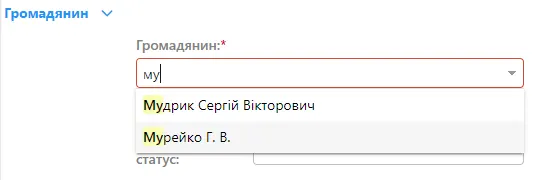
| Громадянин* | ПІБ громадянина, який подав заявку. Обирається з довідника. Для зручності вибір з довідника можна здійснити введенням в це поле 3 або більше символів з прізвища громадянина.
При необхідності є можливість додати нового громадянина в довідник (підпункт 3.2.1.1). |
| Посвідчення особи: | Документ, який посвідчує особу. Заповнюється автоматично відповідним значенням з картки обраного громадянина з довідника фізичних особ після заповнення атрибуту «Громадянин». |
| Місце роботи, посада: | Заповнюється автоматично відповідним значенням із довідника громадянина після заповнення атрибуту «Громадянин». |
| Адреса: | Заповнюється автоматично значенням контакту «Реальна адреса» форми фізичної особи з довідника фізичних осіб після заповнення поля «Громадянин». |
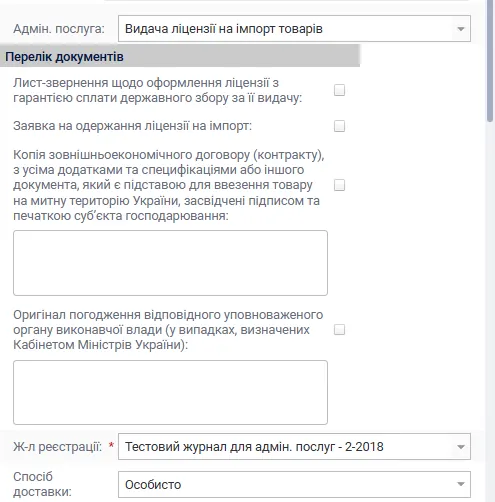
| Адмін. послуга: | Вид адміністративної послуги. Значення обирається з довіднка. При необхідності доповнити список видів адмін. послуг зверніться до адміністратора Системи. Після обрання певного виду адмін. послуги відкриється блок «Перелік документів», якщо такий перелік задано адміністратором системи в довіднику «Документи для адміністративної послуги». Наприклад:
|
| Ж-л реєстрації* | У полі вказується том журналу реєстрації документів, в якому буде реєструватись документ. Обрати зі списку одне із можливих значень. При необхідності доповнити список можливих значень треба звернутись до адміністратора Системи. |
| Спосіб доставки: | Спосіб доставки документа. Спосіб доставки обирається зі списку можливих значень. При необхідності доповнити список способів доставки зверніться до адміністратора Системи. |
| Створив: | Заповнюється Системою автоматично. Після збереження картки документа відображає призначення на посаду співробітника, який створив документ. Не доступне для редагування. |
| Ознака відправки sms: | Встановити перемикач, якщо необхідно відправити sms заявнику на послугу з результатом виконання документа (виконано чи відхилено). |
|
|
| Представник: | Обирається з довідника фізичних осіб. |
| Посвідчення особи | Заповнюється автоматично відповідним значенням з картки обраної фіз.особи з довідника фізичних особ після заповнення атрибуту «Представник». |
| Місце роботи, посада: | Заповнюється автоматично відповідним значенням з картки обраної фіз.особи з довідника фізичних особ після заповнення атрибуту «Представник». |
| Адреса: | Заповнюється автоматично відповідним значенням з картки обраної фіз.особи з довідника фізичних особ після заповнення атрибуту «Представник». |
|
|
| Квитанція про проплату: | Номер квитанції про проплату. Заповнюється вручну. |
| Дата платежу | Заповнюється вручну. |
| Найменування банку: | Заповнюється вручну. |
| Сумма платежу: | Заповнюється вручну. |
| Блок атрибутів «Супровідний лист»: | |
| Вихідний номер (Супровідний лист) | Вказується вихідний номер супровідного документа, якщо такий є. Текстове поле, заповнюється вручну. |
| Вихідна дата (Супровідний лист) | Вказується вихідна дата супровідного документа, якщо такий є. Атрибут типу «Дата». Обрається з календаря. |
| Кореспондент (Супровідний лист) | Вказується кореспондент супровідного документа, якщо такий є. Заповнюється вручну. Принципи заповнення такі ж самі як і для атрибуту «Кореспондент (Вихідні реквізити)» для вхідного документа (пункт 3.1.1). |
| Підписант (Супровідний лист) | Вказується підписант супровідного документа, якщо такий є. Заповнюється вручну. Принципи заповнення такі ж самі як і для атрибуту «Підписант (Вихідні реквізити)» для вхідного документа (пункт 3.1.1). |
| Рівень контролю (Супровідний лист) | Вказується рівень контролю супровідного документа, якщо такий є. Заповнюється вручну вибором зі списку можливих значень. |
| Терміново (Супровідний лист) | Ознака терміновості. Встановлюється вручну, якщо така є на супровідному листі. |
| Блок атрибутів «Загальні»: | |
| З питання: | Питання, якого стосується заявка. Питання обирається зі списку можливих значень. При необхідності доповнити список питань зверніться до адміністратора Системи. |
| Аркушів | Вказати кількість аркушів документа. |
| Сторінок | Вказати кількість сторінок документа. |
| Примірників | Вказати кількість примірників документа. |
| Додатків | Вказати кількість додатків документа. |
| Рецензент: | Заповнюється призначенням співробітника, що останнім прорецензував документ. Заповнюється Системою автоматично. |
| Короткий зміст | Текстове поле. |
| Примітка | Текстове поле для внесення приміток до документа. Доступне для заповнення на картці документа в будь-якому стані. |
| Блок атрибутів «Завдання»: | |
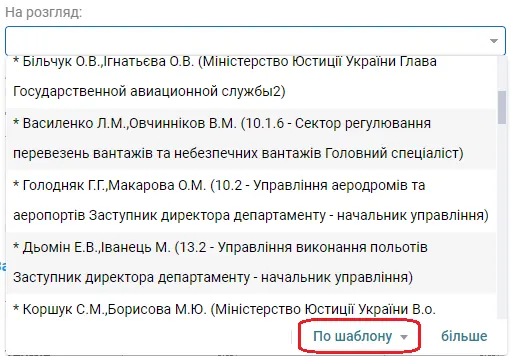
| На розгляд: | Багатовибірне поле. У полі вказується одна або декілька штатних одиниць оргструктури, на які направляється вхідний документ на розгляд. Для зручності вибору потрібної штатної одиниці в поле треба ввести ПІБ співробітника, який на даний момент має призначення на цю штатну одиницю, і з запропонованого переліку значень обрати потрібне значення. Поле «На розгляд» можна заповнити з шаблону, перелік яких було підготовлено Адміністратором Системи в довіднику «Типові групи виконавців». Для додавання з шаблону необхідно в полі «На розгляд» натиснути кнопку розкриття доступного переліку значень
і на формі вибору натиснути кнопку «По шаблону».
При додаванні декількох розглядаючих до поля "На розгляд" можна одного з них визначити відповідальний (головний). Для цього в поле «На розгляд» спочатку додається розглядаючий, якого необхідно зробити головним, потім картку документа треба зберегти, а після вже додавати інших розглядаючих. При збереження картки документа з усіма розглядаючими на вкладці "Резолюції" головний розглядаючий виділяється "жирним" шрифтом. При створенні резолюції Система перевіряє чи є підписант резолюції відповідальним (головним) розглядаючим і якщо так, то автоматично встановлює ознаку "відповідальний виконавець" для головного виконавця першої резолюції (пункту структурованої резолюції) цього розглядаючого. В усіх інших випадках автоматично ця ознака при створенні резолюції не встановлюється. Поле «На розгляд» відображається на картці документа доки всі керівники, яких було обрано в цьому полі, не виконають свої задачі розгляду з будь-яким результатом. Після виконання всіх задач розгляду це поле автоматично ховається, а замість нього Система відображає поле «Розглянув». |
| Терміново: | Ознака терміновості документа. |
| Тип завдання: | Документ може містити в собі завдання наступних типів: • Періодичний: виконувати документ з певною періодичністю (щотижня, щомісяця, щокварталу і т.д.). • Інформаційний: з документом мають бути ознайомлені певні особи в організації. • Постійний: виконання документу не обмежується строком, тобто здійснюється постійно. Примітка: Дане поле може заповнюватись автоматично значенням, вказаним у відповідних налаштуваннях виду документа. За замовченням вказується значення «На дату». |
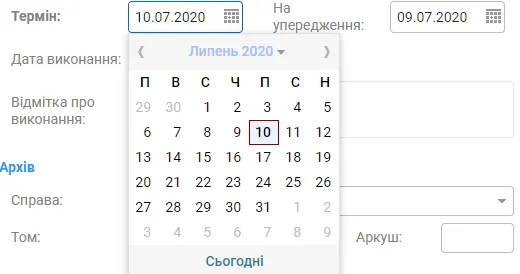
| Строк: | Поле заповнюється автоматично, якщо в полі «Терміново» встановлено ознаку. В цьому випадку поле відображає дату, значення якої = поточна дата + 5 днів. Якщо поле «Терміново» не заповнено і в «Тип завдання» вибрано «На дату», то необхідно заповнити поле «Термін» вручну. Поле можна заповнити одним з двох способів:
|
| На упередження: | Термін виконання на упередження (для своєчасного виконання всіх завдань) – за замовчанням встановлюється за 1 день до настання терміну виконання. |
| Відп. підрозділ | Вноситься інформація про назву підрозділу, який призначається відповідальним за виконання документа. Після заповнення поля «Відп. виконавець» автоматично заповнюється значенням найближчої діловодної орг. одиниці, якій підпорядкований відповідальний виконавець. |
| Відп. Виконавець: | Відповідальний виконавець. Вноситься штатна одиниця оргструктури, яка призначається відповідальним за виконання завдань по документу. Для зручності вибору потрібної штатної одиниці в поле треба ввести ПІБ співробітника, який на даний момент має призначення на цю штатну одиницю, і з запропонованого переліку значень обрати потрібне значення. |
| Дата виконання: | Дата виконання документа. Встановлюється Системою автоматично при виконанні всіх завдань за документом. |
| Результат розгляду: | Значення обирається зі списку можливих значень. При необхідності доповнити список результатів розгляду звернень необхідно звернутись до адміністратора Системи. Поле стає доступним для заповнення в момент розгляду документа або після розгляду документа керівником. |
| АРХІВ: Справа, Том, Номери аркушів |
Зазначені реквізити заповнюються, якщо в організації ведеться архівна справа та документ вкладається в справу. В полі «Справа» обирається потрібна архівна справа. Поле «Том» доступне для редагування тільки на документах в стані «Закритий» або «Відправлений». Поле «Номери аркушів» заповнюється автоматично після закриття тому, в який додано документ. Відображає номери аркушів в томі, які відповідають даному документу з урахуванням аркушів його додатків. Наприклад, 3-7. |
| Лист ознайомлення | Обрати співробітників для створення листа розсилки, які отримають доступ до документа та матимуть змогу ознайомитись з його змістом. Форма додавання персони до листа ознайомлення описана у підпункту 3.1.1.3. |

Зберегти картку документа кнопкою
 [Зберегти].
Опис всіх функціональних кнопок картки документа наведено в пункті 2.2.1.
Всі подальші дії по підготовці, реєстрації документа та його виконанню аналогічні діям, що описані для вхідних документів в підрозділі 3.1