Створення проекту документа на основі отриманого поштового повідомлення
Для створення проекту документа на основі отриманого поштового повідомлення необхідно виконати наступні кроки:
Відкрити потрібний лист з переліку повідомлень (Рис. 16.4) подвійним кліком миші і на панелі інструментів форми повідомлення, що відкрилося, натиснути кнопку
 [Створити документ ДО] (Рис. 16.10);
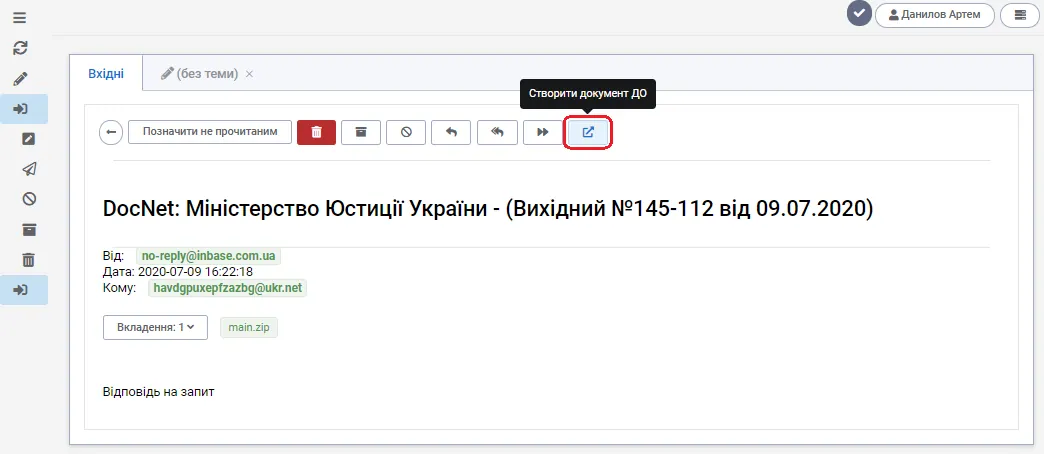
Рис. .. Створення проекту документа з поштового повідомлення
З запропонованого переліку видів документів для створення проекту документа обрати потрібний вид документа;
Система відкриє форму документа обраного виду і форму «Імпорт додатків» для визначення головного образу документа з переліку вкладень (Рис. 16.11) та
вибору файлів, які ще слід додати до документу.
На формі «Імпорт додатків» функція [Зробити головним] дозволяє додати файл з поштового повідомлення на форму проекту документа у якості головного образу (Рис. 16.11).
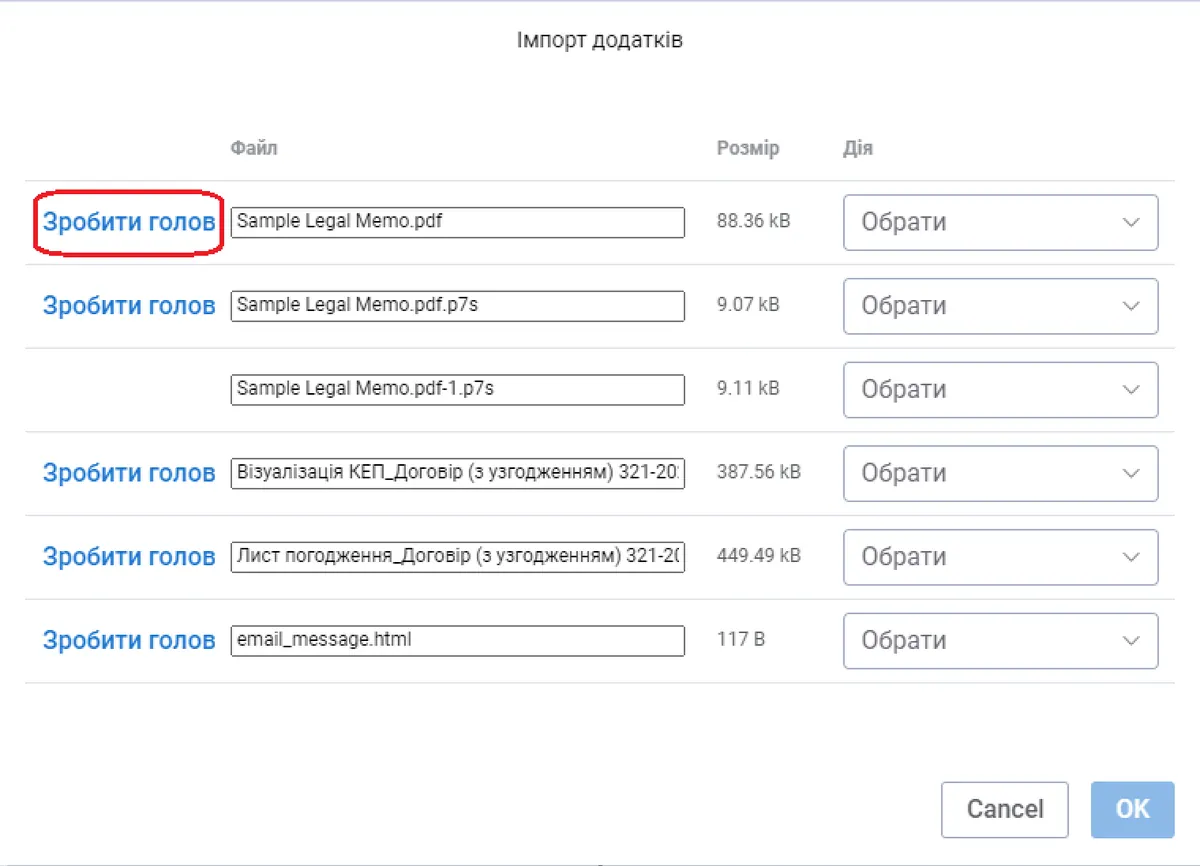
Рис. .. Приклад форми «Імпорт додатків»
На цій формі треба потрібний файл зробити головним образом документа.
Після цього обраний файл буде завантажено в область головного образу документа.
Якщо поштове повідомлення містить файл підписів головного образу, то необхідно для файлу головного образу обрати параметр «Додаток» (Рис. 16.12), а для файлу підписів – параметр «Підпис до: <ім’я файлу головного образу>» (Рис. 16.13).
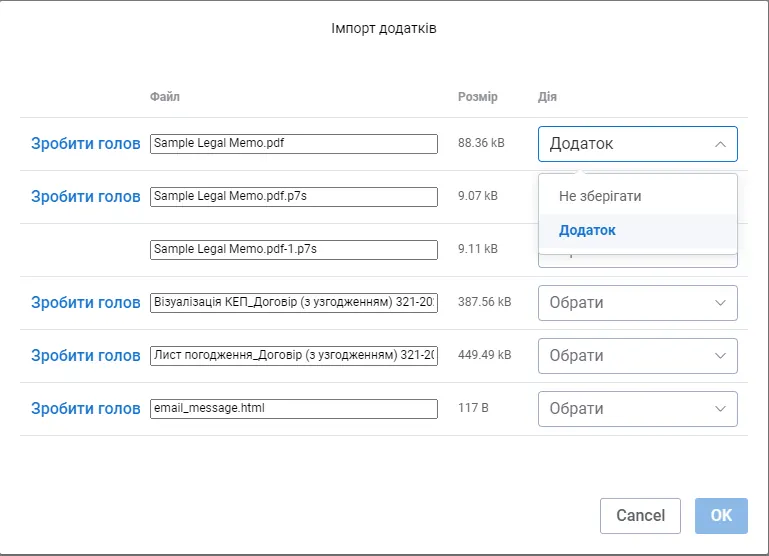
Рис. .12. Налагодження на формі «Імпорт додатків» параметру файлу головного образу
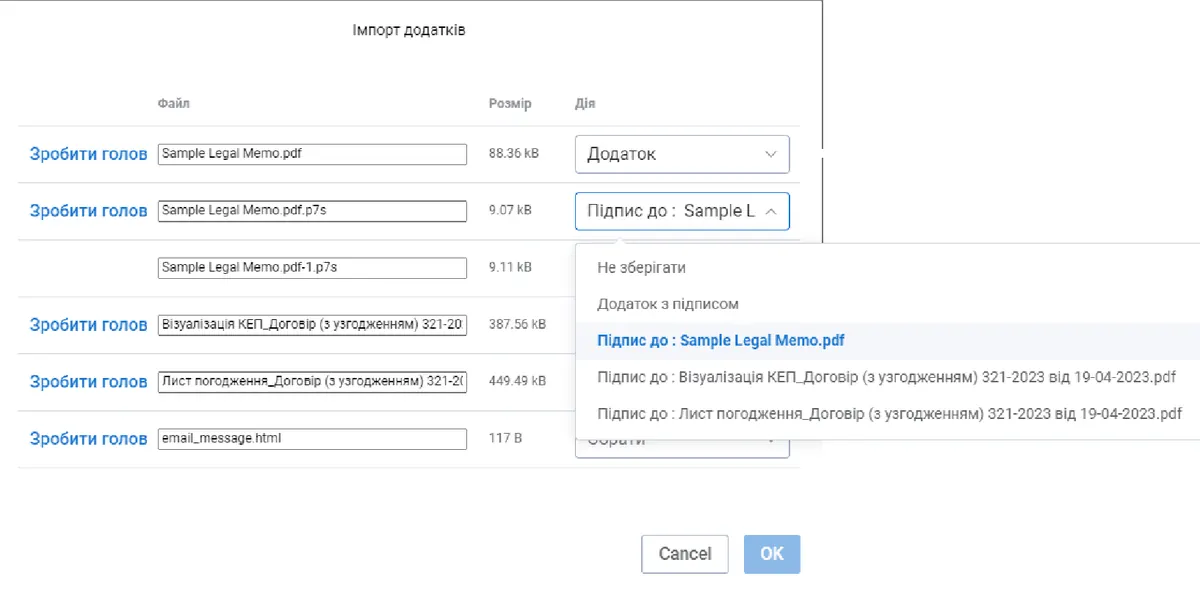
Рис. .13. Налагодження на формі «Імпорт додатків» параметру файлу підпису
Тоді для головного образу будуть завантажені в документ і підписи.
І так необхідно налагодити всі інші файли з поштового повідомлення – або додаєтся файл в додаток, або не зберігається.
Після такого налагодження на формі «Імпорт додатків» слід натиснути кнопку «ОК» (Рис. 16.13).
Далі слід заповнити на картці проекту документа необхідні атрибути і зберегти картку кнопкою
 [Зберегти].
Після збереження картки проекту документа, Система збереже форму документа з обраними файлами.