Обробка внутрішніх документів
Стандартний процес обробки внутрішнього документу складається з наступних етапів:
узгодження документа,
реєстрація документа,
розгляд документа з подальшою відправкою документа на виконання по резолюції або закриттям документа,
виконанням документа, якщо на етапі розгляду документ було відправлено на виконання по резолюції.
В Системі є можливість налагодити процес обробки документу без етапу узгодження. Це виконується адміністратором Системи. Після відправки такого документу в обробку відразу розпочинається етап реєстрації.
Узгодження внутрішнього документа
Узгодження внутрішніх документів проходить в порядку, встановленому в маршруті узгодження. Якщо етапів узгодження декілька, то вони виконуються почергово, якщо етапів один і в ньому обрано декілька учасників, то узгодження документа виконується цими учасниками паралельно.
Система надає можливість виконувати узгодження документів різними засобами, а саме:
Без використання будь якого підпису (Системою фіксується факт та час підписання);
Із використанням RSA-підпису;
Із використанням КЕП (Кваліфікований електронний підпис), а саме: ІІТ (вбудований клієнт «Агент підпису ІІТ») або Хмарний підпис.
Примітка: Для використання підписання ІІТ або Хмарного підпису потрібні налаштування в конфігураційному файлі Системи. Дані налаштування виконуються адміністратором Системи.
Із використанням мережевого криптомодуля «Гряда».
Примітка: Для використання мережевого криптомодуля «Гряда» мають бути виконані серверні налаштування Гряди. Адміністртором системи мають бути виконані відповідні налаштування для користувачів, що будуть виконувати даний тип підписання. На ПК користувача не потрібно встановлювати додаткове програмне забезпечення, захищений ключ зберігається в криптомодулі.
Налаштування засобів підписання документів виконується у виді документа адміністратором Системи.
При налаштуванні RSA-підпису при підписанні документа Система використовує сертифікат поточного користувача Windows.
При налаштуванні КЕП при підписанні документа Система надає користувачу можливість обрати бібліотеку для підписання, а саме: Плагін браузера або Хмарний підпис.
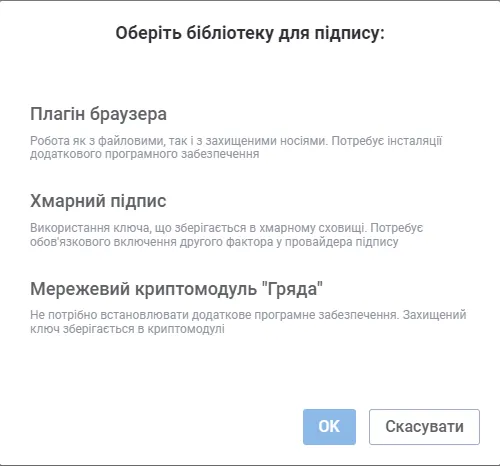
Рис. . Форма обрання бібліотеки для підпису
Побачити документи, які надійшли на узгодження користувачу, можна в реєстрі «Мені на узгодження» ярлика «Узгодження документів».
Відкривши задачу узгодження, виконавець може здійснити одне з наступних дій (Рис. 4.14 та Рис. 4.15):
Затвердити документ, натиснувши на кнопку [Затвердити].
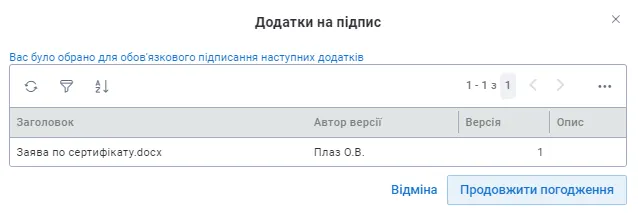
Після натискання кнопки [Затвердити], якщо документ містить додатки, які для користувача визначені як обов’язкові для підписання, то користувачу відкриється форма з переліком таких додатків:
Для виконання узгодження необхідно на формі «Додатки на підпис» натиснути кнопку [Продовжити погодження].
Також у Системі реалізовано можливість автоматичного виконання етапів візування без використання підпису. При виборі етапу візування на формі відображається чека «Обов’язкове візування співробітником»:
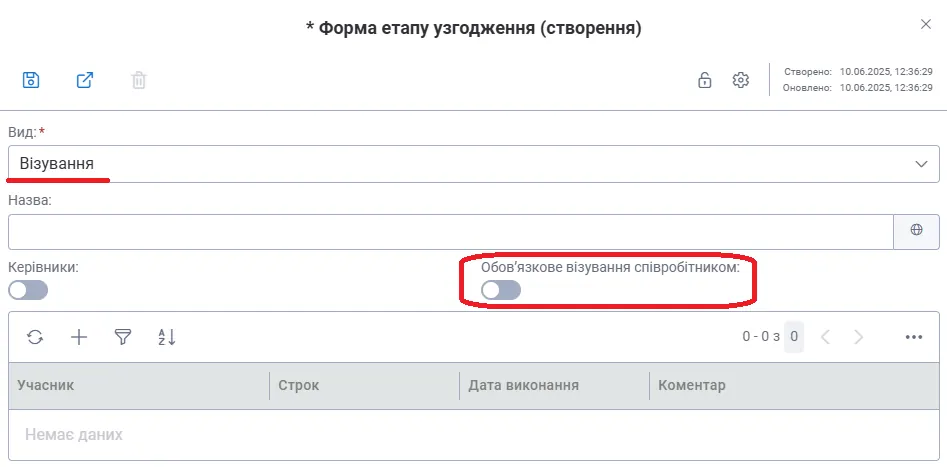
У випадку, коли користувач не виконав завдання візування вчасно, і на формі етапу узгодження для нього вимкнено чеку «Обов’язкове візування співробітником», а на виді документа встановлено чеку «Автоматичне візування по тайм-ауту», — для даного етапу візування виконується автоматичне закриття (за шедулером):
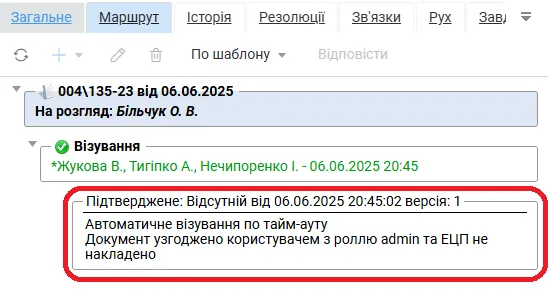
Якщо для етапу візування встановлено ознаку "Обов’язкове візування співробітником", автоматичне закриття етапу для цього учасника не виконується.
Підписання ІІТ
При використанні «Агенту підпису ІІТ» для підписання користувач має обрати «Плагін браузера» у вікні вибору бібліотеки для підпису та натиснути кнопку «ОК».
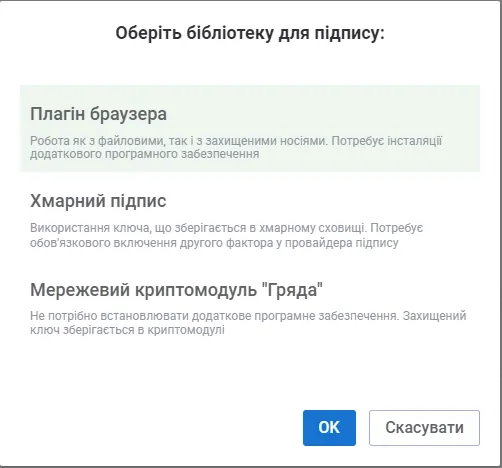
Рис. . Приклад обрання методу підписання - ІІТ
Після цього система відкриє форму «Зчитування приватного ключа».
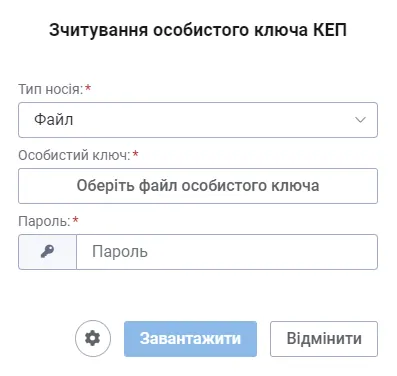
Рис. . Форма «Зчитування особистого ключа КЕП»
Користувач вказує тип носія, файл особостого ключа та пароль до ключа. Натискає кнопку «Завантажити».
Примітка: В полі «Тип носія» є можливість обирати різні типи носіїв ключа, як файлові так і на захищеному носії.
Система надає можливість підписання документів із використанням криптомодулю «Гряда» при використанні плагіна браузера.
Примітка: попередньо мають бути виконані відповідні налаштування Гряди на ПК користувача в програмі користувача ЦСК «ІІТ Користувач ЦСК».
Для виконання підписання Грядою на формі «Зчитування особистого ключа КЕП» в полі «Тип носія» необхідно обрати значення «криптомод. ІІТ Гряда-301». В полі «Назва носія» із переліку необхідно обрати точку доступу на пристрої.
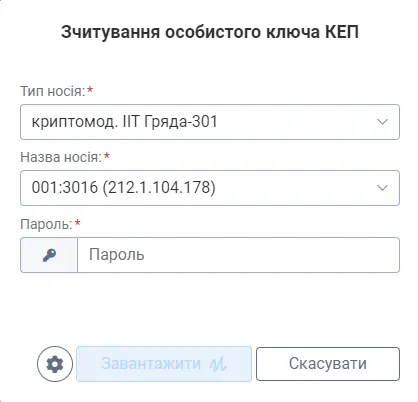
Рис. .10 Форма «Зчитування особистого ключа КЕП». Приклад внесення даних по Гряді.
Далі в полі «Пароль» вказати пароль Гряди у форматі ##Login##Password (де Login - скорочене ім’я користувача, Password – безпосередньо сам пароль користувача) та натиснути кнопку «Завантажити».
Якщо в Системі підключена перевірка наявності електронної позначки часу при підписанні документа КЕП-ом і при виконанні підписання КЕП-ом не було отримано електронну позначку часу, то Системою буде сформовано відповідне повідомлення і підписання документа не відбудеться. В цьому випадку для виправлення ситуації необхідно звернутись до Адміністратора Системи.
Примітка: У разі, якщо при затвердженні документа із використанням плагіну браузера користувач додав коментар, то він буде відображатись у дереві етапу узгодження.
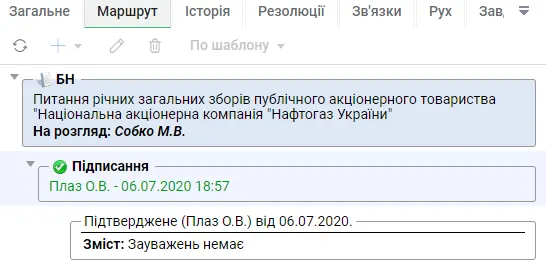
Рис. . Відображення коментаря до етапу узгодження при підтвердженні
Підписання із використанням Хмарного підпису
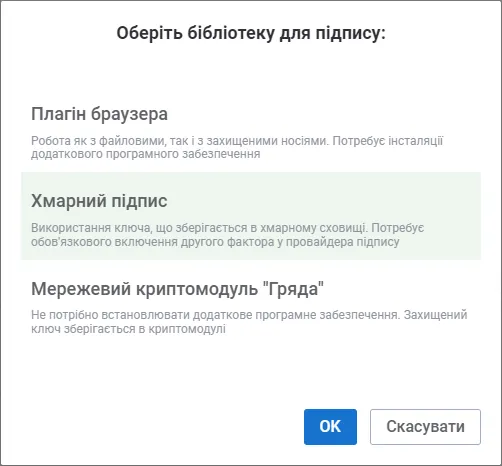
Рис. . Приклад обрання методу підписання – Хмарний підпис
При використанні «Хмарного підпису» для підписання документа користувач має обрати «Хмарний підпис» у вікні вибору бібліотеки для підпису та натиснути кнопку «ОК».
Система відкриває вікно «Зчитування особистого ключа КЕП», в якому користувач попередньо має обрати сервіс хмарного підпису.
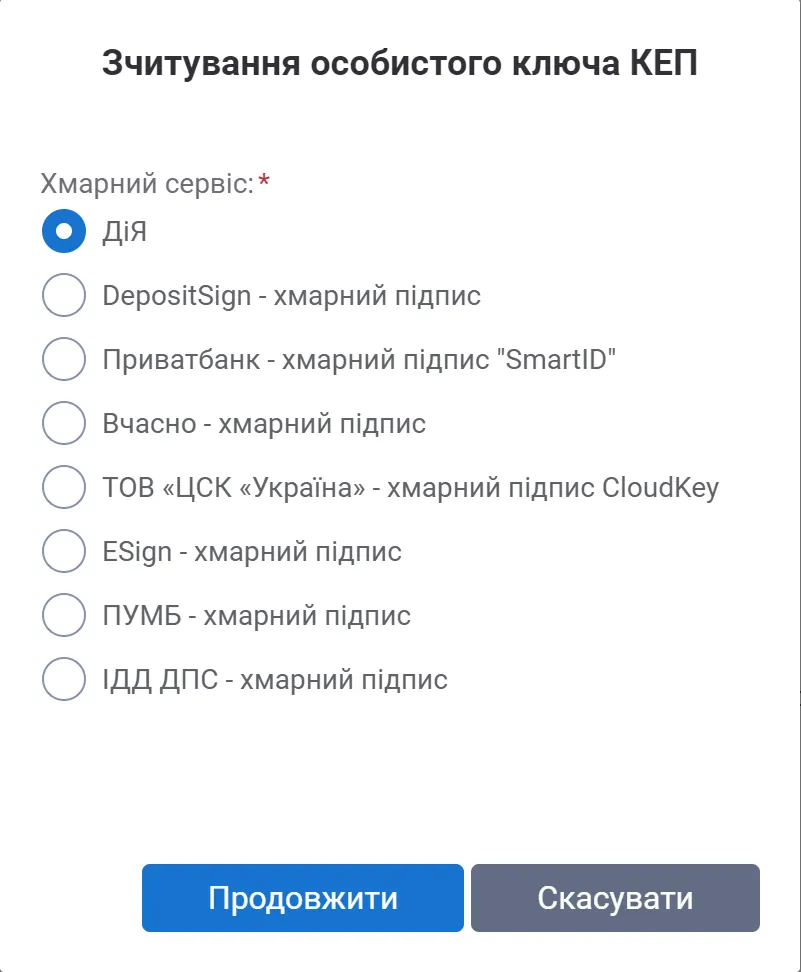
Рис. 4.12 Форма вибору Хмарного сервісу
Перелік хмарних сервісів, що підтримуються в Системі:
ДіЯ
DepositSign – хмарний підпис
ПриватБанк – хмарний підпис «SmartID»
Вчасно – хмарний підпис
ТОВ «ЦСК «Україна» - хмарний підпис CloudKey
ESign – хмарний підпис
ПУМБ – хмарний підпис
ІДД ДПС – хмарний підпис
Після того, як хмарний сервіс обраний, користувач натискає кнопку «Продовжити» і система формує запит до обраного хмарного сервісу.
Для деякий сервісів (таких як ПриватБанк, ТОВ «ЦСК «Україна» тощо) використовується формування QR-коду, що має бути відсканований на мобільному пристрої користувача у відповідному додатку.
Для інших сервісів використовується ідентифікатор користувача (таких як DepositSign, Вчасно тощо).
Приклади використання деяких з них наведено нижче.
Приклад підписання документа за допомогою хмарного підпису від «ПриватБанк».
Користувач у вікні вибору хмарного сервісу проставляє чеку для значення «ПриватБанк» - хмарний підпис «SmartID» та натискає кнопку «Продовжити».
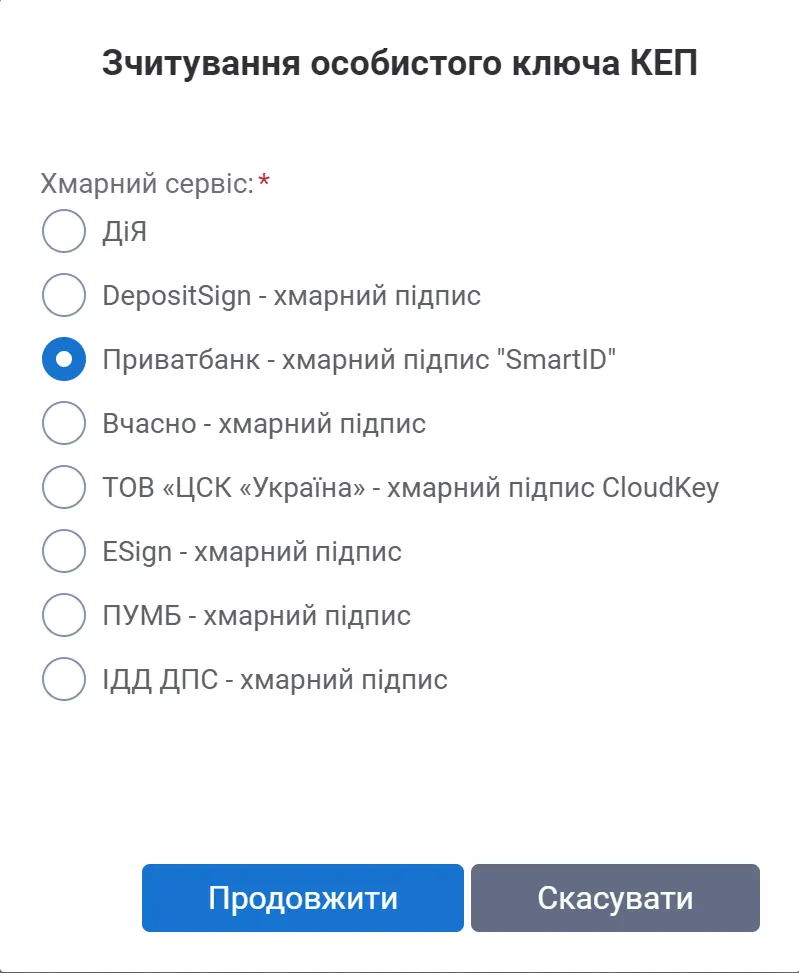
Рис. 4.13 Хмарний сервіс - ПриватБанк
Система формує QR-код для підтвердження підписання, що має бути відсканований у мобільному додатку «Приват24» на пристрої користувача.
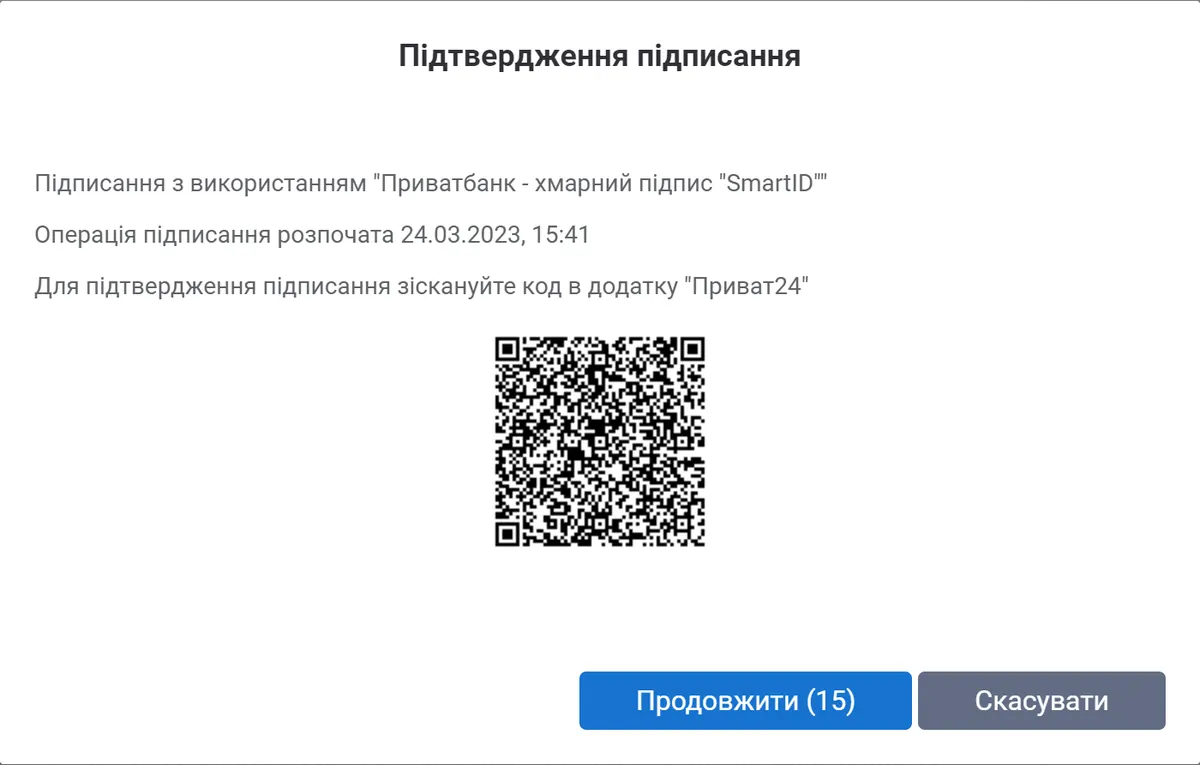
Рис. 4.14 Форма підтвердження підписання - ПриватБанк
Після того, як даний QR-код буде відсканований, користувач має вказати пароль до свого ключа SmartID в системі «Приват24».
Примітка: У разі, якщо для виду документа налаштована автореєстрація та нанесення QR-коду на документ, то останній підписант має внести пароль до свого SmartID двічі.
Після того, як підписання буде виконано, вікно підтвердження підписання автоматично закриється.
Приклад підписання документа за допомогою хмарного підпису від «DepositSign».
Користувач у вікні вибору хмарного сервісу проставляє чеку для значення «DepositSign».
Система автоматично відображає поле «Ідентифікатор користувача», що обов’язкове для заповнення.
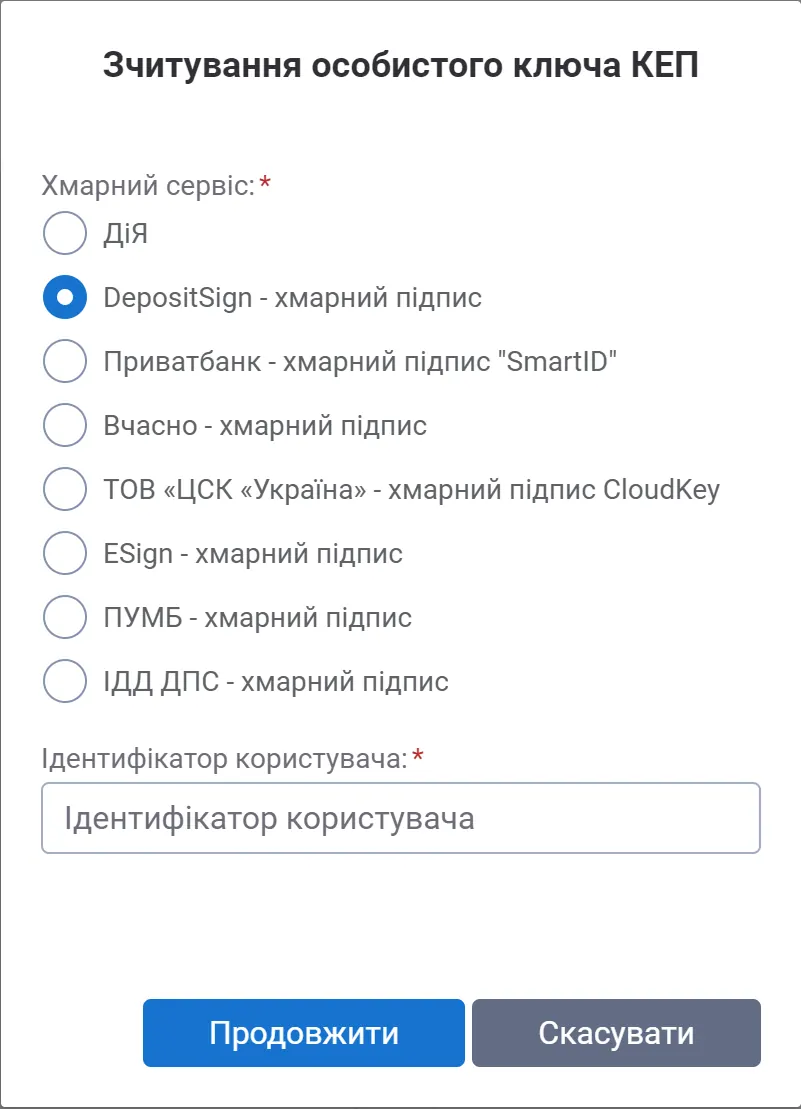
Рис. 4.15 Хмарний сервіс - DepositSign
Користувач вносить в поле номер телефону користувача, що заєрестрований у системі DepositSign та натискає кнопку «Продовжити».
Примітка: Номер телефону необхідно вказувати в повному форматі +38 (0ХХ) ХХХ-ХХ-ХХ.
На вказаний номер телефона надсилається пуш-повідомлення про підтвердження підписання. Користувач підтверджує підписання у мобільному додатку DepositSign.
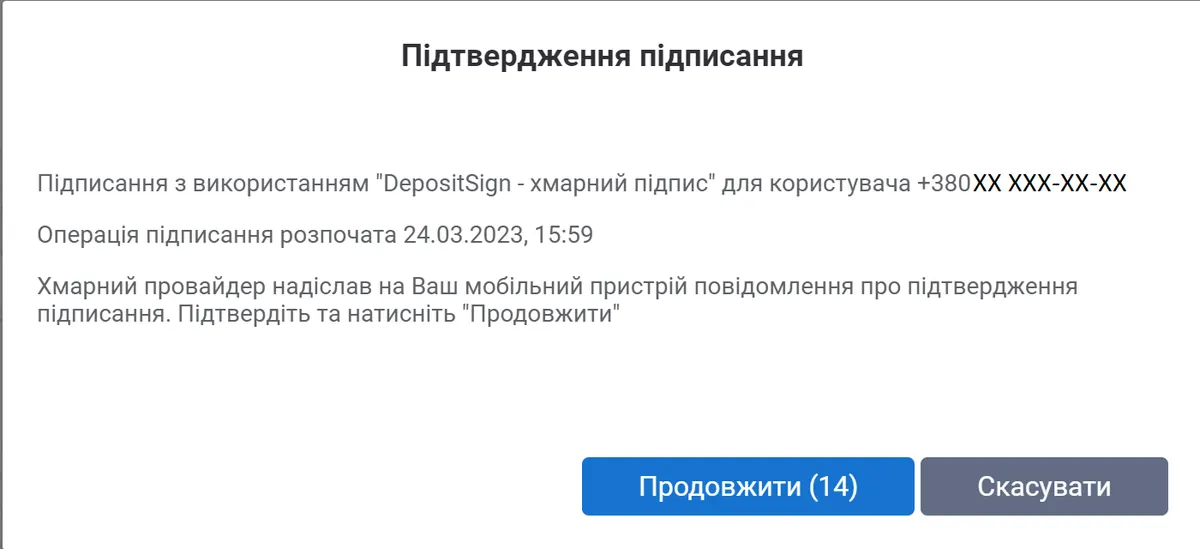
Рис. 4.16 Форма підтвердження підписання - DepositSign
Примітка: У разі, якщо для виду документа налаштована автореєстрація та нанесення QR-коду на документ, то останній підписант отримає пуш-повідомлення на підтвердження підписання в DepositSign двічі.
Після того, як підписання буде виконано, вікно підтвердження підписання автоматично закриється.
Підписання із використанням Мережевого криптомодулю «Гряда»
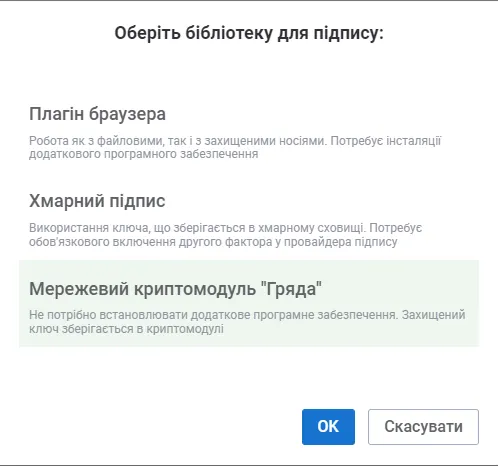
Рис. . Приклад обрання методу підписання –Мережевий криптомодуль «Гряда»
При використанні Гряди для підписання документа користувач має обрати «Мережевий криптомодуль «Гряда»» у вікні вибору бібліотеки для підпису та натиснути кнопку «ОК».
Система відкриває вікно «Зчитування особистого ключа КЕП», в якому користувач має вказати пароль до ключа.
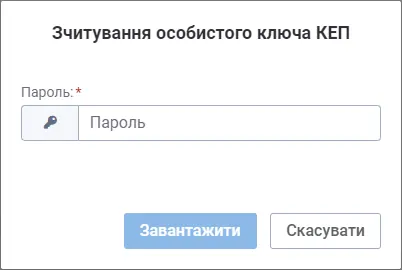
Рис. . Форма «Зчитування особистого ключа КЕП»
Примітка: Пароль Гряди вказується у форматі ##Login##Password (де Login - скорочене ім’я користувача, Password – безпосередньо сам пароль користувача).
Після того, як пароль вказаний, користувач натискає кнопку «Завантажити» і Система виконує підписання документа.
При використанні ІІТ-підписання є можливість обрати тип підписання з переліку, що відкривається по кнопці
 в меню «Затвердити». Перелік має наступні види підписання:
Затвердити з додатками;
Нанести печатку;
Затвердити та нанести печатку.
При наявності додатків, які необхідно підписати разом із головним образом, в задачі узгодження необхідно обрати дію [Затвердити з додатками] в меню «Затвердити» (Рис. 4.19).
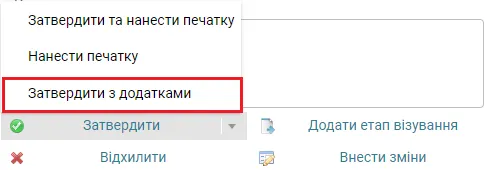
Рис. .. Функція «Затвердити з додатками» на формі задачі підписання\візування
У випадку, коли документ містить додатки з обмеженим доступом, при підписанні образу з додатками Система виконає підписання тих додаків, до яких підписант має доступ.
При необхідності підписати документ та додатково нанести печатку на головний образ документа, необхідно обрати дію [Затвердити та нанести печатку] в меню «Затвердити».
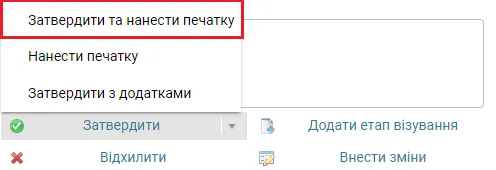
Рис. .. Функція «Затвердити та нанести печатку» на формі задачі підписання\візування
В такому випадку спочату Система відкриє форму для зчитування ключа КЕП.
Рис. .. Форма «Зчитування особистого ключа КЕП»
Після того, як дані по КЕП будуть вказані, Система відкриє наступну форму для зчитування цифрової печатки.
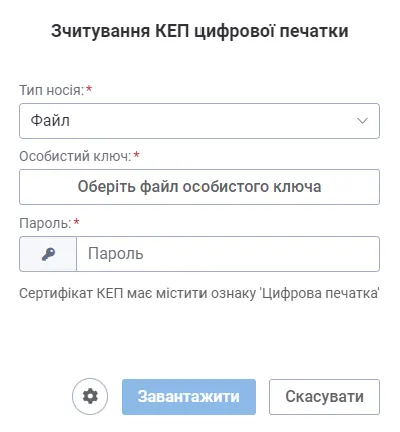
Рис. .. Форма «Зчитування КЕП цифрової печатки»
При необхідності нанести печатку на образ документа, необхідно обрати дію [Нанести печатку] в меню «Затвердити».
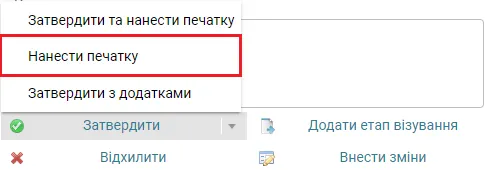
Рис. .. Функція «Нанести печатку» в меню «Затвердити» задачі підписання\візування
Примітка: В залежності від налагодження в Системі функціонал кнопки [Затвердити] може бути змінено і при натисканні кнопки буде відбуватися затвердження образу і додатків. А в меню [Затвердити] буде доступна функція [Затвердити без додатків], при активації якої буде затверджено тільки образ документа:
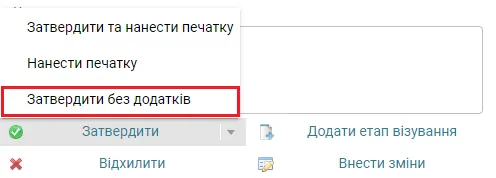
Рис. .. Функція «Затвердити без додатків» в меню «Затвердити» задачі підписання\візування
Для того, щоб додати візуючого з задачі візування документу, потрібно на задачі візування заповнити поле «Коментар» та натиснути кнопку [Додати візуючого]. Відкриється форма «Додати візуючого» (Рис. 4.25), після її заповнення натиснути [Ок]. Нова задача візування буде відправлена на виконання новому візуючому.
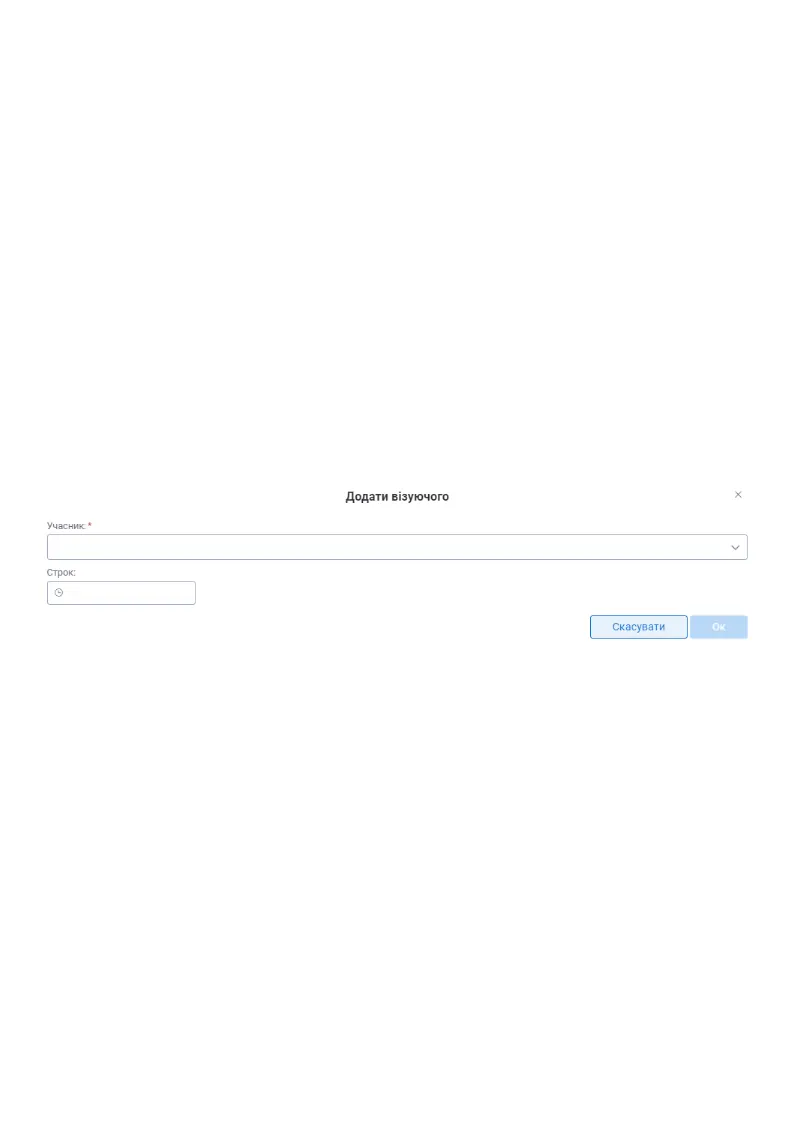
Рис. .. Форма додавання візуючого в етап візування
Для того, щоб додати візуючого з задачі підписання документу, потрібно на задачі підписання заповнити поле «Коментар» та натиснути кнопку [Додати етап візування] (Рис. 4.26). Відкриється форма «Додати візуючого» (Рис. 4.25), після її заповнення натиснути [Ок]. Система перед етапом підписання поточного підписанта створить етап візування з новим учасником і нова задача візування буде відправлена на виконання новому візуючому.
Відхилити документ, заповнивши поле «Коментар» і натиснувши кнопку [Відхилити] (Рис. 4.26).
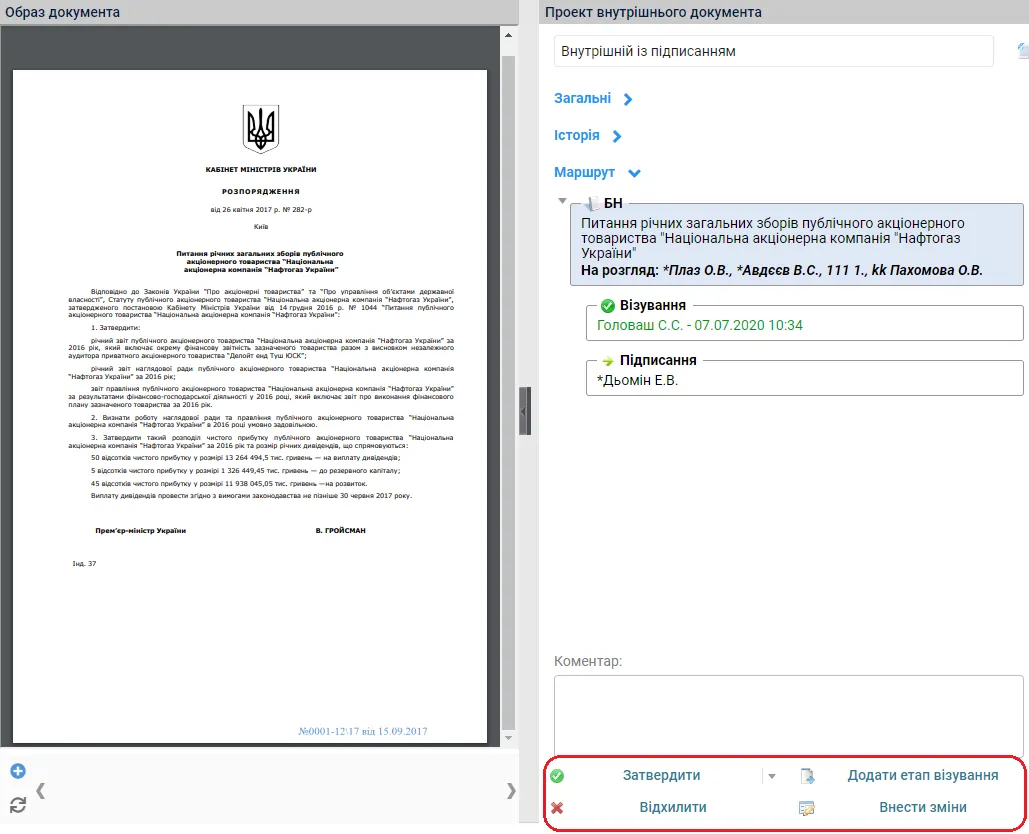
Рис. .. Приклад задачі підписання деякого внутрішнього документа
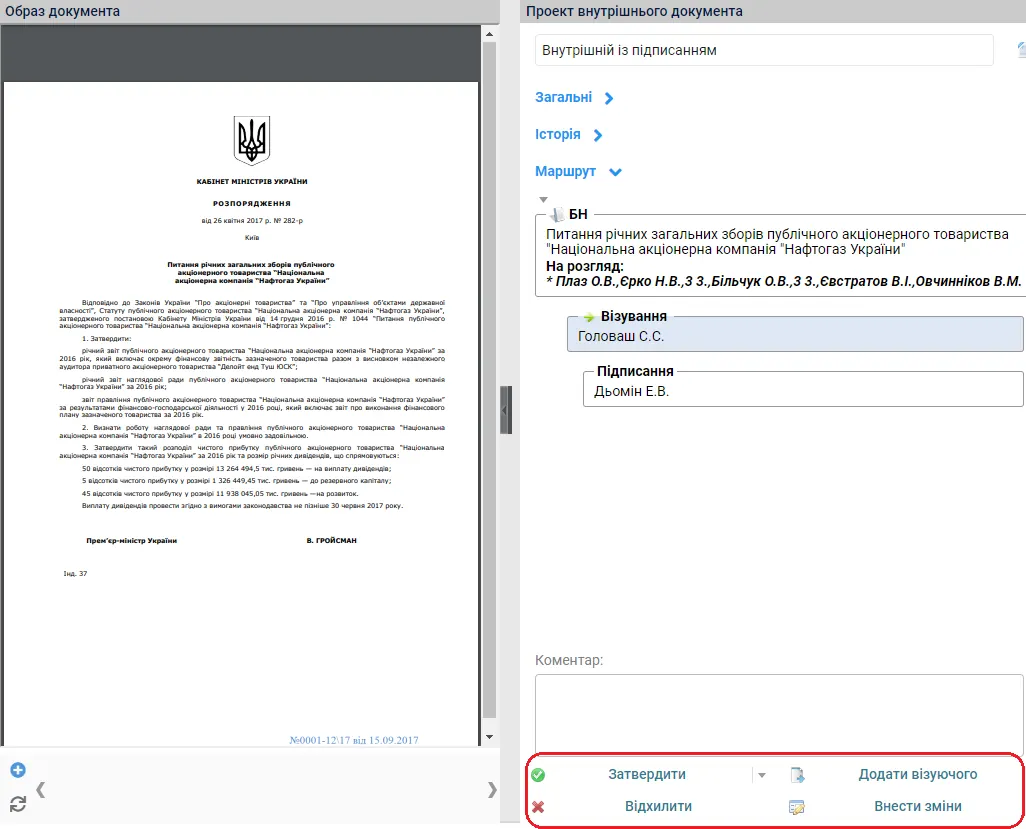
Рис. .. Приклад задачі візування деякого внутрішнього документа
Після того, як користувач внесе коментар та обере дію «Відхилити» Система відкриє форму «Відхилення», що містить атрибути «Автор-виконавець» та «Коментар» (Рис. 4.28).
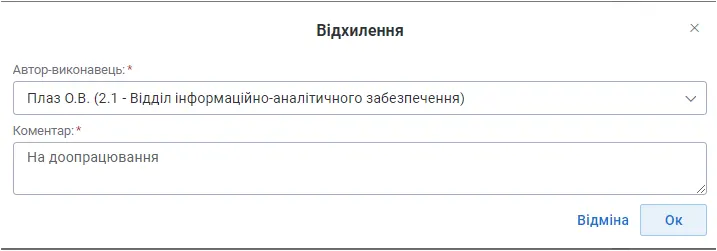
Рис. .. Приклад форми відхилення
Система автоматично підставляє дані автора документа у поле «Автор-виконавець». Дане поле доступно для редагування, у користувача є можливість змінити співрообітника, якому буде повернутий документ на опрацювання.
Примітка: у Системі є можливсть відключення можливості редагування поля «Автор-виконавець». Дане налаштування виконується адміністратором Системи.
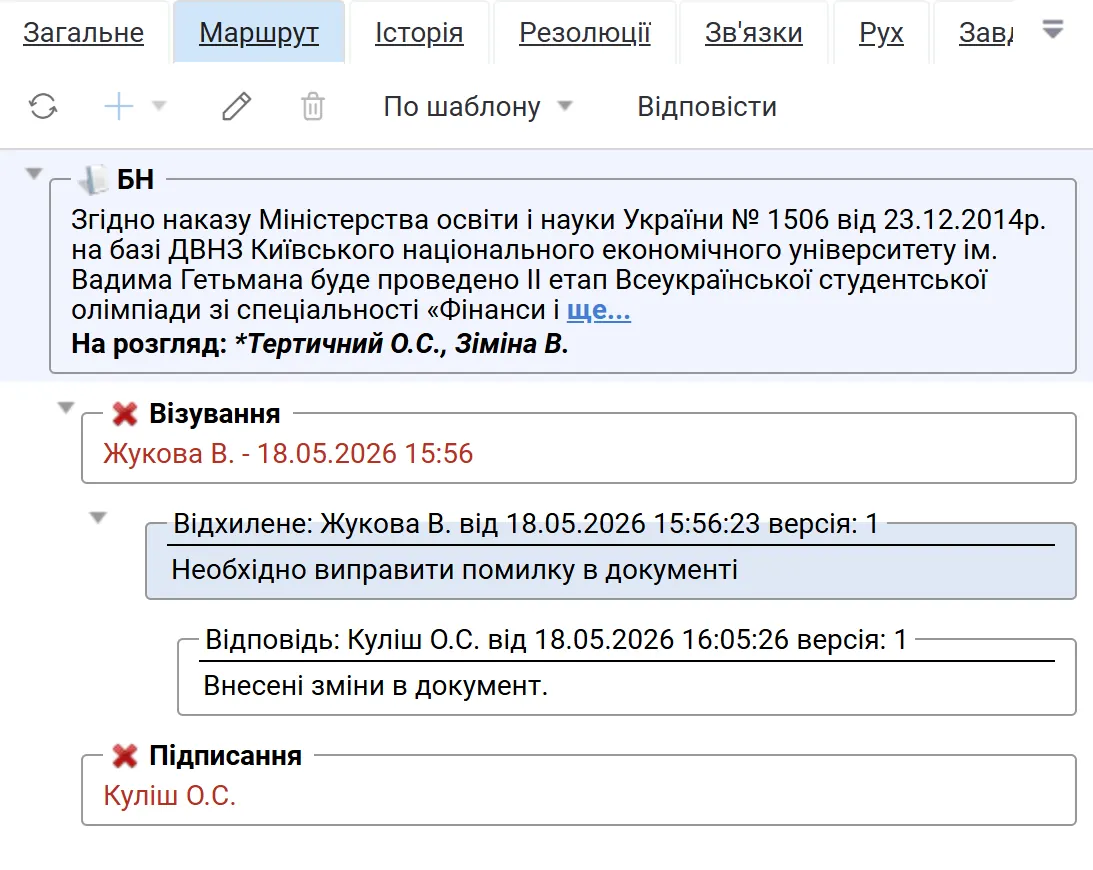
Після виконання операції «Відхилити» в маршруті узгодження ПІБ співробітника, яким було відхилено узгодження проекту документа, буде виділено червоним кольором. Коментар до події відображається у дереві етапу узгодження.
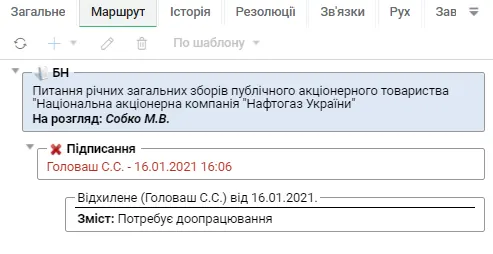
Рис. .. Приклад маршруту з відхиленою задачею узгодження
При стандартному процесі узгодження документу даного виду цей документ повернеться автору в стані «Повернуто з узгодження» на доопрацювання з відповідним коментарем від виконавця, який відхилив узгодження документу.
Якщо для даного виду документа в довіднику встановлено ознаку "Погодження всіма учасниками етапу" і в поточному етапі узгодження присутні декілька учасників (паралельне узгодження), то після виконання операції «Відхилити» одним із учасників етапу цей проект документа залишається на погодженні доки усіма учасниками поточного етапу узгодження не будуть прийнятті рішення по їх задачах узгодження - узгоджено або відхилено. І після виконання задачі узгодження останнім учасником поточного етапу узгодження з будь-яким рішенням цей проект документа повертається автору в стані «Повернуто з узгодження» на доопрацювання.
Внести зміни у документ самому, якщо в Системі підключено таку можливість (виконується адміністратором Системи) і на формі задачі узгодження відображається кнопка [Внести зміни] – заповнити на формі задачі поле «Коментар» та натиснути кнопку [Внести зміни].
Для уникнення варіанту помилкового натиснення кнопки, видається повідомлення з можливістю підтвердити чи скасувати свої дії. При натисканні кнопки "Скасувати" документ залишається в стані "На погодженні" і задача погодження поточного користувача лишається активною.
При натисканні кнопки "Ок" Система створює нову версію документа, відправляє його на доопрацювання поточному виконавцю узгодження та пропонує одразу відкрити картку проєкту документа для редагування. Опис доопрацювання документу наведено в пункті 4.3.4.
Переглянути документ, натиснувши на формі задачі узгодження на кнопку
 [Відкрити документ] праворуч від поля «Заголовок:».
Система надає можливість створювати коментарі-відповіді до наявних коментарів в маршруті погодження. Для цього на картці документа на вкладці маршрут передбачена кнопка [Відповісти]. Дана кнопка доступна для автора документа (посади, що вказані у атрибутах «Створив» та «Готував виконавець» поточної форми електронного документа).
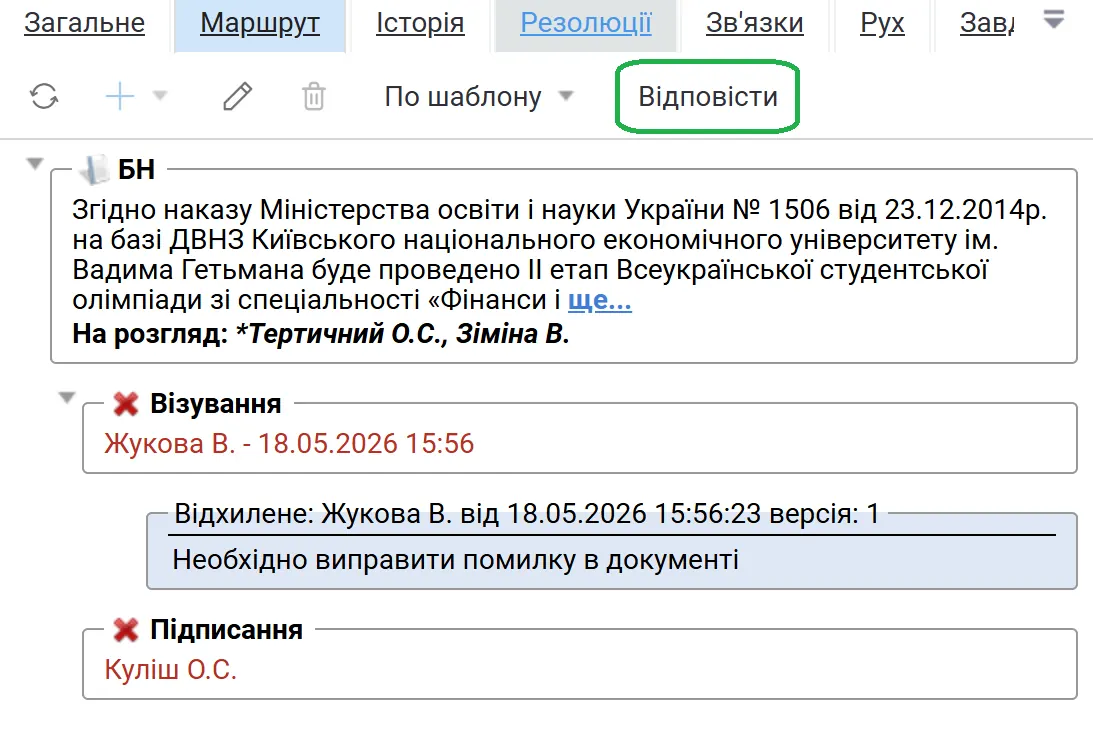
При натисненні на кнопку відкриється вікно для вводу коментаря.
Примітка: Кнопка [Відповісти] активна при виділені етапу погодження або коментаря етапу у стані документа "Повернувся з узгодження", "На доопрацюванні" та стан етапу "На узгодженні" або "Відхилено".
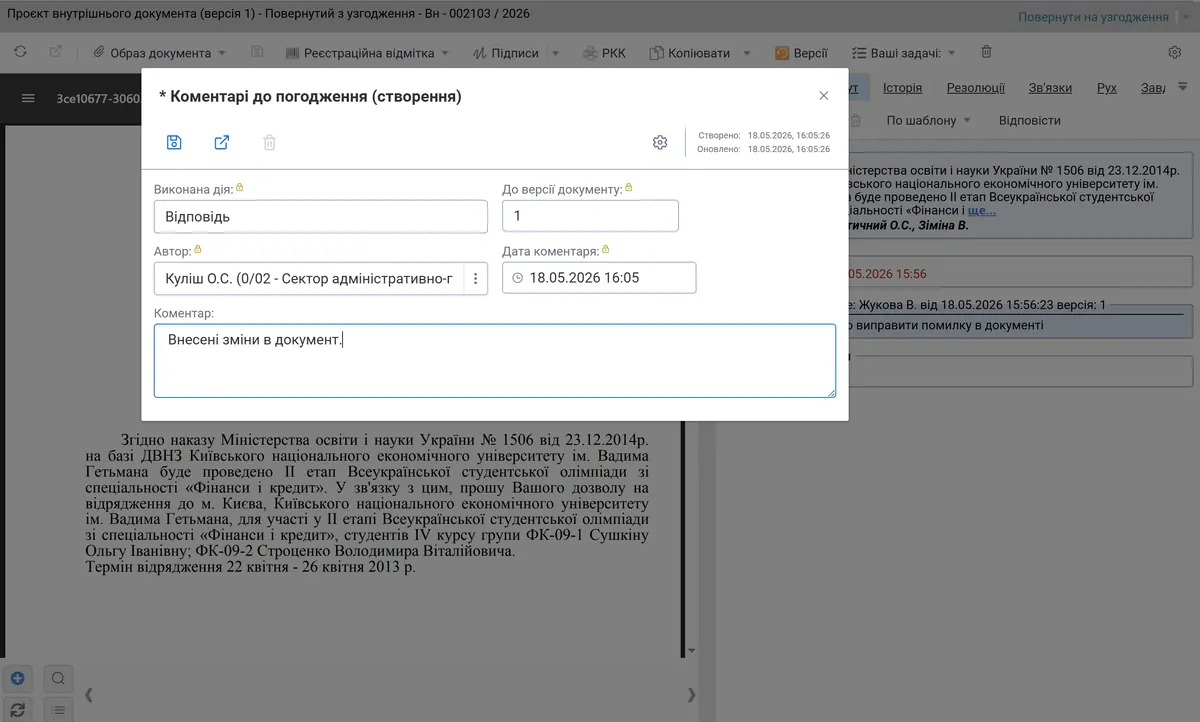
Після того, як коментар-відповідь буде внесений та збережений, він відобразиться в дереві маршруту погодження у гілці коментаря, до якого був доданий.
Примітка: Якщо коментар додано до етапу узгодження, то він відображається під етапом.
Якщо додано до коментаря етапу узгодження, то він відображається під коментарем.
Відкликання проекту документа з узгодження
Користувач, що створив документ, та користувач, що вказаний на картці документа в полі "Готував виконавець", мають можливість відкликати документ з узгодження з метою змінити його і знову відправити на узгодження або відмінити документ. Користувач, що створив документ, може відкрити картку документу з реєстру «Мої проекти» ярлика «Мої» для відповідного класу документу (внутрішні або вихідні).
Для відкликання документу з узгодження необхідно на картці документу натиснути кнопку [Відкликати з узгодження] і занести коментар. Після цього всі незавершені задачі узгодження будуть відмінені, а документ переходить у стан «Повернутий з узгодження».
На картці документа в цьому стані є кнопка [Повернути на узгодження] для повернення документу на узгодженні без змін у документі (Рис. 4.30). Якщо повернути документ на узгодження, то процес узгодження буде продовжено (виконане узгодження не потрібно буде повторювати).
В функціональному меню картки документа у цьому стані є пункт [Розпочати доопрацювання] (Рис. 4.30) для внесення змін у документ або відміни документа.
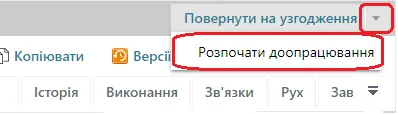
Рис. .. Функції [Повернути на узгодження] та [Розпочати доопрацювання] на картці документа в стані «Повернутий з узгодження»
Опис доопрацювання документу наведено в пунктах 4.3.3 та 4.3.4.
Зміна переліку учасників узгодження документа
В Системі існує можливість на картці проекту документа, який знаходиться на узгодженні без відкликання документа з узгодження:
1) додавати учасників у невиконані етапи візування та підписання,
2) видаляти учасників з невиконаних етапів візування.
Це може виконати користувач, який створив документ.
Щоб змінити перелік учасників узгодження на документі, якій знаходиться на узгодженні, користувачу, який створив документ, необхідно:
відкрити картку потрібного проекту документа,
відкрити вкладку «Маршрут»,
відкрити форму невиконаного етапу, в перелік учасників якого треба внести зміни,
виконати необхідні зміни.
Якщо це етап візування, то можна додавати та вилучати учасників. Якщо це етап підписання, то можна тільки додавати учасників.
Після додавання учасника в етап узгодження, який знаходиться в даний момент на виконанні, Система автоматично створить задачу узгодження на цього учасника.
Після вилучення учасника з етапу візування, який знаходиться в даний момент на виконанні, Система автоматично вилучить задачу узгодження у цього учасника.
Якщо додавання учасника в етап підписання виконується на документі з формуванням головного образу документів на основі його атрибутів і при підписанні документа на головний образ документа наноситься електронний підпис (згідно з налагодженням виду документа), то для доданого учасника електронний підпис на головний образ цього документа наноситися не буде.
Доопрацювання документа
Доопрацювання документа виконується у разі повернення документа з узгодження або після відкликання документа з узгодження з метою змінити документ та/або маршрут узгодження та відправити на узгодження нову версію документу або з метою відмінити документ.
Для цього необхідно на картці проекту документа в стані «Повернутий з узгодження» в функціональному меню вибрати [Розпочати доопрацювання] (Рис. 4.31).
Система створить нову версію документа та відкриє картку проекту документа для редагування.
Якщо в маршруті узгодження для учасників було встановлено особисті нерегламентні строкі (опис поля «Регламентний строк погодження» див. в пункті 2.2.3), то при переході документа в стан «На доопрацюванні» для кожного учасника узгодження буде увімкнено режим «Регламентний строк погодження» і Системою буде перераховано строк виконання узгодження для учасника згідно налагоджень регламентних строків узгодження для даного виду документа.
Якщо необхідно змінити документ і відправити знову на узгодження по всьому маршруту узгодження, то необхідно внести необхідні зміни в атрибути документа та/або маршрут і на картці проекту документа натиснути кнопку [Розпочати узгодження]. Нову версію документа буде відправлено на узгодження і процес узгодження буде виконуватись з самого початку.
В меню документа в стані «На доопрацюванні» крім кнопки [Розпочати узгодження] може бути присутня кнопка [Продовжити погодження]. Її наявність залежить від системних налагоджень, які виконуються Адміністратором Системи.
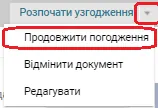
Якщо наявна кнопка [Продовжити погодження], то при її натискані Система запропонує налагодити перелік учасників погодження поточної версії документа.
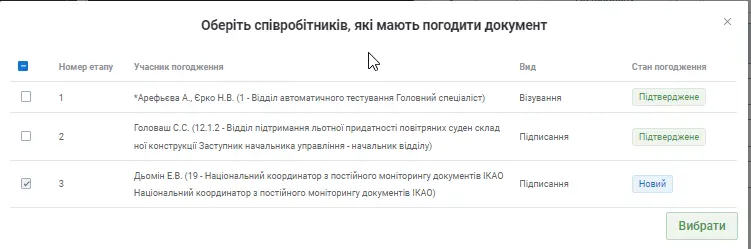
На прикладі форми «Оберіть співробітників, які мають погодити документ» бачимо, что Системою пропонується продовжити погодження, минаючи тих учасників, які вже виконали погодження попередньої версії. Але надається можливість включити або всіх учасників, або деяких, які вже виконали погодження, до маршруту погодження поточної версії документа. Після налагодження переліку погоджуючих на формі слід натиснути кнопку [Вибрати].
Якщо необхідно відмінити документ, то на картці проекту документа в функціональному меню необхідно вибрати [Відмінити документ]. Після відміни документа процес обробки такого документа вважається завершеним.
Реєстрація внутрішніх документів
Реєстраця документа – це присвоєння документу реєстраційних даних – номера та дати реєстрації.
В Системі існує 2 типи реєстрації документів – автоматична та ручна.
Значення типу реєстрації документа задається на картці проекту документа на етапі підготовки або доопрацювання документа.
Автоматична реєстрація внутрішніх документів
Автоматична реєстрація виконується Системою без участі користувача. Якщо процес обробки документа включає етап узгодження документа, то реєстрацію документа Система виконує автоматично відразу після узгодження проекту документа останнім учасником маршруту узгодження. Якщо проект документа обробляється без узгодження, то реєстрацію документа буде автоматично виконано після відправки проекту документа на реєстрацію.
Після автоматичної реєстрації внутрішнього документу простого типу, наприклад Службової записки чи Доповідної записки, документ відправляється на розгляд керівнику (пункт 4.3.6). А після автоматичної реєстрації внутрішнього документу структурованого типу, наприклад Наказу чи Розпорядження – документу из пунктами, документ відправляється на виконання виконавцям цих пунктів.
Ручна реєстрація внутрішніх документів
Ручну реєстрацію документа виконує користувач із роллю «Реєстратор». Якщо процес обробки документа включає етап узгодження документа, то на ручну реєстрацію документ потрапляє відразу після узгодження проекту документа останнім учасником маршруту узгодження. Якщо проект документа обробляється без узгодження, то на ручну реєстрацію документ потрапляє після відправки проекту документа на реєстрацію.
Всі проекти внутрішніх документів, які потрапили на ручну реєстрацію, відображаються користувачу з роллю «Реєстратор» у ярлику «На реєстрації» папки «Внутрішні документи» (Рис. 4.31), а також на робочому столі «Робочій стіл реєстратора» у зоні «На реєстрації» .
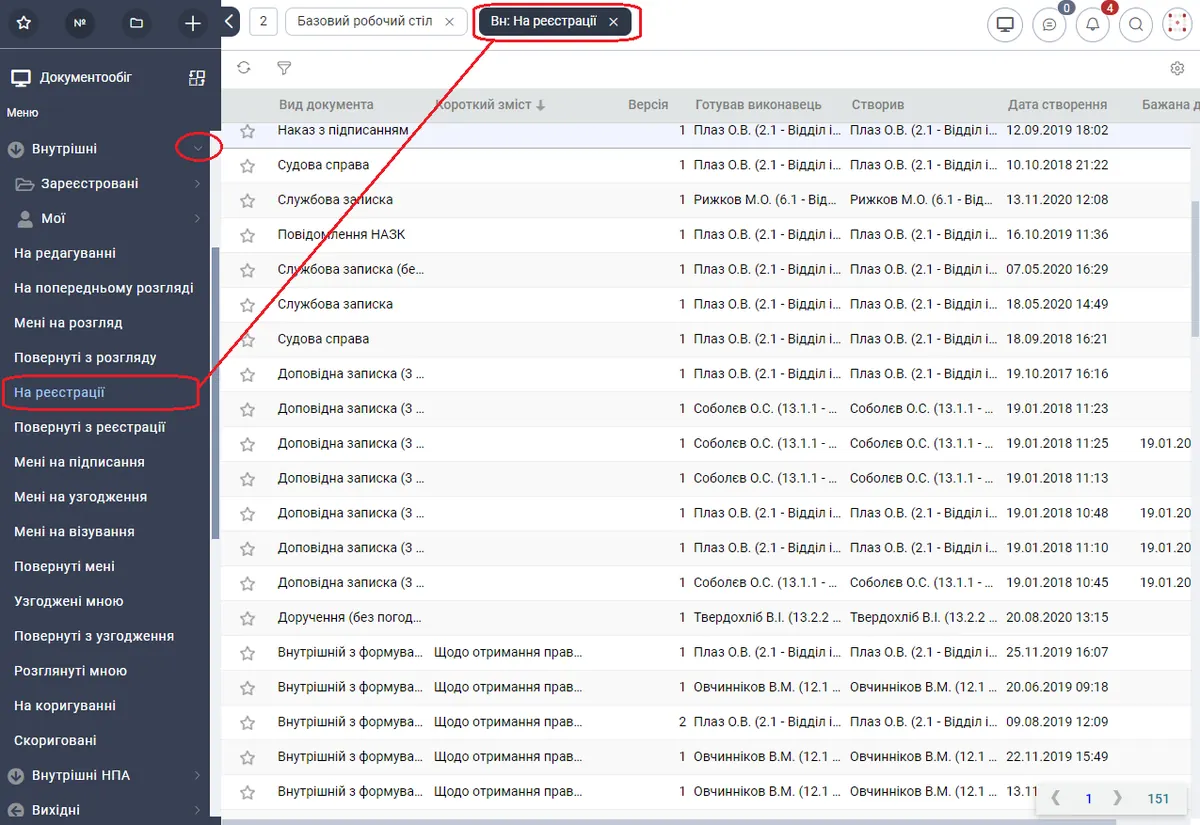
Рис. .. Внутрішні документи на реєстрації
Ручну реєстрацію документа можна виконати:
з автоматичним присвоєнням реєстраційних даних, коли Система присвоює реєстраційний номер за реєстраційним лічильником, а поточну дату як дату реєстрації;
з ручним присвоєнням реєстраційних даних, коли Система пропонує зареєструвати документ з певними реєстраційними даними і надає змогу реєстратору ці дані перед реєстрацією змінити.
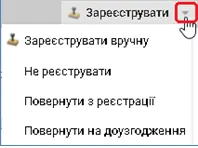
Для автоматичного присвоєння реєстраційних даних на етапі ручної реєстрації необхідно на картці документа натиснути кнопку [Зареєструвати].

Для ручного присвоєння реєстраційних даних необхідно на картці документа в меню [Зареєструвати] вибрати пункт [Зареєструвати вручну]. Детальний опис ручного присвоєння реєстраційних даних наведено в пункті 4.1.1 даного документа.
Після ручної реєстрації внутрішнього документу простого типу, наприклад Службової записки чи Доповідної записки, документ відправляється на розгляд керівнику (пункт 4.3.6).
А після ручної реєстрації внутрішнього документу структурованого типу, наприклад Наказу чи Розпорядження – документу из пунктами на виконання, Система запропонує реєстратору передати документ на виконання – Система видає повідомлення:
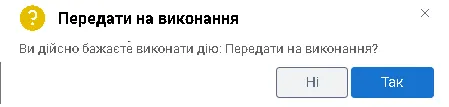
Якщо відповісти «Так», то зареєстрований документ буде передано на виконання віконавцям пунктів документу. У багатьох випадках так і необхідно робити – натискати на «Так».
Але якщо відповісти «Ні», то зареєстрований документ буде передано на розгляд підписанту документа. Підписанту документа надається змога відредагувати при необхідності завдання виконавців (на вкладці «Резолюції») і потім передати змінені завдання на виконання.
Для реєстратора на картці документа, який надійшов на ручну реєстрацію в меню [Зареєструвати] є ще такі пункти:
Не реєструвати – для відміни реєстрації, після чого обробка документа вважається завершеною,
Повернути з реєстрації – для повернення документа на доопрацювання автору документа,
Повернути на доузгодження – для створення нового етапу узгодження на документі, який вже пройшов узгодження, та передачі документа на доузгодження по цьому новому етапу. При цьому необхідно враховувати наступне: якщо на ручну реєстрацію надійшов внутрішній структурований документ, то після виконання цього додаткового етапу і виконання реєстрації документа, учасник цього останнього етапу буде вважатись підписантом структурованої резолюції, яку буде створено автоматично після реєстрації документа. Тому для внутрішнього структурованого документа останнім етапом узгодження коректно додавати етап «Підписання».
Нанесення реєстраційної відмітки на образ документа
Після реєстрації документа на його електронний образ Система може нанести реєстраційну відмітку. Все залежить від налагодження на виді докумена параметру «Наносити реєстраційну відмітку на образ документа». Це налагодження виконує Адміністратор Системи для певного виду документа.
Але є виключення - якщо режим нанесення реєстраційної відмітки підключено для поточного виду документа і реєстратор виконував ручну реєстрацію на документі, на образ якого було до реєстрації нанесено КЕП, який буде відображатись на формі «Підписи» картки документа, то реєстраційну відмітку не буде нанесено на головний образ документа. При цьому реєстраційні дані картці документа будуть присвоєні і будуть відображатись в полях «Реєстраційний номер», «Реєстраційна дата», та в заголовку документа.
Вид реєстраційної відмітки залежить від значення однойменного атрибуту, яке було збережено Адміністратором Системи на довідковій формі відповідного виду документа. Це може бути «Реєстраційна відмітка» (наприклад, №1/0/-5897-20 від 22.12.2020), «QR-код» або «Bar-код».
У Системі реалізовано тип реєстраційної відмітки «QR-код (декілька підписантів)». Дана реєстраційна відмітка автоматично наноситься на головний образ документа (а також на додатки) під час першого підписання на останньому етапі маршруту узгодження з типом «Підписання». У цей момент документ реєструється автоматично, незалежно від обраного типу реєстрації на формі документа або налаштування реєстрації документа при першому підписанні в Системі. На образ документа наносяться QR-коди як фактичного підписанта, так і всіх планових підписантів цього етапу маршруту узгодження з призначенням «Постійний» на підставі їхніх актуальних сертифікатів. Якщо для запланованого учасника відсутній дійсний сертифікат, його QR-код не буде згенеровано. Першим відображається QR-код фактичного підписанта, за ним — QR-коди інших учасників етапу. У разі виконання першого підписання на останньому етапі маршруту узгодження з типом «Підписання» користувачем з призначенням тимчасово виконуючого обов’язки або асистентом, буде нанесено QR-коди як цього користувача, так і користувача з постійним призначенням. Всі наступні підписанти останнього етапу не змінюють та не додають нові QR-коди на головному образі.
В Системі існує можливість відображати реєстраційну відмітку в різних місцях електронного образу документа: внизу праворуч, внизу по центу, вгорі праворуч, т.д. і з певними відступами від полів сторінки. Це налагодження виконує Адміністратор Системи на журналі реєстрації.
Розгляд внутрішнього документа
Процес розгляду внутрішніх документів аналогічний процесу розгляду вхідних документів, який описано в пункті 4.1.2.
Організаційно-розпорядчі документи (наказ, розпорядження), як вже було зазначено, не мають етапу розгляду.
Виконання внутрішнього документа
Опис процесу виконання внутрішніх та організаційно-розпорядчих документів наведено в розділі 6 даної інструкції. Окремо необхідно додати інформацію відносно організаційно-розпорядчих документів, після виконання завдання по яких сам документ не закривається, а змінює свій стан з «На виконанні» на «Діючий». Коли виникає потреба закрити такий документ, то користувачу з роллю «Контролера актуальності документів» (роль надає користувачу Адміністратор Системи) надається право на картці документа натиснути кнопку [Закрити]. Після цього документ отримує стан «Закритий».