Робота з документами в Системі
Система надає можливість:
готувати проєкти документів,
формувати електронній образ внутрішніх та вихідних документів,
додавати додатки до документів,
створювати зв’язки між документами,
узгоджувати проєкти документів (в тому числі: узгоджувати з використанням електронно-цифрового підпису, доопрацьовувати проєкти створюючи нові версії документів),
реєструвати документи,
наносити резолюції на документи,
виконувати резолюції,
контролювати виконання окремих резолюцій по документу та документів в цілому,
передавати документи окремо або реєстром у інший підрозділ або іншому співробітнику.
Документ представлено в Системі у вигляді електронної картки (ЕК), яка завжди містить декілька вкладок та кнопок, область електронного образу документа та область додатків документа. Приклад структури електронної картки деякого документа зображено на Рис. 2.17.
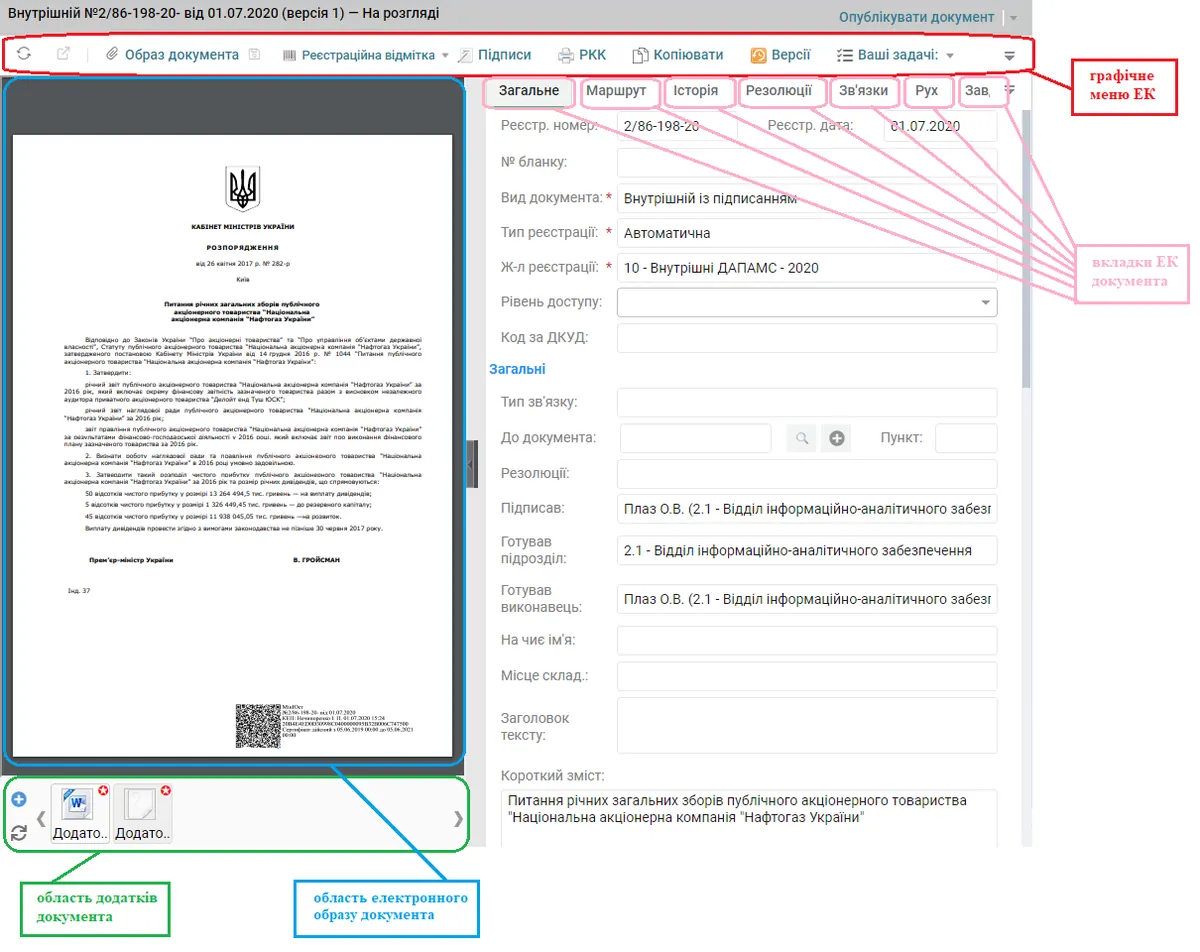
Рис. .. Структура електронної картки деякого документа
Область електронного образу документа та область із вкладками розділяє елемент-кнопка, яка згортає або розгортає область електронного образу (Рис. 2.18).
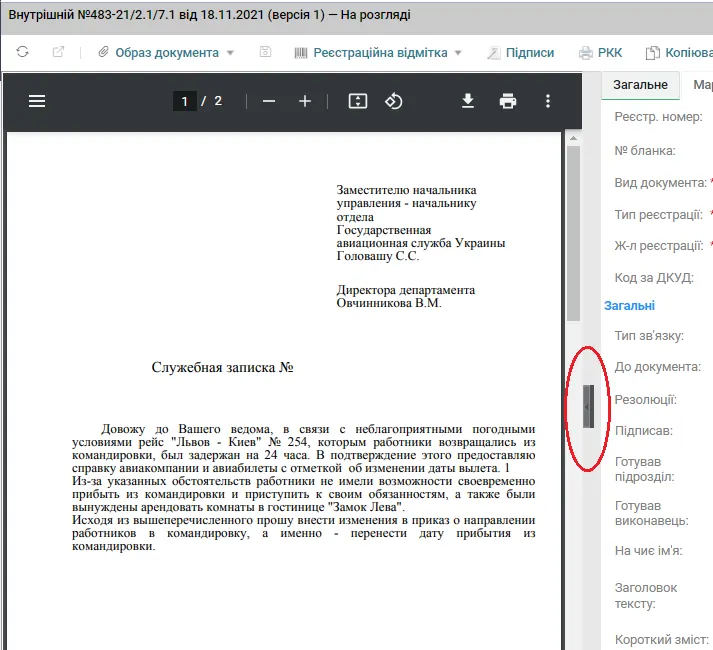
Рис. . Кнопка для згортання \ розгортання області електронного образу документа
Кожну з перерахованих вище у даному підрозділі можливостей, які надає Система, реалізовано на електронній картці документа окремою вкладкою (опис вкладок наведено в пунктах 2.2.2, 2.2.3, 2.2.5, 2.2.6, 2.2.7, 2.2.8, 2.2.9, 2.2.10). А кнопки, що розміщені у верхній частині картки документа у вигляді графічного меню, призначені для виконання різних дій із карткою та отримання інформації про документ. Детальний опис призначення кнопок графічного меню наведено в пункті 2.2.1. Опис області додатків документа наведено в підрозділі 3.12.
Набір вкладок, присутніх на картці документа, залежить від його типу (а також від комплекту постачання Системи).
В залежності від системних прав конкретного користувача ті чи інші елементи вкладок карток документів (поля, кнопки) можуть бути заблокованими. Якщо заблоковане деяке поле вкладки, то це означає, що користувач має право лише на перегляд значення цього поля (і не має права на введення чи зміну значення). Якщо заблокована деяка кнопка, то це означає, що користувач не має права на її використання.
Опис робочих кнопок
Всі картки документів в Системі мають єдину структуру побудови та схожий набір кнопок в графічному меню картки. При наведенні курсора миші на будь-яку функціональну кнопку з’являється підказка та нагадування про комбінацію «гарячих клавіш», натисканням на які можна замінити натискання на кнопку. Розшифрування всіх піктограм графічного меню наведено у Таблиця 3.
Таблиця 3
| Пікто-грама | Назва кнопки | Гарячі клавіші | Опис функцій кнопки |
|---|---|---|---|
| Графічне меню картки документа: | |||
 |
Оновити | Ctrl+R | Оновлює дані реєстру чи картки документу для якого/якої натиснули кнопку. Підтягуються з сервера останні зроблені зміни. |
 |
Зберегти та закрити | Ctrl+Enter | Зберігає зроблені в картці/вікні зміни та закриває картку/вікно. |
 |
Образ документа | Відкриває меню з переліком функцій для обробки електронного образа документа:
Примітка 1: При додаванні до образу документа файлу типу .tiff, . doc, .docx, .rtf, .odt Система автоматично виконає конвертацію файлу у формат .pdf; Примітка 2: Система дозволяє додавання до образу файлу із підписом, а саме розширення файлу містить в собі .p7s. Після збереження такого файлу як образу підписи до нього можна побачити на формі «Підписи».
Збереження ZIP-архіву виконується в папку «Завантаження» (Downloads). Вміст ZIP архіву залежить від налагоджень відповідного виду документа (виконується Адміністратором Системи на формі виду документа на вкладці «Завантажити»). Перевірку підписів на завантаженому образі документа можна здійснити на відкритих ресурсах, наприклад, https://czo.gov.ua/verify |
|
 |
Зберегти | Ctrl+S | Зберігає зроблені в картці/вікні зміни але не закриває картку/вікно, що дозволяє продовжити роботу з даною карткою. |
 |
Видалити | Ctrl+Delete | Видаляє елемент, для якого вибрано цю функцію. Детальний опис видалення документів наведено в підпункті 3.1.6. |
 |
Реєстраційно-контрольна картка | Дозволяє переглянути та роздрукувати РКК документа із необхідною інформацією за документом. Можливе відключення відображення кнопки на панелі картки документа. | |
 |
Копіювати | Копіює дані з поточної картки в нову (переносяться дані з вкладки «Загальне», з вкладки «Виконання» - для структурованих документів, з вкладки «Маршрут», з вкладки «Рух»). | |
 |
Масове копіювання | Відкриває форму для виконання масового копіювання. На формі перед початком копіювання додаються файли, що будуть додані на картки документів як головні образи. Примітка: можливо додати лише файли із розширенням .docs та/або .pdf При масовому копіюванні є можливість створити проекти документу у стані «Новий», створити та одразу передати на узгодження або створити та одразу зареєструвати. Примітка: масове копіювання не використовується для документів, що мають БП «Договір на погодження» та «Вхідний на погодження», а також для документів з автогенерацією. |
|
 |
Версії | Дозволяє переглянути попередні та поточну версії документа. Примітка: на формі для кожної версії документа є можливість завантажити образ обраної версії на ПК користувача за допомогою кнопки |
|
 |
Підписи | Для поточної картки документа відкриває форму підписів з інформацією про кожний накладений на документ підпис:
Приклад форми «Підписи» с описом наведено після Таблиця 3 на Рис. 2.11. Є можливість завантаження підписів (формат .p7s) на документ - в меню "Підписи" на формі документа додано "Завантажити з файлу". На формі "IIT Cryptography (створення)", якщо дію виконує адміністратор без прив"язки до орг. структури, необхідно буде заповнити поле "Signer ID" значенням, під яким буде виконано додавання підпису. |
|
 |
Зміни по документу | Кнопка відображається в графічному меню картки документу тільки при умові існування в базі документів іншого зареєстрованого документа, пов’язаного з поточною карткою документа з типом зв’язку «Зміни». Кнопка відкриває форму «Зміни документа» із піктограмами документів, які змінюють поточний. |
|
 |
Реєстраційна відмітка | Відкриває меню з переліком функцій:
Після нанесення реєстраційної відмітки на головний образ документа необхідно зберегти картку документа.
Місце розташування реєстраційної відмітки на образі документа первинно налаштовується на формі «Налаштування сканера» (див 2.4). А після вибору певної функції нанесення реєстраційної користувачу надається можливість через проміжну форму змінити тип реєстраційної відмітки (QR-код або штрих-код) та його місце розташування. Одиниці, в яких вимірюються значення відступів, є умовними одиницями. Тому потрібний розмір відступу треба підбирати експериментально. Рекомендовано нижній відступ встановлювати більший за 0. Кнопка «Реєстраційна відмітка» відображається на картці вхідного документа, письмового звернення громадянина, запиту на отримання публічної інформації, внутрішнього документа, вихідного документа, договору, довіреності. |
|
 |
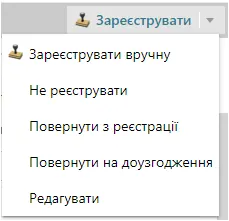
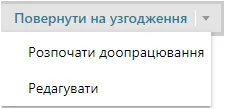
Ваші задачі: | Відкриває меню з переліком невиконаних завдань поточного користувача по даному документу з функціями для його виконання. Для завдання по узгодженню проєкта документа відображаються кнопки:
|
|
 |
Всі дії | Відкривається меню, що містить функції для роботи із документом:
Видаляти записи з форми надається право користувачам з роллю fullRedact і авторам документа.
|
|
 |
Функціональна кнопка активації дії по обробці картки документу | Приклади можливих варіантів:
Для деяких станів картки документа ця кнопка має меню з додатковими функціями. Наприклад,
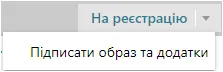
При використанні ІІТ-підписання доступна функція «Підписати образ та додатки»:
|
|
| Графічне меню області додатків до документа та вкладок картки: | |||
 |
Оновити | Ctrl+R | Кнопка для оновлення області / вкладки. |
 |
Додати | Ctrl+Ins | Кнопка для додавання елементу |
 |
Редагувати/ Внести зміни | Дозволяє редагувати обраний елемент на вкладці | |
|
Видалити | Видаляє виділений елемент на вкладці | |
 |
Відкрити документ | Відкриває документ, наприклад, з вікна задачі чи запису зв’язку з документом. | |
 .
 - для затвердження задачі узгодження
 - для відхілення узгодження.
 - ознайомлений,
 - передати на виконання.
 - для виконання резолюції,
 - для створення документа, який закриє процес виконання резолюції,
 - для делегування резолюції.
 Оновити – оновлює картку документа;
 Зберегти – зберігає картку документа і залишає картку відкритою;
 Зберегти та закрити – зберігає і закриває картку документа;
 Видалити – видаляє картку документа, якщо у користувача є на це права; детальний опис видалення документів наведено в підпункті 3.1.6;
 Додати до фікс. ярл. – додає посилання на поточний документ у вибраний фіксований ярлик;
 Посилання – відображає посилання на документ;
 Аудит – відображає перелік системних дій над документом (створення (вставка), Редагування, Перегляд)
 Заблокувати запис / Розблокувати запис – заблоковує / розблоковує поточний документ
 Образ документа – присутня в меню документів, для яких Система не формує електронний образ документа на основі атрибутів картки документа (наприклад, вхідні документи, запити на отримання інформації, звернення громадян), опис функції наведено вище в пункті «Образ документа» даної таблиці;
 Обговорення – дозволяє зберегти повідомлення в картці документа для всіх користувачів (Загальне обговорення) Таке повідомлення буде відображатись в меню «Обговорення» головної панелі Системи всім користувачам, які мають доступ до документа.
 На бланк – доступна тільки для внутрішніх та вихідних документів, відкриває вікно з електронним образом документа для друку. На цьому документі не відображається факсиміле підписанта.
Приклад форми «Підписи» наведено на Рис. 2.19.
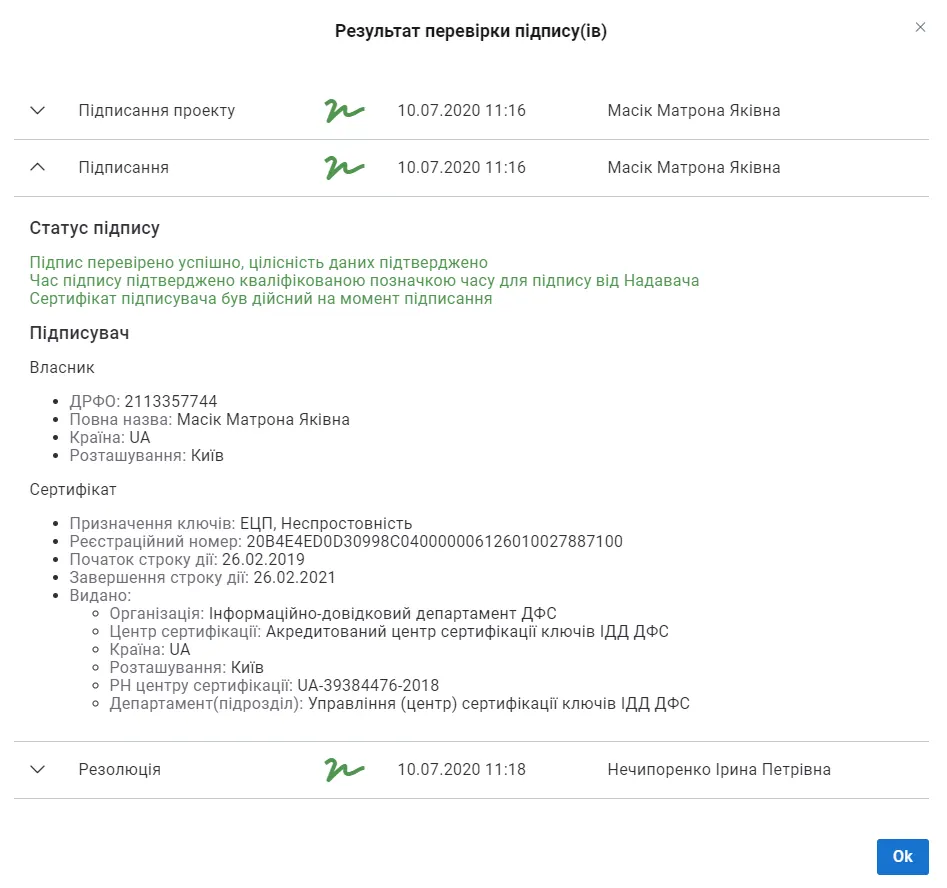
Рис. .. Приклад форми «Підписи»
На формі «Підписи» відображається:
перелік подій, виконання яких супроводжувалось нанесенням ЕЦП на документ,
дані сертифікату, який було використано при нанесенні на документ електронно-цифрового підпису (ЕЦП),
результат перевірки документа з нанесеним ЕЦП – цілісність даних (чи не змінено PDF-образ документу після нанесення ЕЦП на документ), чи актуальний був сертифікат на момент підписання, чи підтверджено час підпису кваліфікованою позначкою часу.
Вкладка «Загальне»
Вкладка «Загальне» картки документа будь-якого типу призначена для введення, перегляду та редагування реєстраційних даних (реквізитів) документа, передбачених його типом, і містить відповідний набір полів. Саме ця вкладка завжди автоматично відображається на екрані при відкритті реєстраційної контрольної картки документа. Для відображення будь-якої іншої вкладки картки документа її необхідно обрати з переліку вкладок картки, користуючись лівою клавішею миші.
Зовнішній вигляд вкладки «Загальне» картки документа залежить від типу документа і, як правило, для документів різних типів є різним. Наочні приклади вкладки «Загальне» для різних типів документів (вхідного, внутрішнього, вихідного документів та інш.) наведено в розділі 3.
Перед введенням інформації на інших вкладках картки документа необхідно спочатку заповнити всі обов’язкові поля вкладки «Загальне» та зберегти картку документа.
Вкладка «Маршрут»
Вкладка «Маршрут» картки документа призначена для визначення маршруту узгодження документа. На Рис. 2.14 наведено приклад вкладки «Маршрут» картки деякого документа.
Для створення маршруту узгодження документа необхідно:
натиснути в графічному меню вкладки «Маршрут» кнопку [Додати] і в меню обрати пункт [Маршрут узгодження] (Рис. 2.20).
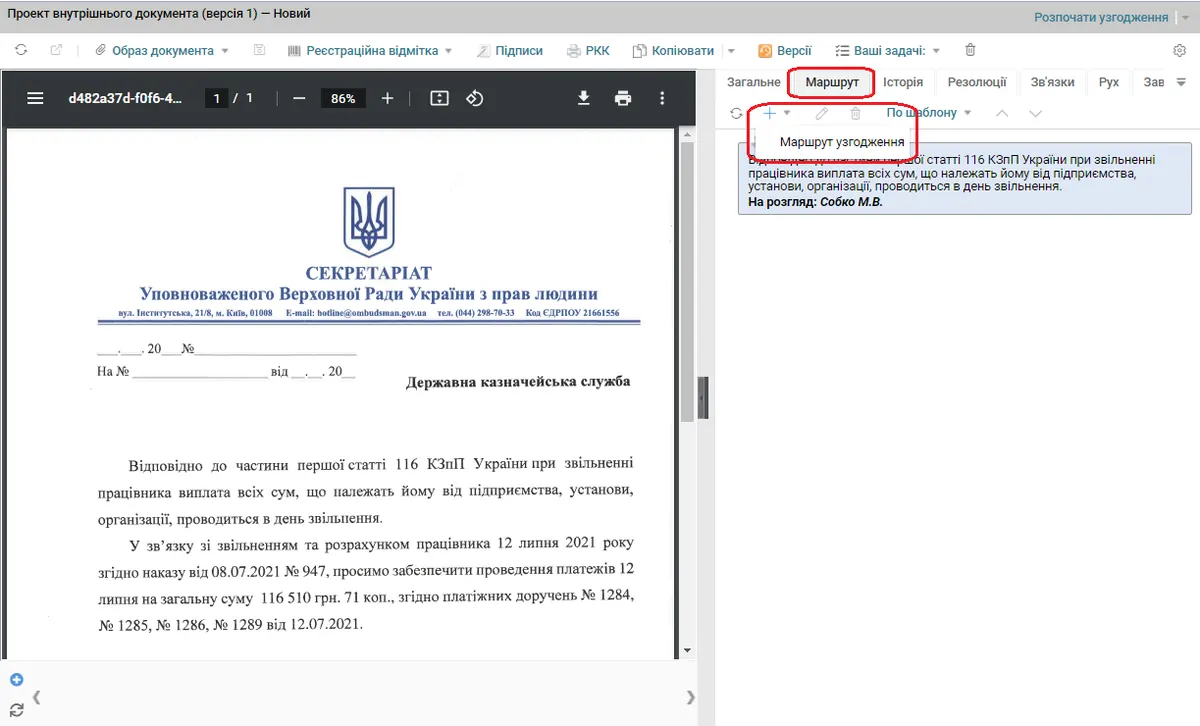
Рис. .20. Додавання етапу узгодження
Відкриється форма для додавання етапу узгодження (Рис. 2.21).
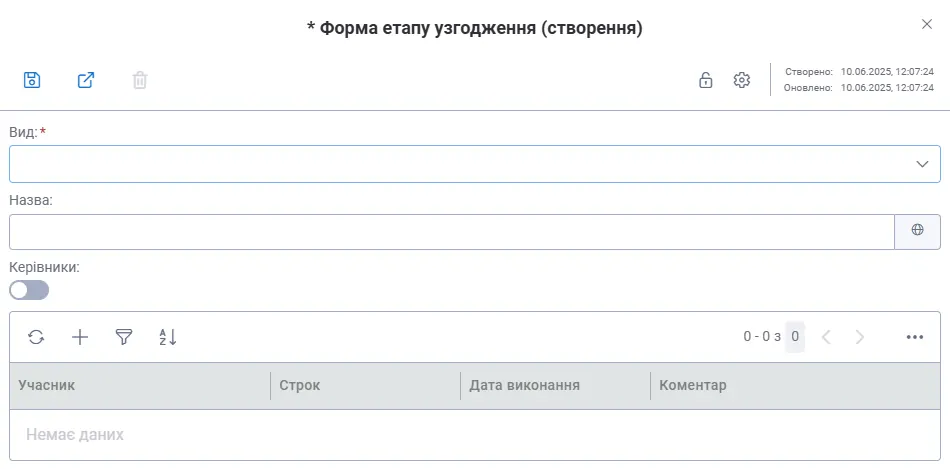
Рис. .21. Форма додавання етапу узгодження
В обов’язковому для заповнення полі «Вид» необхідно вказати вид етапу узгодження – «Візування» чи «Підписання». Для документів, які потребують зовнішнього узгодження, обирається вид етапу «Зовнішнє візування» чи «Зовнішнє підписання».
Примітка. Якщо при створенні етапу узгодження пропонуються будь-які інші види етапів (наприклад, «Розгляд», «Перегляд», які використовуються при роботі з модулем «Публічні закупівлі»), то необхідно повідомити про це Адміністратора Системи, щоб він виконав необхідні налагодження і приховав зайві види етапів.
В поле «Назва» можна додати назву даного етапу узгодження.
Чека «Керівники» передбачена для фільтрації співробітників, що будуть обиратись на формі учасників узгодження. Якщо чека вимкнена, то для вибору будуть доступні всі співробітники організації, якщо увімкнена, то для вибору будуть доступні тільки керівники підрозділів.
Примітка: При виборі етапу візування, на формі етапу відображається атрибут «Обов’язкове візування співробітником», що дає можливість автоматично закривати етапи візування.
Натиснувши на формі «Форма етапу узгодження (створення)» кнопку  [Додати], додаємо учасника узгодження. На формі учасника узгодження (Рис. 2.22) вказуємо посаду, на яку планується відправити документ на узгодження. Для зручності вибору посади можна в поле «Учасник» ввести ПІБ співробітника, який займає цю посаду на даний момент.
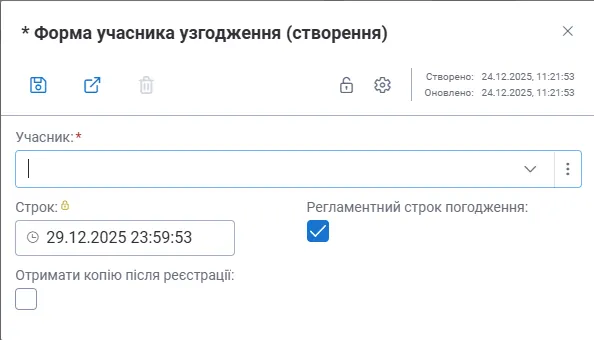
Рис. .22. Форма учасника узгодження
На формі учасника узгодження також визначається при необхідності термін, до якого учаснику необхідно прийняти рішення по узгодженню проекту. Для внутрішніх етапів узгодження Система за замовчанням пропонує термін в залежності від значень полів вкладки «Маршрут узгодження» вида документа, а саме «Кількість днів узгодження» (за замовчуванням встановлюється значення 3 дні, але може бути змінено адміністратором Системи), «Нормативний строк візування», «Нормативний строк підписання» та з урахуванням вихідних та святкових днів, внесених в довідник «Календар святкових та вихідних днів».
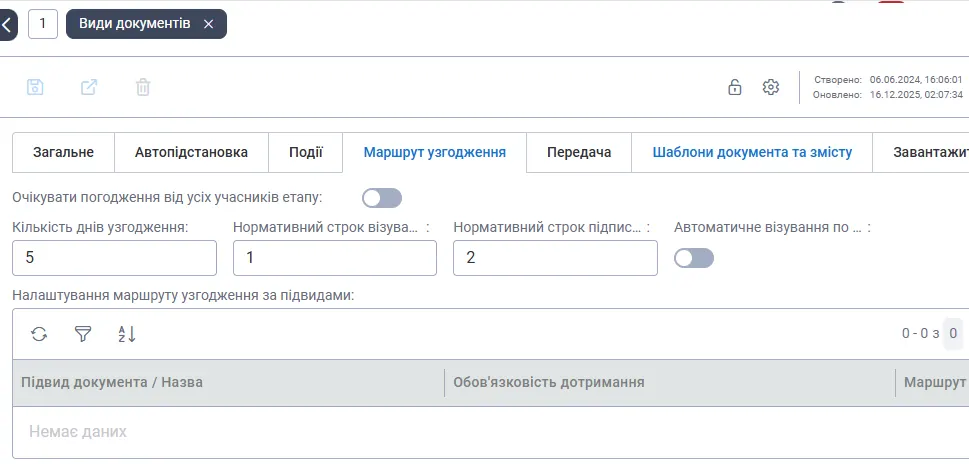
У випадку відсутності значень «Нормативний строк візування» та «Нормативний строк підписання» для розрахунку терміну до поточної дати додається значення поля «Кількість днів узгодження». За наявності значень «Нормативний строк візування» та «Нормативний строк підписання» для розрахунку терміну до поточної дати додаються вказані значення відповідно до виду етапу узгодження.
Такий механізм працює завдяки увімкненому за замовчанням режиму «Регламентний строк погодження». В цьомі режімі поле «Строк» недоступно на редагування. Але якщо режим «Регламентний строк погодження» відключити, прибравши чеку в цьому полі, то поле «Строк» розблоковується і можна обрату іншу дату.
Термін зовнішніх етапів узгодження пропонується Системою в залежності від значення поля «Кількість днів узгодження».
І також можна для даного учасника підключити створення на вкладці «Рух» поточного документа запису передачі на даного учасника копії документа після реєстрації цього документа. Для цього необхідно в полі «Отримати копію після реєстрації» зберегти позначку.
Примітка: Дану позначку також може встановити учасник маршруту узгодження для себе, якщо документ знаходить в стані «На узгодженні» та задача поточного користувача ще не виконана. Для цього необхідно з форми учасника узгодження відкрити системне меню і обрати «Отримати копію після реєстрації».
На форму етапу узгодження можна додати декілька учасників. Задачі на узгодження документу надійдуть цим учасникам одночасно і вони зможуть виконувати узгодження документу паралельно. Приклад паралельного узгодження документу наведено на Рис. 2.23.
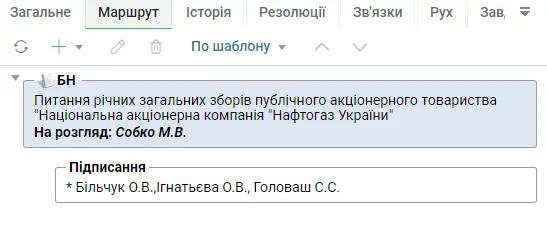
Рис. .23. Приклад паралельного узгодження
Якщо необхідно виконати узгодження документу в певній послідовності, то ця послідовність налагоджується послідовністю етапів – кожний наступний етап активується після виконання попереднього етапу. Для створення наступного етапу необхідно:
зберегти і закрити форму попереднього етапу узгодження,
на вкладці «Маршрут» виділити запис про документ (а не про створений етап узгодження),
натиснути кнопку [Додати] і обрати пункт [Маршрут узгодження],
заповнити форму нового етапу узгодження і т.д.
Приклад послідовного узгодження можна побачити на Рис. 2.24. Було додано три етапи узгодження, отже завдання узгодження по ним будуть надходити послідовно – кожне наступне лише після виконання попереднього.
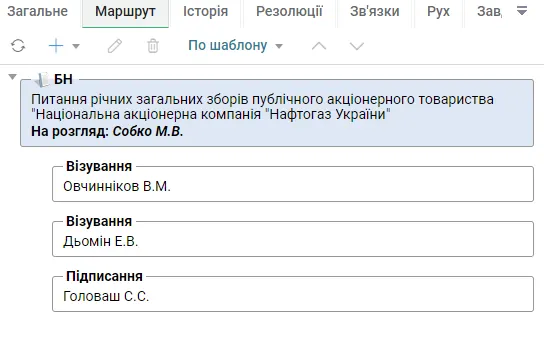
Рис. .24. Приклад послідовного узгодження
Після створення маршруту узгодження для відправки документу на узгодження необхідно на картці документу натиснути кнопку [Розпочати узгодження] (Рис. 2.25).
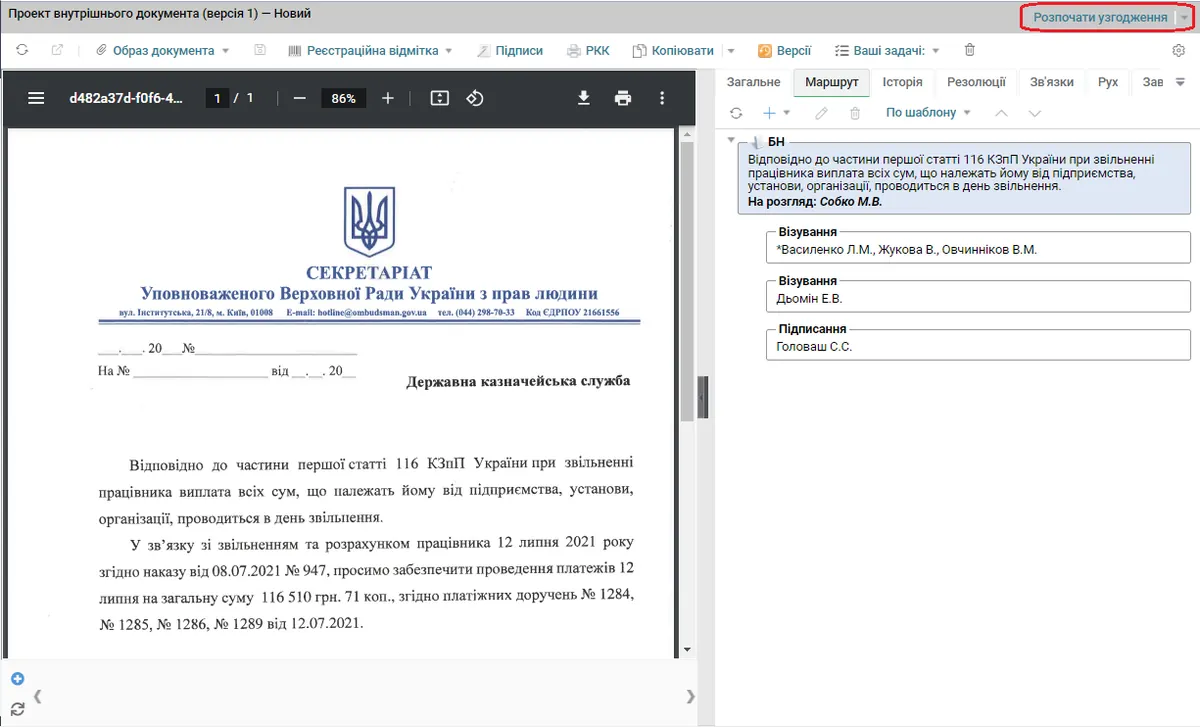
Рис. .25. Дія [Розпочати узгодження]
Процедура узгодження внутрішнього документа детально описана в пункті 4.3.1.
Вкладка «Історія»
Вкладка «Історія» призначення для фіксування подій, що відбуваються при роботі із документом. Всі події фіксуються у таблицю із наступними колонками:
Тип події.
Коментар до події.
Поточний стан документа.
Обліковий запис користувача. Логін.
Призначення користувача.
Дата та час події.
При відкритті запису історії відкривається картка «Аудит дій користувача».
Вкладка «Виконання»
Вкладка «Виконання» та вкладка «Резолюції» фізично знаходяться на одній вкладці. І тільки одна з них буде відображатись на картці документа. Яка саме вкладка буде відображатись залежить від налагодження в Системі. Для відкриття вкладки, яка не відображається, необхідно на вкладці, яка відображається обрати заголовок іншої вкладки.
Наприклад, на картці документа при її відкритті відображається вкладка «Резолюції». Для відкриття вкладки «Виконання» слід на вкладці «Резолюції» в полі вибору вкладки обрати «Виконання» (Рис. 2.26).
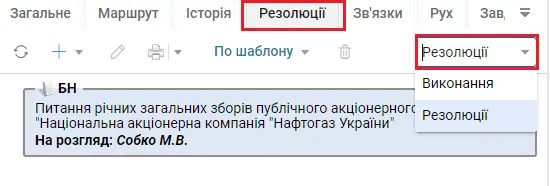
Рис. .26. Перехід до вкладки «Виконання»
І навпаки, якщо необхідно замість вкладки «Виконання» відкрити вкладку «Резолюції», то на вкладці «Виконання» в полі вибору вкладки слід обрати «Резолюції» (Рис. 2.27).
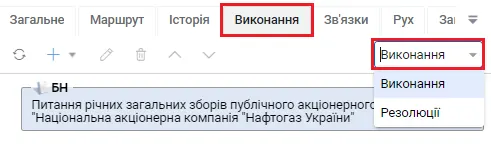
Рис. .. Перехід до вкладки «Резолюції»
Вкладка «Виконання» призначення для:
створення пунктів структурованих вхідних та внутрішніх документів;
внесення (фіксації) ходу виконання завдань;
перегляду та редагуванню внесеної раніше інформації..
Документ буде структурованим у двох випадках:
якщо на довідковій формі вибраного виду документа на вкладці «Автопідстановка» для атрибуту «Тип документа» вибрано значення «Структурований» (Рис. 2.28);
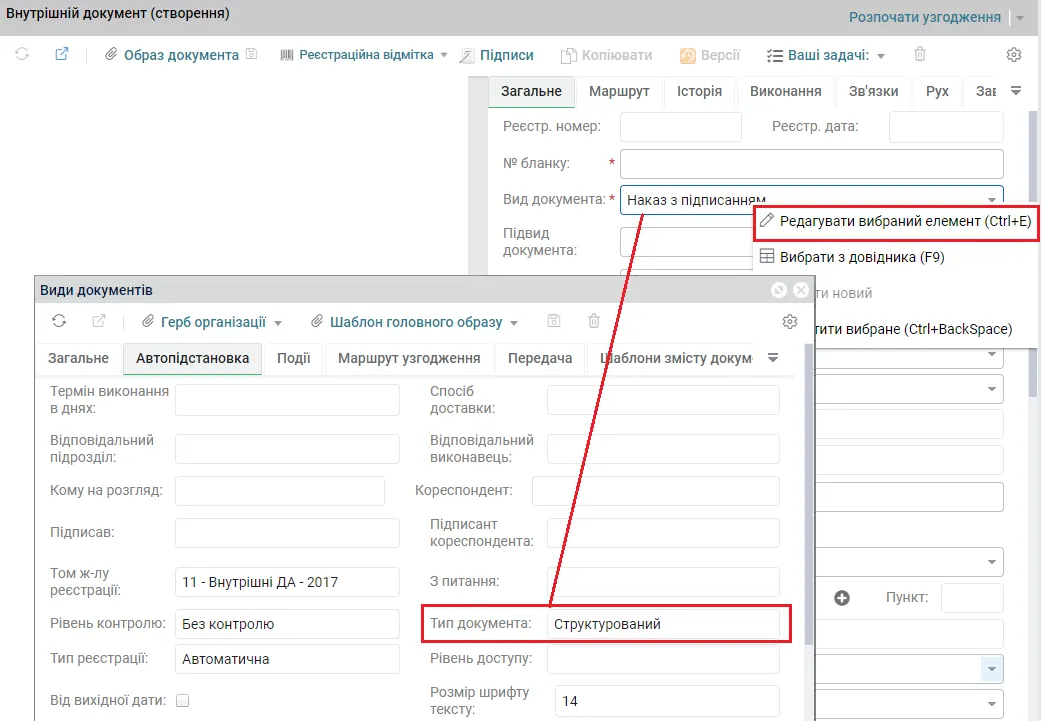
Рис. .. Налагодження структурованого документа
якщо на картці документа для доступного (наявного) атрибуту «Тип документа» вибрано значення «Структурований».
Аналогічно для простого документа – тип документа вибрано «Простий».
Для створення пункту структурованого документа необхідно на вкладці «Виконання» натиснути кнопку [Додати] і обрати дію [Пункт документа]. Відкриється форма створення пункту документа. Заповнити всі необхідні атрибути і зберегти. Детальний опис додавання пунктів структурованого документа наведено в підрозділі 3.11.
В Системі передбачена можливість за певним налагодженням для внутрішнього документа, яке виконується адміністратором Системи, виводити інформацію по пунктах документа (текст пункту, термін виконання, виконавців) на головний образ документа. Таке налагодження, наприклад, використовується для формування головних образів організаційно-розпорядчих документів.
Після реєстрації вхідного структурованого документа Система автоматично створить проект структурованої резолюції згідно пунктів документа (пункт резолюції буде відповідати пункту документа) і документ буде передано на розгляд керівнику.
Після реєстрації структурованого внутрішнього документа Система автоматично створить структуровану резолюцію згідно пунктів документа (пункт резолюції буде відповідати пункту документа) і пункти цієї структурованої резолюції будуть автоматично передані на виконання.
Для створення «Ходу виконання» для простого документа необхідно на вкладці «Виконання» натиснути кнопку [Створити] і обрати дію [Хід виконання]. Відкриється форма створення ходу виконання документа. Слід заповнити всі необхідні атрибути та зберегти внесену інформацію.
Вкладка «Резолюції»
Дана вкладка призначена для створення проектів резолюцій до документа та роздрукування їх печатних форм.
Якщо на картці документа не відображається вкладка «Резолюції», а відображається вкладка «Виконання», то для відкриття вкладки «Резолюції» слід на вкладці «Виконання» в полі вибору вкладки обрати «Резолюції» (Рис. 2.27).
В графічному меню вкладки «Резолюції» кнопка [Додати] призначена для створення проекту резолюції або задачі. Детальний опис створення проекту резолюції наведено у розділі 5.
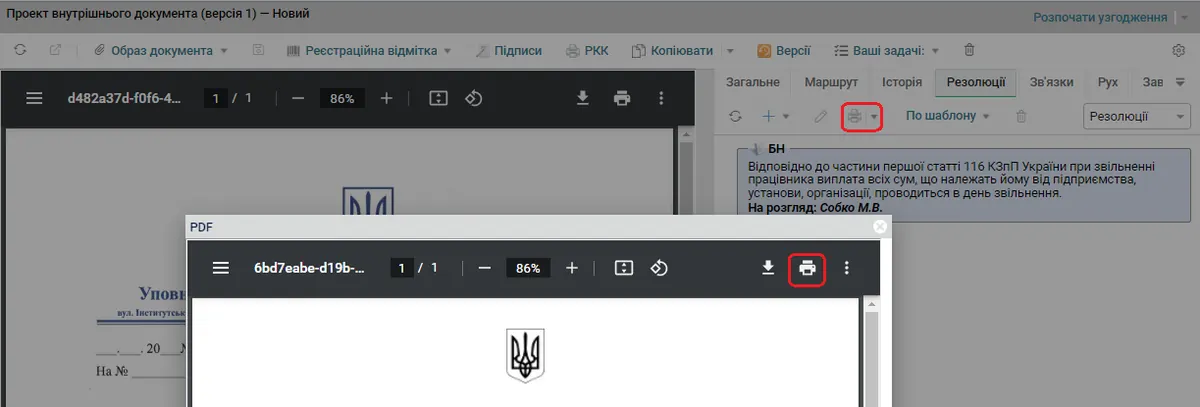
Кнопка [Друк резолюції] в цьому ж графічному меню призначена для формування друкованої форми виділеної резолюції або друкованої форми всіх кореневих резолюцій документа з подальшою можливістю роздрукувати цю друковану форму.
Для формування друкованої форми усіх резолюцій першого рівня (кореневих резолюцій документа) необхідно на вкладці «Резолюції» в дереві резолюцій виділити елемент документа (в дереві самий верхній елемент) і в графічному меню вкладки натиснути кнопку [Друк резолюції].
Для формування друкованої форми певної резолюції необхідно в дереві резолюцій виділити цю резолюцію та в графічному меню вкладки «Резолюції» натиснути кнопку [Друк резолюції].
Після натискання кнопки [Друк резолюції] відкриється вікно для попереднього перегляду друкованої форми резолюції, в якому на спливаючій панелі присутня кнопка [Друк] для подальшого роздрукування друкованої форми.
Вкладка «Зв’язки»
Вкладка «Зв’язки» призначена для відображення записів за документами, що пов’язані із поточним документом. Записи на вкладку можуть додаватись автоматично Системою (наприклад при створенні закриваючого документа або при заповненні атрибуту «До документа» на вкладці «Загальне» картки документа), а також можуть додаватися вручну користувачем.
Для того, щоб додати зв’язок необхідно в блоці «Вихідні» натиснути кнопку [Додати]. Детальний опис створення зв’язку між документами наведено у підрозділі 3.13.
Вкладка «Рух»
Дана вкладка призначена для створення записів руху між підрозділами або співробітниками по поточному документу. Більш детальний опис по руху документа наведено у розділі 7.
Вкладка «Завдання контролю»
Вкладка «Завдання контролю» призначена для створення та відображення завдань контролю виконання документа..
Завдання контролю на вкладку «Завдання контролю» картки документа додається автоматично Системою після реєстрації документа з рівнем контролю, відмінним від «Без контролю» (для вихідного документа – після його відправки).
Також завдання контролю можна додавати вручну.
Права на роботу з вкладкою надаються користувачу, який виконує в робочому процесі роль контролера організації (фахівцю відділу контролю). В Системі контролером організації вважається користувач або з системною роллю user_controller або визначений контролером журналу, в якому зареєстровано документ. Право на присвоєння цих ролей користувачу має Адміністратор Системи.
Більш детальний опис роботи з завданнями контролю наведено в підрозділі 8.3.
Вкладка «Чат»
Вкладка «Чат» призначена для обміну повідомленнями до поточного документа між учасниками роботи із документом.
Обмін повідомленнями може відбуватись в рамках Загального обговорення та Приватних обговорень.
Загальне обговорення доступне усім учасникам обробки документа. Для проведення загального обговорення необхідно в лівій частині вкладки «Чат» виділити заголовок «Загальне обговорення», в правій частині вкладки «Чат» в поле для вводу повідомлення ввести текст повідомлення і натиснути кнопку  або клавішу «Enter» на клавіатурі (Рис. 2.29).
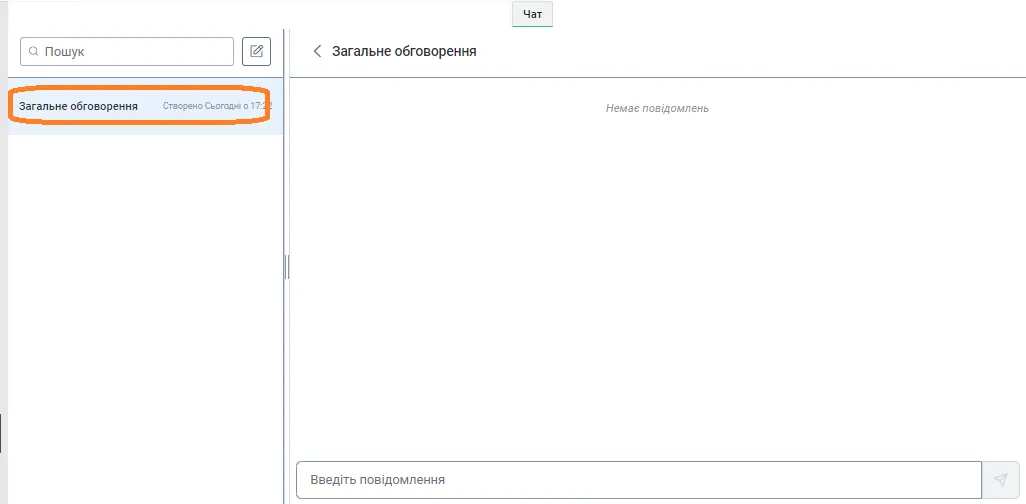
Рис. .. Приклад вкладки «Чат» із загальним обговоренням по деякому документу
Після цього текст з’явиться у зоні обговорення і буде доступний для перегляду усім учасникам процесу обробки документа.
В загальному обговоренні можна звернутись до первного учасника. Для цього треба повідомлення розпочати символом @, потім обрати ПІБ учасника і потім ввести текст повідомлення. Це повідомлення будуть бачити всі, але буде видно до кого з ним звернулися.
Переглянути таке обговорення можна також в меню «Обговорення» на головній панелі Системи (опис наведено в підрозділі 2.1). Відкривши форму повідомлення можна додати в дане обговорення своє повідомлення, а також відписатись від нових повідомлень цього обговорення.
Приватне обговорення відбувається між конкретними учасниками. Для створення приватного обговорення необхідно натиснути кнопку  [Нове обговорення]. На формі створенння нового обговорення слід ввести назву обговорення та додати користувачів, з якими буде проводитись це обговорення. Після збереження форми нового обговорення його заголовок буде відображатись в правій частині вкладки «Чат» (Рис. 2.30).
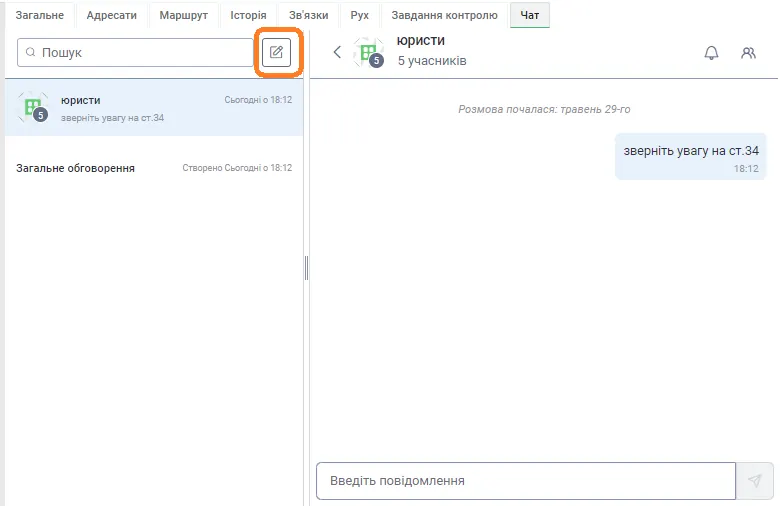
Рис. .30. Приклад вкладки «Чат» із приватним обговоренням по деякому документу
В приватному обговоренні можна звернутись до первного учасника. Для цього треба повідомлення розпочати символом @, потім обрати ПІБ учасника і потім ввести текст повідомлення. Це повідомлення будуть бачити всі учасники обговорення, але буде видно до кого з них адресовано це звернення.
Для приватного обговорення на вкладці «Чат» є можливість відписатись від нових повідомлень даного обговорення – кнопка  , та додати до переліку учасників обговорення нового учасника – кнопка
 .
Переглянути коментар приватного обговорення можна також і в меню «Обговорення» на головній панелі Системи (опис наведено в підрозділі 2.1). Відкривши форму повідомлення можна додати в дане обговорення своє повідомлення, а також відписатись від нових повідомлень цього обговорення..