Відрядження
Процес створення картки відрядження наведено в поточному підрозділі.
Картка проекту відрядження
Для того, щоб створити проект відрядження, необхідно:
З Головної сторінки Системи перейти в ярлик «Відрядження», потім в реєстр «Мої»\«Мої проекти» (Рис. 3.61).
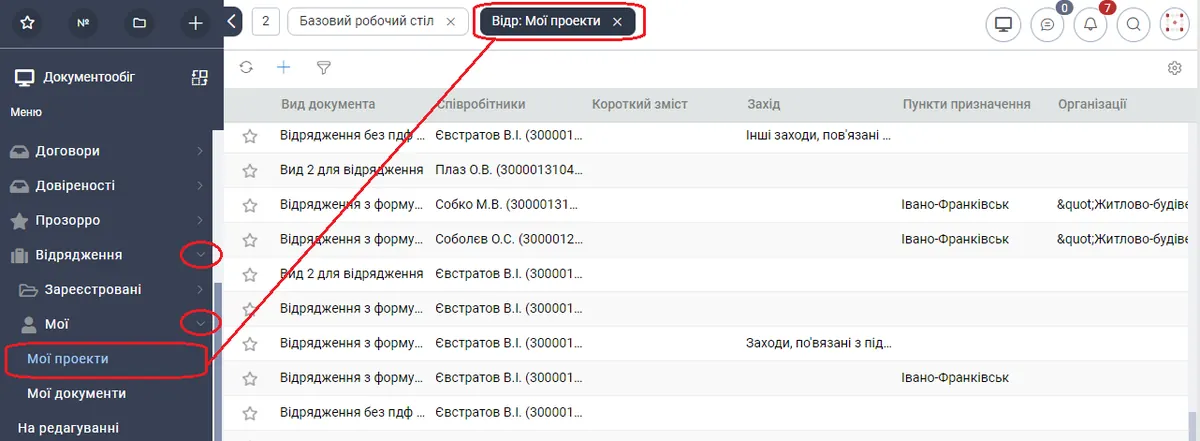
Рис. .. Приклад реєстру «Мої проекти» ярлика «Відрядження»
Натиснути в панелі реєстру кнопку
 [Додати (Ctrl+Ins)]. У новій вкладці відкриється картка нового проєкту відрядження (Рис. 3.62).
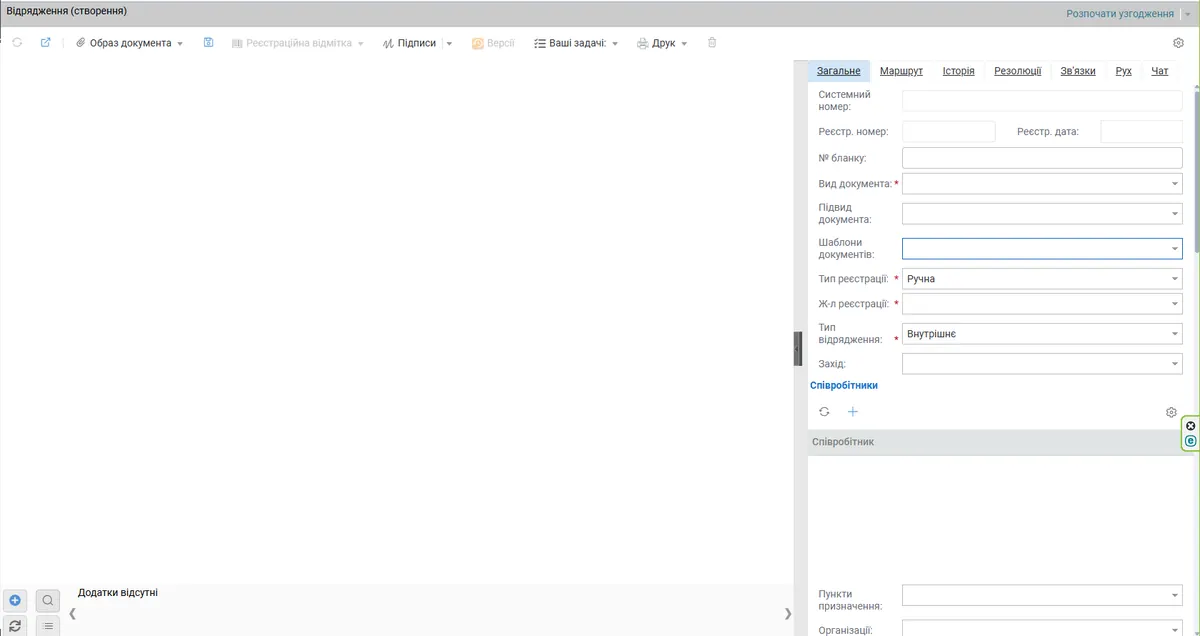
Рис. .. Приклад картки проєкту відрядження
Заповнити поля картки проєкту відрядження. Опис полів картки наведено в Таблиця 18. В Системі на картці поля, що мають позначку *, є обов’язковими для заповнення.
Таблиця
| Назва атрибуту | Опис атрибуту |
|---|---|
| Системний номер | Системний номер документа для ідентифікації його до моменту реєстрації в Системі. Поле автоматично заповнюється при першому збереженні картки. Недоступне для редагування. |
| Реєстр. номер | Реєстраційний номер документа. Поле заповнюється автоматично при реєстрації документа. Недоступне для редагування. |
| Реєстр. дата | Дата реєстрації документа. Поле заповнюється автоматично при реєстрації документа. Недоступне для редагування. |
| № бланку | Текстове поле. Інформація вноситься автором документа або реєстратором до моменту реєстрації документа. |
| Вид документа* | Значення обирається зі списку. При необхідності доповнити список треба звернутись до Адміністратора Системи. |
| Підвид документа | Значення обирається зі списку можливих значень. При необхідності доповнити список підвидів треба звернутись до адміністратора Системи. Якщо для поточного виду документа є налагодження автоматичного створення записів передачі документа відповідно до обраного Підвиду документа, то ці записи передачі буде створено тільки при першому збереженні картки проекту документа. |
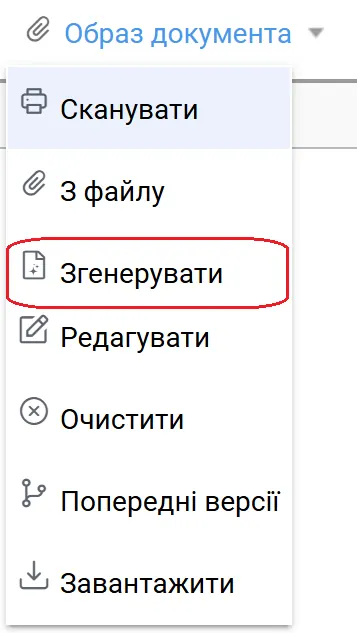
| Шаблони документів | Значення обирається із переліку налаштованих шаблонів документів для обраного виду документа. Примітка: Налаштування шаблонів виконується адміністратором Системи. Після того, як шаблон обраний, внесені та збережені необхідні дані для генерації образа в картку документа, на панелі інструментів користувач обирає дію «Образ документа» \ «Згенерувати».
Примітка: дія «Згенерувати» доступна для документів в стані «Новий» та «На доопрацюванні». У разі, якщо дія «Згенерувати» обрана після того, як шаблон було відредаговано із використанням WebDav, Система попередить про те, що подальша генерація буде виконана виключно по шаблону, без збереження змін по WebDav. |
| Тип реєстрації* | Необхідно вказати тип реєстрації документа:
Процес реєстрації документа виконується автоматично. В реєстраційному номері порядковий номер документа встановлюється в залежності від значення системного лічильника. Реєстраційна дата отримує значення поточної дати.
Реєстрація документа виконується за участю реєстратора відповідного журналу реєстрації. Атрибут з певним значенням може бути прихованим. |
| Ж-л реєстрації* | У полі вказується том журналу реєстрації документів, в якому буде реєструватись документ. Обрати зі списку одне із можливих значень. При необхідності доповнити список можливих значень треба звернутись до Адміністратора Системи. |
| Тип відрядження* | Значення обирається зі списку. При необхідності доповнити список треба звернутись до Адміністратора Системи. |
| Захід | Захід, на який відряджається співробітник. Обирається зі списку можливих При необхідності доповнити список зверніться до Адміністратора Системи. |
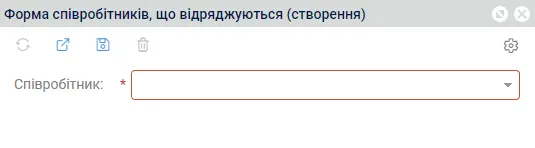
| Співробітники | Перелік співробітників, які направляються у відрядження. Для додавання запису у цей перелік необхідно:
Для зручності вибору потрібного значення в поле треба ввести ПІБ співробітника, що відряджається, і із запропонованого переліку значень обрати потрібне.
|
| Пункт призначення | Пункт призначення обирається з переліку населених пунктів. При необхідності доповнити список зверніться до Адміністратора Системи. |
| Організації | Організація в яку направляються співробітники у відрядження. Обирається зі списку можливих значень. При необхідності доповнити список зверніться до Адміністратора Системи. |
| Короткий зміст | Текстове поле. |
| Підстава | Підстава відрядження. Текстове поле. |
| Фінансування витрат | Джерело фінансування витрат на відрядження. Обирається зі списку можливих При необхідності доповнити список зверніться до Адміністратора Системи. |
| Види витрат | Види витрат на відрядження. Обирається зі списку можливих Є можливість обрати одночасно декілька питань. При необхідності доповнити список зверніться до Адміністратора Системи. |
| блок атрибутів «Термін перебування»: | |
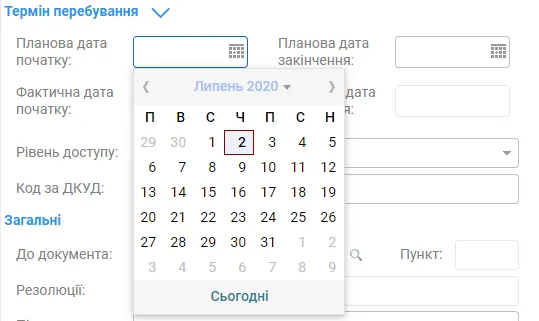
| Планова дата початку (Термін перебування) | Планова дата початку відрядження. Поле типу «Дата». Поле можна заповнити одним з двох способів:
Примітка: якщо ввести дату вручну у іншому форматі (наприклад, DD.MM.YY), то поле «На упередження» не заповниться автоматично значенням за замовчанням. |
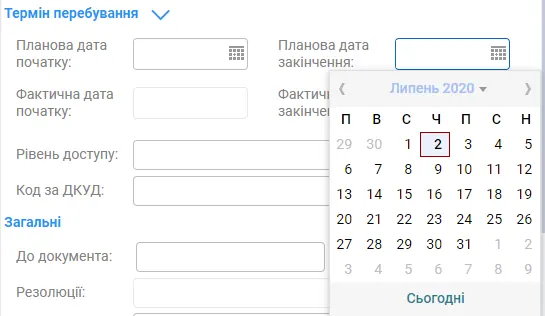
| Планова дата закінчення (Термін перебування) | Планова дата закінчення відрядження. Поле типу «Дата». Поле можна заповнити одним з двох способів:
Примітка: якщо ввести дату вручну у іншому форматі (наприклад, DD.MM.YY), то поле «На упередження» не заповниться автоматично значенням за замовчанням. |
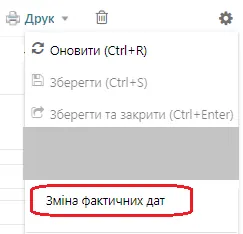
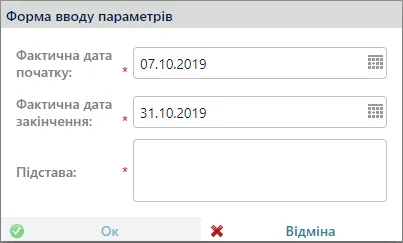
| Фактична дата початку (Термін перебування) | Фактична дата початку відрядження Недоступна для редагування. На новій картці заповнюється значенням атрибута «Планова дата початку». По факту відрядження це значення можна змінити. Для цього на картці відрядження в меню [Всі дії] треба вибрати [Зміна фактичних дат].
Відкриється форма для вводу фактичних дат, після збереження якої фактичну дату на картці відрядження буде змінено.
|
| Фактична дата закінчення (Термін перебування) | Фактична дата закінчення відрядження Недоступна для редагування. На новій картці заповнюється значенням атрибута «Планова дата закінчення». По факту відрядження це значення можна змінити. Опис процедури зміни наведено в описі поля «Фактична дата початку». |
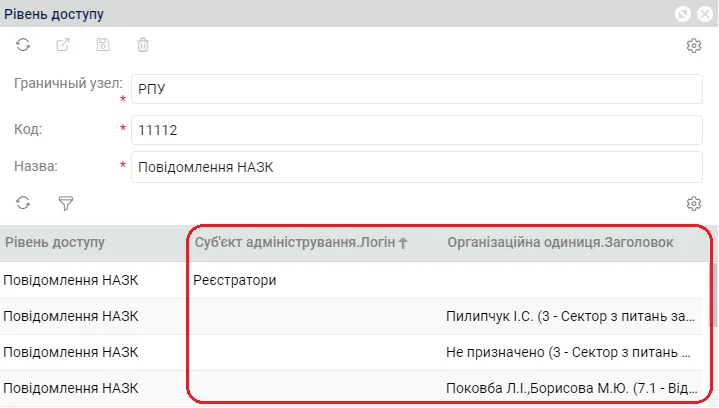
| Рівень доступу | Визначає рівень доступу користувачів Системи до даного документа. Обирається зі списку. При необхідності змінити чи доповнити список рівнів доступу треба звернутись до адміністратора Системи. Для того, щоб переглянути кому будуть надаватись права по певному рівню, необхідно обрати цей рівень доступу, правою кнопкою миші визвати до вибраного значення контекстне меню и обрати [Редагувати]. На формі рівня доступу, яка відкриється, буде відображатись перелік суб’єктів та орг.одиниць, яким рівень надає доступ.
Наприклад, як видно з малюнку, рівень доступу з назвою «Повідомлення НАЗК» надає доступ:
Суб’єкти та орг.одиниці, визначені на формі рівню доступу, отримають доступ до документу тільки після реєстрації документа. Якщо поле «Рівень доступу» залишити порожнім (без вибору значення рівню доступу), то доступ до документа будуть мати лише працівники, які задіяні в процесі опрацювання документа (користувач, який створив документ, той, хто розглядає документ, той, хто виконує резолюцію по документу і т.д.). |
| СЕВКод за ДКУД | Код за Державним класифікатором управлінської діяльності. Дозволяється внесення лише цифрового значення. |
| блок атрибутів «Загальні»: | |
| До документа | Посилання на документ, вже зареєстрований в Системі, на підставі якого створюється поточний документ. Поле "До документа" можна заповнити двома способами: Перший спосіб - за допомогою форми пошуку (кнопка Другий спосіб - вводячи в поле "До документа" повний реєстраційний номер документа або першу групу символів реєстраційного номера, яка визначається як окреме слово, та натискання клавіші {Enter} (наприклад, в реєстраційному номері 1073/к першим окремим словом є 1073). Спочатку система виконує повнотекстовий пошук документа. Якщо знаходить тільки один документ, то відразу додає заголовок цього документа в поле «До документа». Якщо знаходить декілька документів, то відкриється форма для вибору запису потрібного документа, яка обмежена відображенням перших 50 (!) знайдених записів. Подвійний клік на запису в результатах пошуку виконує додавання заголовку документа в поле «До документа» на форму документа. Якщо не знаходить жодного документа, то необхідно виконати атрибутивний пошук документа (див. перший спосіб). Якщо в поле «До документа» ввести дату реєстрації документа і натиснути клавішу {Enter}, то Система відкриє для вибору документа форму атрибутивного пошуку із переліком документів, зареєстрованих цією датою. Після вибору потрібного документа в полі «До документа» і збереженні форми поточного документа Системою буде створено на вкладці «Зв’язки» зв’язок із вибраним документом типу «До документа». Можливість створити зв’язки між документами детальніше описана в підрозділі 3.13. |
| Пункт | Якщо посилання необхідно створити на який-небудь конкретний пункт документа, то в цьому полі слід обрати номер потрібного пункту. |
| Резолюції | Якщо посилання до документа створює закриваючий зв'язок із певним завданням в резолюції – вказати цю резолюцію (резолюція повинна мати термін виконання та головного виконавця; зв'язок із інформаційною резолюцією зробити не має можливості). Є можливість обрати декілька резолюцій для зв’язку з ними. |
| Аркушів | Вказати кількість аркушів документа. |
| Сторінок | Вказати кількість сторінок документа. |
| Примірників | Вказати кількість примірників документа. |
| Додатків | Вказати кількість додатків документа. |
| Підписав | Поле заповнюється призначенням співробітника, який підписав документ. Для зручності вибору потрібного значення в поле треба ввести ПІБ співробітника, який на даний момент має призначення на потрібну посаду і із запропонованого переліку значень обрати потрібне. |
| Готував підрозділ | Назва підрозділу, в якому було підготовлено даний документ. За замовчуванням заповнюється назвою підрозділу створювача документа. Значення можна редагувати. Після заповнення поля «Готував виконавець» автоматично заповнюється значенням найближчої діловодної орг. одиниці, якій підпорядкований виконавець. |
| Готував виконавець | Призначення на посаду співробітника, який готував даний документ. За замовчуванням заповнюється даними створювача документа. Значення можна редагувати. Для зручності вибору потрібного значення в поле треба ввести ПІБ співробітника, який на даний момент має це призначення, і із запропонованого переліку значень обрати потрібне. |
| Місце склад.: | Місце складання. Текстове поле. |
| Примітка: | Текстове поле для внесення приміток до документа. Доступне для заповнення на картці документа в будь-якому стані. |
| Створив: | Заповнюється Системою автоматично. Після збереження картки документа відображає призначення на посаду співробітника, який створив документ. Недоступне для редагування. |
| Розташування | Заповнюється Системою автоматично. Відображає значення атрибуту «Місце розташування» , що вказано у довіднику «Співробітники внутрішньої організації» для співробітника, що створив документ. Недоступне для редагування. |
| Блок атрибутів «Завдання»: | |
| Дата виконання: | Дата вказується системою автоматично при закритті/виконанні завдань документа. |
| Тип завдання: | Контроль за виконанням документа може містити в собі завдання наступних типів:
|
| Рівень контролю: | Значення «Без контролю» встановлюється за замовчуванням і залишається незмінним, якщо виконання документа не потребує контролю. Документ може бути поставлений на «Особливий» контроль. Суть постановки документа на «Особливий» контроль полягає в тому, що виконання завдання по ньому контролюється відділом контролю / канцелярією / контролером в організації. |
| Знято з контролю | Дата зняття з контролю. |
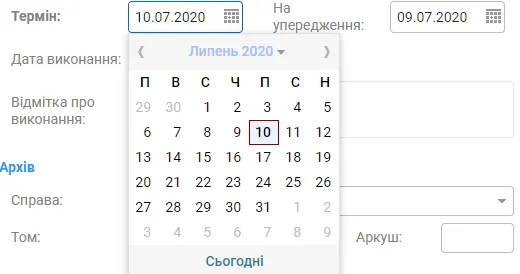
| Термін: | Якщо «Тип завдання» дорівнює «На дату», необхідно вказати термін виконання завдання. Поле можна заповнити двома способами:
Примітка: якщо ввести дату вручну у іншому форматі (наприклад, DD.MM.YY), то поле «На упередження» не заповниться автоматично значенням за замовчанням. |
| На упередження: | Термін виконання на упередження (для своєчасного виконання всіх завдань) – за замовчанням встановлюється за 1 день до настання терміну виконання (атрибут «Термін» на картці документа). |
| Відмітка про виконання: | Текстове поле. Поле заповнюється автоматично даними закриваючих документів після автоматичного закриття резолюцій даного документа (див. підрозділ ). Поле доступне для редагування, якщо документ має стан «На виконанні» чи «Закритий». Доступ на редагування надається Системою створювачу документа, реєстраторам та користувачам з роллю закриваючого резолюції вручну. |
| АРХІВ: Справа, Том, Номери аркушів |
Зазначені реквізити заповнюються, якщо в організації ведеться архівна справа та документ вкладається в справу. В полі «Справа» обирається потрібна архівна справа. Поле «Том» доступне для редагування тільки на документах в стані «Закритий» або «Відправлений». Поле «Номери аркушів» заповнюється автоматично після закриття тому, в який додано документ. Відображає номери аркушів в томі, які відповідають даному документу з урахуванням аркушів його додатків. Наприклад, 3-7. |
| Лист ознайомлення | Обрати співробітників для створення листа розсилки, які отримають доступ до документа та матимуть змогу ознайомитись з його змістом. Форма додавання персони до листа ознайомлення описана у підпункту 3.1.1.3. |
 [Пошук] праворуч від поля "До документа") виконати атрибутивний пошук потрібного документа. Подвійний клік на запису в результатах атибутивного пошуку виконує функцію [Зв’язати].
Зберегти картку документа натиснувши на ній кнопку
 [Зберегти] {Ctrl+S}.
Опис всіх функціональних кнопок картки документа наведено в пункті 2.2.1.
Створення маршруту узгодження відрядження
Створення маршруту узгодження та процес узгодження вихідних документів виконуються аналогічно процесу узгодження внутрішніх документів (опис наведено в пункті 3.3.2).
Редагування проекту відрядження
Редагування проекту вихідного документа проводиться аналогічно редагуванню проекту внутрішнього документа (опис наведено в пункті 3.3.4).
Видалення проекту відрядження
Видалення проекту вихідного документа проводиться аналогічно видаленню проекту вхідного документа (опис наведено в пункті 3.1.6).