Обліковий документ
Реєстри облікових документів
Для документів класу «Обліковий документ» реалізовано реєстраційні реєстри: «За сьогодні», «За тиждень», «За 30 днів», «За поточний місяць», «За поточний рік».
Функціонування реєстру «За сьогодні» для облікових документів відрізняється від функціонування інших реєстрів («За тиждень», «За 30 днів», «За поточний місяць», «За поточний рік») - реєстр «За сьогодні» надає можливість створити новий обліковий документ в реєстрі без відкриття картки документу і при збереженні запису одразу зареєструвати його.
При натисканні на кнопку  [Додати] графічного меню реєстру «За сьогодні» Система створює новий запис в реєстрі і користувачу пропонується ввести реквізити облікового документу одразу в реєстрі (Рис. 3.79).
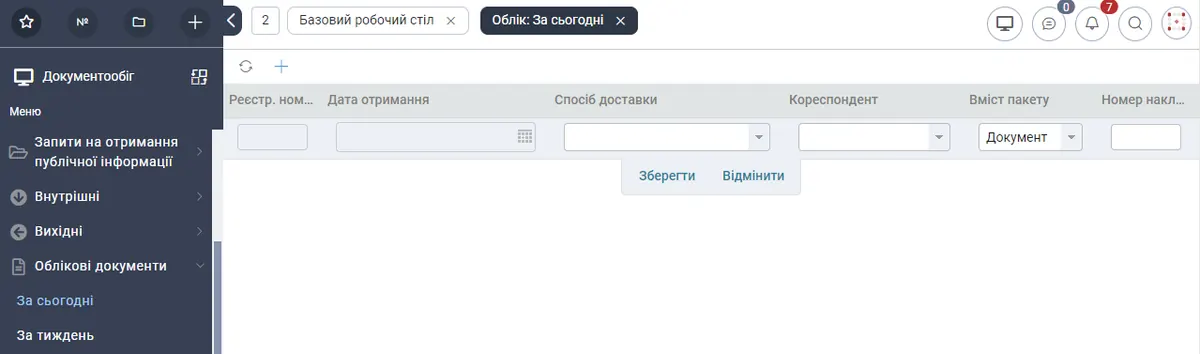
Рис. .. Новий запис облікового документа в реєстрі «За сьогодні»
Для заповнення Система надає доступ до наступних полів облікового документа:
Спосіб доставки – спосіб доставки облікового документа. Спосіб доставки обирається зі списку можливих значень. При необхідності доповнити список способів доставки зверніться до адміністратора Системи.
Кореспондент – обирається зі списку можливих значень або додається новий кореспондент.
Для зручності вибір зі списку повних назв кореспондентів можна здійснити введенням в це поле 3 або більше символів з повної назви кореспондента.
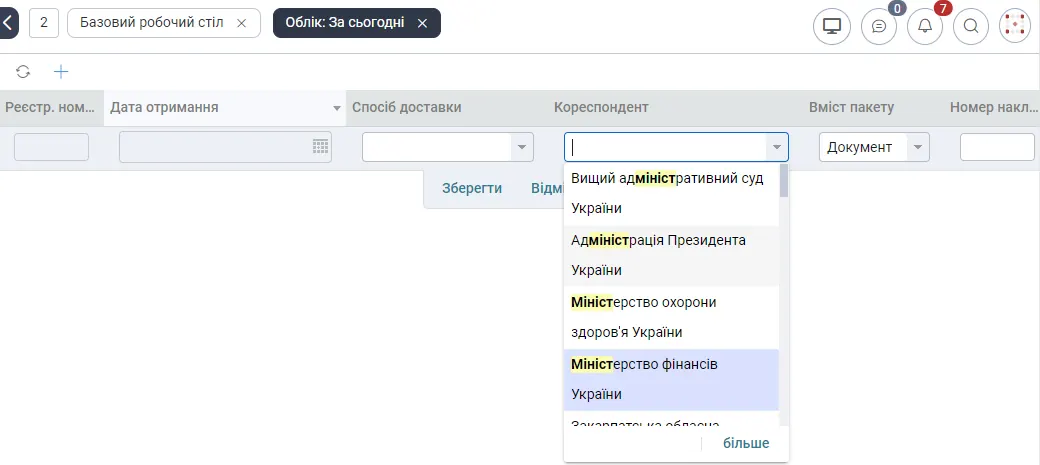
Система відображає не більше 100 перших значень назв кореспондентів, які відповідають тексту пошуку. Тому, якщо серед 100 запропонованих значень необхідний кореспондент не відображається, слід додати ще кілька символів до тексту пошуку. Якщо не вводити символи для пошуку і натиснути кнопку меню, то в спадаючому списку будуть відображатися перші 100 значень.
Опис додавання нового кореспондента у загальний перелік кореспондентів (зовнішніх організацій) наведено в підпункті 3.1.1.1.
Вміст пакету – обирається зі списку можливих значень. При необхідності доповнити список способів доставки зверніться до адміністратора Системи.
Номер накладної – текстове поле, заповнюється вручну.
Фін. документ – встановити перемикач, якщо документ відноситься до фінансових документів.
Короткий зміст – короткий зміст документа. Текстове поле, заповнюється вручну.
Після заповнення необхідних полів запису в реєстрі для збереження введених даних слід натиснути кнопку [ЗБЕРЕГТИ], розташовану під записом (Рис. 3.80).
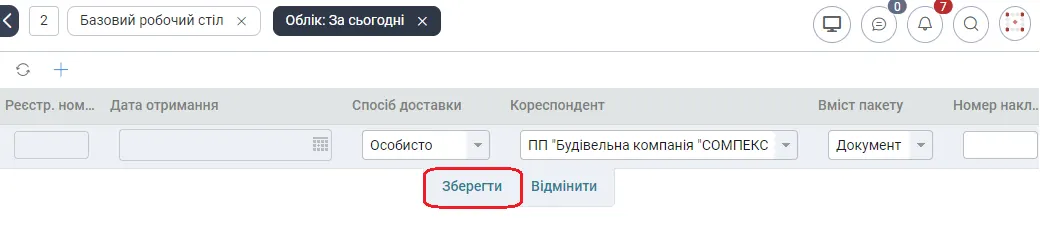
Рис. 3.80. Збереження облікового документу в реєстрі «За сьогодні»
При успішному збереженні запису Система виконує автоматичну реєстрацію документа і заповнює поля «Реєстр. номер» та «Дата отримання» наступним реєстраційним номером та поточною датою отримання (Рис. 3.81).

Рис. .. Запис зареєстрованого облікового документу в реєстрі «За сьогодні»
Кнопка [ВІДМІНИТИ] під новим записом реєстру (Рис. 3.80) відміняє додавання нового запису в реєстр «За сьогодні».
Для редагування збереженого запису в реєстрі «За сьогодні» можна мишею клацнути у поле, вміст якого потребує змін, внести зміни та натиснути кнопку [ЗБЕРЕГТИ], розташовану під записом (Рис. 3.80).
Функціонування усіх інших реєстрів облікових документів (реєстрів «За тиждень», «За 30 днів», «За поточний місяць», «За поточний рік») виконується стандартним чином. Опис наведено в підрозділі 2.3.
Картка проекту облікового документа
Створення проекту облікового документа без відкриття картки документа з реєстру «За сьогодні» було описано в попередньому пункті 3.15.1.
Створення облікового документу через картку виконується з будь-якого іншого реєстру - «За тиждень», «За 30 днів», «За поточний місяць» чи «За поточний рік».
Для того, щоб створити та зберегти проект облікового документа, необхідно:
З головної сторінки сайту перейти » в ярлику «Облікові документи» до реєстру «За тиждень», «За 30 днів», «За поточний місяць» або «За поточний рік (Рис. 3.82).
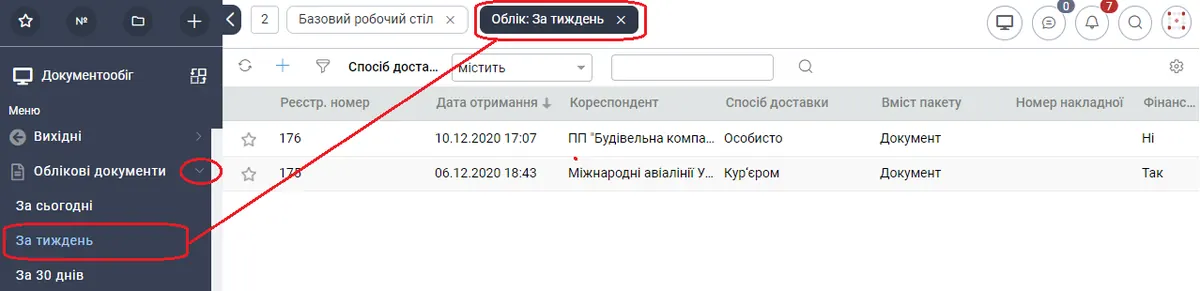
Рис. .. Приклад реєстру облікових документів «За тиждень»
У графічному меню реєстру натиснути кнопку
 [Додати].
У новій вкладці відкриється картка нового проекту облікового документа (Рис. 3.83).
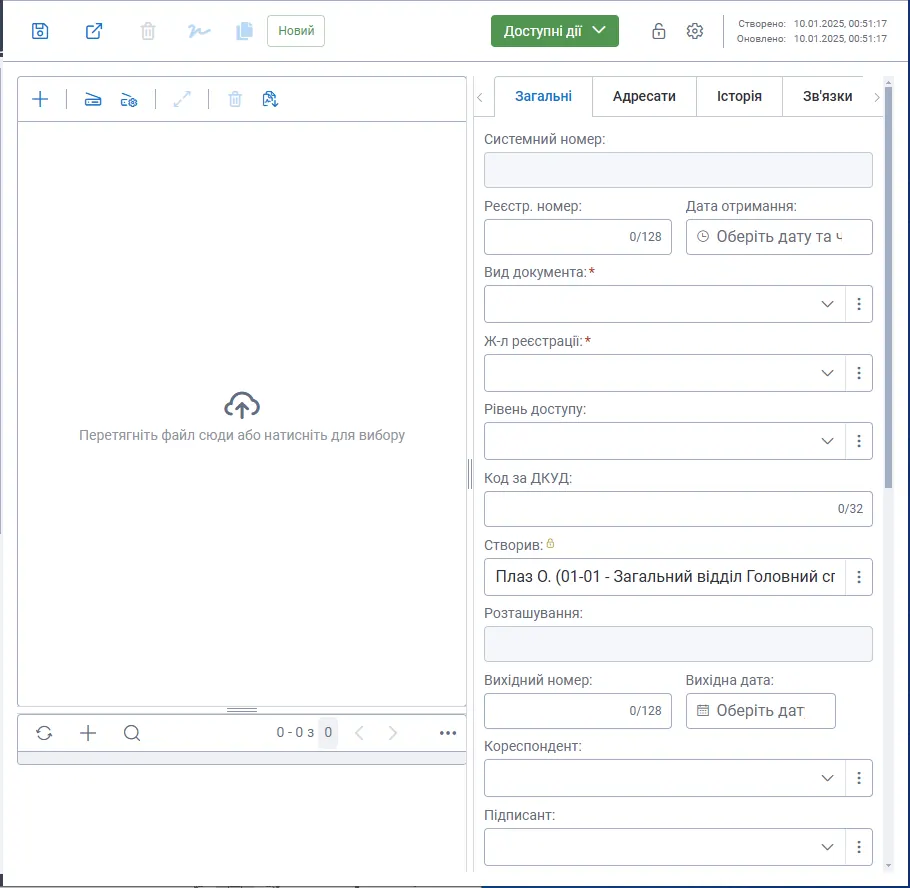
Рис. .. Картка проекту облікового документа
Заповнити поля картки документа. Опис полів картки наведено в наступній таблиці. В Системі при заповнені картки документа поля, що мають позначку *, є обов’язковими для заповнення.
Таблиця
| Назва поля | Опис поля |
|---|---|
| Системний номер | Системний номер документа для ідентифікації його до моменту реєстрації в Системі. Поле автоматично заповнюється при першому збереженні картки. Недоступне для редагування. |
| Реєстр. номер | Реєстраційний номер документа. Поле заповнюється автоматично при реєстрації документа (див. підрозділ 4.11). А також поле можна перед реєстрацією документа заповнити поле вручну. І при реєстрації документа буде виконано реєстрацію введеним реєстраційним номером. |
| Дата отримання | Дата отримання документа. Поле заповнюється автоматично при реєстрації документа (див. підрозділ 4.11). А також поле можна перед реєстрацією документа заповнити поле вручну. І при реєстрації документа буде виконано реєстрацію введеною датою отримання. |
| Вид документа* | Вказати вид облікового документа. Вид документа обирається зі списку. При необхідності доповнити список видів документа зверніться до адміністратора Системи. |
| Ж-л реєстрації | Том журналу реєстрації обирається зі списку. При необхідності доповнити список томів журналів реєстрації зверніться до адміністратора Системи. |
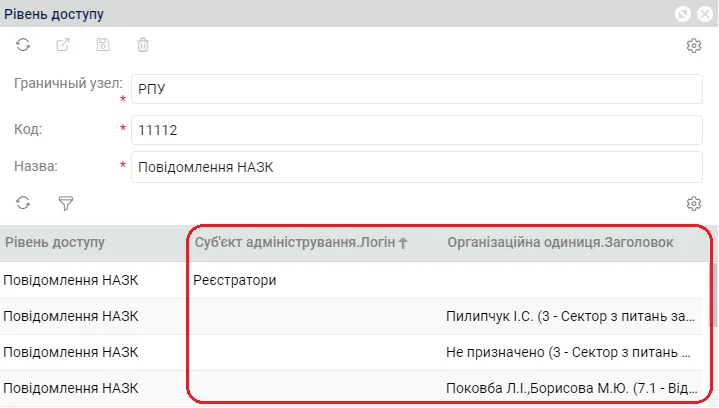
| Рівень доступу | Визначає рівень доступу користувачів Системи до даного документа. Обирається зі списку. При необхідності змінити чи доповнити список рівнів доступу треба звернутись до адміністратора Системи. Для того, щоб переглянути кому будуть надаватись права по певному рівню, необхідно обрати цей рівень доступу, правою кнопкою миші визвати до вибраного значення контекстне меню и обрати [Редагувати]. На формі рівня доступу, яка відкриється, буде відображатись перелік суб’єктів та орг.одиниць, яким рівень надає доступ.
Наприклад, як видно з малюнку, рівень доступу з назвою «Повідомлення НАЗК» надає доступ:
Суб’єкти та орг.одиниці, визначені на формі рівню доступу, отримають доступ до документу тільки після реєстрації документа. Якщо поле «Рівень доступу» залишити порожнім (без вибору значення рівню доступу), то доступ до документа будуть мати лише працівники, які задіяні в процесі опрацювання документа (користувач, який створив документ, той, хто розглядає документ, той, хто виконує резолюцію по документу і т.д.). |
| Код за ДКУД | Код за Державним класифікатором управлінської діяльності. Дозволяється внесення лише цифрового значення. |
| Створив | Заповнюється Системою автоматично. Після збереження картки документа відображає призначення на посаду співробітника, який створив документ. Не доступне для редагування. |
| Розташування | Заповнюється Системою автоматично. Відображає значення атрибуту «Місце розташування» , що вказано у довіднику «Співробітники внутрішньої організації» для співробітника, що створив документ. Недоступне для редагування. |
| Повтор | Перемикач встановлюється автоматично, якщо:
|
| Вихідний номер | Вихідний номер документа відправника. Поле заповнюється вручну. |
| Вихідна дата | Вихідна дата документа відправника. Обрати з календаря дату, що відповідає даті документа кореспондента. |
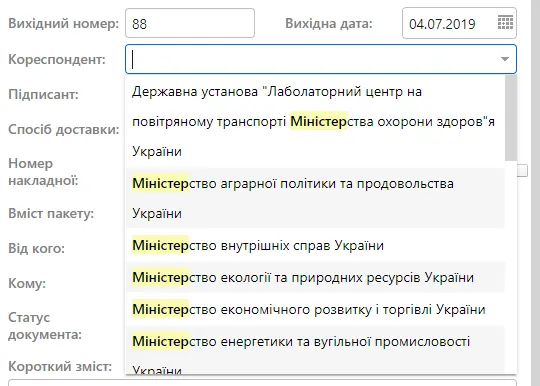
| Кореспондент | У полі вказати відправника облікового документа за допомогою вибору зі списку вже існуючих відправників. Для зручності вибір зі списку повних назв відправника можна здійснити введенням в це поле 3 або більше символів з повної назви відправника.
Система відображає не більше 100 перших значень назв відправників, які відповідають тексту пошуку. Тому, якщо серед 100 запропонованих значень необхідний відправник не відображається, слід додати ще кілька символів до тексту пошуку. Якщо не вводити символи для пошуку і натиснути кнопку меню, то в спадаючому списку будуть відображатися перші 100 значень. При необхідності є можливість додати нового кореспондента в список (опис наведено в підпункті 3.1.1.1). Вибрана в полі зовнішня організація після збереження картки проекту облікового документа автоматично дублюється на вкладці «Адресати» картки проекту. |
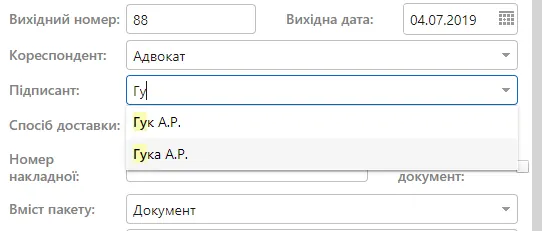
| Підписант | Обрати підписанта документу відправника зі списку можливих значень. Для зручності вибір зі списку підписантів можна здійснити введенням в це поле 3 або більше символів з повної назви підписанта.
При необхідності можна додати нового підписанта вибраного відправника (опис наведено в підпункті 3.1.1.2). |
| Спосіб доставки | Вказати спосіб доставки облікового документа. Спосіб доставки обирається зі списку. При необхідності доповнити список способів доставки зверніться до адміністратора Системи. |
| Номер накладної | Текстове поле. Значення вводиться вручну. |
| Фінансовий документ | Перемикач встановлюється вручну, якщо документ є фінансовим. |
| Вміст пакету | Обирається зі списку можливих значень. При необхідності доповнити список способів доставки зверніться до адміністратора Системи. |
| Від кого | Вноситься штатна одиниця оргструктури, від якої передається документ. Для зручності вибору потрібної штатної одиниці в поле треба ввести ПІБ співробітника, який на даний момент має призначення на цю штатну одиницю, і з запропонованого переліку значень штатних одиниць обрати потрібне значення. |
| Кому | Вноситься штатна одиниця оргструктури, на яку передається документ. Для зручності вибору потрібної штатної одиниці в поле треба ввести ПІБ співробітника, який на даний момент має призначення на цю штатну одиницю, і з запропонованого переліку значень штатних одиниць обрати потрібне значення. |
| Короткий зміст | У полі вказати короткий зміст документа. Текстове поле, заповнюється вручну. |
| АРХІВ: Справа, Том, Номери аркушів |
Зазначені реквізити заповнюються, якщо в організації ведеться архівна справа та документ вкладається в справу. В полі «Справа» обирається потрібна архівна справа. Поле «Том» доступне для редагування тільки на документах в стані «Закритий» або «Відправлений». Поле «Номери аркушів» заповнюється автоматично після закриття тому, в який додано документ. Відображає номери аркушів в томі, які відповідають даному документу з урахуванням аркушів його додатків. Наприклад, 3-7. |
Після заповнення полів картки проекту вхідного документа для збереження проекту необхідно на формі картки натиснути кнопку
 [Зберегти].
Опис всіх функціональних кнопок картки документа наведено у пункті 2.2.1.
На вкладці «Адресати» відображається назва зовнішньої організації, яку було вибрано в полі «Кореспондент» на вкладці «Загальне» картки проекту облікового документа. Кореспондент на вкладку «Адресати» додається Системою автоматично при збереженні картки проекту облікового документа. При необхідності на вкладку «Адресати» можна додати і інші зовнішні організації або фізичні особи. Детальний опис вкладки «Адресати» наведено в пункті 3.4.1 в п.6 з описом додавання адресата вихідного документа.