Службова записка на зміну резолюції
Головний виконавець невиконаної простої резолюції з типом завдання «На дату», «Постійний» або пункту періодичної резолюції має можливість запросити у підписанта резолюції зміну строку резолюції, виконавців резолюції, змісту резолюції.
Запит на зміну резолюції створюється у вигляді службової записки на зміну резолюції.
Для створення службової записки на зміну резолюції необхідно на формі задачі по виконанню резолюції в блоці «Резолюції» натиснути кнопку [СЗЗР] (Службова записка на зміну резолюції). Приклад задачі по виконанню резолюції з кнопкою [СЗЗР] наведено на Рис. 6.22.
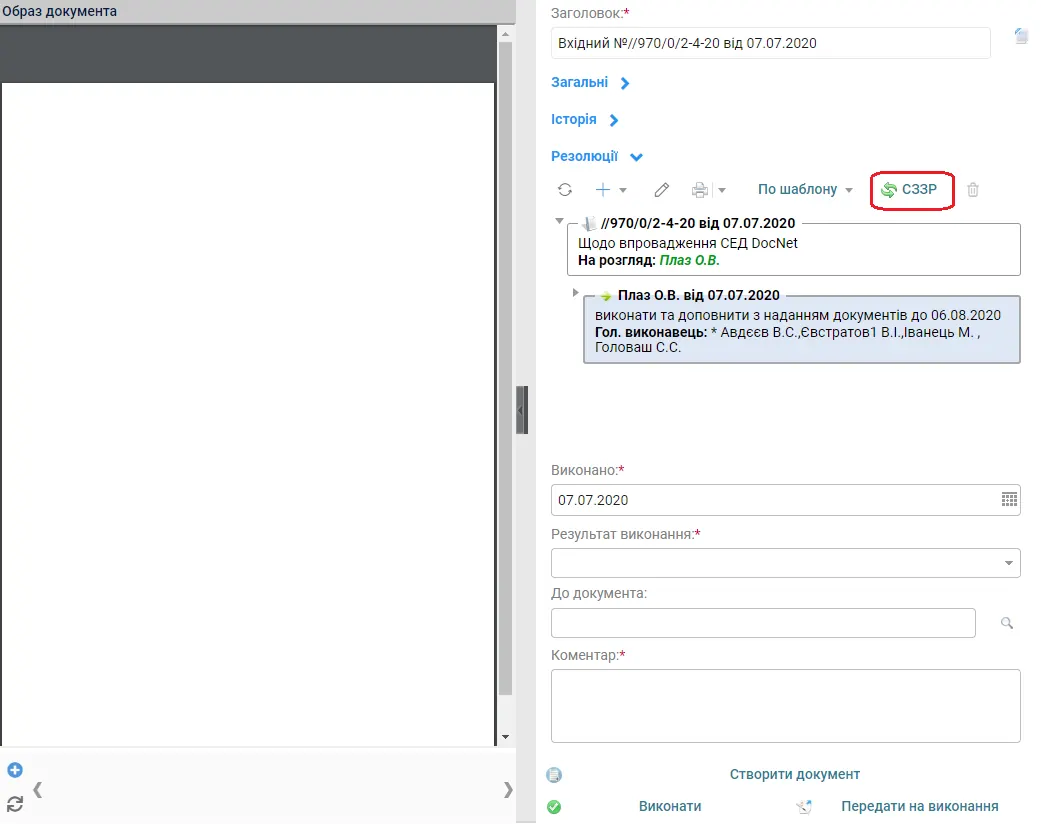
Рис. .. Кнопка [СЗЗР] для створення службової записки на зміну резолюції
Можливість створення запиту на зміну резолюції (відображення або приховування кнопки [СЗЗР]) регулюється системними налагодженнями, які виконує адміністратор Системи.
Якщо проста резолюція з типом завдання «На дату», «Постійний» / пункт періодичної резолюції було проделеговано і запит на зміну резолюції створює головний виконавець проделегованої резолюції, то в Системі буде розпочато процес обробки запиту на зміну все одно кореневої резолюції / кореневого пункту періодичної резолюції.
Після натискання на кнопку [СЗЗР] на формі задачі по виконанню резолюції та підтвердження цієї дії Система створить та відкриє проект службової записки на зміну резолюції. Приклад наведено на Рис. 6.23.
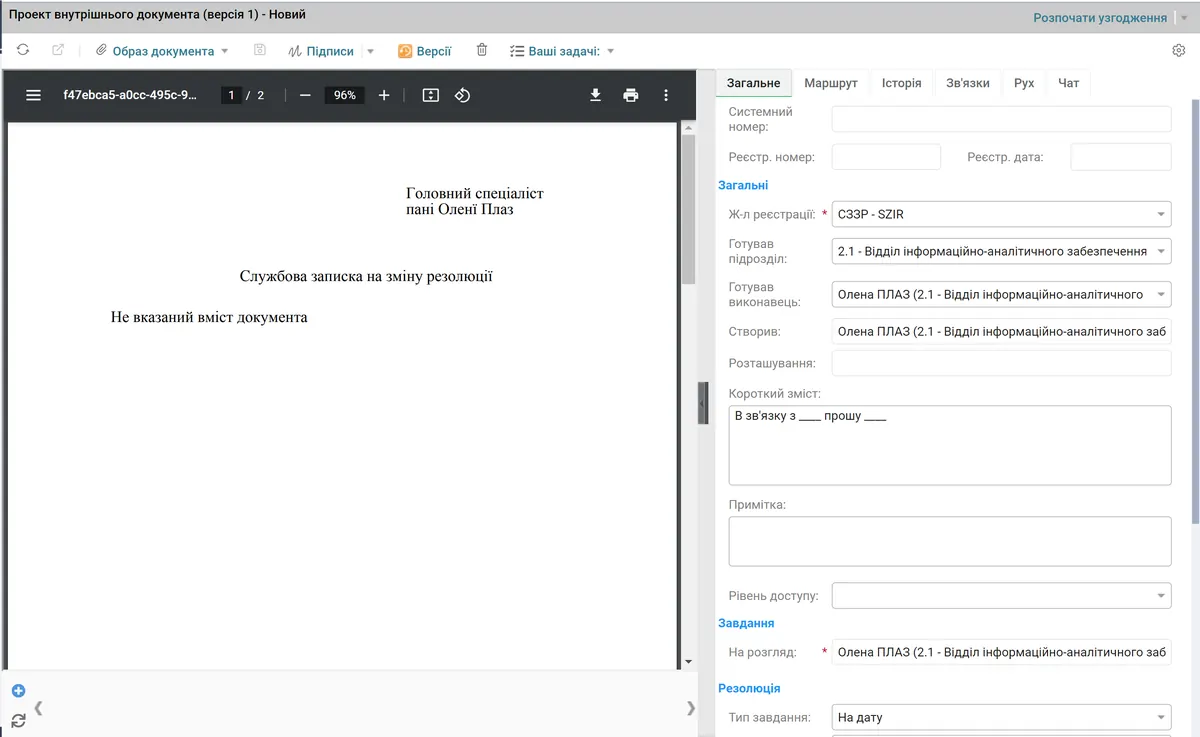
Рис. .. Приклад картки службової записки на зміну резолюції
Опис полів картки службової записки на зміну резолюції наведено в Таблиця 36. В Системі при заповнені картки документа поля, що мають позначку *, є обов’язковими для заповнення.
Таблиця
| Назва поля | Опис поля |
|---|---|
| Системний номер | Системний номер документа для ідентифікації його до моменту реєстрації в Системі. Поле автоматично заповнюється при першому збереженні картки. Недоступне для редагування. |
| Реєстр. номер: | Реєстраційний номер документа. Поле заповнюється автоматично при реєстрації документа. Недоступне для редагування. |
| Реєстр. дата: | Дата реєстрації документа. Поле заповнюється автоматично при реєстрації документа. Недоступне для редагування. |
| Журнал реєстрації: | Том журналу реєстрації обирається зі списку. При необхідності доповнити список журналів реєстрації зверніться до адміністратора Системи. |
| Готував підрозділ: | Назва підрозділу, в якому було підготовлено даний документ. За замовчуванням заповнюється назвою департаменту створювача документа. Значення можна редагувати. |
| Готував виконавець: | Призначення на посаду співробітника, який готував даний внутрішній документ. За замовчуванням заповнюється даними створювача документа. Значення можна редагувати. Для зручності вибору потрібного значення в поле треба ввести ПІБ співробітника, який на даний момент має це призначення, і із запропонованого переліку значень обрати потрібне. |
| Створив: | Заповнюється Системою автоматично. Після збереження картки документа відображає призначення на посаду співробітника, який створив документ. Недоступне для редагування. |
| Розташування: | Заповнюється Системою автоматично. Відображає значення атрибуту «Місце розташування» , що вказано у довіднику «Співробітники внутрішньої організації» для співробітника, що створив документ. Недоступне для редагування. |
| Короткий зміст: | Текстове поле. Викладається текст документа. Відображається на електронному образі документа. |
| Примітка: | Текстове поле. Призначене для внесення додаткової інформації, коментарів по документу. |
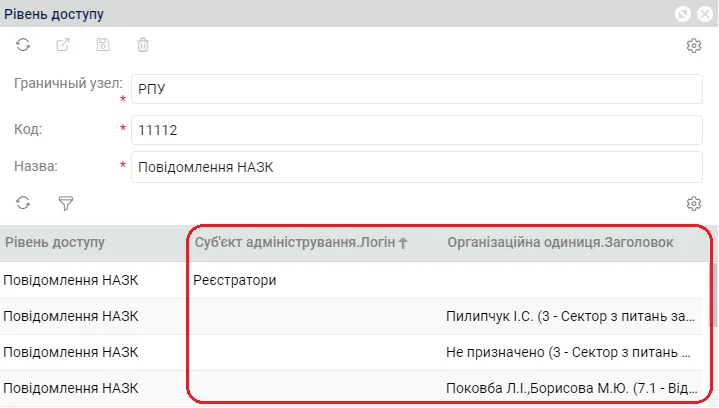
| Рівень доступу: | Впливає на перелік користувачів, які зможуть мати доступ до документа після його реєстрації. Значення обирається зі списку можливих значень. Якщо поле залишити порожнім, то доступ до документу будуть мати тільки:
Якщо поле заповнити значенням зі списку можливих значень, то доступ до документу будуть мати:
Наприклад,
|
| На розгляд: | У полі відображається штатна одиниця оргструктури, на яку направляється документ на розгляд. Недоступне для редагування. Відображає дані підписанта кореневої резолюції з документа, по якому користувач мав задачу. Поле «На розгляд» відображається на картці документа доки керівник, якого було обрано в цьому полі, не виконає свою задачу розгляду з будь-яким результатом. Після виконання задачі розгляду це поле автоматично ховається, а замість нього Система відображає поле «Розглянув». |
| Розглянув | Заповнюється Системою автоматично призначенням співробітника, який фактично виконав задачу розгляду. Відображається на формі документа після виконання задачі розгляду. Поле «На розгляд» при цьому ховається з картки документа. Адміністратор Системи може відобразити обидва поля (На розгляд и Розглянув), вибравши «Показати план та факт» з контекстного меню до області розташування цих полів. |
|
|
| Тип завдання: | Відображає тип завдання на резолюції, по якій створено запит на зміну. Доступне для редагування. Можна вибрати інше значення (запропонувати змінити тип завдання на резолюції).. |
| Текст резолюції: | Відображає текст резолюції, по якій створено запит на зміну. Доступне для редагування. Текстове поле. Можна запропонувати інший текст резолюції. |
| Строк виконання: | Відображає строк резолюції, по якій створено запит на зміну. Доступне для редагування. Можна запропонувати інший строк резолюції. |
| Виконавці | Відображає перелік виконавців резолюції, по якій створено запит на зміну. Можна запропонувати змінити виконавців - виконавців можна видаляти і додавати нових |
Деякі поля картки документа можуть бути прихованими. Таке налагодження виконує адміністратор Системи.
Для збереження картки документа слід заповнити всі необхідні поля і на картці документа натиснути кнопку  [Зберегти] {Ctrl+S}.
Якщо вид документа має настройку автоматичного формування електронного образу документа, то після збереження документа Система автоматично сформує електронний образ документа і відобразить його в відповідній області картки документа. На електронний образ документа буде перенесено інформацію з полів картки документа.
Якщо вид документа немає настройки автоматичного формування електронного образу документа (після збереження картки документа електронний образ автоматично не сформується), то на картку документа можна додати скановану копію документа або електронний образ документа з файлу формату pdf, tiff, doc, docx, rtf (опис наведено в пункті 3.1.4).
Після збереження запис про новий документ буде відображатись в реєстрі «На редагування» ярлика «СЗЗР».
Якщо на картці документа доступна кнопка [Розпочати узгодження], то на вкладці «Маршрут» необхідно створити маршрут узгодження документа (опис наведено в пункті 3.3.2) і на картці документа натиснути кнопку [Розпочати узгодження].
Якщо на картці документа доступна кнопка [На реєстрацію], то для відправки документа в обробку необхідно на картці документа натиснути кнопку [На реєстрацію].
Примітка: Документи, що знаходяться на реєстрації відображаються у реєстрі «СЗЗР/На реєстрації» та у віджеті «На реєстрації» (для реєстраторів, що мають доступ до журналу реєстрації).
Процес узгодження службової записки на зміну резолюції виконується так само, як і для внутрішнього документа. Реєстрація документа виконується в Системі автоматично.
Після реєстрації документ надходить на розгляд підписанту резолюції, для якої запитуються зміни, і відображається йому в:
реєстрі «Мені на розгляд» ярлика «СЗЗР»,
реєстрі «Мені на розгляд» ярлика «Узгодження документів».
На етапі розгляду службової записки на зміну резолюції керівнику пропонується або затвердити запит на зміну резолюції, або відхилити цей запит (Рис. 6.24).
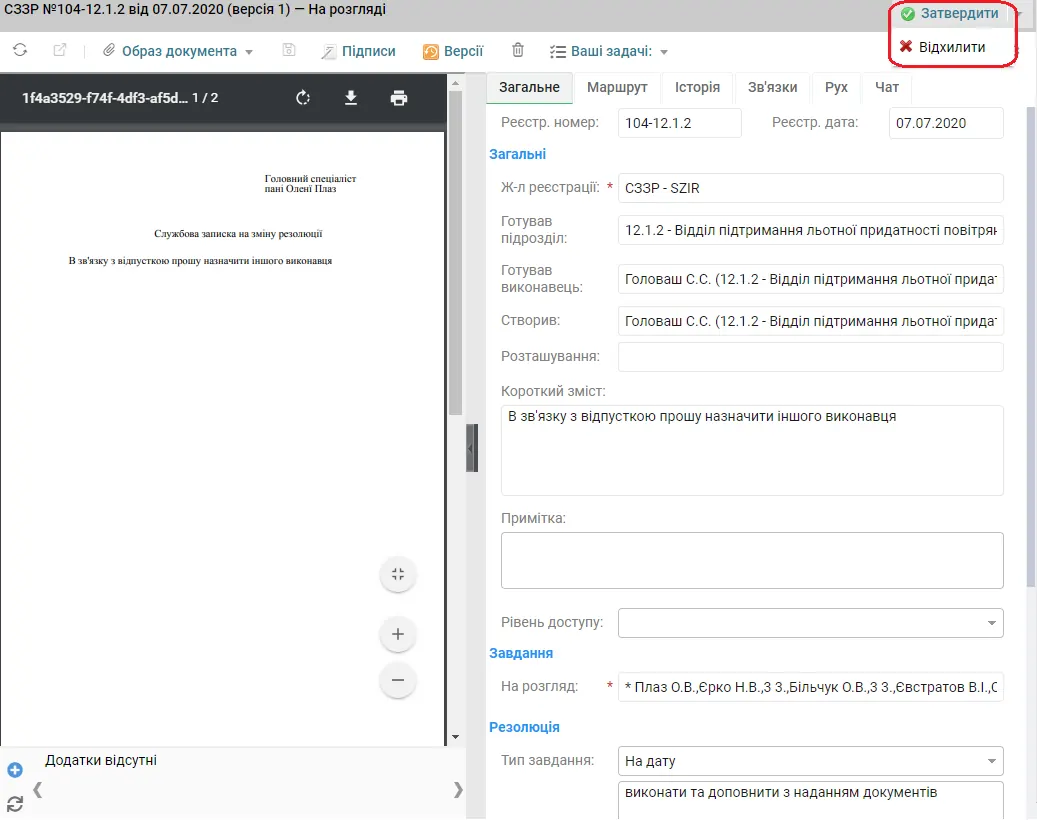
Рис. .. Затвердження / відхилення запиту на зміну резолюції
Перед затвердженням службової записки на зміну резолюції керівнику надається можливість при необхідності змінити атрибути резолюції – тип завдання, текст резолюції, строк виконання, виконавців. Після зміни атрибутів резолюції необхідно на картці документа натиснути кнопку  [Зберегти] {Ctrl+S}, а потім натиснути кнопку [Затвердити].
Після затвердження службової записки на зміну резолюції Система відмінить резолюцію, на яку було створено запит на зміну, і всі задачі по ній і створить нову резолюцію на основі змінених атрибутів і нові задачі по ній. Приклад відображення відміненої резолюції і нової резолюції наведено на Рис. 6.25.
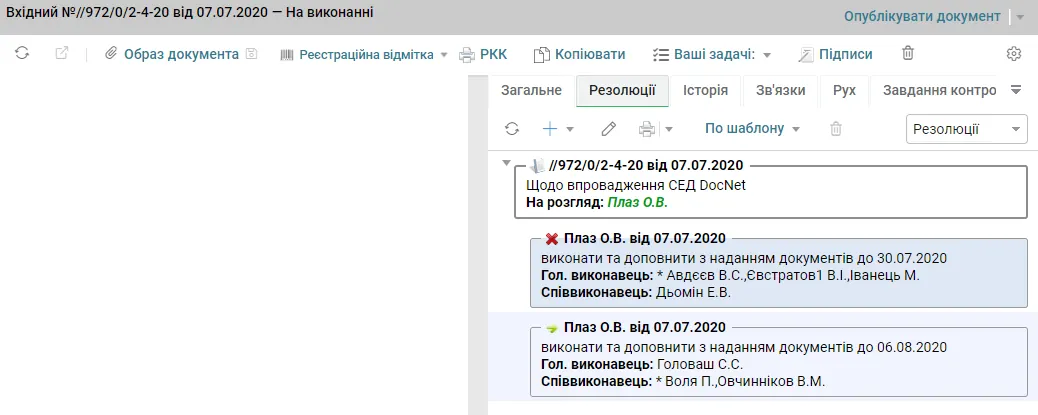
Рис. .. Приклад відображення відміненої резолюції та нової резолюції
Якщо керівник на етапі розгляду службової записки на зміну резолюції приймає рішення відхилити документ, то службова записка на зміну резолюції закривається и ніяких змін по резолюції не відбувається.
Для резолюції, яка містить зовнішнього виконавця, в Системі заборонено створення Службової записки на зміну резолюції.