Створення конверту відправлення
Для створення конверту відправлення необхідно на панелі навігації «Експедиція» відкрити папку «Конверти» та вибрати в ній ярлик «Нові». В панелі інструментів реєстру «Нові» натиснути кнопку  [Додати].
Відкриється форма конверту, приклад якої наведено на Рис. 17.3.
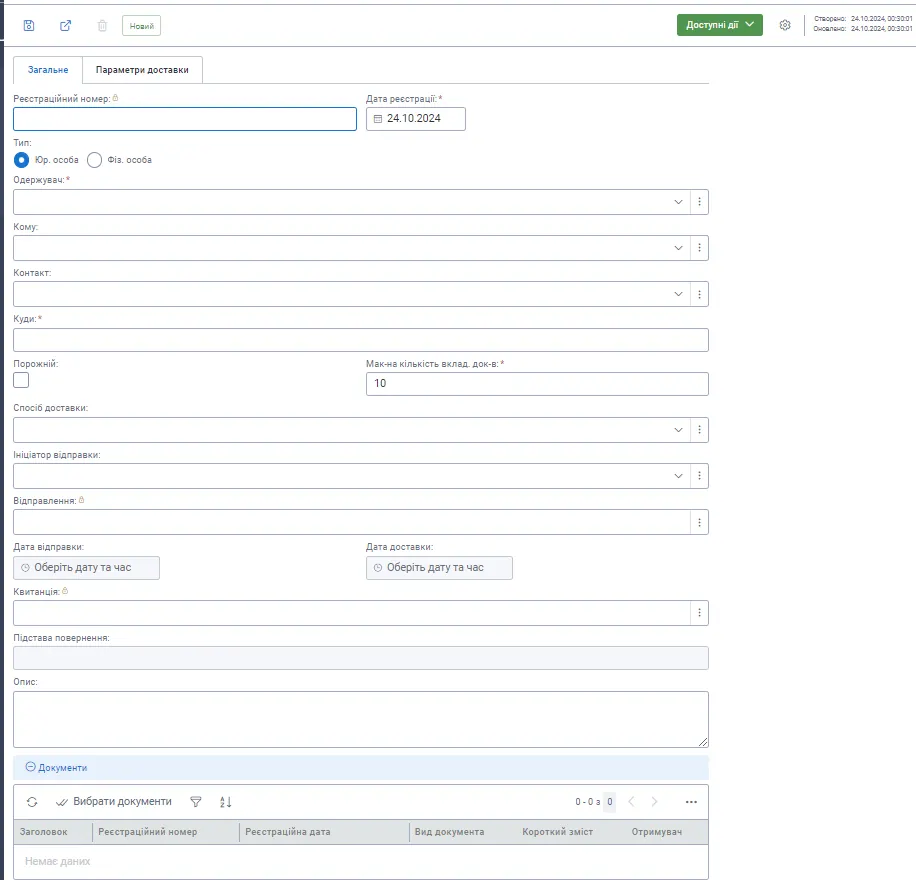
Рис. .. Приклад форми конверту
Опис полів форми «Конверт» вкладки «Загальне» для заповнення наведені в Таблиця 62.
Таблиця
| Назва поля | Опис поля |
|---|---|
|
|
| Реєстраційний номер | Встановлюється автоматично при збереженні конверту. |
| Дата реєстрації | Заповнюється поточною датою. |
| Тип | Тип адресату (Юр. особа чи Фіз. особа). Перемикач, який впливає на перелік полів форми конверту. |
| Одержувач | Якщо тип адресату - юридична особа, то значення обирається з довідника зовнішніх організацій. Інакше не відображується на формі конверту. |
| Кому | Якщо тип адресату - юридична особа, то значення обирається з довідника співробітників зовнішніх організацій. Інакше значення обирається з довідника фізичних осіб. |
| Контакт | Заповнюється автоматично значенням контакту одержувача з типом контакту «Реальна адреса». Не редагується. |
| Куди | Заповнюється автоматично значенням контакту одержувача з типом контакту «Реальна адреса». Текстове поле, до якого можна ввести адресу одержувача вручну. |
| Порожній | Логічне поле. Ознака, що поточний конверт "порожній", тобто до нього не додаються електронні документи, але конверт відправляється та має реєстраційні номер та дату. |
| Максимальна кількість вкладених документів | Числове поле. За замовчанням - 10 |
| Спосіб доставки | Значення обирається з довідника. |
| Ініціатор відправки | Обирається з довідника штатних одиниць. |
| Відправлення | Поле заповнюється автоматично посиланням на реєстр відправлень після додавання конверту до реєстру відправлення. |
| Дата відправки | Заповнюється автоматично датою відправки пов’язаного реєстру відправлення (дія «Відправити» на формі «Відправлення»). |
| Дата доставки | Заповнюється автоматично датою доставки з пов’язаної квитанції про доставку конверту після підтвердження доставки конверта адресату. |
| Квитанція | Поле заповнюється автоматично посиланням на квитанцію про доставку конверту після створення для поточного конверту квитанції про доставку. |
| Підстава повернення | Заповнюється у разі не підтвердження доставки конверту. |
| Опис | Текстове поле |
| Адресати | Реєстр з документами, які вкладені в конверт. |
|
|
| Служба доставки | За замовчанням «Укрпошта» |
| Оголошена цінність (грн.) | Число, з точністю 2 знаки після крапки. Доступне для редагування. |
| Післяплата (грн.) | Число, з точністю 2 знаки після крапки. Доступне для редагування. |
| Вага конверта (кг) | Ціле число від 0 до 3 (максимальна вага конверту, декларована Укрпоштою). По замовченню:0. |
| Вага конверта (г) | Ціле число від 0 до 999. По замовченню:0. |
| Вартість доставки | Число, з точністю 2 знаки після крапки. Доступне для редагування. |
Для збереження даних, які було внесено на форму «Конверт», необхідно на формі конверту натиснути кнопку  [Зберегти].
Для додавання на форму конверту документів, які необхідно вкласти у цей конверт, необхідно на панелі інструментів реєстру «Адресати» натиснути кнопку  . Після натискання на цю кнопку відкриється форма «Адресати» (Рис. 17.4) з переліком документів, у яких адресатом є адресат, обраний на конверті. Є можливість обрати як один документ, так і декілька.
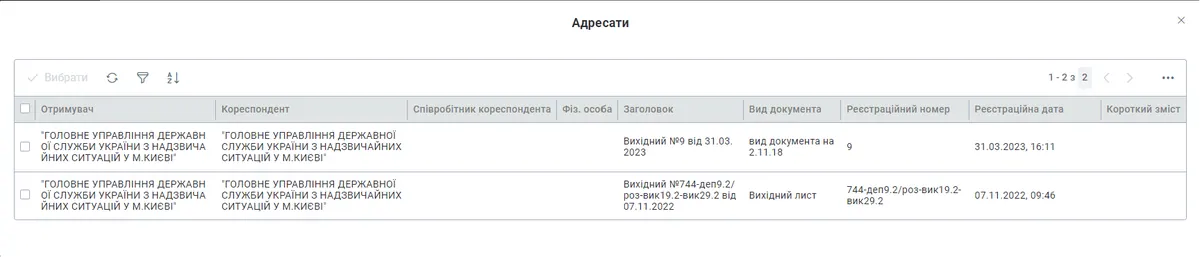
Рис. .. Приклад форми «Адресати» для додавання документів у конверт
Після вибору необхідних документів вони будуть відображені на формі конверту в реєстрі «Адресати».
Для виключення з конверту певного документа необхідно з контекстного меню (відкривається правою кнопкою миші) до запису відповідного документа в реєстрі «Адресати» вибрати пункт «Виключити» (Рис. 17.5).
Для перегляду певного документа доданого в конверт необхідно з контекстного меню до запису відповідного документа в реєстрі «Адресати» вибрати пункт «Відкрити документ» або «Відкрити документ у фоні» (Рис. 17.5).
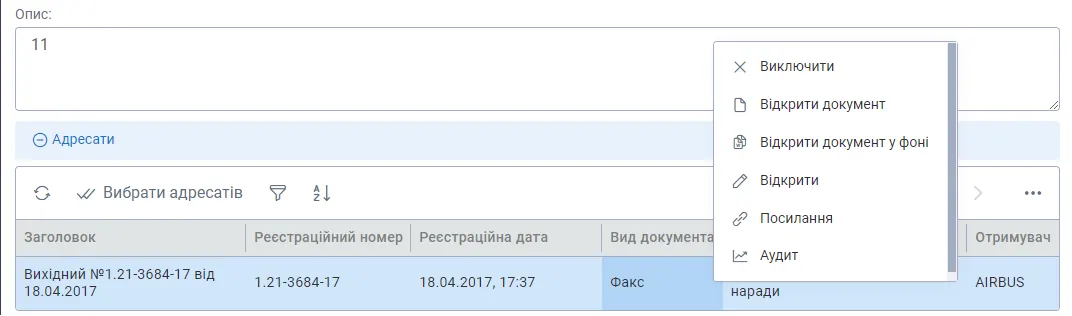
Рис. . Додаткові функції реєстру «Адресати» на формі конверту
На формі конверту вкладки «Загальне» в правому верхньому куті розташована кнопка  [Всі дії] (Рис. 17.6), з якої можна роздрукувати:
наклейку на конверт з адресою адресата (формату А4, А5, А6 та Е65);
опис вкладень (перелік документів, які вкладено у конверт);
повідомлення про вручення.
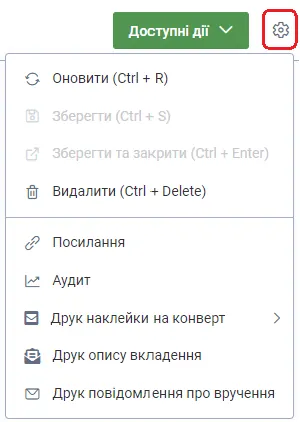
Рис. . Меню «Всі дії» на формі конверту відправлення
Після додавання всіх бажаних вкладень до конверту, користувач зберігає форму «Конверт» та в меню «Доступні дії» обирає «Закрити». Стан конверту після цього зміниться на «Закритий». Більше вкладень до конверту додати не можна.
Всі підготовлені таким чином конверти необхідно додати в реєстр відправлення. Опис процесу створення реєстру відправлення та його обробка наведено в підрозділі 17.1.2. Після зміни стану реєстру відправлення на «Відправлений» стан пов’язаного конверту теж зміниться на «Відправлений».
Квитанцію, яку було отримано після доставки конверта з документом(ами) адресату, теж необхідно зареєструвати в Системі. Опрацювання квитанції описано в підрозділі 17.1.3.
Якщо відправлений конверт з документом з якихось причин не було доставлено адресату і він повернувся відправнику, то на формі конверту необхідно застосувати функцію «Відхилити» з попередньо введеною причиною в поле «Підстава повернення» (Рис. 17.7).
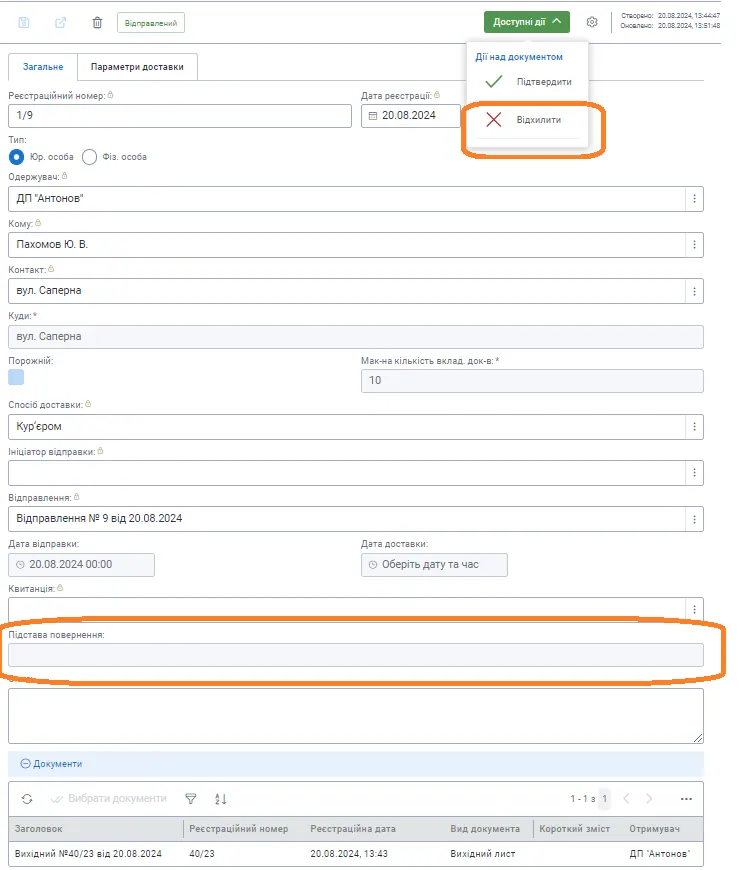
Рис. . Кнопка «Відхилити» для внесення інформації про повернення конверту