Зв’язки між документами
В Системі реалізовано можливість створення зв’язків між документами. Для цього призначена вкладка «Зв'язки» на картці будь-якого документа.
Зв’язок – це інформація про те, що один документ має певне відношення до іншого. Створити зв’язок між документами в Системі можна наступними способами:
Таблиця 4 в описі поля «До документа»).
На вкладці «Зв'язки» додати зв’язок з певним документом – за допомогою кнопки
 [Додати (Ctrl+Ins)] на вкладці «Зв’язки» картки документа (Рис. 3.73).
На вкладці «Зв'язки» створити Обліковий документ і після цього буде автоматично створено зв’язок з цим Обліковим документом – за допомогою кнопки
 [Обліковий документ] (Рис. 3.73).
Використання зв'язку між документами в Системі описано на прикладі картки проекту вхідного документа.
Для того, щоб зв'язати поточний документ (документ-джерело) з будь-яким іншим існуючим документом в Системі (документ-ціль), необхідно:
Після заповнення обов'язкових полів картки документа та її збереження перейти на вкладку «Зв'язки» (Рис. 3.73).
В графічному меню зони «Вихідні» вкладки «Зв’язки» натиснути кнопку [Додати (Ctrl+Ins)] (Рис. 3.73). Після чого відкриється форма для додавання нового зв’язку (Рис. 3.74).
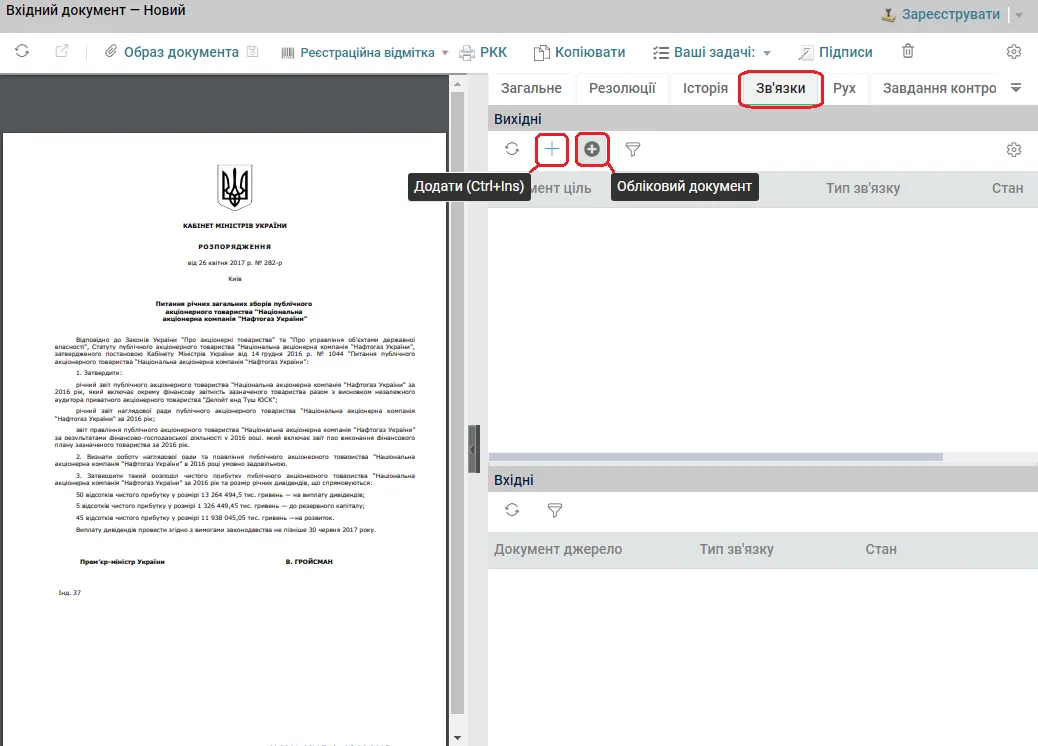
Рис. .. Додавання зв’язку на вкладці «Зв’язки» картки документа
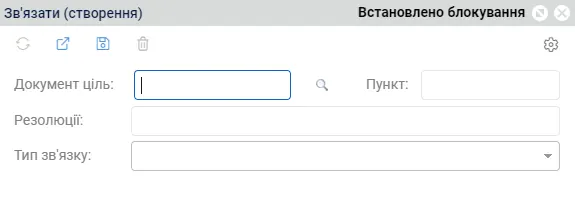
Рис. .. Форма створення зв’язку
Опис полів форми наведено в Таблиця 20.
Таблиця
| Назва поля | Опис поля |
|---|---|
| Документ ціль | Посилання на документ, вже зареєстрований в Системі, з яким пов’язаний поточний документ. Поле "До документа" можна заповнити двома способами: Перший спосіб - за допомогою форми пошуку (кнопка Другий спосіб - вводячи в поле "До документа" повний реєстраційний номер документа або першу групу символів реєстраційного номера, яка визначається як окреме слово, та натискання клавіші {Enter} (наприклад, в реєстраційному номері 1073/к першим окремим словом є 1073). Спочатку система виконує повнотекстовий пошук документа. Якщо знаходить тільки один документ, то відразу додає заголовок цього документа в поле «До документа». Якщо знаходить декілька документів, то відкриється форма для вибору запису потрібного документа, яка обмежена відображенням перших 50 (!) знайдених записів. Подвійний клік на запису в результатах пошуку виконує додавання заголовку документа в поле «До документа» на форму документа. Якщо не знаходить жодного документа, то необхідно виконати атрибутивний пошук документа (див. перший спосіб). Якщо в поле «До документа» ввести дату реєстрації документа і натиснути клавішу {Enter}, то Система відкриє для вибору документа форму атрибутивного пошуку із переліком документів, зареєстрованих цією датою. |
| Пункт | Якщо додатково необхідно створити зв’язок із конкретним пунктом структурованого документа, то в цьому полі слід вибрати зі списку потрібний пункт документа. |
| Резолюції | Якщо поточний документ є документом, який закриває резолюцію документа цілі або є проміжною відповіддю на етапі виконання резолюції з документа цілі, то в цьому полі зі списку можливих значень слід вибрати необхідну резолюцію. Є можливість обрати декілька резолюцій для зв’язку з ними. |
| Тип зв’язку | Обрати тип зв’язку з переліку. Тип зв’язку «Закриття» використовується для створення зв’язку, який дозволить Системі автоматично виконати закриття пов’язаної резолюції (вибраної в полі «Резолюції»). Детальний опис процесу автоматичного закриття резолюції наведено в підрозділі 6.6. Тип зв’язку «Повторний» – для створення зв’язку із документом, для якого поточний документ є повторним. Тип зв’язку «Ідентичний» – для створення зв’язку із документом, для якого поточний документ є дублетним (ідентичним). Тип зв’язку «Інформаційний» – для створення зв’язку із документом, для якого поточний документ містить додаткову інформацію. Тип зв’язку «Попередній» – для створення зв’язку із документом, для якого поточний документ є попереднім. Може використовуватись для зв’язку документів при листуванні. Тип зв’язку «Зміна» – для створення зв’язку із документом, для якого поточний документ містить зміни. Тип зв’язку «Проміжна відповідь» - для створення зв’язку із документом, для якого поточний документ є проміжною відповіддю. Тип зв’язку «У відповідь» – для створення зв’язку із документом, для якого поточний документ є відповіддю. |
На формі створення зв’язку (Рис. 3.74) натиснути кнопку
 [Пошук]. Відкриється форма пошуку документів (Рис. 3.75).
Якщо на формі створення зв’язку в поле «Документ ціль» ввести реєстраційний номер (або частину символів реєстраційного номера) необхідного документа і натиснути кнопку
На формі пошуку задати один або декілька параметрів документа-цілі, з яким необхідно зв'язати документ-джерело. Пошук виконується по всіх документах, які збережені в базі даних. Приклад форми пошуку документів з результатом пошуку наведено на Рис. 3.75.
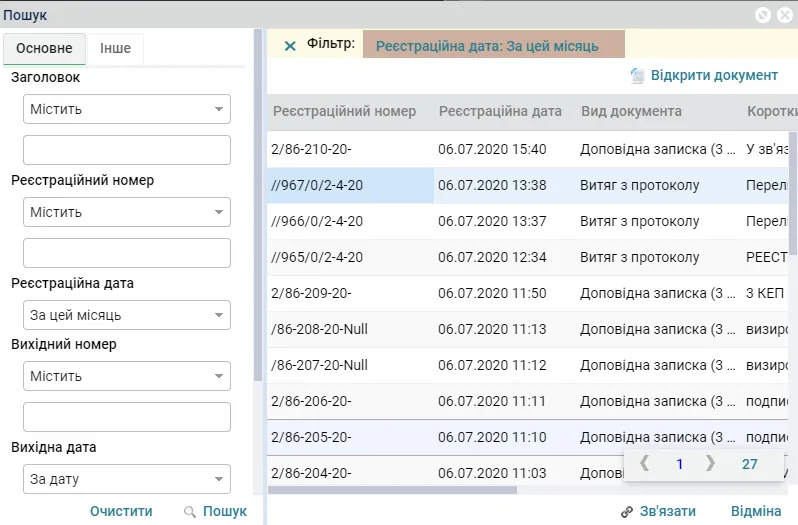
Рис. .. Приклад форми пошуку документів для зв’язку
Опис параметрів та атрибутів форми пошуку наведено в Таблиця 21.
Таблиця 21
| Назва поля | Опис поля |
|---|---|
|
|
| Заголовок | Містить дані документа в наступному форматі - <Клас документа> № <Реєстраційний номер> від <Реєстраційна дата>. Наприклад, Внутрішній №256/074000-22 від 15.04.2015. Необхідно обрати зі списку параметр пошуку («Без фільтр», «Починається з», «Містить» чи «Дорівнює») та ввести значення для пошуку. |
| Реєстраційний номер | Пошук документа за атрибутом «Реєстраційний номер». Необхідно обрати зі списку параметр пошуку («Без фільтр», «Починається з», «Містить», «Дорівнює» чи «Не заповнено») та ввести значення для пошуку – символи з реєстраційного номеру документа. |
| Реєстраційна дата | Пошук документа за атрибутом «Реєстраційна дата». Необхідно обрати зі списку параметр пошуку («Без фільтру», «За сьогодні», «За вчора», «За цей тиждень», «За цей рік», «З…», «По…», «За дату», «За період» чи «Не заповнено») та ввести дату (дати) для пошуку. |
| Вихідний номер | Пошук документа за атрибутом «Вихідний номер» документа кореспондента. Необхідно обрати зі списку параметр пошуку («Без фільтр», «Починається з», «Містить», «Дорівнює» чи «Не заповнено») та ввести значення для пошуку – символи з реєстраційного номеру вихідного документа кореспондента. |
| Вихідна дата | Пошук документа за атрибутом «Вихідна дата» документа кореспондента. Необхідно обрати зі списку параметр пошуку («Без фільтру», «За сьогодні», «За вчора», «За цей тиждень», «За цей рік», «З…», «По…», «За дату», «За період» чи «Не заповнено») та ввести дату (дати) для пошуку. |
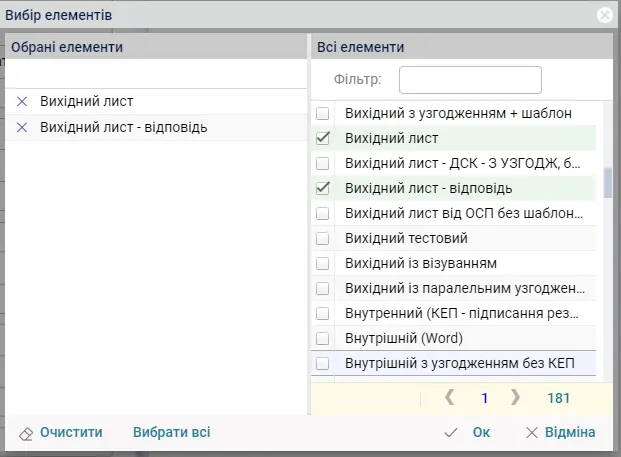
| Вид документа | Пошук документа за атрибутом «Вид документа». Якщо в параметрі пошуку обрати значення «Дорівнює», то в полі для вибору значення необхідно вибрати потрібне значення атрибуту «Вид документа» з картки потрібного документа. Для зручності вибір зі списку можливих видів документів можна здійснити введенням в це поле 3 або більше символів з назви виду документа. Якщо в параметрі пошуку обрати значення «Одне з» і в полі для вибору значення натиснути кнопку
|
| вкладка «Інше»: | |
| Заголовок тексту | Використовується для пошуку внутрішніх та вихідних документів за текстом із атрибуту:
|
| Громадянин | Використовується для пошуку ПЗВГ або ЗПІ за атрибутом «Громадянин». Для вибору значення атрибуту пошуку використовуються ті ж самі механізми, як і для атрибута пошуку «Вид документа» (див. опис у цій таблиці) |
| Назва організації | Використовується для пошуку вхідних документів та ЗПІ за атрибутом «Кореспондент» та «Запитувач». Якщо в параметрі пошуку обрати значення «Дорівнює», то в полі для вводу значення необхідно ввести повну назву організації. Якщо в параметрі пошуку обрати значення «Містить», то в полі для вводу значення можна ввести декілька символів з назви організації. При виконанні пошуку документів в реєстрі з результатом пошуку Система відобразить перелік документів, в яких в «Кореспондент» чи «Запитувач» обрано назву організації, назва якої містить введені символи. |
| Підписант | Використовується для пошуку вхідного документа за атрибутом «Підписант» кореспондента. Для вибору значення атрибуту пошуку використовуються ті ж самі механізми, як і для атрибута пошуку «Вид документа» (див. опис у цій таблиці) |
| Короткий зміст | Використовується для пошуку документів за їх коротким змістом або повним змістом. Механізм пошуку аналогічний пошуку за атрибутом «Назва організації» (див. опис у цій таблиці). |
| Вихідний номер (супр. лист) | Пошук документа за атрибутом «Вихідний номер» з блоку атрибутів «Супровідний лист» документа. Необхідно обрати зі списку параметр пошуку («Без фільтр», «Починається з», «Містить», «Дорівнює» чи «Не заповнено») та ввести значення для пошуку – символи з реєстраційного номеру вихідного документа кореспондента. |
| [Очистити] | Дозволяє очистити фільтр (задані параметри). |
| [Пошук] | Кнопка для початку пошуку документів по заданим параметрам. |
| [Зв’язати] | Дозволяє обрати виділений документ для зв’язку з поточним. |
| [Відміна] | Дозволяє відмінити пошук (після натиснення на кнопку закривається форма для вводу параметрів пошуку). |
| [Відкрити документ] | Відкриває картка документа, запис якого було виділено в реєстрі з результатами пошуку. |
 , то Система пропонує вибрати декілька значень із загального списку видів документів – відкривається форма «Вибір елементів», на якій в панелі «Всі елементи» слід мишею встановити перемикачі для потрібних значень и натиснути на формі кнопку [ОК].
Після визначення всіх необхідних атрибутів пошуку слід на формі «Пошук» натиснути кнопку [Пошук].
У списку знайдених документів обрати документ-ціль і на формі «Пошук» натиснути кнопку [Зв'язати] або клацнути двічі лівою кнопкою миші на потрібному записі.
Після цього на формі «Зв’язати (створення)» заповнити решту полів:
«Пункт» – заповнюється у разі, коли документ документ-ціль структурований і зв'язати поточний документ потрібно з одним з пунктів;
«Резолюції» - заповнюється у разі, коли поточним документом виконується завдання по резолюції документа-цілі. Якщо так, то обрати потрібну резолюцію або декілька резолюції;
«Тип зв'язку» - обрати зі списку потрібний тип зв'язку: «Ідентичний», «Інформаційний», «Закриття», «Зміна», «Повторний», «Попередній», «У відповідь». Опис типів зв’язків наведено в описі поля «Тип зв’язку» в Таблиця 21.
Такі типи зв’язку як «Закриття» та «Ідентичний» мають функціональну роль в Системі та впливають на процес роботи з документами. Детальніше про закриття документів за допомогою зв’язку «Закриття» описано в підрозділі 6.6. А опис створення ідентичних документів наведено в підрозділі 4.9.
Після натискання на формі «Зв’язати (створити)» кнопки [Зберегти та закрити] в таблиці «Вихідні» на вкладці «Зв’язки» картки документа буде відображатись запис встановленого зв'язку з документа-джерела до документа-ціль.
При необхідності документ-джерело може бути пов'язаний з декількома документами-цілями одночасно. Всі документи-цілі для даного документа-джерела будуть відображатись на вкладці «Зв'язки» в таблиці «Вихідні» окремими записами.
Перейти до картки пов’язаного документа із вкладки «Зв’язки» можна наступними способами:
Виконати подвійний клік миші на запису зв’язку на вкладці «Зв’язки» картки документа,
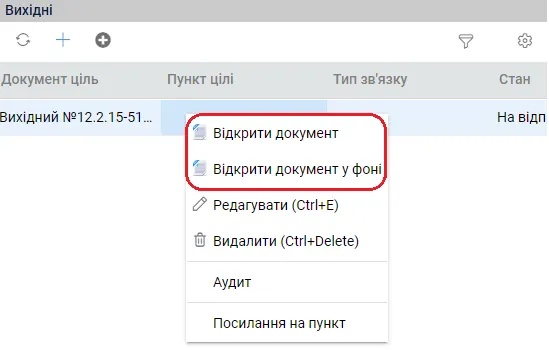
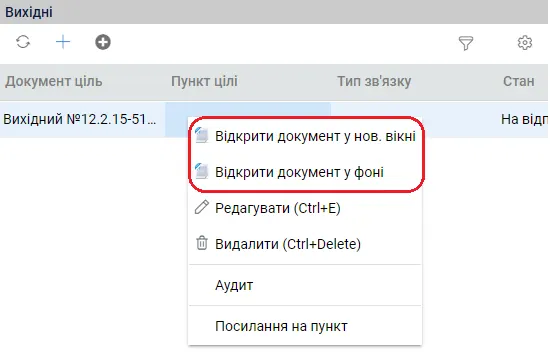
З контекстного меню до запису (права кнопка миші на запису) зв’язку вибрати пункт [Відкрити документ] або [Відкрити документ у фоні].
Примітка:
В залежності від налагодження в Системі контекстне меню може мати пункти [Відкрити документ у новому вікні] та [Відкрити документ у фоні]:
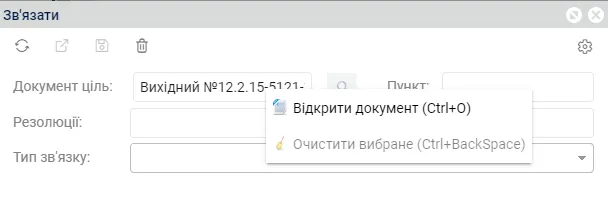
З контекстного меню до запису зв’язку вибрати пункт [Редагувати (Ctrl+E)] і на формі «Зв’язати» з контекстного меню до поля «Документ-ціль» обрати функцію [Відкрити документ {Ctrl+O}] (Рис. 3.76).
Рис. .. Перехід до документа по посиланню через інформацію про зв’язок
Встановлений зв'язок між документами буде відображатись як на картці документа-джерела, так і на картці документа-цілі на вкладці «Зв’язки» в таблиці «Вхідні». У разі встановлення зв'язку між документами з вкладки «Загальна», такий зв’язок так само буде відображатися в обох документах.
Автоматично Системою можуть бути створені між документами зв’язки наступних типів:
До документу – зв’язок створюється автоматично після збереження документу з заповненим атрибутом «До документу» або при створенні Облікового документа на вкладці «Зв’язки» за допомогою кнопки  [Обліковий документ] (Рис. 3.73);
Проміжна відповідь – зв’язок створюється автоматично після збереження вихідного документу з заповненими атрибутами «Проміжна відповідь», «До документу», «Резолюції»;
Зміна резолюції – зв’язок створюється автоматично після збереження службової записки на зміну резолюції (опис наведено в підрозділі 3.10).
Хід виконання – зв’язок створюється автоматично після збереження на картці документа на вкладках «Резолюції», «Завдання» ходу виконання з посиланням на інший документ на формі ходу виконання в полі «До документу» (опис наведено в пункті 6.1.3).
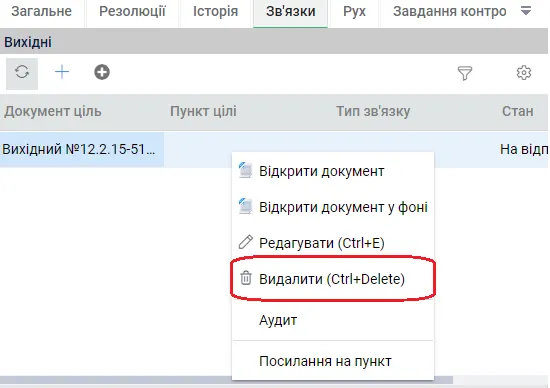
Помилково встановлені зв'язки між документами можна видалити, натиснувши на запису зв'язку правою кнопкою миші та вибравши функцію [Видалити (Ctrl+Delete)] в контекстному меню (Рис. 3.77).
Рис. .. Видалення зв’язку
Видалення деяких зв’язків можливе, але при певних умовах.
Зв’язок типу «До документу», якщо відбув встановлений після додавання посилання на певний документ у поле «До документа» на вкладці «Загальне» картки документа, видаляється після очищення на картці документа поля «До документа». Очистити поле «До документу» можливо на картці документу в стані «Новий» або «На доопрацюванні». Очищення виконується так – до поля «До документу» визвати правою кнопкою миші контекстне меню і вибрати з нього функцію [Очистити вибране {Ctrl+BackSpace}]. Після збереження змін в картці документу зв’язок «До документу» буде вилучено автоматично.
Якщо зв’язок типу «До документа» було встановлено після створення Облікового документа на вкладці «Зв’язки» за допомогою кнопки [Обліковий документ] (Рис. 3.73), то такий зв’язок можна видаляти за допомогою функції [Видалити (Ctrl+Delete)] з контекстному меню до запису зв’язку.
Зв’язок типу «Проміжна відповідь» видаляється після очищення на картці документу полів «Проміжна відповідь» та «До документу». Очистити поля можливо на картці документу в стані «Новий» або «На доопрацюванні». Після збереження змін в картці документу зв’язок «Проміжна відповідь» буде вилучено автоматично.
Зв’язок типу «Закриття» видаляється з картки документу в стані «Новий» або «На доопрацюванні».
Зв’язок типу «Зміна резолюції» при існуванні картки документу СЗЗР вилучити неможливо.
Зв’язок типу «Хід виконання» видаляється після очищення поля «До документа» на відповідній формі ходу виконання резолюції (вкладка «Резолюції») або завдання контролю (вкладка «Завдання») на картці документа.