Внутрішній документ
Внутрішні документи – це документи, які створені і циркулюють в певній установі між підрозділами та не виходять за її межі. Мають чинність лише всередині тієї організації, установи чи підприємства, де їх складено (накази, розпорядження, інструкції керівництва, службові записки, акти та ін.).
З них виділяють організаційно-розпорядчі документи. До організаційно-розпорядчих документів, які обробляються в Системі, відносяться накази та розпорядження. Робота з організаційно-розпорядчими документами в Системі буде описана на прикладі роботи з наказами (для розпорядження всі дії аналогічні).
Картка проекту внутрішнього документу
Для того, щоб створити проект внутрішнього чи організаційно-розпорядчого документа, необхідно:
З Головної сторінки Системи розкрити ярлик «Внутрішні» та в ярлику «Мої» перейти в реєстр «Мої проекти» (Рис. 3.33).
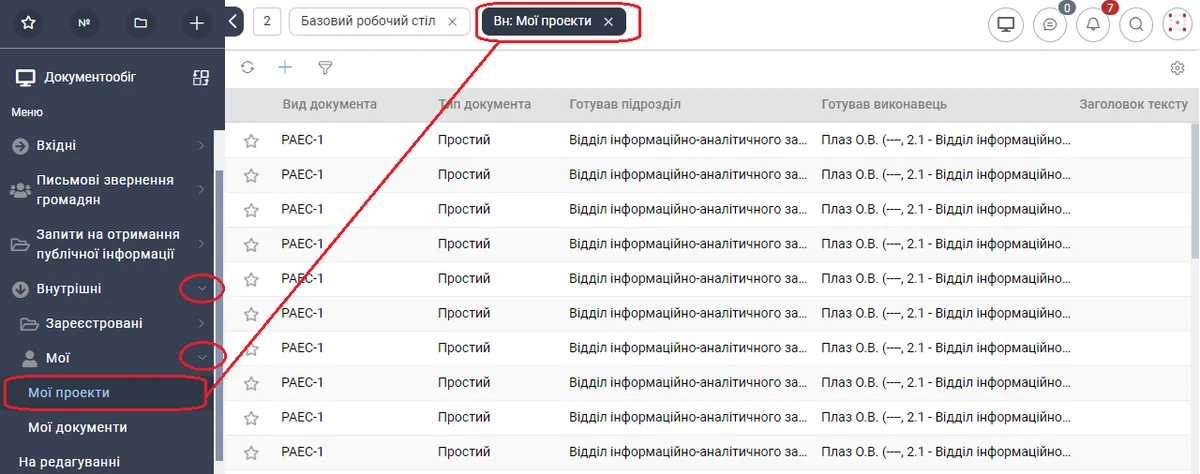
Рис. . Реєстр «Мої проекти» ярлика «Внутрішні»
В графічному меню натиснути кнопку
 [Додати] {Ctrl+Ins}.
У новій вкладці відкриється картка проекту внутрішнього документа (Рис. 3.34).
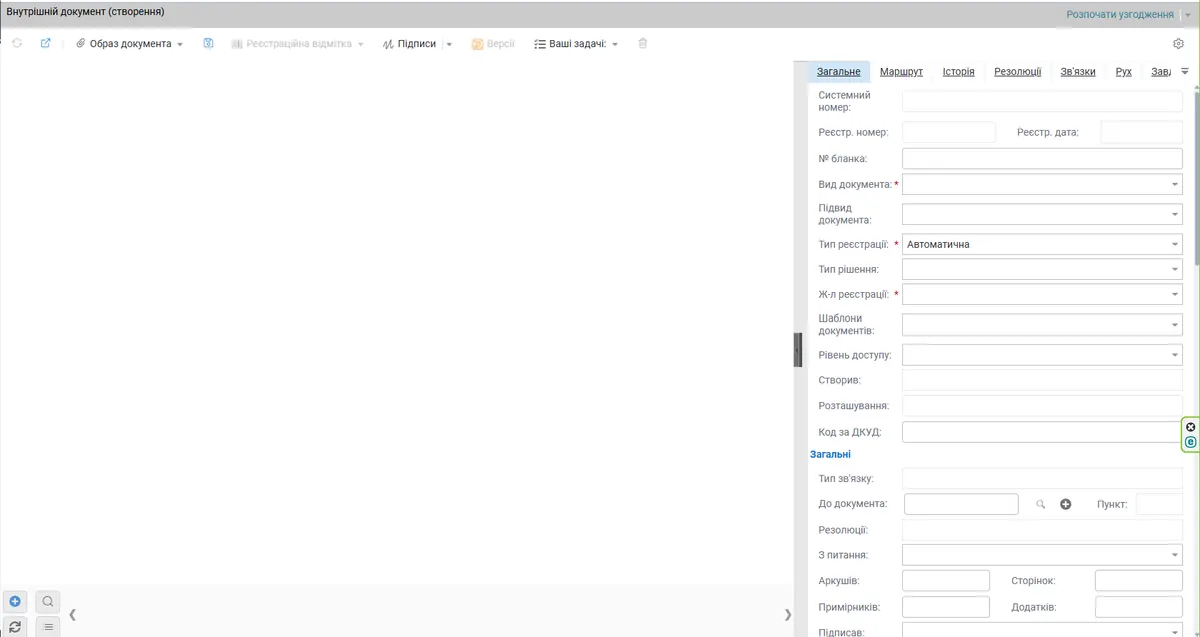
Рис. . Картка проекту внутрішнього документа
Заповнити поля картки внутрішнього документа. Опис полів картки наведено в
Таблиця 10. Поля, що мають позначку *, є обов’язковими для заповнення.
Таблиця 10
| Назва поля | Опис поля | ||
|---|---|---|---|
| Системний номер | Системний номер документа для ідентифікації його до моменту реєстрації в Системі. Поле автоматично заповнюється при першому збереженні картки. Недоступне для редагування. | ||
| Реєстр. номер | Реєстраційний номер документа. Поле заповнюється автоматично при реєстрації документа. Недоступне для редагування. | ||
| Реєстр. дата | Дата реєстрації документа. Поле заповнюється автоматично при реєстрації документа. Недоступне для редагування. | ||
| № бланка | Текстове поле. Інформація вноситься автором документа або реєстратором до моменту реєстрації документа. |
||
| Вид документа* | Значення обирається зі списку можливих значень. При необхідності доповнити список видів внутрішніх документів треба звернутись до адміністратора Системи. | ||
| Підвид документа | Значення обирається зі списку можливих значень. При необхідності доповнити список підвидів треба звернутись до адміністратора Системи. Якщо для поточного виду документа є налагодження автоматичного створення записів передачі документа відповідно до обраного Підвиду документа, то ці записи передачі буде створено тільки при першому збереженні картки проєкту документа. |
||
| Тип реєстрації* | Необхідно вказати тип реєстрації документа:
Процес реєстрації документа виконується автоматично. В реєстраційному номері порядковий номер документа встановлюється в залежності від значення системного лічильника. Реєстраційна дата отримує значення поточної дати.
Реєстрація документа виконується за участю реєстратора відповідного журналу реєстрації. Поле з певним значенням може бути прихованим. |
||
| Тип рішення | Заповнюється для організаційно-розпорядчого документа. Обрати зі списку тип рішення, що відповідає даному організаційно-розпорядчому документу. При необхідності доповнити список можливих значень треба звернутись до адміністратора Системи. |
||
| Ж-л реєстрації* | У полі вказується том журналу реєстрації документів, в якому буде реєструватись створюваний внутрішній документ. Обрати зі списку одне із можливих значень. При необхідності доповнити список можливих значень треба звернутись до адміністратора Системи. |
||
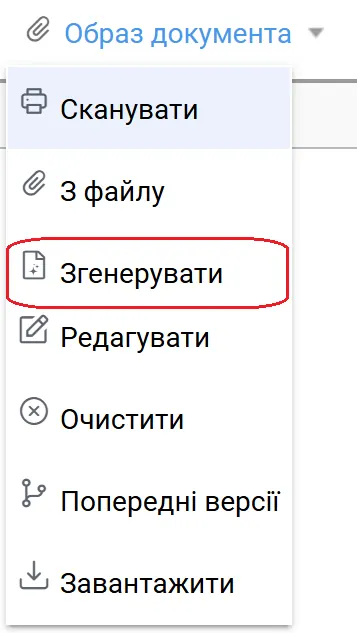
| Шаблони документів | Значення обирається із переліку налаштованих шаблонів документів для обраного виду документа. Примітка: Налаштування шаблонів виконується адміністратором Системи. Після того, як шаблон обраний, внесені та збережені необхідні дані для генерації образа в картку документа, на панелі інструментів користувач обирає дію «Образ документа» \ «Згенерувати».
Примітка: дія «Згенерувати» доступна для документів в стані «Новий» та «На доопрацюванні». У разі, якщо дія «Згенерувати» обрана після того, як шаблон було відредаговано із використанням WebDav, Система попередить про те, що подальша генерація буде виконана виключно по шаблону, без збереження змін по WebDav. |
||
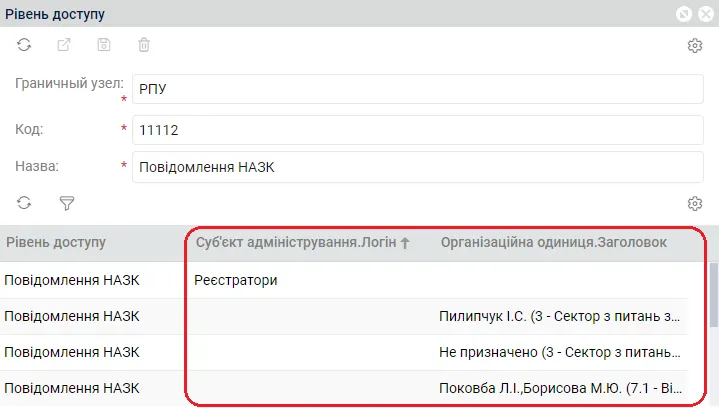
| Рівень доступу | Впливає на перелік користувачів, які зможуть мати доступ до документа після його реєстрації. Значення обирається зі списку можливих значень. Якщо поле залишити порожнім, то доступ до документу будуть мати тільки:
Якщо поле заповнити значенням зі списку можливих значень, то доступ до документу будуть мати:
Наприклад,
|
||
| Створив | Заповнюється Системою автоматично. Після збереження картки документа відображає призначення на посаду співробітника, який створив документ. Недоступне для редагування. |
||
| Розташування | Заповнюється Системою автоматично. Відображає значення атрибуту «Місце розташування» , що вказано у довіднику «Співробітники внутрішньої організації» для співробітника, що створив документ. Недоступне для редагування. |
||
| Код за ДКУД | Код за Державним класифікатором управлінської діяльності. Дозволяється внесення лише цифрового значення. | ||
| Тип зв’язку | Поле стає доступним для заповнення при заповненому полі «До документа». Після заповнення поля «До документа» поле «Тип зв’язку» автоматично заповнюється значенням «До документа» і Система надає можливість змінити це значення на будь-яке інше з переліку доступних значень. Тип зв’язку «До документа» без вибору резолюції в полі «Резолюції» - для створення зв’язку із документом, на підставі якого створюється поточний документ. Тип зв’язку «До документа» із вибором резолюції в полі «Резолюції» використовується для створення зв’язку, який дозволить Системі автоматично виконати закриття пов’язаної резолюції (вибраної в полі «Резолюції»). Детальний опис процесу автоматичного закриття резолюції наведено в підрозділі 6.6. Тип зв’язку «Закриття» використовується для створення зв’язку, який дозволить Системі автоматично виконати закриття пов’язаної резолюції (вибраної в полі «Резолюції»). Детальний опис процесу автоматичного закриття резолюції наведено в підрозділі 6.6. Тип зв’язку «Інформаційний» – для створення зв’язку із документом, для якого поточний документ містить додаткову інформацію. Тип зв’язку «Проміжна відповідь» - для створення зв’язку із документом та резолюцією, для якого поточний документ є проміжною відповіддю. Детальний опис проміжного виконання резолюцій наведено в підрозділі 6.7. Тип зв’язку «У відповідь» – для створення зв’язку із документом, для якого поточний документ є відповіддю. Після збереження картки документа із заповненими полями «Тип зв’язку» та «До документа» на вкладці «Зв’язки» Системою автоматично буде створено запис зв’язку з відповідними параметрами. |
||
| До документа | Посилання на документ, вже зареєстрований в Системі, на підставі якого створюється поточний документ. Поле "До документа" можна заповнити двома способами: Перший спосіб - за допомогою форми пошуку (кнопка Другий спосіб - вводячи в поле "До документа" повний реєстраційний номер документа або першу групу символів реєстраційного номера, яка визначається як окреме слово, та натискання клавіші {Enter} (наприклад, в реєстраційному номері 1073/к першим окремим словом є 1073). Спочатку система виконує повнотекстовий пошук документа. Якщо знаходить тільки один документ, то відразу додає заголовок цього документа в поле «До документа». Якщо знаходить декілька документів, то відкриється форма для вибору запису потрібного документа, яка обмежена відображенням перших 50 (!) знайдених записів. Подвійний клік на запису в результатах пошуку виконує додавання заголовку документа в поле «До документа» на форму документа. Якщо не знаходить жодного документа, то необхідно виконати атрибутивний пошук документа (див. перший спосіб). Якщо в поле «До документа» ввести дату реєстрації документа і натиснути клавішу {Enter}, то Система відкриє для вибору документа форму атрибутивного пошуку із переліком документів, зареєстрованих цією датою. Після вибору потрібного документа в полі «До документа» і збереженні форми поточного документа Системою буде створено на вкладці «Зв’язки» зв’язок із вибраним документом типу «До документа». Можливість створити зв’язки між документами детальніше описана в підрозділі 3.13. Також є можливість з картки документу створити документ класу «Обліковий документ», який після збереження буде автоматично пов’язаний з поточним документом і його заголовок буде відображатись в полі «До документа». Для створення облікового документу призначена кнопка Відкриється картка нового облікового документа. Після заповнення атрибутів картки облікового документа цей документ можна передати на реєстрацію для автоматичного присвоєння реєстраційних даних (номеру та дати реєстрації). Для цього слід на картці облікового документа натиснути кнопку [На реєстрацію]. Потрібні реєстраційні номер та реєстраційну дату можна ввести вручну одночасно з атрибутами картки облікового документа і для того, щоб документ зареєструвався з цими реєстраційними даними необхідно на картці документа натиснути кнопку [На реєстрацію]. |
||
| Пункт | Якщо посилання необхідно створити на який-небудь конкретний пункт структурованого документа, то в цьому полі необхідно обрати номер потрібного пункту. | ||
| Резолюції | Якщо посилання до документа створює закриваючий або проміжний зв'язок із певним завданням по резолюції – вказати цю резолюцію (резолюція повинна мати термін виконання та головного виконавця; зв'язок до інформаційної резолюції зробити не має можливості). Є можливість обрати декілька резолюцій. | ||
| З питання | Вказати питання, якого стосується внутрішній чи розпорядчий документ. Питання обирається зі списку. При необхідності доповнити список питань зверніться до адміністратора Системи | ||
| Аркушів | Вказати кількість аркушів документа. | ||
| Сторінок | Вказати кількість сторінок документа. | ||
| Примірників | Вказати кількість примірників документа. | ||
| Додатків | Вказати кількість додатків документа. | ||
| Підписав | Якщо документ проходить процес узгодження, то після підписання документа останнім підписантом це поле автоматично заповниться призначенням на посаду цього останнього підписанта. У разі необхідності поле можна заповнити вручну. Якщо документ не проходить процес узгодження, то поле заповнюється вручну призначенням співробітника, який останнім підписав внутрішній документ. Для зручності вибору потрібного значення в поле треба ввести ПІБ співробітника, який на даний момент має це призначення і із запропонованого переліку значень обрати потрібне. |
||
| Контролер | Контролер документа. Якщо створюється організаційно-розпорядчий документ, то вибрана в цьому полі штатна одиниця орг. структури автоматично буде додана на форми всіх пунктів резолюції в якості виконавця з роллю «Контролер». Для зручності вибору потрібної штатної одиниці в поле треба ввести ПІБ співробітника, який на даний момент має призначення на цю штатну одиницю, і з запропонованого переліку значень обрати потрібне значення. |
||
| Готував підрозділ | Назва підрозділу, в якому було підготовлено даний внутрішній документ. За замовчуванням заповнюється назвою підрозділу створювача документа. Значення можна редагувати. Після заповнення поля «Готував виконавець» автоматично заповнюється значенням найближчої діловодної орг. одиниці, якій підпорядкований виконавець. |
||
| Готував виконавець | Призначення на посаду співробітника, який готував даний внутрішній документ. За замовчуванням заповнюється даними створювача документа. Значення можна редагувати. Для зручності вибору потрібного значення в поле треба ввести ПІБ співробітника, який на даний момент має це призначення, і із запропонованого переліку значень обрати потрібне. |
||
| На чиє ім’я | Обрати призначення на посаду співробітника, на яку адресовано документ. Для зручності вибору потрібної штатної одиниці в поле треба ввести ПІБ співробітника, який на даний момент має призначення на цю штатну одиницю, і з запропонованого переліку значень обрати потрібне значення. |
||
| Місце склад. | Місце складання. Текстове поле. Може відображатись на електронному образі внутрішнього документа. |
||
| Заголовок тексту | Текстове поле. Заголовок містить стислий опис змісту тексту документа, він має бути максимально стислим та містким, точно відображати зміст. |
||
| Короткий зміст | Текстове поле. Викладається повний або короткий текст документа. Може відображатись на електронному образі внутрішнього документа. |
||
| Зміст | Вказується зміст документа. Поле містить HTML-редактор. | ||
| Примітка | Текстове поле. Призначене для внесення додаткової інформації, коментарів по внутрішньому документу. Доступне для заповнення на картці документа в будь-якому стані. |
||
| Статус документа | Заповнюється з переліку можливих значень. Заповнюється вручну. Доступний для зміни значення автору документа та реєстратору. Статус документа відображається в заголовку картки договору. «Чинний» - зеленим кольором, «Не чинний» - жовтим. Примітка: Не дозволяється змінювати статус документа на "Не чинний", якщо документ не знаходиться в стані «Закритий», «Відмінений» або «Діючий». |
||
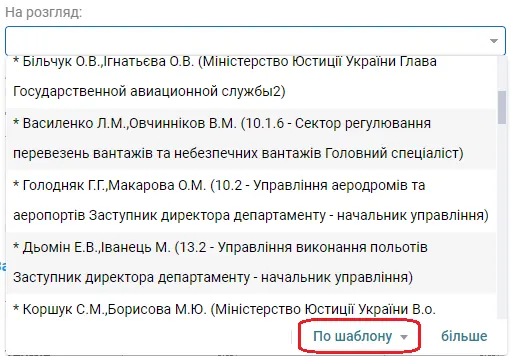
| На розгляд | Багатовибірне поле. У полі вказується одна або декілька штатних одиниць оргструктури, на які направляється вхідний документ на розгляд. Для зручності вибору потрібної штатної одиниці в поле треба ввести ПІБ співробітника, який на даний момент має призначення на цю штатну одиницю, і з запропонованого переліку значень обрати потрібне значення. Поле «На розгляд» можна заповнити з шаблону, перелік яких було підготовлено Адміністратором Системи в довіднику «Типові групи виконавців». Для додавання з шаблону необхідно в полі «На розгляд» натиснути кнопку розкриття доступного переліку значень
і на формі вибору натиснути кнопку «По шаблону».
Організаційно-розпорядчі документи не мають етапу розгляду, після реєстрації такі документи автоматично переходять на виконання. При додаванні декількох розглядаючих до поля "На розгляд" можна одного з них визначити відповідальний (головний). Для цього в поле «На розгляд» спочатку додається розглядаючий, якого необхідно зробити головним, потім картку документа треба зберегти, а після вже додавати інших розглядаючих. При збереження картки документа з усіма розглядаючими на вкладці "Резолюції" головний розглядаючий виділяється "жирним" шрифтом. При створенні резолюції Система перевіряє чи є підписант резолюції відповідальним (головним) розглядаючим і якщо так, то автоматично встановлює ознаку "відповідальний виконавець" для головного виконавця першої резолюції (пункту структурованої резолюції) цього розглядаючого. В усіх інших випадках автоматично ця ознака при створенні резолюції не встановлюється. Поле «На розгляд» відображається на картці документа доки всі керівники, яких було обрано в цьому полі, не виконають свої задачі розгляду з будь-яким результатом. Після виконання всіх задач розгляду це поле автоматично ховається, а замість нього Система відображає поле «Розглянув». |
||
| Розглянув | Заповнюється Системою автоматично призначенням співробітника, який фактично виконав задачу розгляду. Відображається на формі документа після виконання всіх задач розгляду. Поле «На розгляд» при цьому ховається з картки документа. Адміністратор Системи може відобразити обидва поля (На розгляд и Розглянув), вибравши «Показати план та факт» з контекстного меню до області розташування цих полів. |
||
| Тип завдання | Контроль за виконанням внутрішнього документа може містити в собі завдання наступних типів:
|
||
| Рівень контролю | Значення «Без контролю» встановлюється за замовчуванням і залишається незмінним, якщо виконання документа не потребує контролю. Документ може бути поставлений на «Особливий» контроль. Суть постановки документа на «Особливий» контроль полягає в тому, що виконання завдання по ньому контролюється відділом контролю / канцелярією / контролером в організації. |
||
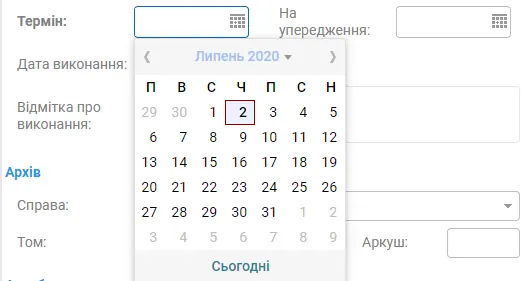
| Термін | Якщо «Тип завдання» дорівнює «На дату», необхідно вказати термін виконання завдання. Поле можна заповнити двома способами:
Примітка: якщо ввести дату вручну у іншому форматі (наприклад, DD.MM.YY), то поле «На упередження» не заповниться автоматично значенням за замовчанням. |
||
| На упередження | Термін виконання на упередження (для своєчасного виконання всіх завдань) – за замовчанням встановлюється за 1 день до настання терміну виконання (атрибут «Термін» на картці документа).. | ||
| Відп. підрозділ | Відповідальний підрозділ. Вноситься інформація про назву підрозділу, який призначається відповідальним за виконання документа. Після заповнення поля «Відп. виконавець» автоматично заповнюється значенням найближчої діловодної орг. одиниці, якій підпорядкований відповідальний виконавець. |
||
| Відп. виконавець | Відповідальний виконавець. Вноситься штатна одиниця оргструктури, яка призначається відповідальним за виконання завдань по документу. Для зручності вибору потрібної штатної одиниці в поле треба ввести ПІБ співробітника, який на даний момент має призначення на цю штатну одиницю, і з запропонованого переліку значень обрати потрібне значення. |
||
| Дата виконання | Дата виконання документа. Встановлюється Системою автоматично при виконанні всіх завдань за документом. | ||
| Знято з контролю | Поле стає доступним на картці документа, якщо атрибут «Рівень контролю» заповнено значенням, відмінним від «Без контролю». Поле заповнюється автоматично при закритті останнього завдання контролю на вкладці «Завдання контролю» картки документа. |
||
| Відмітка про виконання | Текстове поле. Поле заповнюється автоматично даними закриваючих документів після автоматичного закриття резолюцій даного документа (див. підрозділ 6.6). Поле доступне для редагування, якщо документ має стан «На виконанні» чи «Закритий». Доступ на редагування надається Системою створювачу документа, реєстраторам та користувачам з роллю закриваючого резолюції вручну. |
||
| АРХІВ: Справа, Том, Номери аркушів |
Зазначені реквізити заповнюються, якщо в організації ведеться архівна справа та документ вкладається в справу. В полі «Справа» обирається потрібна архівна справа. Поле «Том» доступне для редагування тільки на документах в стані «Закритий» або «Відправлений». Поле «Номери аркушів» заповнюється автоматично після закриття тому, в який додано документ. Відображає номери аркушів в томі, які відповідають даному документу з урахуванням аркушів його додатків. Наприклад, 3-7. |
||
| блок «Атрибути документа ДСК» (для службового користування): | |||
Кількість примірників |
Числове поле. Заповнюється вручну. |
||
| Номери примірників | Текстове поле. Заповнюється вручну. |
||
| Кількість аркушів в кожному примірнику | Текстове поле. Заповнюється вручну. |
||
| Відмітка про розмноження | Текстове поле. Заповнюється вручну. |
||
| Лист ознайомлення | Обрати співробітників для створення листа розсилки, які отримають доступ до документа та матимуть змогу ознайомитись з його змістом. Форма додавання персони до листа ознайомлення описана у підпункті 3.1.1.3. | ||
 [Пошук] праворуч від поля "До документа") виконати атрибутивний пошук потрібного документа. Подвійний клік на запису в результатах атибутивного пошуку виконує функцію [Зв’язати].
 [Створити документ]. Після натиснення на цю кнопку слід вибрати клас документу «Обліковий документ», а потім вид облікового документу.

Зберегти документ натиснувши на картці документа кнопку
 [Зберегти] {Ctrl+S}.
Якщо вибраний вид документа має настройку автоматичного формування електронного образу документа, то після збереження документа Система автоматично сформує електронний образ документа і відобразить його в відповідній області картки документа. На електронний образ документа буде перенесено інформацію з полів картки (Рис. 3.35).
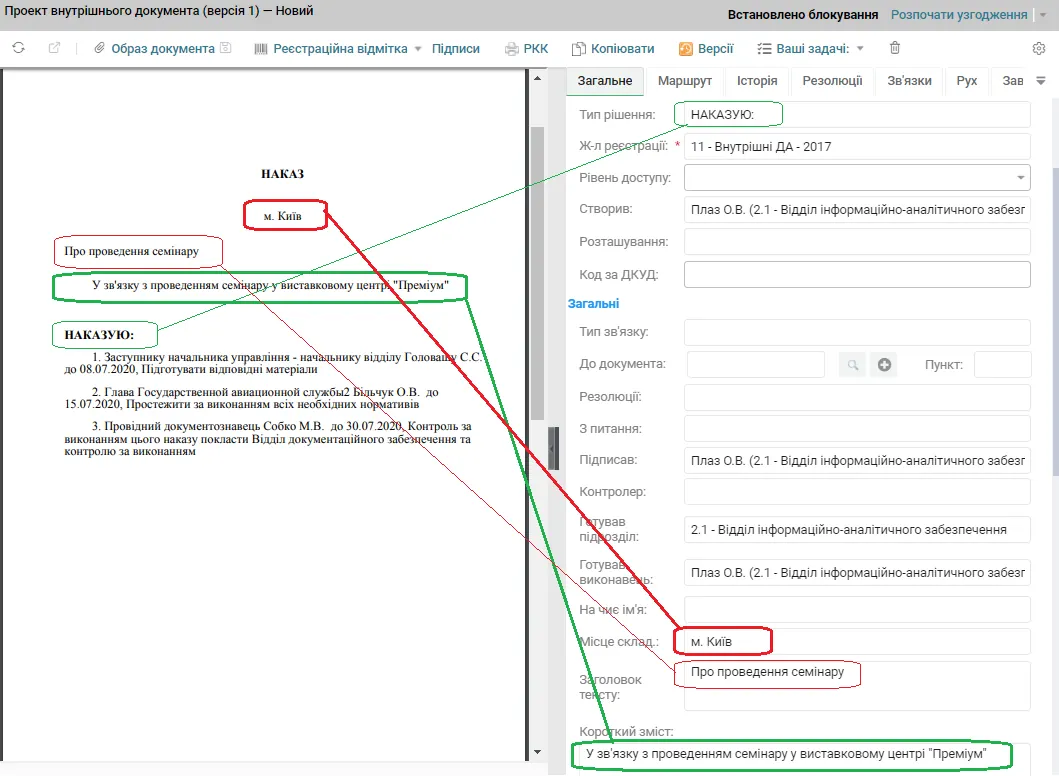
Рис. .. Генерація електронного образу проекту внутрішнього документа
Якщо вибраний вид документа має налаштований шаблон Word (або шаблони) для формування електронного образу документа, то після того, як користувач обрав шаблон у полі «Шаблони документів», зберіг внесені дані на картці документа та виконав дію «Згенерувати», Система автоматично сформує електронний образ документа з використанням вказаного шаблону і відобразить його у відповідній області картки документа. (Рис. 3.36).
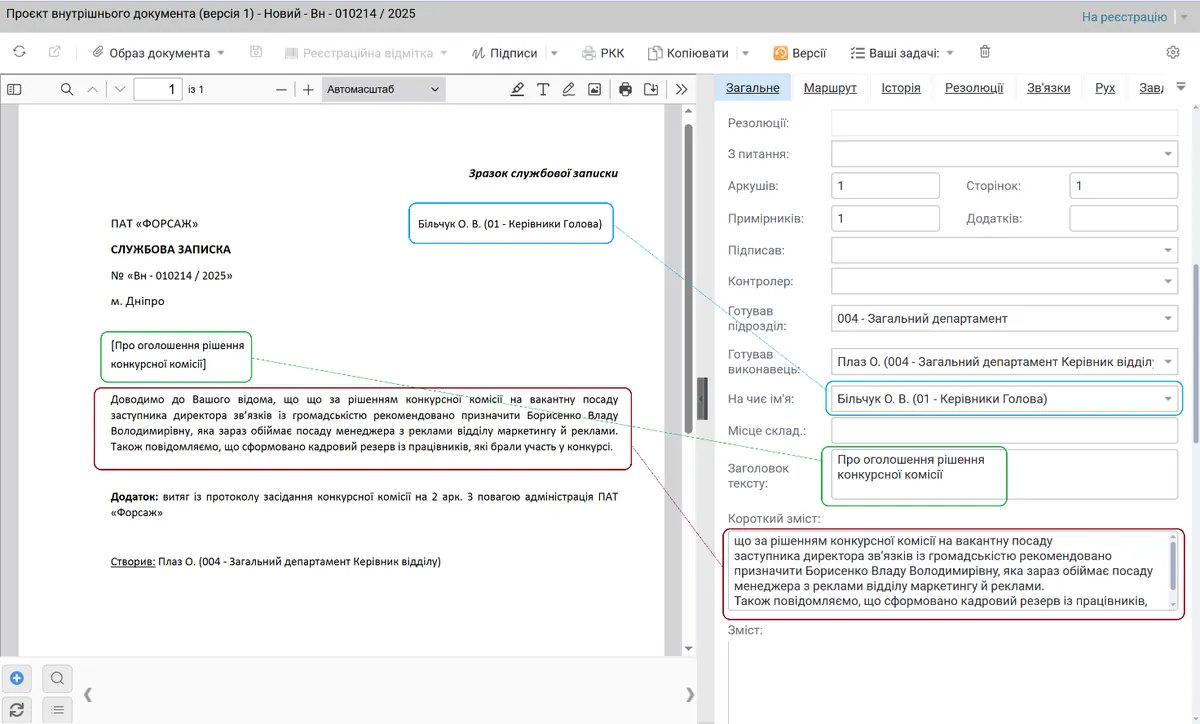
Рис. .. Генерація електронного образу проекту внутрішнього документа з використанням налаштованого шаблона
Якщо вибраний вид документа немає настройки автоматичного формування електронного образу документа (після збереження картки документа електронний образ автоматично не сформується), то на картку документа можна додати скановану копію документа або електронний образ документа з файлу формату pdf, tiff, doc, docx, rtf, odt (опис наведено в пункті 3.1.4).
Опис всіх функціональних кнопок картки наведено в пункті 2.2.1.
Організаційно-розпорядчі документи завжди структуровані, тобто складаються з одного або декількох пунктів документа. Створення пунктів структурованого документа детально описано в підрозділі 3.11. Процес обробки організаційно-розпорядчих документів (наказів та розпоряджень) відрізняється від внутрішніх тим, що не потребує етапу розгляду. Відповідно, поле «На розгляд», після вибору відповідного виду документа, приховується.
Створення маршруту узгодження
Якщо при виборі на картці внутрішнього документа певного виду документа (поле «Вид документа» на вкладці «Загальне» картки документа) залишається активною кнопка [Розпочати узгодження] (Рис. 3.37),
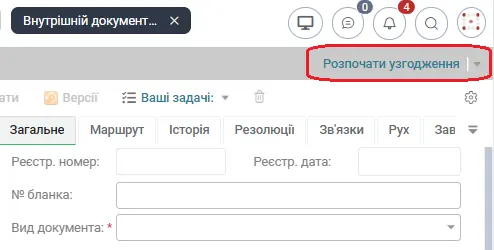
Рис. .. Документ потребує узгодження
то вибраний вид документа потребує проходження процесу узгодження. Тому після заповнення всіх необхідних полів на вкладці «Загальне» картки документа та її збереження необхідно перейти на вкладку «Маршрут» і створити маршрут узгодження документа.
Опис створення маршруту узгодження наведено в пункті 2.2.3 (опис вкладки «Маршрут»).
Якщо при виборі на картці внутрішнього документа певного виду документа (поле «Вид документа» на вкладці «Загальне» картки документа) замість кнопки [Розпочати узгодження] (Рис. 3.37) відображається кнопка [На реєстрацію], то вибраний вид документа не буде проходити процес узгодження. Тому не потрібно створювати маршрут узгодження на вкладці «Маршрут» картки документа. Після заповнення всіх необхідних полів вкладки «Загальне» картки документа цей документ передається на реєстрацію.
Додавання пунктів організаційно-розпорядчих документів
Для додавання пунктів організаційно-розпорядчих документів призначена вкладка «Виконання» картки організаційно-розпорядчого документа. Детальний опис вкладки наведено в пункті 2.2.5. Опис процесу додавання пунктів документа наведено в підрозділі 3.11.
Редагування проекту внутрішнього документа
Якщо проект внутрішнього документа ще не було передано в обробку (на узгодження чи реєстрацію), то проект буде відображатись для автора в реєстрах «На редагуванні» та «Мої проекти» в стані «Новий». Роботу над проектом документа можна продовжити в будь-який час, обравши з реєстру необхідну для роботи картку та відкривши її подвійним кліком лівої кнопки миші чи клікнувши на ній правою кнопкою миші та в контекстному меню вибравши пункт [Редагувати] {Ctrl+E}.
У вікні відкриється картка проекту внутрішнього чи організаційно-розпорядчого документа на редагування. Після внесення необхідних змін до полів картки треба зберегти внесені зміни, натиснувши кнопку [Зберегти] {Ctrl+S} або  [Зберегти та закрити] {Ctrl+Enter}.
Якщо проект документа вже відправлений на узгодження (тобто має стан «На узгодженні»), то його редагування неможливо.
Видалення проекту внутрішнього документа
Видалення проекту внутрішнього документа проводиться аналогічно як і видалення проекту вхідного документа, що описане в пункті 3.1.6.
Відправка проекту внутрішнього документу в обробку
Якщо було створено документ, вид якого вимагає узгодження, то після створення маршруту узгодження Система пропонує відправити внутрішній документ на узгодження. Для цього необхідно натиснути кнопку [Розпочати узгодження] (Рис. 3.38) на картці проекту документа і документ буде відправлено на узгодження по маршруту. Стан документа зміниться на «На узгодженні».
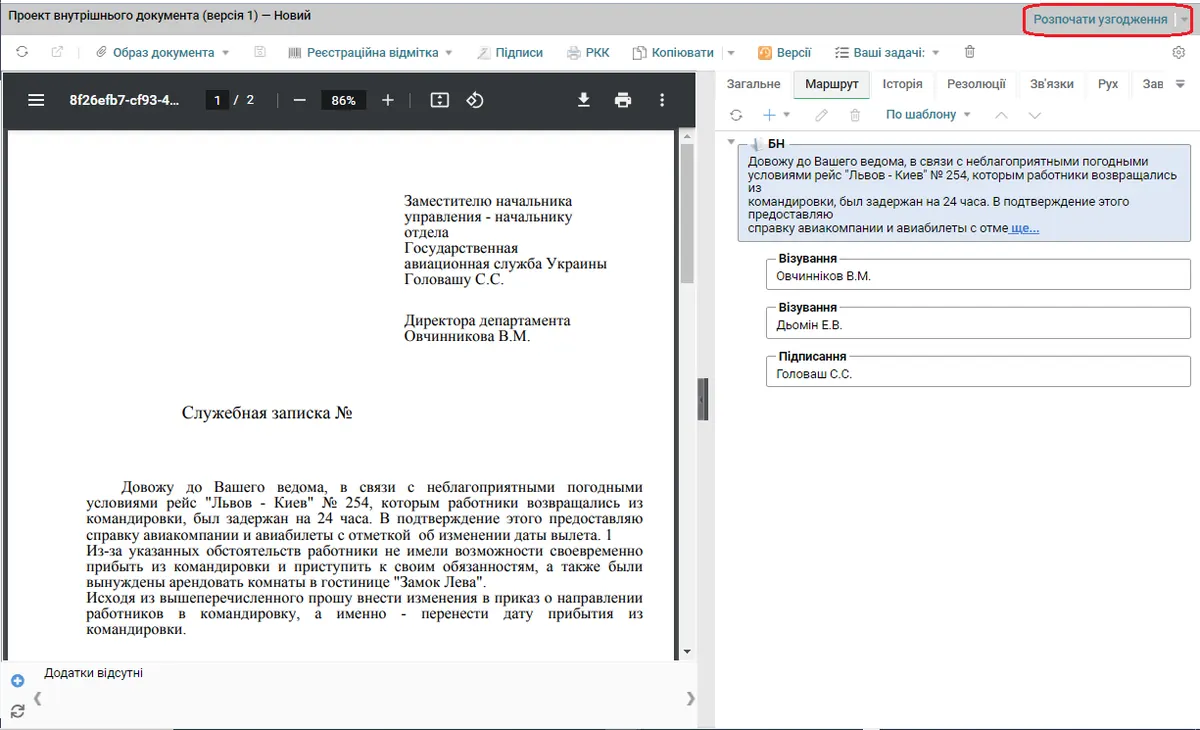
Рис. .. Дія [Розпочати узгодження]
Процедура узгодження внутрішнього документа детально описана в пункті 4.3.1.
Якщо було створено документ, вид якого не потребує узгодження, то для відправки документа в обробку необхідно натиснути кнопку [На реєстрацію] на картці документа (Рис. 3.39).
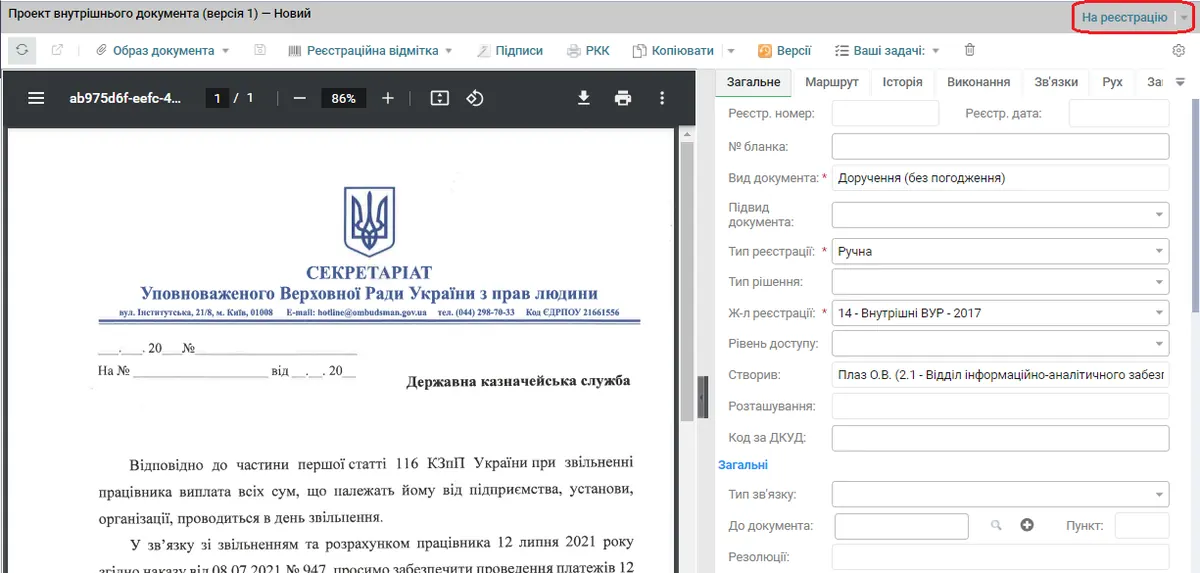
Рис. . Дія [На реєстрацію]
Якщо на картці документа на етапі підготовки було вибрано тип реєстрації «Автоматична», то документ буде зареєстровано автоматично (Система автоматично заповнить поля «Реєстр. номер» та «Реєстр. дата»).
Якщо на картці документа на етапі підготовки було вибрано тип реєстрації «Ручна», то документ буде надіслано реєстратору для реєстрації.