Вихідний документ
Картка проекту вихідного документа
Для того, щоб створити проект вихідного документа, необхідно:
З Головної сторінки Системи перейти до реєстру «Мої» \ «Мої проекти» в ярлику «Вихідні» (Рис. 3.40).
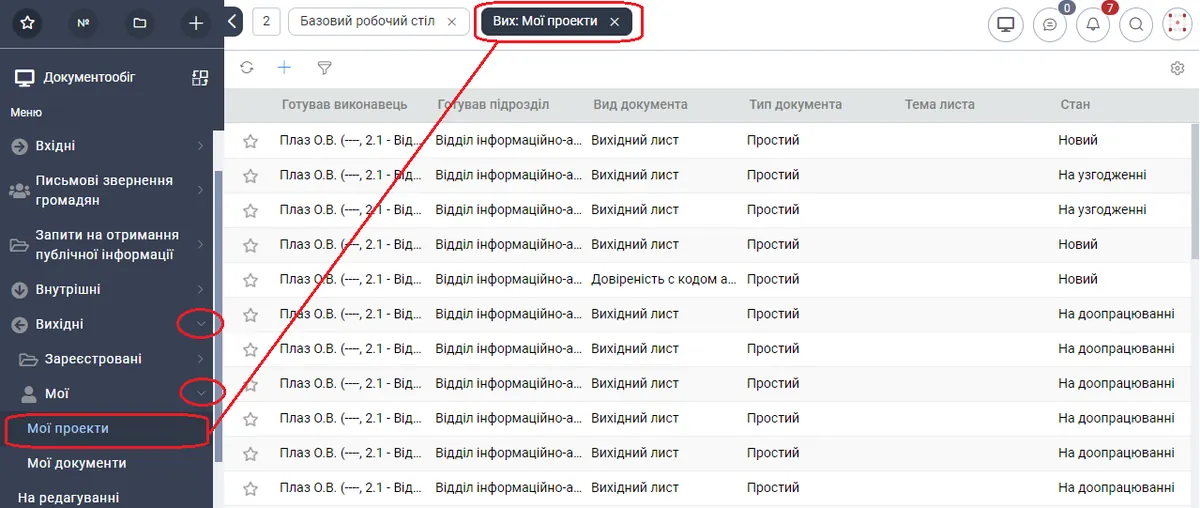
Рис. .. Реєстр «Мої проекти» ярлика «Вихідні»
В реєстрі «Мої проекти» натиснути кнопку
 [Додати].
У вікні відкриється картка проекту вихідного документа (Рис. 3.41).
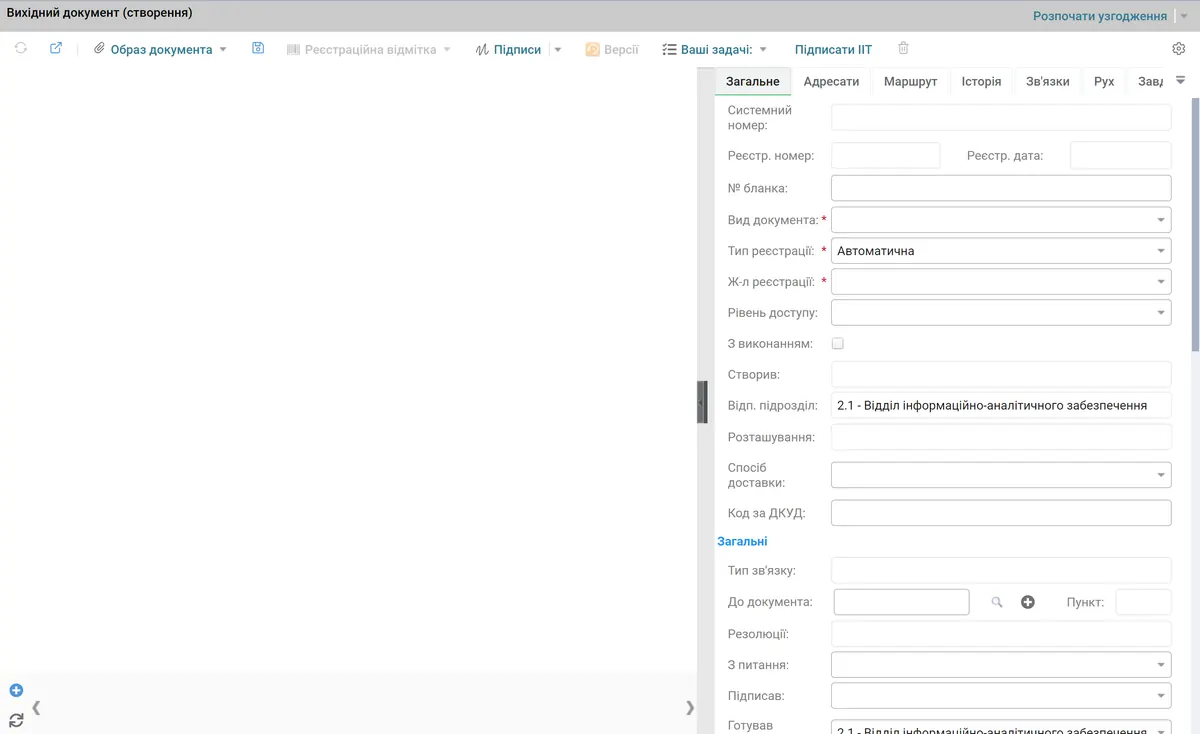
Рис. .. Картка проекту вихідного документа
Заповнити поля картки документа. Опис полів картки вихідного документа наведено в Таблиця 11. Поля, що мають позначку *, є обов’язковими для заповнення.
Таблиця 11
| Назва поля | Опис поля |
|---|---|
| Системний номер | Системний номер документа для ідентифікації його до моменту реєстрації в Системі. Поле автоматично заповнюється при першому збереженні картки. Недоступне для редагування. |
| Реєстр. номер | Реєстраційний номер документа. Поле заповнюється автоматично при реєстрації документа. Недоступне для редагування. |
| Реєстр. дата | Дата реєстрації документа. Поле заповнюється автоматично при реєстрації документа. Недоступне для редагування. |
| № бланка | Текстове поле. Інформація вноситься автором документа або реєстратором до моменту реєстрації документа. |
| Вид документа* | Вказати вид вихідного документа. Вид документа обирається зі списку. При необхідності доповнити список видів вихідних документів зверніться до адміністратора Системи. |
| Тип реєстрації* | Необхідно вказати тип реєстрації документа:
Процес реєстрації документа виконується автоматично. В реєстраційному номері порядковий номер документа встановлюється в залежності від значення системного лічильника. Реєстраційна дата отримує значення поточної дати.
Реєстрація документа виконується за участю реєстратора відповідного журналу реєстрації. Поле з певним значенням може бути прихованим. |
| Ж-л реєстрації* | Вказати том журналу реєстрації, в якому буде реєструватись документ. Том журналу реєстрації обирається зі списку можливих значень. При необхідності доповнити список томів журналів реєстрації вихідних документів зверніться до адміністратора Системи. |
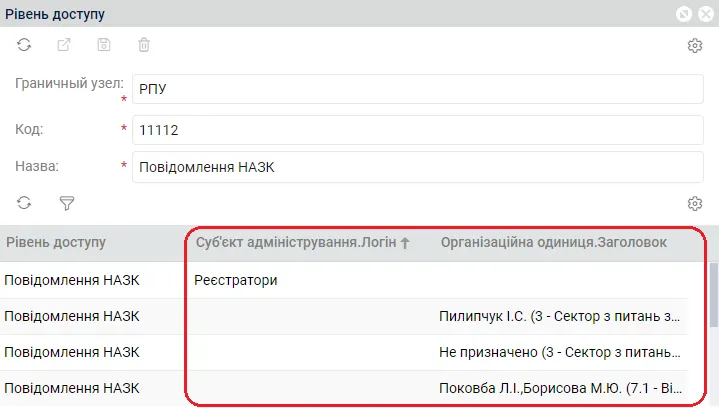
| Рівень доступу | Впливає на перелік користувачів, які зможуть мати доступ до документа після реєстрації. Значення обирається зі списку можливих значень. Якщо поле залишити порожнім, то доступ до документу будуть мати тільки:
Якщо поле заповнити значенням зі списку можливих значень, то доступ до документу будуть мати:
Наприклад,
Суб’єкти та орг.одиниці, визначені на формі рівню доступу, отримають доступ до документу тільки після реєстрації документа. |
| З виконанням | При встановленні ознаки документ буде проходити по бізнес –процесу «Вихідний документ із виконанням». За замовченням ознака не встановлена. Опис обробки такого документа наведений у пункті 4.4.4. |
| Створив | Заповнюється Системою автоматично. Після збереження картки документа відображає призначення на посаду співробітника, який створив документ. Не доступне для редагування. |
| Розташування | Заповнюється Системою автоматично. Відображає значення атрибуту «Місце розташування» , що вказано у довіднику «Співробітники внутрішньої організації» для співробітника, що створив документ. Недоступне для редагування. |
| Спосіб доставки | Вказати спосіб доставки вихідного документа. Спосіб доставки обирається зі списку можливих значень. При необхідності доповнити список способів доставки зверніться до адміністратора Системи. |
| Код за ДКУД | Код за Державним класифікатором управлінської діяльності. Дозволяється внесення лише цифрового значення. |
| Тип зв’язку | Поле стає доступним для заповнення при заповненому полі «До документа». Після заповнення поля «До документа» поле «Тип зв’язку» автоматично заповнюється значенням «До документа» і Система надає можливість змінити це значення на будь-яке інше з переліку доступних значень. Тип зв’язку «До документа» без вибору резолюції в полі «Резолюції» - для створення зв’язку із документом, на підставі якого створюється поточний документ. Тип зв’язку «До документа» із вибором резолюції в полі «Резолюції» використовується для створення зв’язку, який дозволить Системі автоматично виконати закриття пов’язаної резолюції (вибраної в полі «Резолюції»). Детальний опис процесу автоматичного закриття резолюції наведено в підрозділі 6.6. Тип зв’язку «Закриття» використовується для створення зв’язку, який дозволить Системі автоматично виконати закриття пов’язаної резолюції (вибраної в полі «Резолюції»). Детальний опис процесу автоматичного закриття резолюції наведено в підрозділі 6.6. Тип зв’язку «Інформаційний» – для створення зв’язку із документом, для якого поточний документ містить додаткову інформацію. Тип зв’язку «Проміжна відповідь» - для створення зв’язку із документом та резолюцією, для якого поточний документ є проміжною відповіддю. Детальний опис проміжного виконання резолюцій наведено в підрозділі 6.7 Тип зв’язку «У відповідь» – для створення зв’язку із документом, для якого поточний документ є відповіддю. Після збереження картки документа із заповненими полями «Тип зв’язку» та «До документа» на вкладці «Зв’язки» Системою автоматично буде створено запис зв’язку з відповідними параметрами. |
| До документа | Посилання на документ, вже зареєстрований в Системі, на підставі якого створюється поточний документ. Поле "До документа" можна заповнити двома способами: Перший спосіб - за допомогою форми пошуку (кнопка Другий спосіб - вводячи в поле "До документа" повний реєстраційний номер документа або першу групу символів реєстраційного номера, яка визначається як окреме слово, та натискання клавіші {Enter} (наприклад, в реєстраційному номері 1073/к першим окремим словом є 1073). Спочатку система виконує повнотекстовий пошук документа. Якщо знаходить тільки один документ, то відразу додає заголовок цього документа в поле «До документа». Якщо знаходить декілька документів, то відкриється форма для вибору запису потрібного документа, яка обмежена відображенням перших 50 (!) знайдених записів. Подвійний клік на запису в результатах пошуку виконує додавання заголовку документа в поле «До документа» на форму документа. Якщо не знаходить жодного документа, то необхідно виконати атрибутивний пошук документа (див. перший спосіб). Якщо в поле «До документа» ввести дату реєстрації документа і натиснути клавішу {Enter}, то Система відкриє для вибору документа форму атрибутивного пошуку із переліком документів, зареєстрованих цією датою. Після вибору потрібного документа в полі «До документа» і збереженні форми поточного документа Системою буде створено на вкладці «Зв’язки» зв’язок із вибраним документом типу «До документа». Можливість створити зв’язки між документами детальніше описана в підрозділі 3.13. Також є можливість з картки документу створити документ класу «Обліковий документ», який після збереження буде автоматично пов’язаний з поточним документом і його заголовок буде відображатись в полі «До документа». Для створення облікового документу призначена кнопка Відкриється картка нового облікового документа. Після заповнення атрибутів картки облікового документа цей документ можна передати на реєстрацію для автоматичного присвоєння реєстраційних даних (номеру та дати реєстрації). Для цього слід на картці облікового документа натиснути кнопку [На реєстрацію]. Потрібні реєстраційні номер та реєстраційну дату можна ввести вручну одночасно з атрибутами картки облікового документа і для того, щоб документ зареєструвався з цими реєстраційними даними необхідно на картці документа натиснути кнопку [На реєстрацію]. |
| Пункт | Якщо посилання необхідно створити на який-небудь конкретний пункт структурованого документа, то в цьому полі необхідно обрати номер потрібного пункту. |
| Резолюції | Якщо посилання до документа створює закриваючий або проміжний зв'язок із певним завданням по резолюції – вказати цю резолюцію (резолюція повинна мати термін виконання та головного виконавця; зв'язок до інформаційної резолюції зробити не має можливості). Є можливість обрати декілька резолюцій. |
| З питання | Вказати питання, якого стосується вихідний документ. Питання обирається зі списку можливих значень. При необхідності доповнити список питань зверніться до адміністратора Системи |
| Підписав | Якщо документ проходить процес узгодження, то після підписання документа останнім підписантом це поле автоматично заповниться призначенням на посаду цього останнього підписанта. У разі необхідності поле можна заповнити вручну. Якщо документ не проходить процес узгодження, то поле заповнюється вручну призначенням співробітника, який підписав вихідний документ. Для зручності вибору потрібного значення в поле треба ввести ПІБ співробітника, який на даний момент має це призначення і із запропонованого переліку значень обрати потрібне. |
| Готував підрозділ | Вказати назву підрозділу, в якому було підготовлено даний вихідний документ. За замовчуванням заповнюється назвою підрозділу створювача документа. Значення можна редагувати. Після заповнення поля «Готував виконавець» автоматично заповнюється значенням найближчої діловодної орг. одиниці, якій підпорядкований виконавець. |
| Готував виконавець | Призначення на посаду співробітника, який готував даний документ. За замовчуванням заповнюється даними створювача документа. Значення можна редагувати. Для зручності вибору потрібного значення в поле треба ввести ПІБ співробітника, який на даний момент має це призначення, і із запропонованого переліку значень обрати потрібне. |
| Номер та дата вх. документа | Текстове поле. Якщо вихідний документ є відповіддю на певний(і) вхідний(і) документ(и), то вказати в цьому полі рег. номер(а) та рег. дату(и) вхідного(их) документа(ів). Наприклад, №102 від 01.04.2015; №1/02 від 27.03.2015. Значення поля може виноситись на електронний образ вихідного документа. |
| Тема листа | Містить короткий зміст листа, має бути максимально стислим та містким, точно передавати зміст. Може виноситись на електронний образ документа. |
| Короткий зміст | Викладається текст документа. Може виноситись на електронний образ документа. |
| Зміст | Вказується зміст документа. Поле містить HTML-редактор. |
| Примітка | Текстове поле для додавання приміток та коментарів до документа. Доступне для заповнення на картці документа в будь-якому стані. |
| Аркушів | Вказати кількість аркушів документа. |
| Сторінок | Вказати кількість сторінок документа. |
| Примірників | Вказати кількість екземплярів документа. |
| Додатків | Вказати кількість додатків документа. |
| блок «Опції формування образу»: | |
| Відображати вид документа | При включенні цього атрибуту на електронному образі під темою документа буде відображуватись інформація з поля «Вид документа». |
| Додати рядок <З повагою> | Включення даного атрибуту додає на електронний образ документа рядок <З повагою> наприкінці тексту листа. |
| Відображати заголовок | Перемикання даного атрибуту впливає на відображення або приховування інформації з атрибуту «Тема листа» на електронному образі вихідного документа. |
| Розмір шрифту тексту | Дозволяє змінювати розмір шрифту тексту документа. |
| Відображати дані зі зв’язків | Коли включений цей атрибут на електронному образі документа буде відображатися інформація (реєстраційний номер і дата) пов'язаного документа/документів. Інформація береться Системою з поля «До документа» з вкладки «Загальне» та з вкладки «Зв'язки». |
| Мова документа | Дозволяє обрати мову формування електронного образу вихідного документа, відмінну від мови інтерфейсу Системи для поточного користувача. За замовчуванням мова формування електронного образу документа відповідає мові інтерфейсу користувача в Системі. |
| блок «Завдання» | |
| Тип документа* | «Тип документа» = «Простий» за замовчанням. Поле не доступне для редагування, оскільки вихідний документ в Системі можна створити тільки простого типу. |
| Терміново | Ознака терміновості документа. При встановленій ознаці в заголовку картки документа буде відображатись червоним кольором текст «ТЕРМІНОВО». |
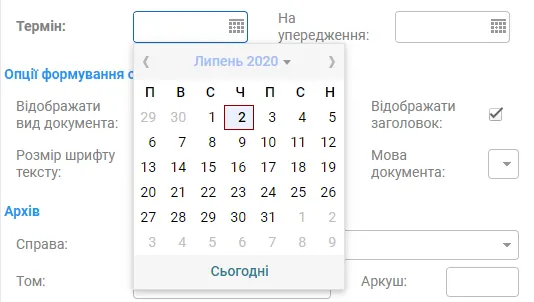
| Термін | Поле можна заповнити двома способами:
Примітка: якщо ввести дату вручну у іншому форматі (наприклад, DD.MM.YY), то поле «На упередження» не заповниться автоматично значенням за замовчанням. |
| На упередження | Термін на упередження (для своєчасного закінчення процесу обробки документа) – за замовчанням встановлюється за 1 день до настання дати з поля «Термін». |
| АРХІВ: Справа, Том, Номери аркушів |
Зазначені реквізити заповнюються, якщо в організації ведеться архівна справа та документ вкладається в справу. В полі «Справа» обирається потрібна архівна справа. Поле «Том» доступне для редагування тільки на документах в стані «Закритий» або «Відправлений». Поле «Номери аркушів» заповнюється автоматично після закриття тому, в який додано документ. Відображає номери аркушів в томі, які відповідають даному документу з урахуванням аркушів його додатків. Наприклад, 3-7. |
| блок атрибутів документа ДСК (для службового користування): | |
| Кількість примірників | Числове поле. Заповнюється вручну. |
| Номери примірників | Текстове поле. Заповнюється вручну. |
| Кількість аркушів в кожному примірнику | Текстове поле. Заповнюється вручну. |
| Підстава віднесення до ДСК | Текстове поле. Заповнюється вручну. |
 [Пошук] праворуч від поля "До документа") виконати атрибутивний пошук потрібного документа. Подвійний клік на запису в результатах атибутивного пошуку виконує функцію [Зв’язати].
 [Створити документ]. Після натиснення на цю кнопку слід вибрати клас документу «Обліковий документ», а потім вид облікового документу.
Зберегти картку документа.
Опис всіх функціональних кнопок картки документа наведено в пункті 2.2.1.
Якщо на картці документа вибрано вид документа з автоматичним формуванням електронного образу документа, то електронний образ документа генерується на основі заповнених полів картки документа. Після збереження картки документа Система перенесе інформацію з полів картки документа на електронний образ (pdf-образ) документа аналогічно, як і при створенні образу внутрішнього документа, що описано в пункті 3.3.1.
Як видно з Таблиця 11 на картці вихідного документа присутній блок «Опції формування образу» для налагодження деяких параметрів формування електронного образу.
Якщо вибраний вид документа не має налаштування автоматичного формування електронного образу документа (після збереження картки документа електронний образ автоматично не сформується), то на картку документа можна додати скановану копію документа або електронний образ документа з файлу формату pdf, tiff, doc, docx, rtf, odt (опис процесу додавання наведено в пункті 3.1.4).
Потім обов’язково необхідно додати адресатів вихідного документа. Це виконується на вкладці «Адресати» за допомогою кнопки [Додати] (Рис. 3.42).

Рис. .. Додавання адресатів
Після натискання на кнопку [Додати] (Рис. 3.42) відкриється форма для додавання адресатів – юридичних або фізичних осіб (Рис. 3.43 та Рис. 3.44). Після заповнення всіх необхідних полів форми «Адресати» та натискання кнопки [Зберегти] чи [Зберегти та закрити] інформація про адресата буде додана на вкладку «Адресати» та нанесена на електронний образ документа. Перелік всіх доданих адресатів можна буде побачити на вкладці «Адресати».
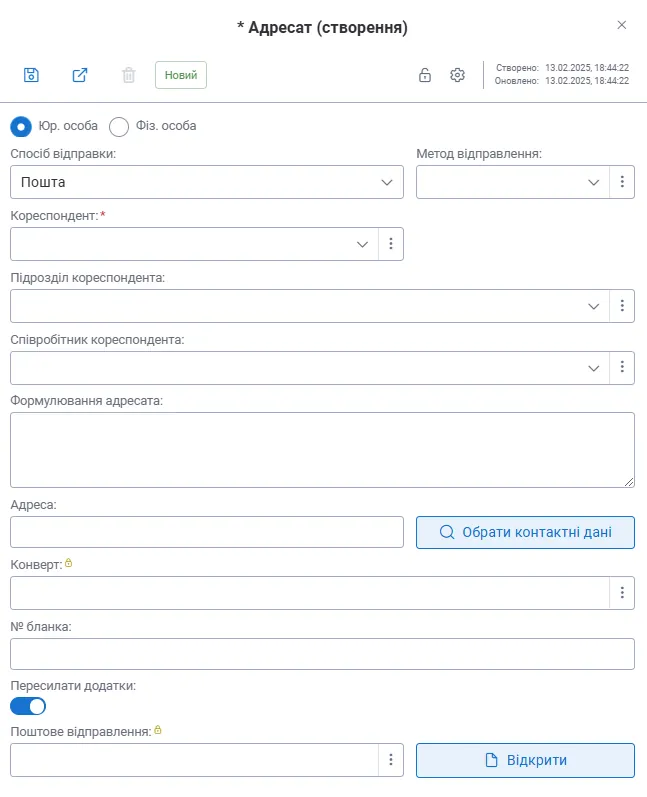
Рис. .. Додавання юр. особи в якості адресата вихідного документа
Опис полів форми для вибору юридичної особи в якості адресата вихідного документа наведено в Таблиця 12.
Таблиця 12
| Назва поля | Опис поля |
|---|---|
| Спосіб відправки | Для налаштування відправки документа наступними способами:
Вихідні документи, для адресатів яких обрано цей спосіб відправки Система пропонує включити в список поштових відправлень.
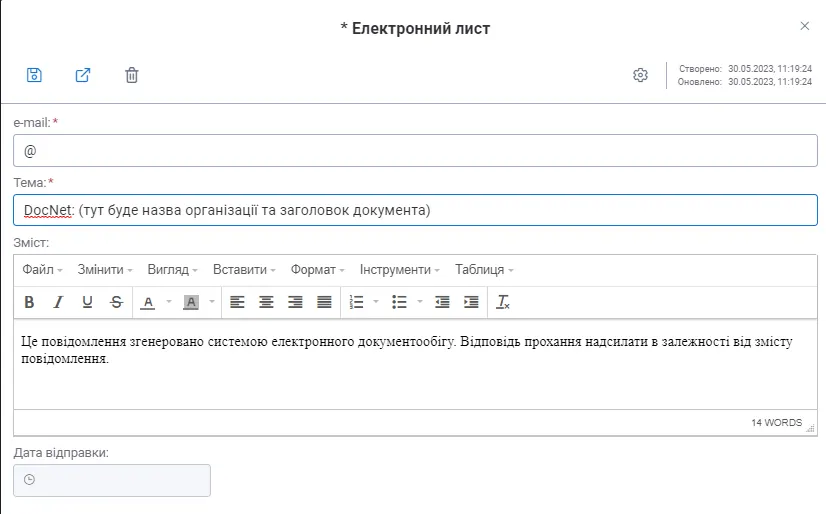
При виборі цього способу відправки необхідно перевірити параметри відправки повідомлення (наприклад, E-mail). Для цього необхідно за допомогою кнопки
Можна вказати для адресата декілька E-mail. Їх треба розділяти тільки знаком «;» (крапка з комою без пробілу). Якщо електронна адреса не заповнена або заповнена некоректно, при закритті форми електронного листа, відправленні документа на узгодження чи реєстрацію, користувач отримує повідомлення про невірний формат e-mail адреси з зазначенням відповідної організації. Система надає можливість автоматичного заповнення поля «Зміст» на формі електронного листа. Дане налаштування виконується адміністратором системи. За замовченням текст поля «Зміст» буде наступним: "Це повідомлення згенеровано системою електронного документообігу. Важливо: Неможливо виконати налаштування електронної пошти у користувача на отримання повідомлень про отримання пошти, процес відбувається на поштовому сервері. Надіславши на неіснуючу пошту (помилка користувача) користувачу не повернеться його помилкове повідомлення!
При виборі цього способу відправки необхідно перевірити параметри відправки повідомлення (наприклад, E-mail). Для цього необхідно за допомогою кнопки
Якщо в контактах адресата буде присутній контакт з типом «Електронна пошта web-email», то при виборі такого адресата на формі адреста для способу відправки «локальна ел. пошта web-email» значення цього контакту буде автоматично збережено на формі «Електронний лист». Важливо: У користувача, який буде відправляти лист, повинна бути налагоджена пошта в ярлику «Ел. пошта». На формі налагодження облікового запису в полі «Заголовок» необхідно зберегти текст «web-email» (Рис. 16.3). Після відправки такого листа можна відслідкувати результат відправки - успішно відправлений лист буде відображено в папці «Надіслані» форми «Ел. пошта». Примітка: для організацій, що використовують інтеграцію із зовнішніми системами (Deals, Вчасно та Птах) в переліку способів відправки будуть доступні також способи доставки згідно налаштованої інтеграції. |
| Метод відправлення | Поле відображається тільки для способу відправки «Пошта». Заповнюється у випадку, коли документ буде додаватись у згруповане поштове відправлення. Заповнюється значенням із довідника «Способи доставки документів». |
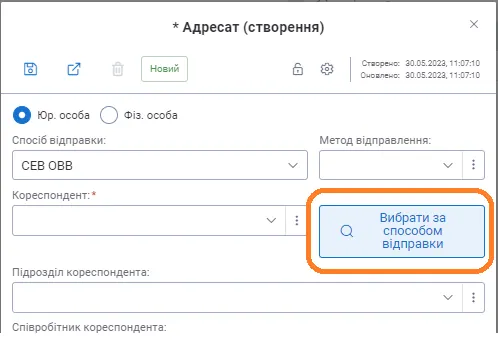
| Кореспондент* | У полі вказати одержувача вихідного документа за допомогою вибору зі списку вже існуючих кореспондентів або створити нового (опис наведено в підпункті 3.1.1.1). Для зручності вибір зі списку можна здійснити введенням в це поле 3-х або більше символів з назви кореспондента та обрати потрібне значення із запропонованого переліку фільтрованих записів. Кнопка «Вибрати за способом відправки» з’являється на формі адресата для Юр. особи тільки при виборі способа відправки, який пов’язаний із електронним обміном документів, наприклад, СЕВ ОВВ або Міжпаспортний обмін, або Електронний обмін – пошта.
|
| Підрозділ кореспондента | Обрати зі списку або додати та зберегти новий підрозділ кореспондента (опис додавання нового підрозділу кореспондента аналогічний опису, що наведено в підпункті 3.1.1.1), на який буде відправлений документ. Для зручності вибір зі списку можна здійснити введенням в це поле 3-х або більше символів назви підрозділа кореспондента та обрати потрібне значення із запропонованого переліку фільтрованих записів. |
| Співробітник кореспондента | Обрати зі списку або додати та зберегти нове ПІБ співробітника кореспондента (опис додавання наведено в підпункті 3.1.1.2), на чиє ім'я буде відправлений документ. Для зручності вибір зі списку можна здійснити введенням в це поле 3-х або більше символів з ПІБ одержувача та обрати потрібне значення із запропонованого переліку фільтрованих записів. |
| Формулювання адресата | Повне та уточнене формулювання назви організації-кореспондента. Інформація з цього поля буде виводитися на електронний образ документа, якщо на картці документа вибрано вид документа з автоматичним формуванням електронного образу документа. Значення в полі можна редагувати. Якщо поле не заповнюється автоматично значенням відповідного атрибуту з форми зовнішньої організації-кореспондента, то поле можна заповнити вручну. |
| Адреса | Адреса одержувача. Значення в полі можна редагувати |
| Обрати контактні дані | Дана дія відображається для способів відправки "Пошта", "Електронна пошта", "Електронний обмін - пошта" та "Локальна ел. пошта web-email". По натисненні на кнопку відкривається форма із переліком контактів по обраному кореспонденту. Примітка: для всіх інших способів відправки дана дія буде прихована. |
| Конверт | Призначено для відображення даних збереженого конверта відправлення, підготовленого для відправки вихідного документа вибраному адресату. |
| № бланка | Призначено для фіксації номера бланка, на якому було відправлено паперовий документ. Примітка: Атрибут доступний лише при виборі способу відправлення відмінному від «Електронний обмін» та «Електронна пошта». |
| Пересилати додатки | Ознака, що передбачає ввімкнення\вимкнення налаштування по відправці додатків до документа адресату (вивантаження/відправка поштою архіва документа та в пакетах обміну, що вказані нижче). За замовченням ввімкнено. Параметр застосовується для способів відправки: 5) Deals. |
| Поштове відправлення | Призначено для відображення заголовку Поштового відправлення, пов’язаного з поточним адресатом. З контекстного меню до цього поля можна відкрити на перегляд форму відповідного Поштового відправлення. Кнопка [Відкрити] призначена для перегляду форми відповідного списку поштових відправлень, до якого додано поточний документ. |
 [E-mail] відкрити форму «Електронний лист» і перевірити/заповнити параметри відправки.
Якщо на картці документа вибрано вид документа з автоматичним формуванням електронного образу документа, то дані адресата будуть виводитись на електронний образ документа за умови заповнення поля «Формулювання адресата» на формі адресата як юр. особи.
Якщо вихідний документ формується на іноземній мові (тобто в атрибуті «Мова документа» вибрано значення відмінне від мови інтерфейсу Системи), то для відображення на електронному образі даних кореспондента, вибраного в якості адресата, на обраній мові документа необхідно на цій мові ввести дані в поле «Формулювання адресата» форми «Адресати».
Для додавання в якості адресата вихідного документа фізичної особи необхідно на формі «Адресати» для атрибуту «Тип» обрати значення «Фіз. особа» (Рис. 3.44).
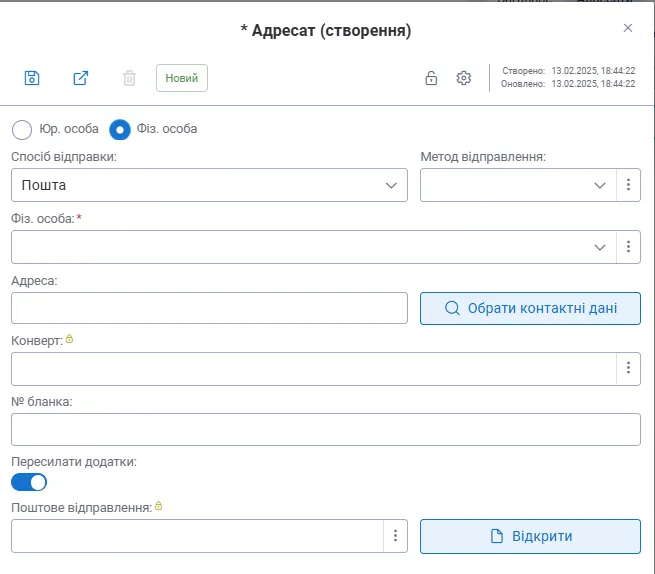
Рис. . Додавання фіз. особи в якості адресата вихідного документа
Опис полів форми для вибору фізичної особи в якості адресата вихідного документа наведено в Таблиця 13.
Таблиця 13
| Назва поля | Опис поля |
|---|---|
| Спосіб відправки | Для налаштування відправки документа наступними способами:
Вихідні документи, для адресатів яких обрано цей спосіб відправки Система пропонує включити в список поштових відправлень.
При виборі цього способу відправки необхідно перевірити параметри відправки повідомлення (наприклад, E-mail). Для цього необхідно за допомогою кнопки
Можна вказати для адресата декілька E-mail. Їх треба розділяти тільки знаком «;» (крапка з комою без пробілу). Якщо електронна адреса не заповнена або заповнена некоректно, при закритті форми електронного листа, відправленні документа на узгодження чи реєстрацію, користувач отримує повідомлення про невірний формат e-mail адреси з зазначенням відповідної організації. Система надає можливість автоматичного заповнення поля «Зміст» на формі електронного листа. Дане налаштування виконується адміністратором системи. За замовченням текст поля «Зміст» буде наступним: "Це повідомлення згенеровано системою електронного документообігу. Важливо: Неможливо виконати налаштування електронної пошти у користувача на отримання повідомлень про отримання пошти, процес відбувається на поштовому сервері. Надіславши на неіснуючу пошту (помилка користувача) користувачу не повернеться його помилкове повідомлення!
При виборі цього способу відправки необхідно перевірити параметри відправки повідомлення (наприклад, E-mail). Для цього необхідно за допомогою кнопки
Якщо в контактах адресата буде присутній контакт з типом «Електронна пошта web-email», то при виборі такого адресата на формі адреста для способу відправки «локальна ел. пошта web-email» значення цього контакту буде автоматично збережено на формі «Електронний лист». Важливо: У користувача, який буде відправляти лист, повинна бути налагоджена пошта в ярлику «Ел. пошта». На формі налагодження облікового запису в полі «Заголовок» необхідно зберегти текст «web-email» (Рис. 16.3). Після відправки такого листа можна відслідкувати результат відправки - успішно відправлений лист буде відображено в папці «Надіслані» форми «Ел. пошта».
|
| Метод відправлення | Поле відображається тільки для способу відправки «Пошта». Заповнюється значенням із довідника «Способи доставки документів». |
| Фіз. особа* | Фізична особа. Вказати ПІБ адресата, якщо він є фізичною особою, за допомогою вибору зі списку вже внесених в базу громадян або додати та зберегти нового (опис наведено в підпункті 3.2.1.1). Для зручності вибір зі списку можна здійснити за допомогою пошуку. Примітка: Пошук здійснюється із використанням фільтру «починається з» (тобто пошукздійснюється по прізвищу фізичної особи). Інформація з цього поля буде виводитися на електронний образ документа, якщо на картці документа вибрано вид документа з автоматичним формуванням електронного образу документа |
| Адреса | Адреса одержувача. Інформація з цього поля буде виводитися на електронний образ документа, якщо на картці документа вибрано вид документа з автоматичним формуванням електронного образу документа Значення поля можна редагувати. Якщо поле не заповнюється автоматично значенням контакту «Реальна адреса» з форми фізичної особи, то поле можна заповнити вручну. |
| Обрати контактні дані | Дана дія відображається для способів відправки "Пошта", "Електронна пошта", "Електронний обмін - пошта" та "Локальна ел. пошта web-email". По натисненні на кнопку відкривається форма із переліком контактів по обраному кореспонденту. Примітка: для всіх інших способів відправки дана дія буде прихована. |
| Конверт | Призначено для відображення даних збереженого конверта відправлення, підготовленого для відправки вихідного документа вибраному адресату. |
| № бланка | Призначено для фіксації номера бланка, на якому було відправлено паперовий документ. Примітка: Атрибут доступний лише при виборі способу відправлення відмінному від «Електронний обмін» та «Електронна пошта». |
| Пересилати додатки | Ознака, що передбачає ввімкнення\вимкнення налаштування по відправці додатків до документа адресату (вивантаження/відправка поштою архіва документа та в пакетах обміну, що вказані нижче). За замовченням ввімкнено. Параметр застосовується для способів відправки: 5) Deals. |
| Поштове відправлення | Призначено для відображення заголовку Поштового відправлення, пов’язаного з поточним адресатом. З контекстного меню до цього поля можна відкрити на перегляд форму відповідного Поштового відправлення. Кнопка [Відкрити] призначена для перегляду форми відповідного списку поштових відправлень, до якого додано поточний документ. |
Якщо електронний образ вихідного документа формується на іноземній мові (тобто в атрибуті «Мова документа» вибрано значення відмінне від мови інтерфейсу Системи), то для відображення даних фізичної особи, вибраної в якості адресата, на обраній мові документа необхідно на цій мові ввести дані фізичної особи в довідник.
Для цього на формі вибраного адресата необхідно:
відкрити форму фізичної особи на редагування (у контекстному меню до поля «Фіз. особа» обрати пункт «Редагувати вибраний елемент»).
На формі «Фіз. особа» в полі «Прізвище» праворуч натиснути кнопку
 [Значення на інших мовах]. Відкриється форма для вводу прізвища на інших мовах (Рис. 3.45).
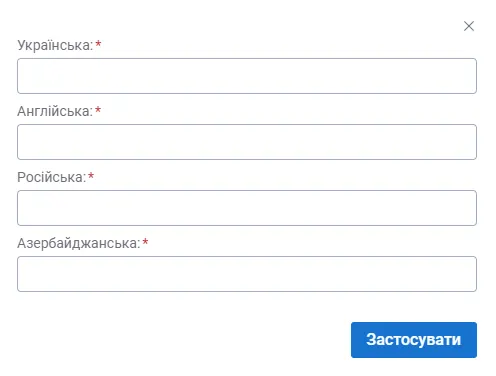
Рис. .. Форма «Значення на інших мовах»
На цій формі слід ввести значення атрибуту на потрібній мові та натиснути кнопку [ЗАСТОСУВАТИ].
Аналогічні дії слід виконати для атрибутів «Ім’я» та «По-батькові» форми фізичної особи.
Потім необхідно окремо зберегти форму «Фіз. особа».
А також обов’язково необхідно на формі «Адресати» значення атрибуту «Адреса» змінити (або ввести) на значення на відповідній мові і зберегти форму «Адресати».
Якщо на документ на вкладку «Адресати» додається декілька адресатів-організацій і при формуванні реєстраційного номеру документа використовується маска номера із індексом кореспондента, то після реєстрації документа в реєстраційному номері буде відображено тільки індекс кореспондента, якого було додано першим на вкладку «Адресати».
Примітка: Система надає можливість видалити всіх внесених адресатів на картці документа. Для цього користувач обирає дію «Видалити всіх адресатів» в контекстному меню таблиці адресатів на вкладці «Адресати».
Якщо у користувача є відповідні права, то вибраних на вкладці «Адресати» адресатів можна зберегти у шаблон адресатів, а потім його використовувати при створенні нових вихідних документів.
Для створення нового шаблону адресатів необхідно, щоб на вкладці «Адресати» картки документа було вибрано адресатів, а потім треба в графічному меню вкладки «Адресати» в меню [По шаблону] вибрати [Створити шаблон].
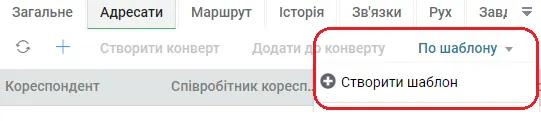
На формі створення шаблону ввести назву шаблону та виконати збереження.
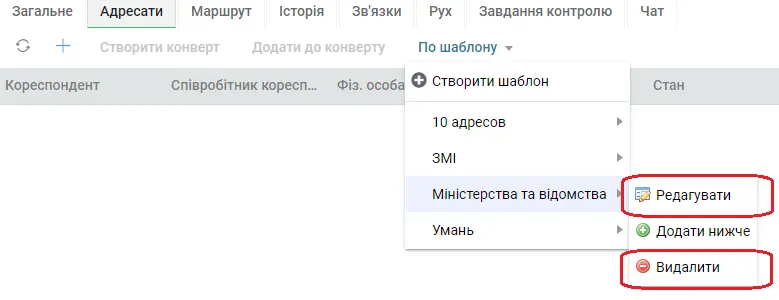
Для додавання адресатів із шаблону необхідно в меню [По шаблону] вибрати потрібний шаблон.
Редагування та видалення існуючого шаблону адресатів виконується за допомогою пунктів [Редагувати] та [Видалити] меню вибраного шаблону адресатів. Пункт [Додати нижче] меню вибраного шаблону дозволяє додати адресатів по шаблону до переліку вже вибраних адресатів на вкладці «Адресати».
Створення маршруту узгодження вихідного документа
Створення маршруту узгодження та процес узгодження вихідних документів виконуються аналогічно процесу узгодження внутрішніх документів (опис наведено в пункті 3.3.2).
Редагування проекту вихідного документа
Редагування проекту вихідного документа проводиться аналогічно редагуванню проекту внутрішнього документа (опис наведено в пункті 3.3.4).
Видалення проекту вихідного документа
Видалення проекту вихідного документа проводиться аналогічно видаленню проекту вхідного документа (опис наведено в пункті 3.1.6).