Делегування повноважень
Для створення на посаду поточного користувача призначення іншого користувача з типом «т.в.о» або «Асистент» потрібно в меню користувача обрати команду [Делегування] \ [Створити призначення] (Рис. 9.1).
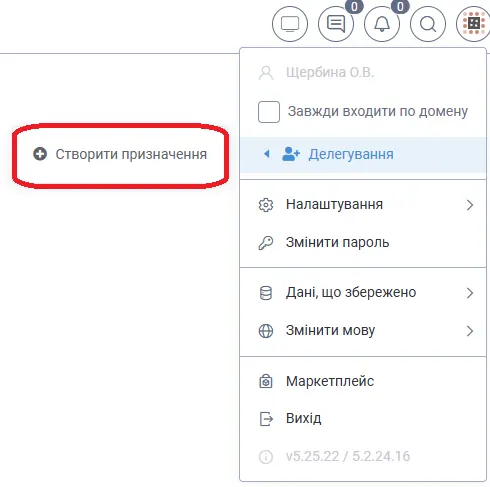
Рис. .. Делегування повноважень
Відкриється для заповнення форма «Призначення співробітника (створення)» (Рис. 9.2).
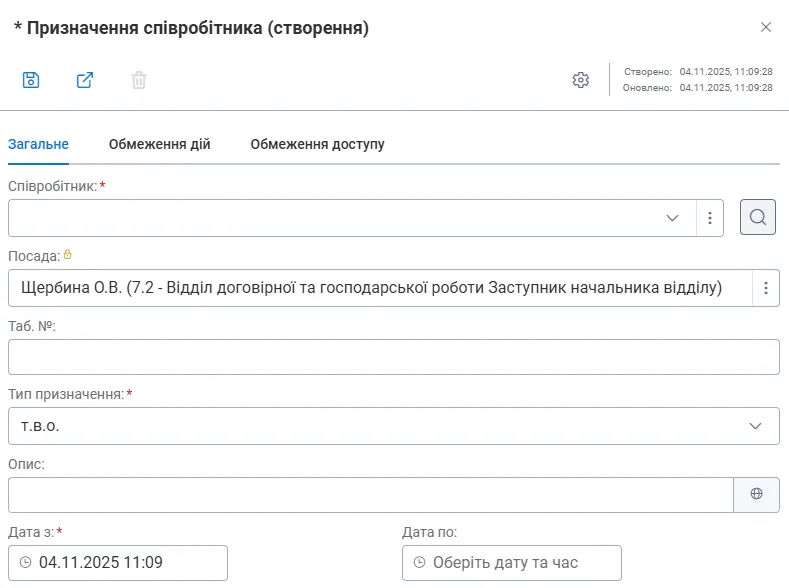
Рис. .. Форма призначення співробітника (вкладка «Загальне»)
Опис полів форми «Призначення співробітника» наведено в Таблиця 41.
Таблиця
| Назва поля | Опис поля |
|---|---|
| Співробітник | Поле вибору ПІБ співробітника, якого поточний користувач тимчасово призначає на свою постійну посаду. Співробітника можна обрати з переліку через поле «Співробітник» або за допомогою кнопки пошуку |
| Посада | Відображається заголовок посади. |
| Таб. № | Поле для вводу табельного номеру співробітника. |
| Тип призначення | Поле вибору типу призначення («т.в.о.» або Асистент»). «т.в.о» - тимчасово виконуючий обов’язки. «Асистент» - для асистента керівника, який може виконувати в Системі попередній розгляд документів. За замовчанням заповнено значенням «т.в.о». |
| Опис | Поле примітки. Текстове поле. |
| Дата з | Дата та час, з яких активується призначення. |
| Дата по | Дата та час, після настання яких призначення стає неактивним. |
 поруч із цим полем.
За замовчуванням користувачу з таким активним тимчасовим призначенням (т.в.о чи Асистент) надається в Системі можливість виконувати всі дії над документом замість планового виконавця. Але існує можливість обмеження цих прав. Для обмеження прав по тимчасовому призначенню (т.в.о. чи Асистент) на формі «Призначення співробітника» існує вкладка «Обмеження дій», приклад якої наведено на Рис. 9.3.
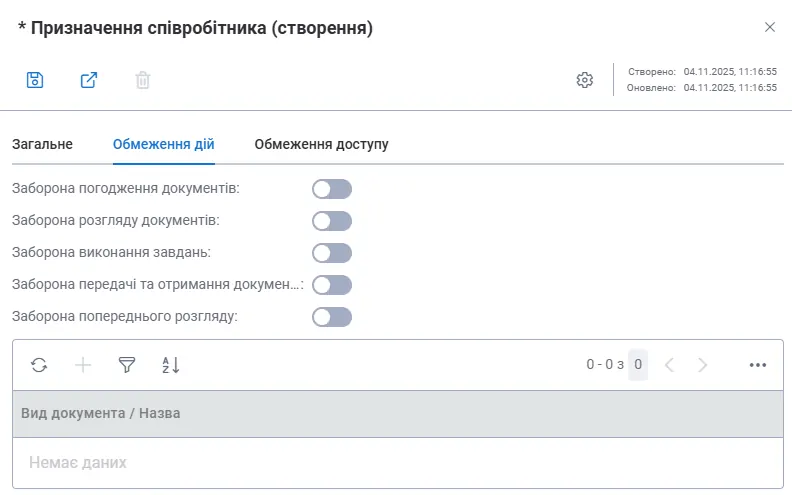
Рис. .. Форма призначення співробітника (вкладка «Обмеження дій)
Вкладка «Обмеження дій» дозволяє заборонити виконання:
погодження документів,
розгляд документів,
виконання документів,
передачу та отримання документів
попереднього розгляду документів.
Обмеження дії застосовується або для всіх документів, або для документів, види яких визначені в реєстрі «Вид документа».
Наприклад, користувач встановив позначку на процедуру «Заборона погодження документів». Персоні, якій делегувались права, документ надійде на погодження, але при спробі його погодити (завізувати\підписати) він отримає повідомлення: «Ви не маєте прав на виконання цієї дії». Якщо ж заборонити погодження документів для конкретних видів документів, то при спробі погодити документ такого виду користувач отримає повідомлення «Ви не маєте прав на виконання цієї дії, оскільки поточний документ має вид: (буде вказано вид документа, якому обрано обмеження на заборону погодження документа).
Якщо у користувача декілька асистентів і відмітка у полі «Заборона попереднього розгляду» буде встановлена хоча б для одного з них, то налаштування буде дійсне для всіх асистентів користувача.
Вкладка «Обмеження доступу» форми «Призначення співробітника» дозволяє заборонити користувачу доступ до документів з рівнем доступу, який було вибрано на цій вкладці. Рівень доступу до документа визначається на документі значенням в полі «Рівень доступу».