Робота з реєстрами даних
Для роботи з даними про документи, а також з нормативно-довідковими, допоміжними та системними даними, що зберігаються у базі даних Системи, використовуються так звані реєстри даних. Реєстри надають користувачу можливість переглядати дані у наочній та зручній для нього формі, редагувати та видаляти їх з бази даних, а також вносити у базу нові дані. Таким чином, реєстри даних – це, власне, інтерфейси між базою даних Системи та користувачем. Як правило, реєстри даних відображаються у робочій області при натисненні в панелі навігації на відповідні ярлики.
Будь-який реєстр даних виглядає як таблиця, розділена горизонтальними лініями (Рис. 2.31).
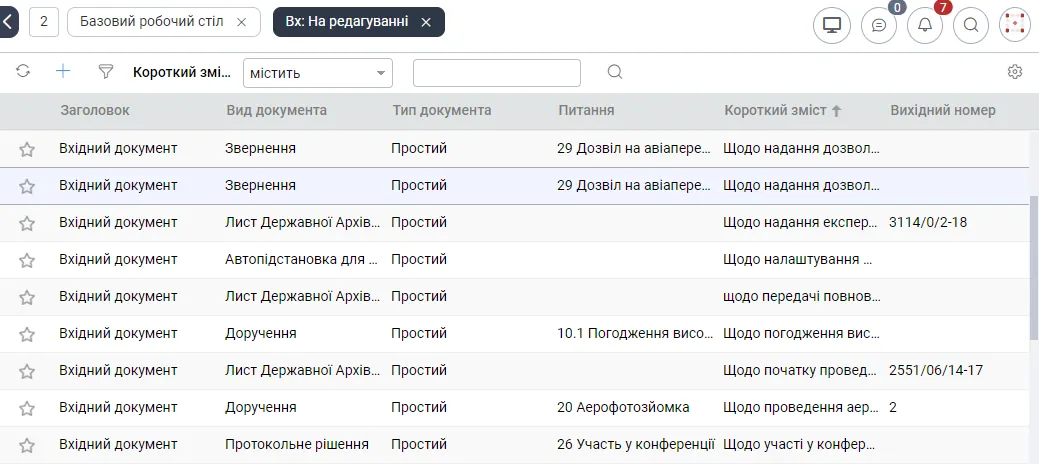
Рис. .31. Приклад реєстру даних
Ці прямокутники складають рядки у горизонтальному напрямку і колонки у вертикальному напрямку. Якщо при поточних розмірах робочої області таблиця не вміщується у них цілком, то продивитися всю таблицю можна, використовуючи стандартні смуги горизонтальної та вертикальної прокрутки.
Окрім таблиці, кожний реєстр даних має власну панель інструментів (графічне меню). Це графічне меню складається з кнопок, які дозволяють управляти реєстром: обробляти дані (наприклад, редагувати їх), управляти відображенням даних (наприклад, фільтрувати їх), або виконувати сервісні операції (наприклад, експортувати дані з реєстру у файли певних форматів).
Зазначимо, що фрагмент реєстру (Рис. 2.31) наведено лише як приклад зовнішнього вигляду реєстру даних. Зображена на рисунку панель інструментів включає лише основні елементи управління реєстрами. Спеціальні елементи управління, що можуть бути присутніми у графічному меню лише реєстрів документів чи довідників, будуть описані окремо.
У кожному прямокутнику реєстру розташоване поле для відображення даних. Кожна колонка реєстру завжди містить поля тільки одного типу і має свою назву, що роз’яснює, якого роду дані відображені у полях цієї колонки. Блакитний прямокутник зверху кожної колонки, в якому міститься її назва, називається заголовком колонки. Заголовки колонок також дозволяють виконувати певні операції з управління відображенням даних (наприклад, міняти ширину та послідовність відображення колонок). Сукупність усіх заголовків колонок називається заголовком реєстру.
Кожне поле будь-якої колонки може знаходитися у двох станах: виділеному (виділене поле ми також будемо називати поточним) і невиділеному. Для виділення певного поля необхідно навести на нього курсор та клацнути лівою клавішею миші. Колонка, в якій знаходиться виділене поле, також вважається виділеною (поточною).
З іншого боку, реєстр можна розглядати як складений з горизонтальних рядків, у кожному з яких міститься по одному полю з кожної колонки. На відміну, наприклад, від таблиць MS Excel, рядки реєстру не мають своїх заголовків. Але саме рядки реєстру (які також називають записами) відображають інформацію про окремі об’єкти (наприклад, про окремі документи). Тобто кожен запис реєстру відповідає одному об’єкту (наприклад, одному документу), а переглянувши всі поля якогось запису, можна отримати основну (або всю – в залежності від типу реєстру) інформацію про об’єкт, що відповідає цьому запису. Запис, в якому знаходиться виділене поле, також вважається виділеним (поточним).
Створення нового запису
Для створення нового запису у реєстрі даних (тобто, для внесення у базу даних Системи інформації про новий об’єкт) використовується кнопка  [Додати] його графічного меню або комбінація клавіш {Ctrl+Ins}. Перед додаванням нового запису у реєстр даних за допомогою комбінації клавіш необхідно спочатку виділити будь-який запис реєстру.
При створенні записів у реєстрах документів для введення даних про нові документи використовуються спеціальні інтерфейсні форми (так звані картки документів).
Після заповнення полів форми необхідно зберегти дані кнопкою  [Зберегти] {Ctrl+S} або
 [Зберегти та закрити] {Ctrl+Enter}. Команда [Зберегти] зберігає дані та не закриває інтерфейсну форму. Команда [Зберегти та закрити] зберігає дані та закриває інтерфейсну форму.
Перегляд та редагування даних
Для перегляду інформації про певний об’єкт в Системі (наприклад, документ, елемент довідника) необхідно відкрити реєстр, якій відображає потрібний об’єкт та по певним даним знайти в реєстрі відповідний запис. Наприклад, певний документ можна знайти по реєстраційному номеру, короткому змісту чи інших даних. Всі поля запису знайденого об’єкта відображають основну інформацію даного об’єкта. Для перегляду всієї інформації по об’єкту необхідно відкрити інтерфейсну форму об’єкта. Відкриття інтерфейсної форми об’єкта виконується подвійним кліком миші на відповідному записі в реєстрі даних.
Інтерфейсна форма об’єкта відкривається в окремій вкладці.
Для закриття інтерфейсної форми необхідно закрити відповідну вкладку (в якій форму було відкрито) кнопкою [Х] на заголовку вкладки (Рис. 2.32).
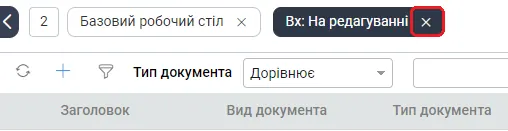
Рис. .32. Кнопка закриття вкладки з даними
При відкритті інтерфейсної форми для перегляду Система також надає можливість редагувати дані форми, якщо користувач на даний момент має права на редагування цих даних.
Відкрити для перегляду та редагування форму даних можна також за допомогою команди  [Редагувати] {Ctrl+E} з контекстного меню до запису у реєстрі даних.
Після редагування даних слід зберегти внесені зміни. Для цього на інтерфейсній формі необхідно натиснути кнопку [Зберегти] {Ctrl+S} або [Зберегти та закрити] {Ctrl+Enter}. Команда [Зберегти] зберігає дані та не закриває інтерфейсну форму. Команда [Зберегти та закрити] зберігає дані та закриває інтерфейсну форму.
Вилучення даних
Для вилучення певних даних (документу, елементу довідника) необхідно відкрити реєстр, який відображає потрібні дані, визвати контекстне меню до відповідного запису та обрати функцію  [Видалити] {Ctrl+Delete}.
Для вилучення запису з реєстру за допомогою комбінації клавіш {Ctrl+Delete} спочатку необхідно виділити запис в реєстрі, а потім натиснути на клавіатурі комбінацію клавіш {Ctrl+Delete}.
Оновлення (актуалізація) вмісту реєстру
Для оновлення (актуалізації) вмісту реєстру даних призначена кнопка  [Оновити] його графічного меню чи комбінація клавіш {Ctrl+R}.
Необхідність оновлення (актуалізації) вмісту реєстрів викликана тим, що з Системою в більшості випадків працюють декілька користувачів одночасно. У результаті їх роботи вміст реєстрів може змінюватись.
Наприклад, якщо деякий користувач відкрив певний реєстр, а після цього інший користувач вилучив об’єкт, дані про який відображались в цьому реєстрі, то перший користувач фактично буде бачити на своєму екрані застарілу інформацію (тобто інформацію, що була актуальною на момент відкриття реєстру). Операція оновлення дозволяє у будь-який момент актуалізувати вміст реєстру, відкритого на екрані користувача, тобто завантажити з бази даних Системи та відобразити у реєстрі найсвіжіші дані.
Експорт вмісту реєстру
Вміст реєстру даних можна експортувати (вивантажити) у файли трьох типів: *.xlsx (MS Excel), *.csv (Comma-Separated Values), *.html.
Для експорту вмісту реєстру призначена кнопка  [Експорт] яка знаходиться в меню
 [Всі дії], що в свою чергу викликається з графічного меню. Після наведення курсору в меню на пункт [Експорт] поряд з нею відкривається додаткове контекстне меню, яке містить перелік команд, що відповідають усім можливим режимам експорту (Рис. 2.33).
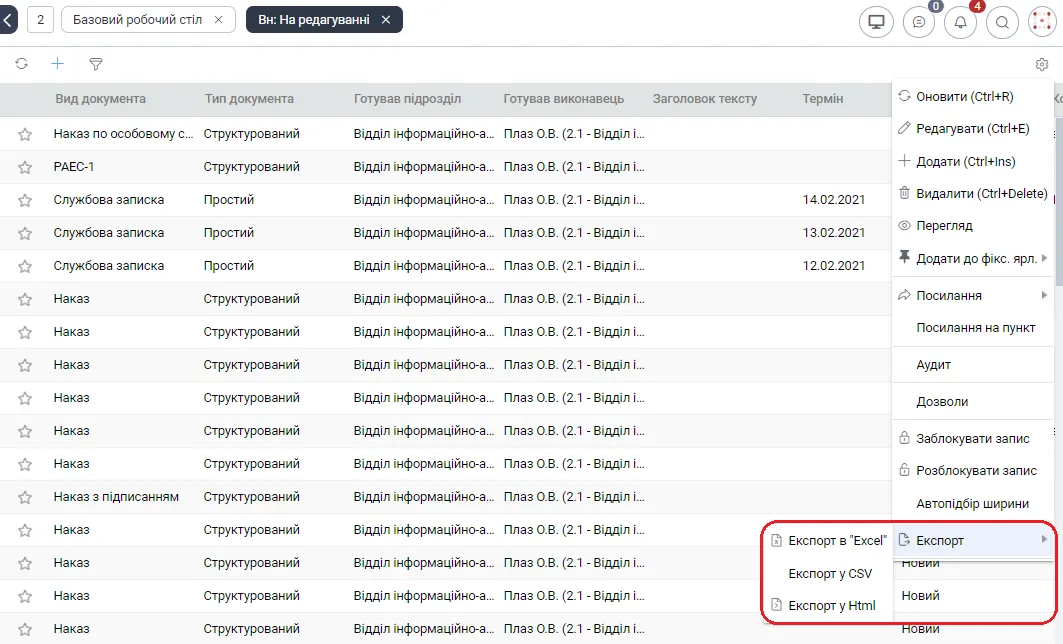
Рис. .33. Меню «Експорт»
Вміст реєстру даних може бути експортований у таблицю MS Excel. Для цього використовується команда  [Експорт в Excel] із додаткового меню, що з’являється після наведення курсора миші на кнопку [Експорт]. У результаті використання цієї команди на екрані відкривається вікно MS Excel із таблицею, вміст якої повністю співпадає з вмістом поточного реєстру. Таблицю з даними реєстру можна стандартним для MS Excel чином обробляти або друкувати.
Вміст реєстру даних може бути експортований у файл формату CSV (Comma-Separated Values). Для цього призначена команда [Експорт в CSV] із додаткового меню, що з’являється після наведення курсора миші на кнопку [Експорт]. У результаті використання цієї команди вміст реєстру зберігається у файл типу .csv в папку завантажень користувача (системна папка «Download»). У файлі таблиця реєстру представлена у текстовому форматі, всі значення в якому розділені певними символами. Файл такого типу можна використовувати для перенесення даних між базами даних та програмами. Відкрити такий файл можна за допомогою програми MS Excel. Файл містить таблицю, що складається з однієї колонки. Перше поле колонки вміщує перераховані через кому назви колонок реєстру. Наступні поля колонки вміщують перераховані через кому значення полів рядків реєстру.
Вміст реєстру даних може бути експортований у файл формату HTML. Для цього використовується команда [Експорт в Html] із додаткового меню, що з’являється після наведення курсора миші на кнопку [Експорт]. У результаті використання цієї команди вміст реєстру зберігається у файл типу .html в папку завантажень користувача (системна папка «Download») та існує можливість переглянути цей файл відразу з вікна Google Chrome. Вміст таблиці, що відкриється, повністю співпадає з вмістом поточного реєстру.
Впорядкування (сортування) записів в реєстрі
Якщо навести курсор миші на заголовок певної колонки та один раз клацнути лівою клавішею миші, то записи у реєстрі даних будуть автоматично впорядковані за значенням полів цієї колонки. У правій частині заголовка колонки з’явиться символ  чи
 , який показує, що записи впорядковані, відповідно, за спаданням чи за зростанням значень полів у цій колонці (у випадку полів, що містять текстові дані, символ означає впорядкування за алфавітом). Для того, щоб змінити впорядкування на протилежне, слід ще раз клацнути лівою клавішею миші на тому ж заголовку колонки.
Зазначимо, що впорядкувати записи за значенням полів певної колонки можна і за допомогою аналогічних команд меню цієї колонки (для відкриття меню колонки слід підвести курсор миші до правого краю заголовку колонки та, коли відобразиться кнопка із сірою стрілкою  – кнопка виклику меню колонки, натиснути на кнопку виклику меню колонки і у розкритому меню обрати потрібну функцію:
 , або
 (Рис. 2.34).
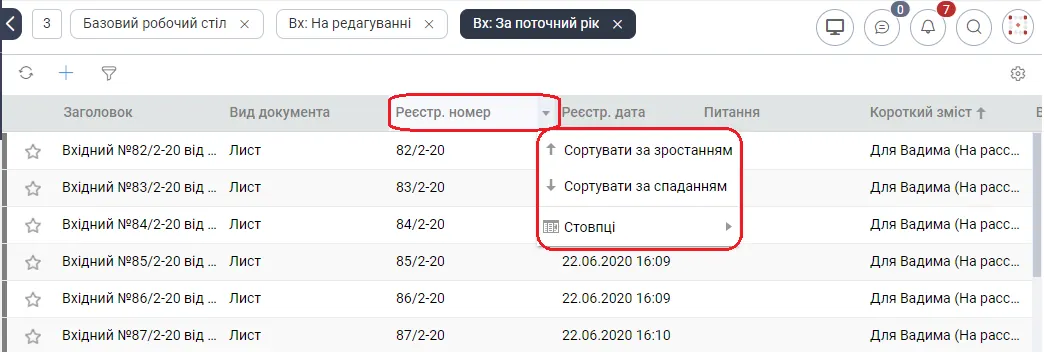
Рис. .34. Приклад сортування даних реєстру за спаданням значення атрибуту «Реєстраційний номер»
Фільтрація даних в реєстрі
Для більш комфортної роботи з реєстрами даних в Системі існує можливість фільтрації даних реєстру за певним заданим параметром.
Для цього в графічному меню реєстру використовується кнопка  [Фільтрувати по]. Якщо в реєстрі не було виділено жодного запису, то при натисканні на цю кнопку відкриється меню з переліком атрибутів, по яким можна виконати фільтрацію даних в реєстрі. Після вибору потрібного атрибуту фільтрації в графічному меню реєстру відобразиться панель фільтрації даних (Рис. 2.29).
Також цю панель можна відобразити, якщо виділити в реєстрі будь-яке поле в тій колонці, по якій необхідно виконати фільтрацію даних.
Для зміни атрибуту фільтрації необхідно виділити поле в потрібній колонці.
Після відображення панелі фільтрації в графічному меню реєстру даних необхідно обрати умову (наприклад, Без фільтру, Починається з, Містить, Дорівнює, Одне значення, Декілька значень, Пусте значення) та ввести або обрати критерій фільтрації (Рис. 2.35 та Рис. 2.36). Після цього на панелі фільтрації праворуч треба натиснути кнопку  [Пошук].
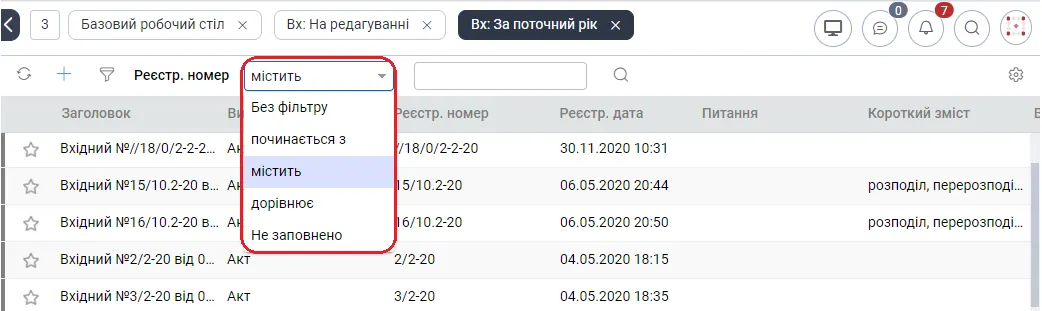
Рис. .35. Приклад вибору параметру фільтрації
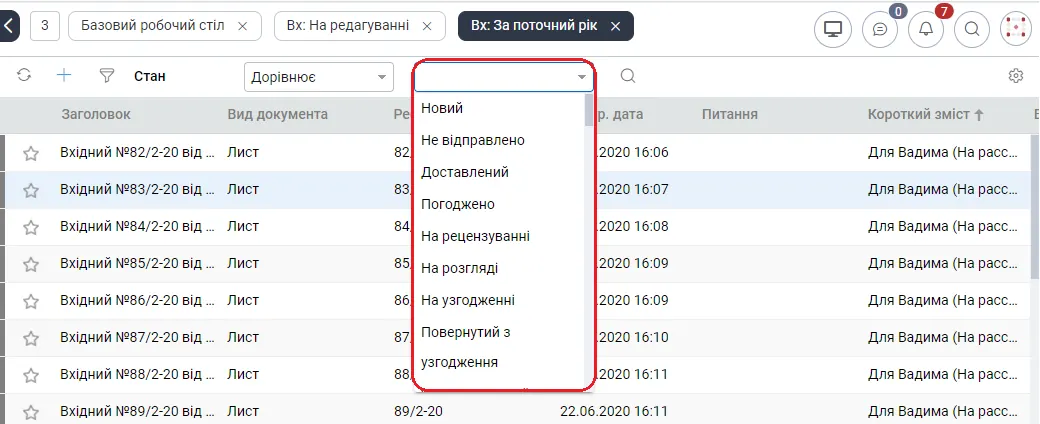
Рис. .36. Приклад завдання умови фільтрації
Результатом фільтрації даних буде реєстр відфільтрованих даних, який буде містити тільки ті записи, в яких значення атрибуту фільтрації буде відповідати умові та критерію фільтрації (Рис. 2.37).
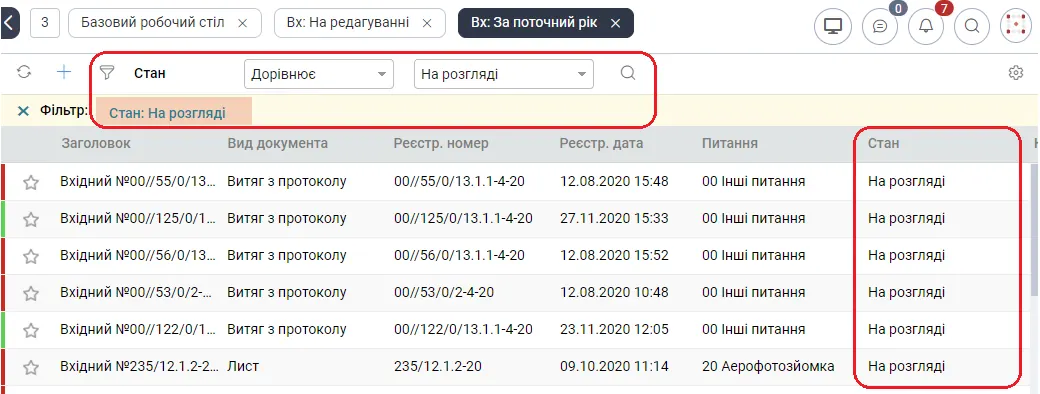
Рис. .. Приклад реєстру з результатом фільтрації
Якщо робоча область, в якій на даний момент відкрито певний реєстр, досить мала і панель пошуку не вміщується, то для завдання параметрів фільтрації після натискання на кнопку [Фільтрувати по] Система відкриває в окремому вікні форму пошуку (фільтрації записів) по реєстру (Рис. 2.38).
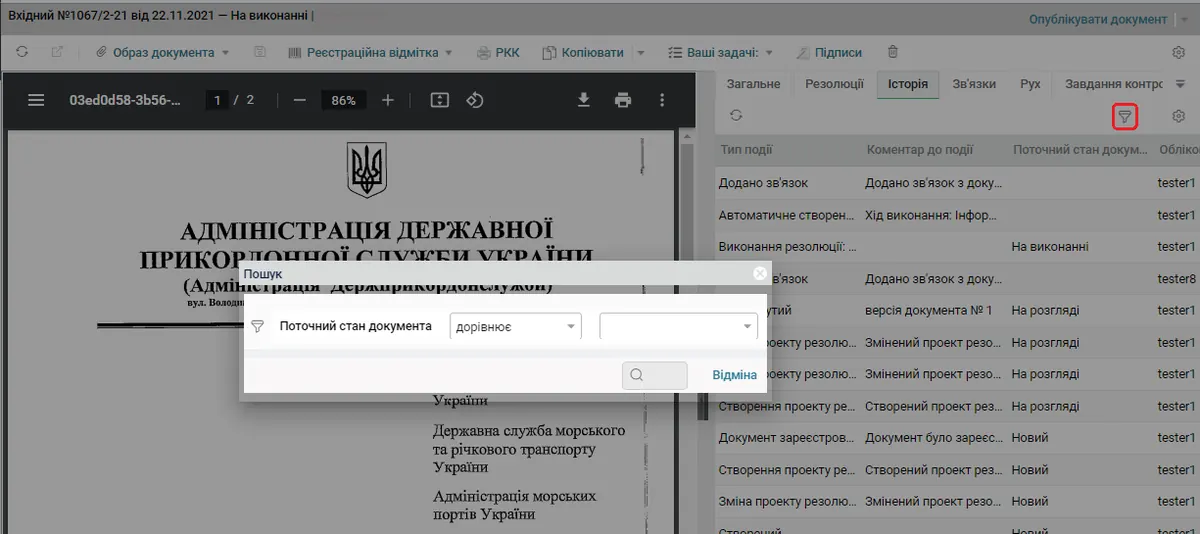
Рис. .. Приклад форми фільтрації даних
На формі фільтрації для обраного атрибуту фільтрації слід обрати умову та ввести або обрати критерій фільтрації. Після завдання параметрів фільтрації треба на формі фільтрації натиснути кнопку [Пошук].
Зміна ширини та послідовності відображення колонок деяких реєстрів
У будь-який момент користувач має можливість змінити ширину будь-якої колонки деяких реєстрів даних. Щоб зробити це, слід навести курсор миші на праву границю заголовка колонки, натиснути ліву клавішу миші і, утримуючи цю клавішу, перетягнути границю колонки на потрібну відстань вправо або вліво. Якщо двічі клацнути лівою клавішею миші по правій границі заголовка колонки, то ширина цієї колонки автоматично зміниться таким чином, щоб навіть найдовше значення в ній було видно на екрані повністю.
Для зміни послідовності відображення колонок у реєстрі даних слід навести курсор миші на середину заголовка тієї колонки, розміщення якої у реєстрі необхідно змінити, натиснути ліву клавішу миші і, утримуючи цю клавішу, перетягнути заголовок колонки у бажане місце заголовка реєстру.
Тимчасове приховування колонок деяких реєстрів
За замовчуванням в реєстрах Системи відображаються всі можливі колонки з даними. Але у користувачів є можливість персоналізувати відображення деяких реєстрів - приховувати чи повертати певні колонки в реєстр. Для цього необхідно підвести курсор миші до правого краю заголовку будь-якої колонки, та, коли відобразиться кнопка із сірою стрілкою  – кнопка виклику меню колонки, натиснути на кнопку виклику меню колонки. У розкритому меню колонки треба виділити функцію [Стовпці], а в підменю треба одним кліком миші зняти галочку біля назви колонки, яку треба приховати з поточного реєстру (Рис. 2.39).
Для повернення колонки в реєстр необхідно одним кліком миші встановити галочку в підменю [Стовпці].
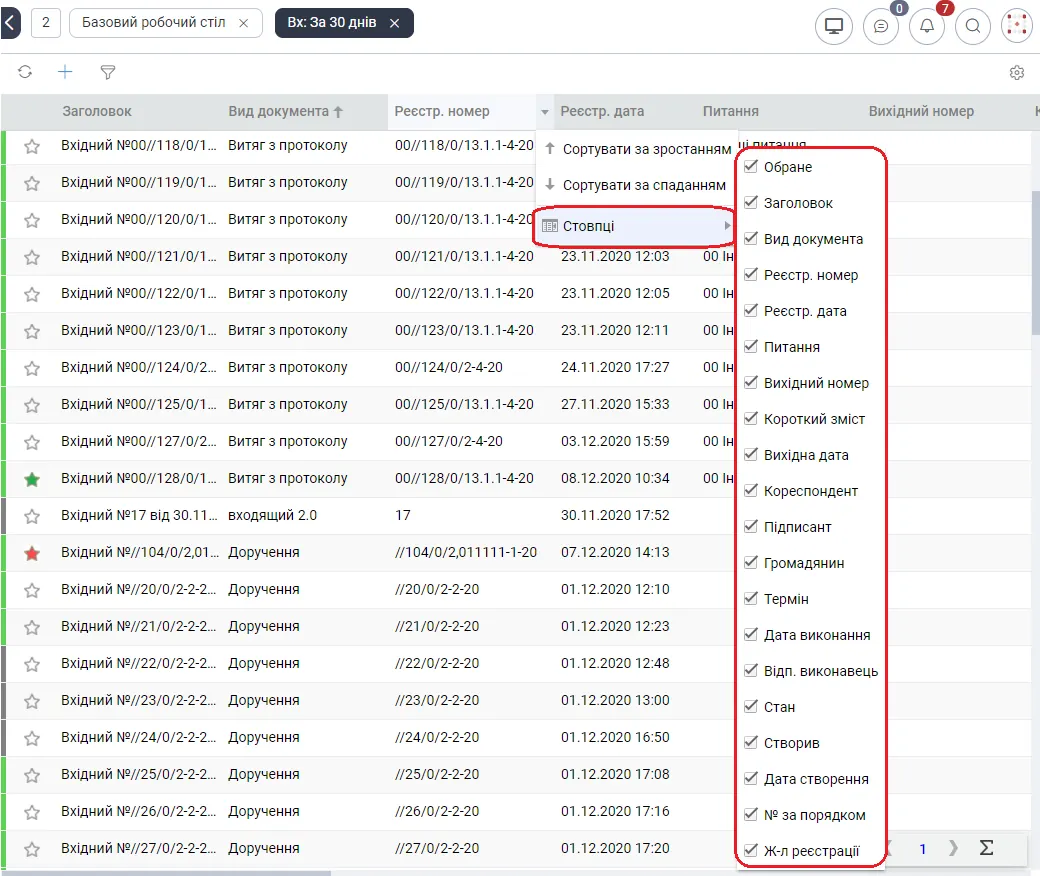
Рис. .. Приклад вибору стовпців для відображення в реєстрі або приховування з реєстру
Панель переходу між сторінками (панель пейджингу)
На одній сторінці реєстру даних відображається не більше 100 записів. Якщо записів у реєстрі більше 10, то в правому нижньому куті робочої області відобразиться панель переходу між сторінками (панель пейджингу) (Рис. 2.40).
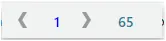
Рис. .40. Приклад панелі пейджингу
На панелі пейджингу напис «36», як на прикладі, відображає загальну кількість записів в реєстрі даних. Напис «1» відображає номер сторінки реєстру, вміст якої відкрито на даний момент.
Якщо записів в реєстрі більше 100, то загальна кількість записів в реєстрі відразу не відображається (Рис. 2.41)

Рис. .41. Панелі пейджингу для реєстру з загальною кількістю записів більше 100
Для відображення загальної кількості записів поточного реєстру слід натиснути на панелі пейджингу кнопку  (Рис. 2.41).
Для переходу на наступну сторінку з даними реєстру слід на панелі пейджингу натиснути кнопку  [Наступна сторінка] (Рис. 2.41). Для переходу на попередню сторінку з даними реєстру слід на панелі пейджингу натиснути кнопку
 [Попередня сторінка] (Рис. 2.41).
Для переходу до певної сторінки реєстру слід на панелі пейджингу натиснути кнопку з номером поточної сторінки та обрати номер потрібної сторінки (Рис. 2.42).
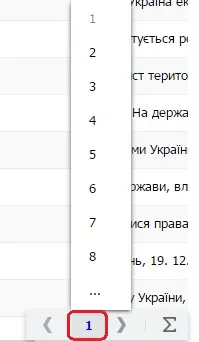
Рис. .42. Приклад переходу до певної сторінки реєстру з панелі пейджингу
Як видно з прикладу, зображеному на Рис. 2.42, обрати можна сторінки «2», «3», ..., «8». Щоб перейти на сторінку, наприклад, «9» чи далі, необхідно в переліку номерів сторінок обрати [...] (Рис. 2.43), а потім в оновленому переліку номерів сторінок обрати потрібний номер.
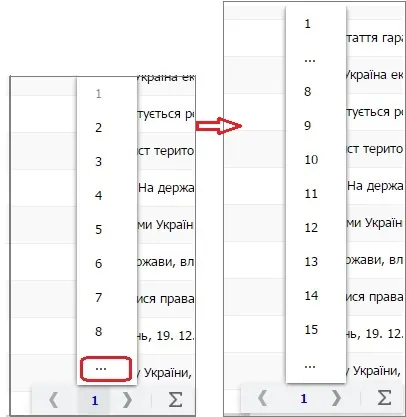
Рис. .43. Приклад переходу до певної сторінки реєстру з панелі пейджингу
Обрані документи
Реєстр «Обране» призначений для відображення реєстру записів за документами, що були позначені користувачем як обрані.
Для позначення документа як обраного, потрібно відкрити реєстр, в якому знаходиться потрібний документ, і клікнути мишею на позначку «Обране». Позначка забарвлюється кольором (Рис. 2.44) і запис за документом буде відображатись в реєстрі «Обране» (Рис. 2.45).
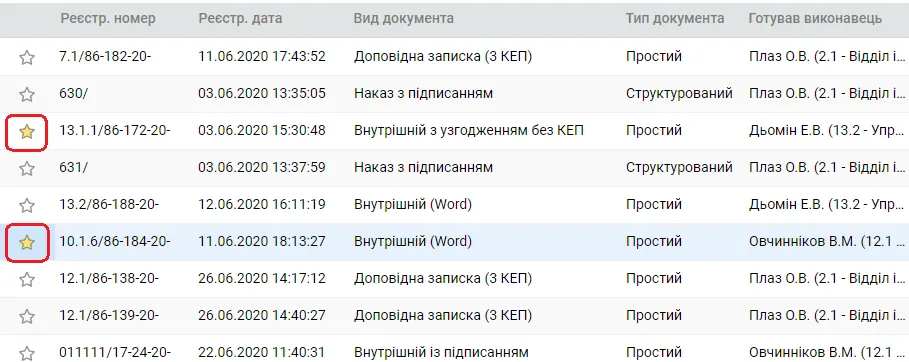
Рис. .44. Приклад реєстру із обраними записами
Реєстр «Обране» відкривається кнопкою  [Обране] з панелі швидкого доступу.
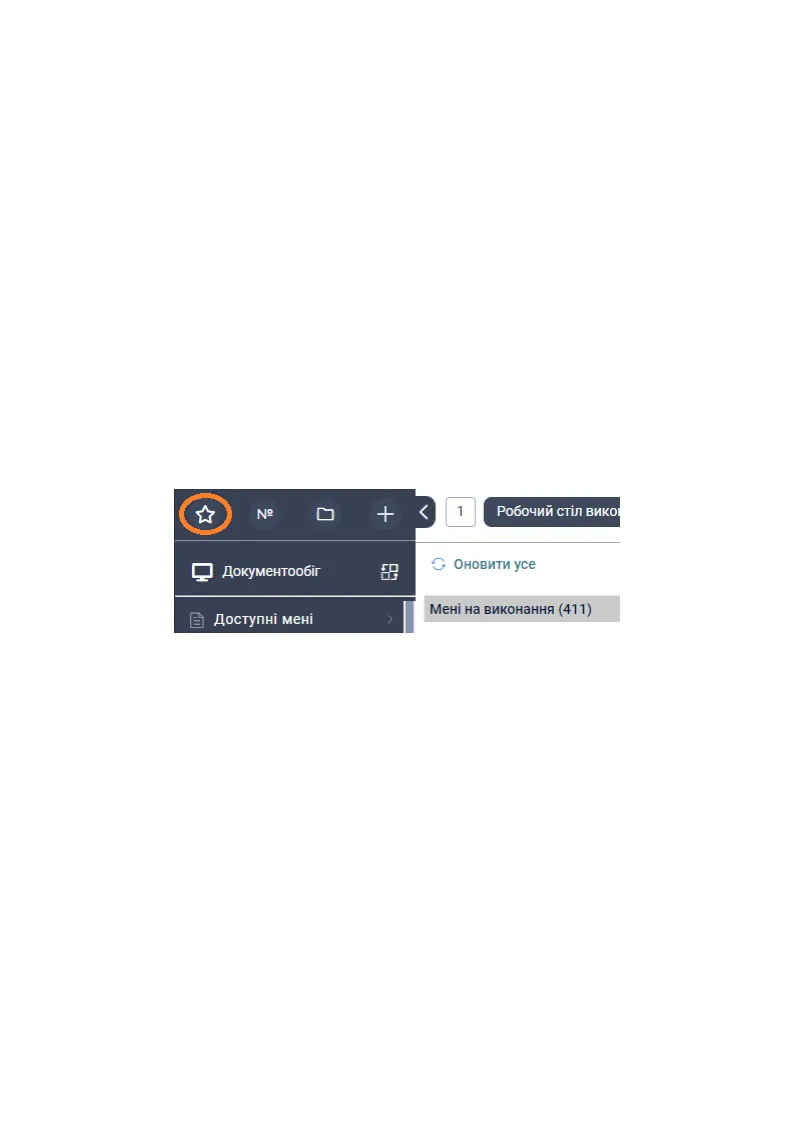
Якщо користувач не позначив жодного документа як обраного, то кнопка «Обране» на панелі швидкого доступу не буде відображатись, щоб не відкривати порожній реєстр.
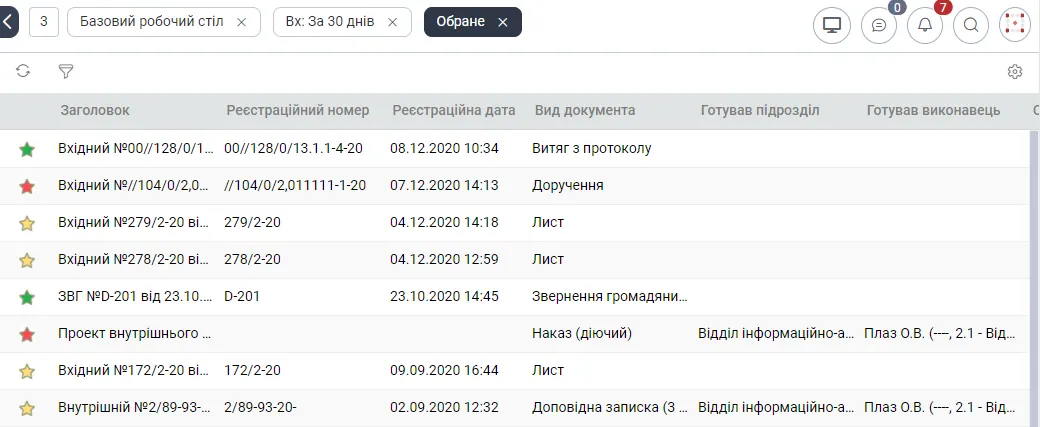
Рис. .45. Приклад реєстру «Обране»
В Системі є можливість включити один із двох типи забарвлення позначки «Обране» - або тільки жовтим кольором, або трьома кольорами (жовтим, зеленим та червоним). Таке налагодження виконується Адміністратором Системи. При включенні другого типу від першого кліка позначка забарвлюється жовтим кольором, від другого кліка – зеленим, від третього – червоним.
Для зняття позначки «Обране» необхідно відкрити реєстр, в якому відображається запис про потрібний документ (реєстр «Обране» чи інший реєстр), і мишею клікнути на позначку «Обране». Якщо включений перший тип забарвлення – тільки жовтим кольором, то після кліку позначка одразу стає безбарвною і запис про документ вже не буде відображатись в реєстрі «Обране». Якщо включений другий тип забарвлення, то зняти позначку можна після вибору червоного забарвлення.
Також позначку «Обране» можна встановити для документа з будь-якого реєстру вкладки «Робочий стіл» (Рис. 2.46).
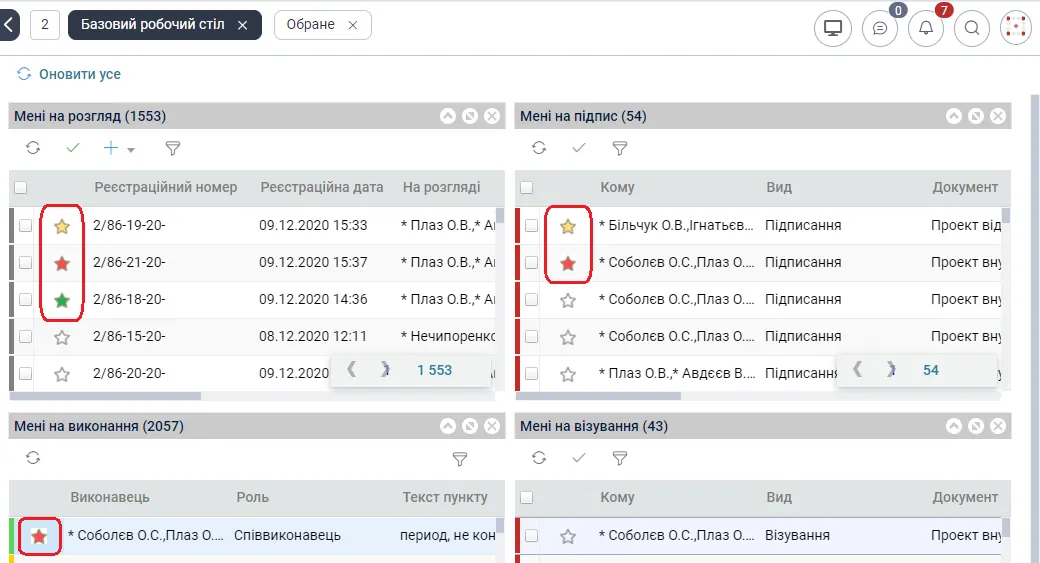
Рис. .46. Приклад вкладки «Робочий стіл» із обраним документом
Маркування документів в реєстрах кольором
Певні реєстри дозволяють користувачеві орієнтуватися за терміном виконання документів за допомогою кольорової підказки. Відповідно до терміну їх виконання документи в реєстрах виділяються кольоровими мітками, що розташовані зліва від рядку даних (Рис. 2.47).
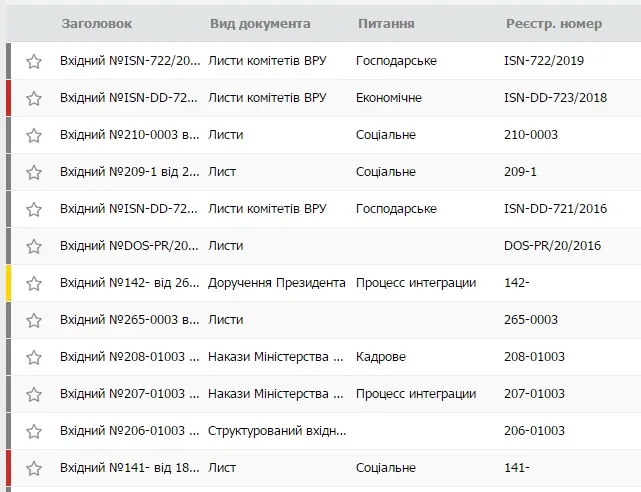
Рис. .. Приклад контролю терміну виконання по вхідних документах
На прикладі реєстру вхідних документів:
Червоним кольором виділені документи, термін виконання яких прострочено чи наступає сьогодні.
Жовтим кольором виділені документи, термін виконання яких настає на протязі найближчих 3 днів (сьогодні + 2 дні).
Зеленим кольором виділені документи, термін виконання яких настає на протязі найближчих 7 днів (сьогодні + 6 днів).
Сірим кольором виділені документи, термін виконання яких настає пізніше ніж через 7 днів та ті документи, що не мають терміну виконання (без контролю).
Якщо розглянути вкладку «робочий стіл» та її зону «Мені на узгодження» (чи «Мені на підпис», «Мені на візування») (Рис. 2.44), то Червоною позначкою виділено запис, якщо до строку виконання узгодження залишилось менше години або виконання прострочено, Жовтою – якщо більше години та строк на сьогодні, Зеленою - якщо строк більше ніж на сьогодні.