Затвердження номенклатури справ підрозділу
Після наповнення Номенклатури справ підрозділу справами необхідно цю номенклатуру затвердити.
Затвердження номенклатури справ підрозділу можна виконати:
або на картці номенклатури, обравши в меню «Доступні дії» пункт «Затвердити номенклатуру». Після цього картка номенклатури справ підрозділу відразу змінить стан на «Підтверджене»,
або узгоджуючи керівником підрозділу архівного документа виду «Номенклатура справ підрозділу».
Для затвердження номенклатури справ підрозділу через узгодження архівного документа необхідно:
створити архівний документ.
Архівний документ виду «Номенклатура справ підрозділу» можна створити:
або з картки номенклатури справ підрозділу, застосував з меню «Доступні дії» картки номенклатури функцію «Сформувати документ для затвердження»,
або створити архівний документ з реєстру «Номенклатури» \ «Затвердження номенклатур» \ «Проєкти».
В результаті створення в окремій вкладці відкриється картка «Архівний документ (створення)» (Рис. 12.7).
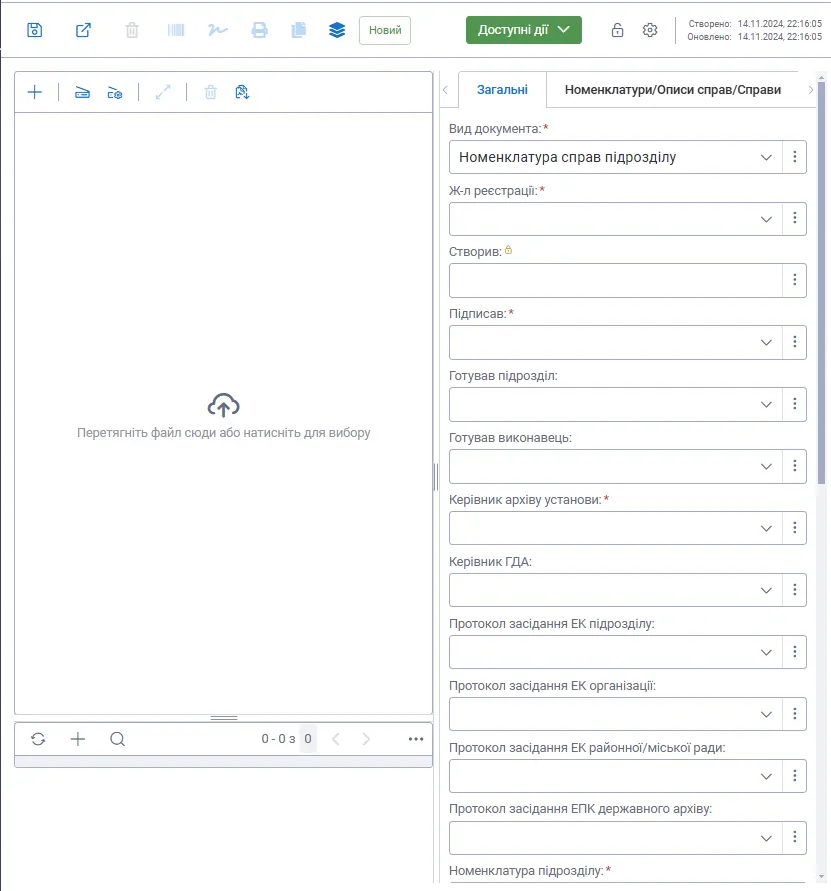
Рис. .. Картка створення архівного документа
В полі вид документа овинно бути обрано значення «Номенклатура справ підрозділу».
Далі необхідно заповнити інші поля картки архівного документа. Опис полів картки архівного документа виду «Номенклатура справ підрозділу» наведено в Таблиця 45.
Таблиця
| Назва поля | Опис поля |
|---|---|
| № бланку | Текстове поле. Інформація вноситься автором документа або реєстратором до моменту реєстрації документа. |
| Вид документа | Значення обирається зі списку можливих значень. |
| Тип реєстрації | Необхідно вказати тип реєстрації документа:
Процес реєстрації документа виконується автоматично. В реєстраційному номері порядковий номер документа встановлюється в залежності від значення системного лічильника. Реєстраційна дата отримує значення поточної дати.
Реєстрація документа виконується за участю реєстратора відповідного журналу реєстрації. Поле з певним значенням може бути прихованим. |
| Ж-л реєстрації | У полі вказується том журналу реєстрації документів, в якому буде реєструватись документ. Обрати зі списку одне із можливих значень. |
| Рівень доступу | Впливає на перелік користувачів, які зможуть мати доступ до документа після його реєстрації. Значення обирається зі списку можливих значень. Якщо поле залишити порожнім, то доступ до документу будуть мати тільки:
Якщо поле заповнити значенням зі списку можливих значень, то доступ до документу будуть мати:
|
| Створив | Заповнюється Системою автоматично. Після збереження картки документа відображає призначення на посаду співробітника, який створив документ. Недоступне для редагування. |
| Розташування | Заповнюється Системою автоматично. Відображає значення атрибуту «Місце розташування» , що вказано у довіднику «Співробітники внутрішньої організації» для співробітника, що створив документ. Недоступне для редагування. |
| Тип зв’язку | Після заповнення поля «До документа» поле «Тип зв’язку» автоматично заповнюється значенням «До документа» і Система надає можливість змінити це значення на будь-яке інше з переліку доступних значень. Тип зв’язку «До документа» без вибору резолюції в полі «Резолюції» - для створення зв’язку із документом, на підставі якого створюється поточний документ. Тип зв’язку «До документа» із вибором резолюції в полі «Резолюції» використовується для створення зв’язку, який дозволить Системі автоматично виконати закриття пов’язаної резолюції (вибраної в полі «Резолюції»). Детальний опис процесу автоматичного закриття резолюції наведено в підрозділі 6.6. Тип зв’язку «Закриття» використовується для створення зв’язку, який дозволить Системі автоматично виконати закриття пов’язаної резолюції (вибраної в полі «Резолюції»). Детальний опис процесу автоматичного закриття резолюції наведено в підрозділі 6.6. Тип зв’язку «Інформаційний» – для створення зв’язку із документом, для якого поточний документ містить додаткову інформацію. Тип зв’язку «Проміжна відповідь» - для створення зв’язку із документом та резолюцією, для якого поточний документ є проміжною відповіддю. Детальний опис проміжного виконання резолюцій наведено в підрозділі 6.7. Тип зв’язку «У відповідь» – для створення зв’язку із документом, для якого поточний документ є відповіддю. Після збереження картки документа із заповненими полями «Тип зв’язку» та «До документа» на вкладці «Зв’язки» Системою автоматично буде створено запис зв’язку з відповідними параметрами. |
| До документа | Посилання на документ, вже зареєстрований в Системі, на підставі якого створюється поточний документ. Поле "До документа" можна заповнити двома способами: Перший спосіб - за допомогою форми пошуку (кнопка Другий спосіб - вводячи в поле "До документа" повний реєстраційний номер документа або першу групу символів реєстраційного номера, яка визначається як окреме слово, та натискання клавіші {Enter} (наприклад, в реєстраційному номері 1073/к першим окремим словом є 1073). Спочатку система виконує повнотекстовий пошук документа. Якщо знаходить тільки один документ, то відразу додає заголовок цього документа в поле «До документа». Якщо знаходить декілька документів, то відкриється форма для вибору запису потрібного документа, яка обмежена відображенням перших 50 (!) знайдених записів. Подвійний клік на запису в результатах пошуку виконує додавання заголовку документа в поле «До документа» на картку документа. Якщо не знаходить жодного документа, то необхідно виконати атрибутивний пошук документа (див. перший спосіб). Якщо в поле «До документа» ввести дату реєстрації документа і натиснути клавішу {Enter}, то Система відкриє для вибору документа форму атрибутивного пошуку із переліком документів, зареєстрованих цією датою. Після вибору потрібного документа в полі «До документа» і збереженні картки поточного документа Системою буде створено на вкладці «Зв’язки» зв’язок із вибраним документом типу «До документа». Можливість створити зв’язки між документами детальніше описана в підрозділі 3.13. Також є можливість з картки документу створити документ класу «Обліковий документ», який після збереження буде автоматично пов’язаний з поточним документом і його заголовок буде відображатись в полі «До документа». Для створення облікового документу призначена кнопка Відкриється картка нового облікового документа. Після заповнення атрибутів картки облікового документа цей документ можна передати на реєстрацію для автоматичного присвоєння реєстраційних даних (номеру та дати реєстрації). Для цього слід на картці облікового документа натиснути кнопку [На реєстрацію]. Потрібні реєстраційні номер та реєстраційну дату можна ввести вручну одночасно з атрибутами картки облікового документа і для того, щоб документ зареєструвався з цими реєстраційними даними необхідно на картці документа натиснути кнопку [На реєстрацію]. |
| Пункт | Якщо посилання необхідно створити на який-небудь конкретний пункт структурованого документа, то в цьому полі необхідно обрати номер потрібного пункту. |
| Резолюції | Якщо посилання до документа створює закриваючий або проміжний зв'язок із певним завданням по резолюції – вказати цю резолюцію (резолюція повинна мати термін виконання та головного виконавця; зв'язок до інформаційної резолюції зробити не має можливості). Є можливість обрати декілька резолюцій. |
| Підписав | Якщо документ проходить процес узгодження, то після підписання документа останнім підписантом це поле автоматично заповниться призначенням на посаду цього останнього підписанта. У разі необхідності поле можна заповнити вручну. Якщо документ не проходить процес узгодження, то поле заповнюється вручну призначенням співробітника, який останнім підписав документ. Для зручності вибору потрібного значення в поле треба ввести ПІБ співробітника, який на даний момент має це призначення і із запропонованого переліку значень обрати потрібне. |
| Готував підрозділ | Назва підрозділу, в якому було підготовлено даний внутрішній документ. За замовчуванням заповнюється назвою підрозділу створювача документа. Значення можна редагувати. |
| Готував виконавець | Призначення на посаду співробітника, який готував даний внутрішній документ. За замовчуванням заповнюється даними створювача документа. Значення можна редагувати. Для зручності вибору потрібного значення в поле треба ввести ПІБ співробітника, який на даний момент має це призначення, і із запропонованого переліку значень обрати потрібне. |
| Керівник архіву установи | Обрати призначення на посаду співробітника, яка призначена керівником архіву. Для зручності вибору потрібної штатної одиниці в поле треба ввести ПІБ співробітника, який на даний момент має призначення на цю штатну одиницю, і з запропонованого переліку значень обрати потрібне значення. |
| Керівник ГДА | Обрати керівника зовнішньої організації ГДА |
| Протокол засідання ЕК підрозділу | Посилання на документ, який є відповідним протоколом засідання. Обирається зі списку можливих значень. |
| Протокол засідання ЕК організації | Посилання на документ, який є відповідним протоколом засідання. Обирається зі списку можливих значень. |
| Протокол засідання ЕК районної/міської ради | Посилання на документ, який є відповідним протоколом засідання. Обирається зі списку можливих значень. |
| Протокол засідання ЕПК державного архіву | Посилання на документ, який є відповідним протоколом засідання. Обирається зі списку можливих значень. |
| Номенклатура підрозділу | Посилання на номенклатуру підрозділу, створену в підрозд.12.2. Обирається зі списку можливих значень. |
| Місце склад. | Місце складання. Текстове поле. Може відображатись на електронному образі внутрішнього документа. |
| Заголовок тексту | Текстове поле. Заголовок містить стислий опис змісту тексту документа, він має бути максимально стислим та містким, точно відображати зміст. |
| Короткий зміст | Текстове поле. Викладається повний або короткий текст документа. Відображається на електронному образі внутрішнього документа. |
| Примітка | Текстове поле. Призначене для внесення додаткової інформації, коментарів по внутрішньому документу. |
| Архів: Справа, Том, Аркуш, Розбивати справи по томам |
Зазначені реквізити заповнюються, якщо в організації ведеться архівна справа та документ вкладається в справу. В полі «Справа» обирається потрібна архівна справа. Поле «Том» заповнюється автоматично, якщо для вибраної справи є тільки 1 незакритий том. Якщо для вибраної справи є декілька незакритих томів, то в полі «Том» слід вибрати потрібний том. Якщо для вибраної справи не існує незакритих томів, то можна з картки документа створити том для вибраної архівної справи. Для цього з контекстного меню до поля «Том» необхідно вибрати пункт «Додати новий» і створити том архівної справи (опис наведено в підрозділі 12.4). Поле «Аркуш» заповнюється автоматично після закриття тому, в який додано документ. Відображає номери аркушів в томі, які відповідають даному документу з урахуванням аркушів його додатків. Наприклад, 3-7. Поле «Розбивати справи по томам» призначено для формування виводу даних по справі на друковану форму. |
| Лист ознайомлення | Обрати співробітників для створення листа розсилки, які отримають доступ до документа та матимуть змогу ознайомитись з його змістом. Форма додавання персони до листа ознайомлення описана у підпункті 3.1.1.3. |
 [Пошук] праворуч від поля "До документа") виконати атрибутивний пошук потрібного документа. Подвійний клік на запису в результатах атибутивного пошуку виконує функцію [Зв’язати].
 [Створити документ]. Після натиснення на цю кнопку слід вибрати клас документу «Обліковий документ», а потім вид облікового документу.
Після заповнення полів картки проєкту архівного документа необхідно на картці натиснути кнопку
 [Зберегти] для збереження проєкту.
Опис всіх функціональних кнопок картки документа наведено у пункті 2.2.1.
Відкрити вкладку «Номенклатури/Описи справ/Справи».
На вкладці в блоці «Перелік архівних справ» будуть відображатись всі справи, на картках яких було збережено Справу з номенклатури, обрану на вкладці «Загальне» поточної картки архівного документа в полі «Номенклатура підрозділу» (Рис. 12.8).
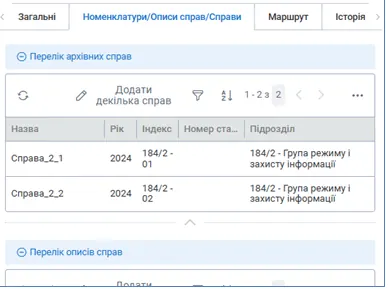
Рис. .. Приклад вкладки «Перелік справ» картки деякого архівного документа виду «Номенклатура справ підрозділу»
Для додавання в номенклатуру інших справ, створених та збережених раніше і які не було пов’язано з Номенклатурою підрозділу, призначена кнопка
[Додати декілька справ].
Для вибору пропонуються справи у стані «Проєкт».
Після підготовки повного переліку справ для обраної номенклатури підрозділу необхідно на картці архівного документа на вкладку «Маршрут» додати маршрут узгодження проєкту архівного документа. Опис додавання маршруту узгодження наведено в пункті 3.3.2.
Після додавання маршруту узгодження необхідно на картці проєкту архівного документа натиснути кнопку [Розпочати узгодження].
Опис процесу узгодження наведено в пункті 4.3.1.
Після повного узгодження архівного документа виду «Номенклатура справ підрозділу» виконується реєстрація архівного документа, стан картки архівного документа стає «Закритий», а стан картки Номенклатури справ підрозділу, яка пов’язана з цим архівним документом, стає «Узгоджений». Якщо при підготовці архівного документу в перелік справ додавалися нові справи, то після закриття архівного документа ці нові справи будуть пов’язані з узгодженою номенклатурою підрозділу – на картці справи в полі «Номенклатура справ» буде збережено номенклатуру справ підрозділу, яку було узгоджено по даному архівному документу.