Відправка інформаційного документа в організацію-учасник обміну
Якщо адресатом вихідного документу обрано організацію, яку внесено в довідник «Учасники обміну» панелі навігації «Обмін документами», то при відправці цього документа (застосування функції [Відправити] на картці документа, див. пункт 4.4.3) Система створює та відправляє адресату пакет обміну з даними по відправленому документу, який включає електронний образ документа, значення його атрибутів та додатки документа, якщо для цих додатків було встановлено позначку «Відправляти по обміну» (Рис. 13.3).
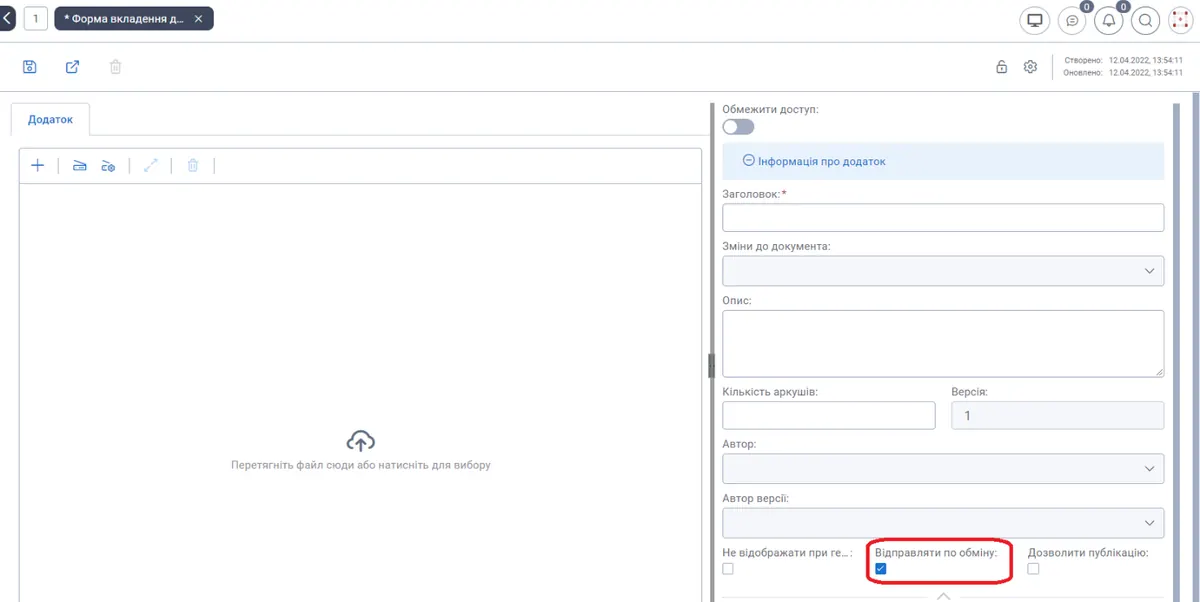
Рис. .. Приклад форми вкладення до документа з атрибутом «Відправляти по обміну»
Якщо документ відправляється декільком адресатам-учасникам обміну, то Система створює для кожного адресата-учасника обміну окремий пакет обміну.
При формуванні пакету для відправки вихідного документа за СЕВ ОВВ відбувається перевірка нанесення ЕЦП на документ. У разі, якщо на документ не нанесений підпис, то формування пакету припиняється та відміняється відправка документа залишаючи його у стані "На відправленні". Якщо для відправлення відібрано декілька документів, то Система виводить повідомлення із переліком реєстраційних номерів документів, які не підписані ЕЦП та для яких була спроба сформувати пакет для відправки за допомогою "СЕВ". При цьому відправлення буде скасоване лише для непідписаних документів, інші документи з переліку будуть відправлені за звичайним порядком.
Якщо при відправці документа для всіх його адресатів-учасників обміну відправка пакетів обміну виконалась успішно, то стан кожного з цих пакетів обміну стає «Відправлений» і стан самого документу змінюється з «На відправці» на «Відправлений». Дані про відправку цього документа будуть відображатись в реєстрах папки «Відправка» панелі навігації «Обмін документами» (Рис. 13.4).
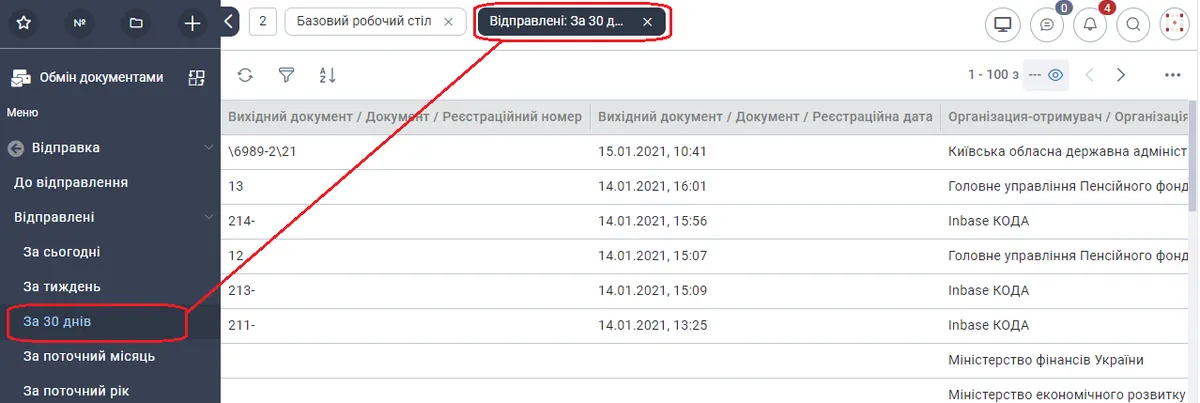
Рис. .. Приклад реєстру документів, відправлених по обміну
При відкритті запису з реєстру відкриється форма результатів відправки даного документа, приклад якої наведено на Рис. 13.5.
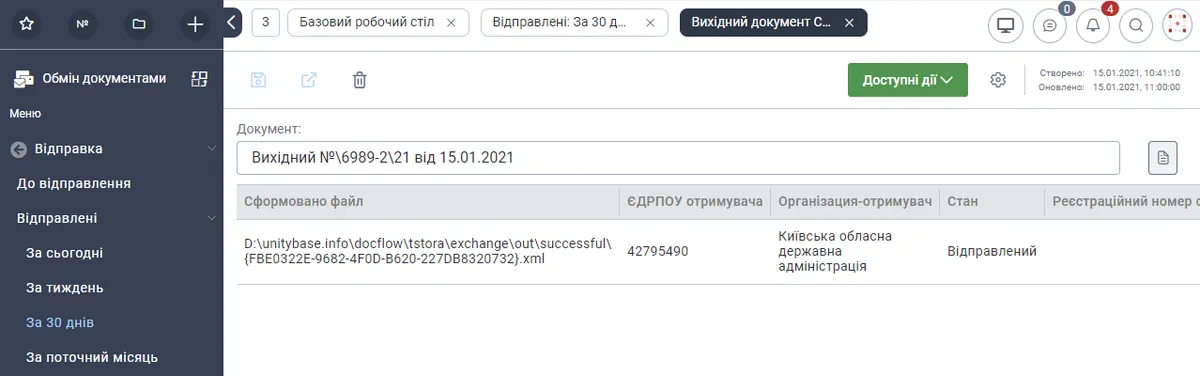
Рис. .. Приклад форми результатів відправки деякого документа
Опис полів форми результатів відправки документа наведено в Таблиця 57.
Таблиця
| Назва поля / кнопки | Опис поля / кнопки |
|---|---|
| Документ | Заголовок документа, який було відправлено організації-учаснику обміну. |
| Відкрити документ | Кнопка для відкриття картки документа, заголовок якого відображається в полі «Документ». |
| Сформований файл | Місце збереження пакету обміну з даними, який передано в організацію-учасник обміну. |
| ОКПО отримувача | ОКПО організації-учаснику обміну, яку на документі вибрано адресатом. |
| Організація-отримувач | Назва організації-учаснику обміну, яку на документі вибрано адресатом. |
| Стан | Стан даних, які було відправлено. Якщо дані відправлено, але їх ще не зареєстровано в організації-учасника обміну і не відхилено їх прийом, то стан даних буде «Відправлений». Якщо дані відправлено та їх вже було зареєстровано в організації-учаснику обміну, то стан даних буде «Зареєстрований». Якщо документ був закритий на стороні організації-учасника обміну, то стан даних буде «Закритий». Якщо дані відправлено та їх було відхилене в організації-учаснику обміну, то стан даних буде «Відхилене». |
| Реєстраційний номер | Реєстраційний номер документа, зареєстрованого за переданими даними. |
| Реєстраційна дата | Дата реєстрації документа, зареєстрованого за переданими даними. |
| Дата отримання | Дата прийняття рішення по переданих даних – або їх реєстрація, або їх відхилення. |
| Відмовлено | Текст коментаря при відхиленні переданих даних. |
Якщо при відправці документа пакет обміну з даними з якихось причин не було передано одержувачу (наприклад, з причини недоступності сервера одержувача), то документ відправника не буде переведено в стан «Відправлений» (залишиться «На відправці»).
На картці документа на вкладці «Адресати» стан адресата буде визначений як «Не відправлено» (Рис. 13.6).
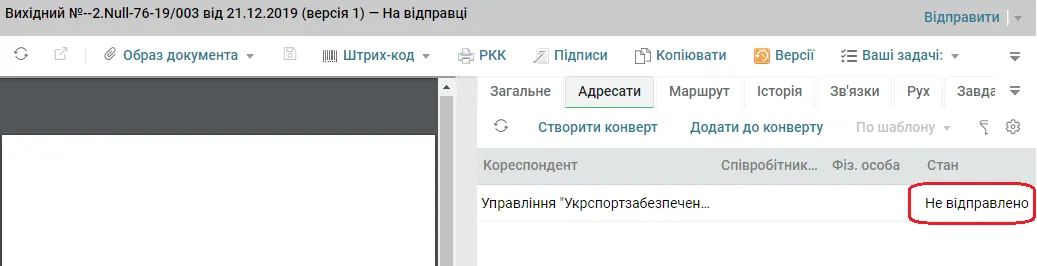
Рис. .. Приклад документа, який не вдалося відправити учаснику обміну
В реєстрі «Відправка» \ «Не відправлені» панелі навігації «Обмін документами» буде відображатись запис про даний документ. Стан сформованого пакету обміну на адресата буде визначений як «Не відправлено» (Рис. 13.7).
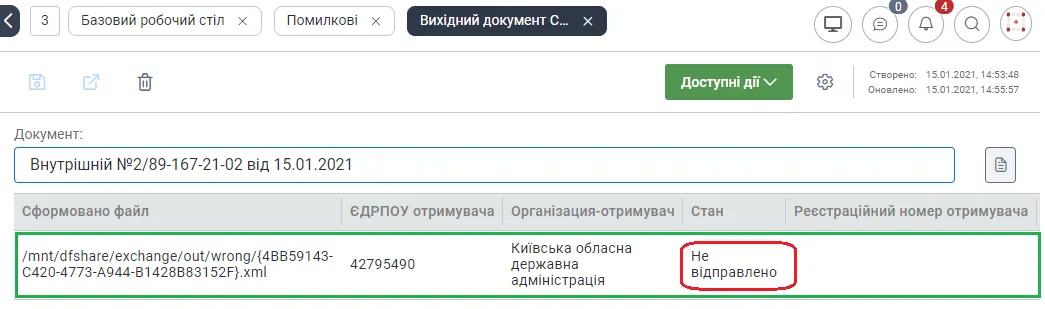
Рис. .. Приклад форми результатів відправки деякого невідправленого документу
Якщо документ відправлявся декільком адресатам, які є учасниками обміну, і не всі пакети обміну було відправлено, то документ відправника теж не буде переведено в стан «Відправлений» (залишиться «На відправці»). На картці документа на вкладці «Адресати» стани пакетів обміну адресатів будуть різні (Рис. 13.8).
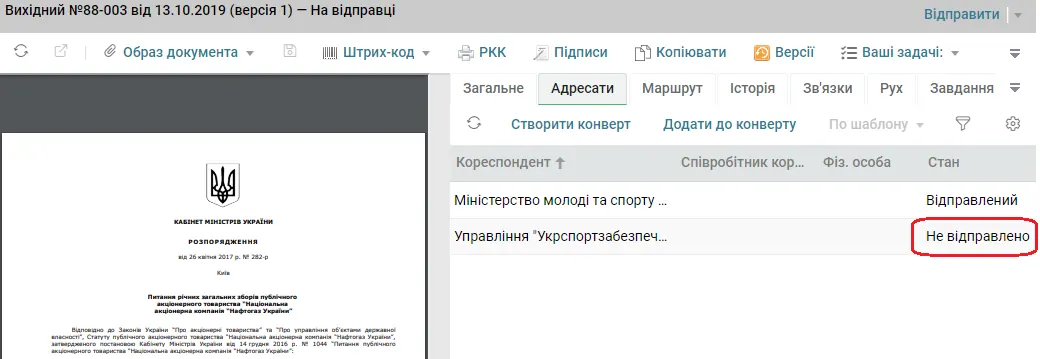
Рис. .. Приклад документа з декількома адресатами з різними станами пакетів обміну
Дані про цей документ будуть відображатись в реєстрі «Відправка» \ «Не відправлені» панелі навігації «Обмін документами». Приклад форми результатів відправки такого документа наведено на Рис. 13.9.
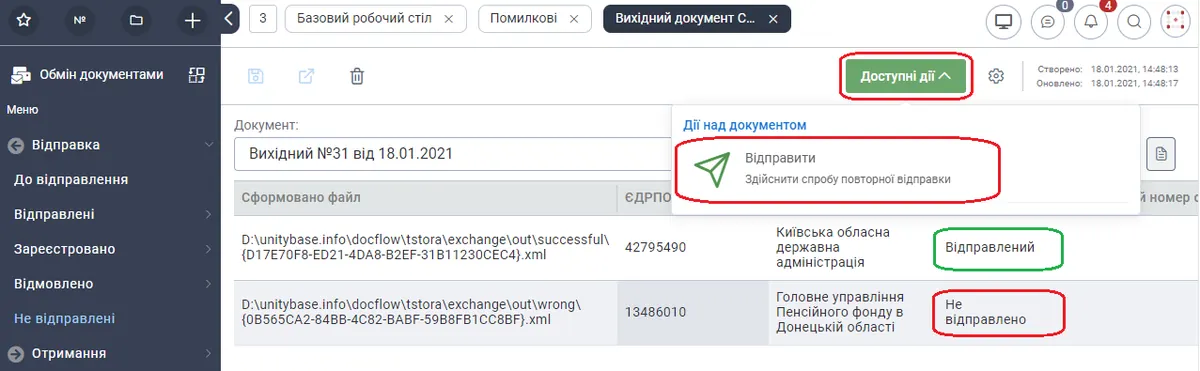
Рис. .. Приклад форми результатів відправки деякого невідправленого документа з різними станами пакетів обміну
Якщо пакет обміну не було відправлено по технічним причинам, то після усунення цих причин той самий пакет обміну можна відправити адресату. Відправку можна здійснити двома способами. Перший спосіб – з панелі навігації «Обмін документами» з реєстру «Відправка» \ «Не відправлені» відкрити форму результатів відправки відповідного документа та натиснути на формі кнопку [Відправити] (Рис. 13.9). Другий спосіб – з реєстру документів панелі навігації «Документообіг» відкрити картку відповідного документа та натиснути на картці кнопку [Відправити] (Рис. 4.34).
Всі невідправлені пакети обміну, пов’язані з даним документом, будуть відправлені.
Якщо перед повторною відправкою дані документа треба змінити (наприклад, внести зміни в перелік додатків, в деякі атрибути документа), то після внесення та збереження змін у документі необхідно на картці документа в меню [Відправити] вибрати пункт [Надіслати повторно] (Рис. 13.10).
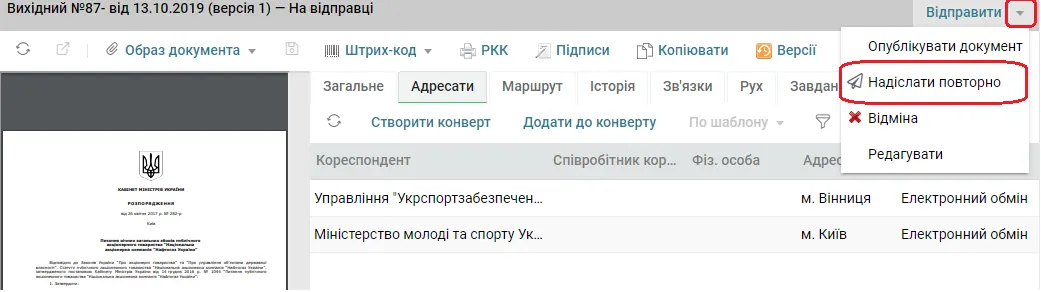
Рис. .. Функція [Надіслати повторно] в меню [Відправити] картки деякого невідправленого вихідного документа
Після застосування функції [Надіслати повторно] Система відкриває форму з переліком відправлень на адресатів даного документа для вибору адресата та здійснення відправки йому оновленого пакету обміну (Рис. 13.11).
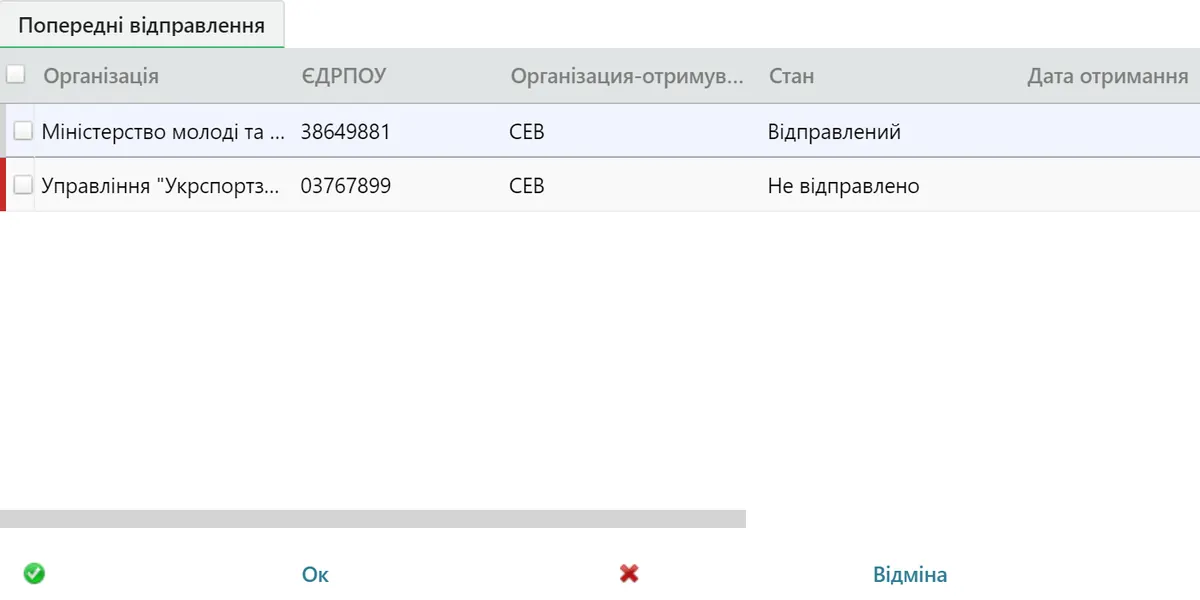
Рис. .. Приклад форми з переліком попередніх відправлень документа
На формі з переліком попередніх відправлень документа необхідно мишею встановити позначки для записів адресатів, пакети обміну яких мають стан «Не відправлено» та до яких потрібно відправити оновлені пакети обміну, та натиснути на цій формі кнопку [ОК].
Система сформує нові пакети обміну для вибраних адресатів та відправить їх відповідним адресатам.
Якщо після відправки документа виявилась потреба цей документ відправити ще іншому адресату, то необхідно:
Адміністратору Системи на картці вихідного документа застосувати [На відправку] для переведення стану вихідного документа зі стану «Відправлений» в стан «На відправці».
Редактору документів (користувачу із роллю fullRedact) перевести картку документа в стан «На редагування» - в меню «Відправити» вибрати [Редагувати] і на вкладку «Адресати» додати нового адресата.
Відправнику вихідного документа натиснути [Відправити] (Рис. 13.10).
Якщо відправлений документ згодом опинився в папці «Відправка» \ «Відмовлено», тобто його отримання було відхилене з боку організації-отримувача з причини, наприклад, відсутності потрібних вкладень, то організація-відправник має змогу додати відсутні вкладення і відправити документ повторно. Для цього необхідно:
Адміністратору Системи на картці вихідного документа, отримання якого було відхилене, застосувати [На відправку] для переведення стану вихідного документа зі стану «Відправлений» в стан «На відправці»
Відправнику вихідного документа на його картку додати необхідні вкладення та з меню «Відправити» застосувати [Надіслати повторно] (Рис. 13.10). Вибрати з додаткової форми (Рис. 13.11) певного адресата та зберегти вибір кнопкою [ОК].