Створення проекту завдання
Користувач, що має роль реєстратора системи, може на картці цього документа створити проект кореневої резолюції. Це виконується на вкладці «Резолюції» картки документа, див. пункт 2.2.6. Якщо користувач на документі не вказаний в полі «На розгляд», то при створенні проекту резолюції йому необхідно обов’язково на формі проекту резолюції в полі «Підписант» блока атрибутів «Деталі» вибрати призначення керівника з поля «На розгляд» картки документа.
Користувачу, штатна одиниця якого вибрана на картці документу в полі «На розгляд», або його асистенту, або тимчасово-виконуючому його обов’язки створити проект кореневої резолюції Система пропонує на задачі розгляду документа (або попереднього розгляду, яка доступна асистенту керівника, якому на розгляд відправлено документ). Приклад задачі розгляду деякого документа наведено на Рис. 5.1. Задача розгляду створюється після реєстрації документа і її можна відкрити з вкладки «Робочий стіл» з зони «Мені на розгляд», а також з реєстру «Узгодження документів» \ «Мені на розгляд».
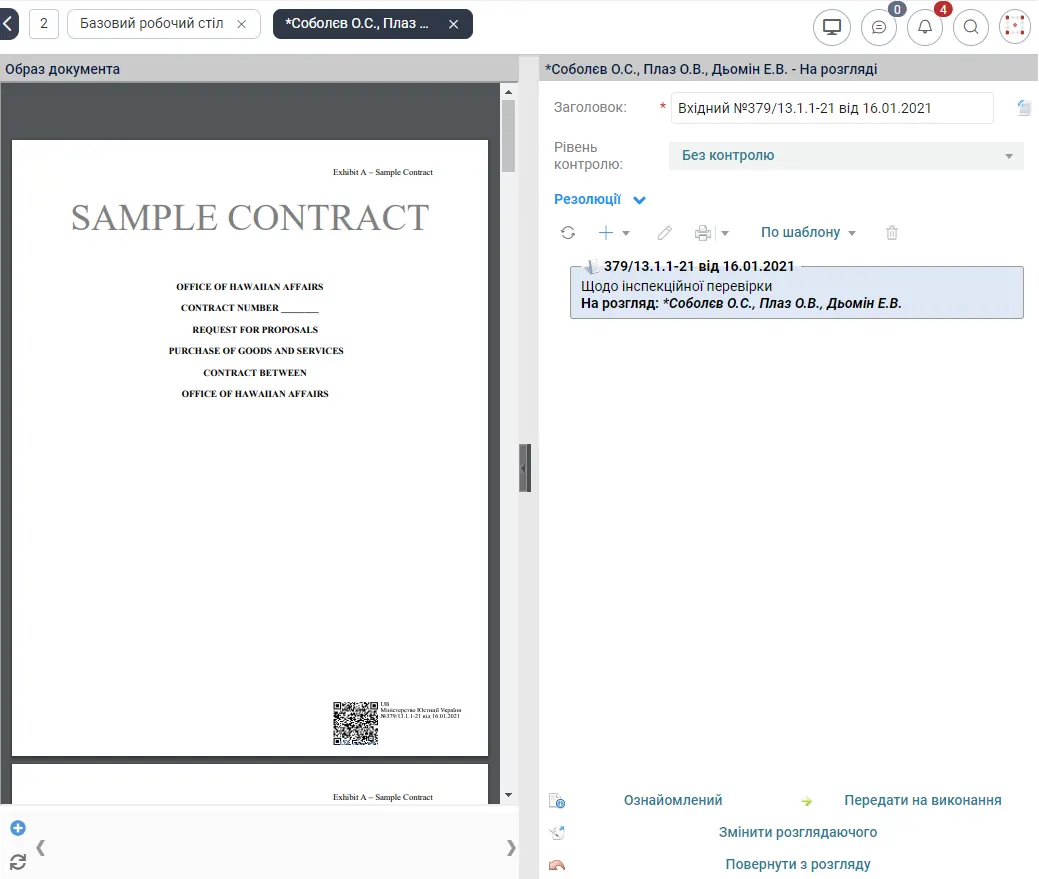
Рис. .. Приклад задачі розгляду деякого документа
Створення проекту простої резолюції
Проста резолюція - резолюція, яка має одне завдання.
Для того, щоб додати в Системі на документ кореневу просту резолюцію, необхідно:
На вкладці «Резолюції натиснути кнопку [Додати]. Обрати в меню, що розкрилося, пункт [Проста резолюція] (Рис. 5.2).
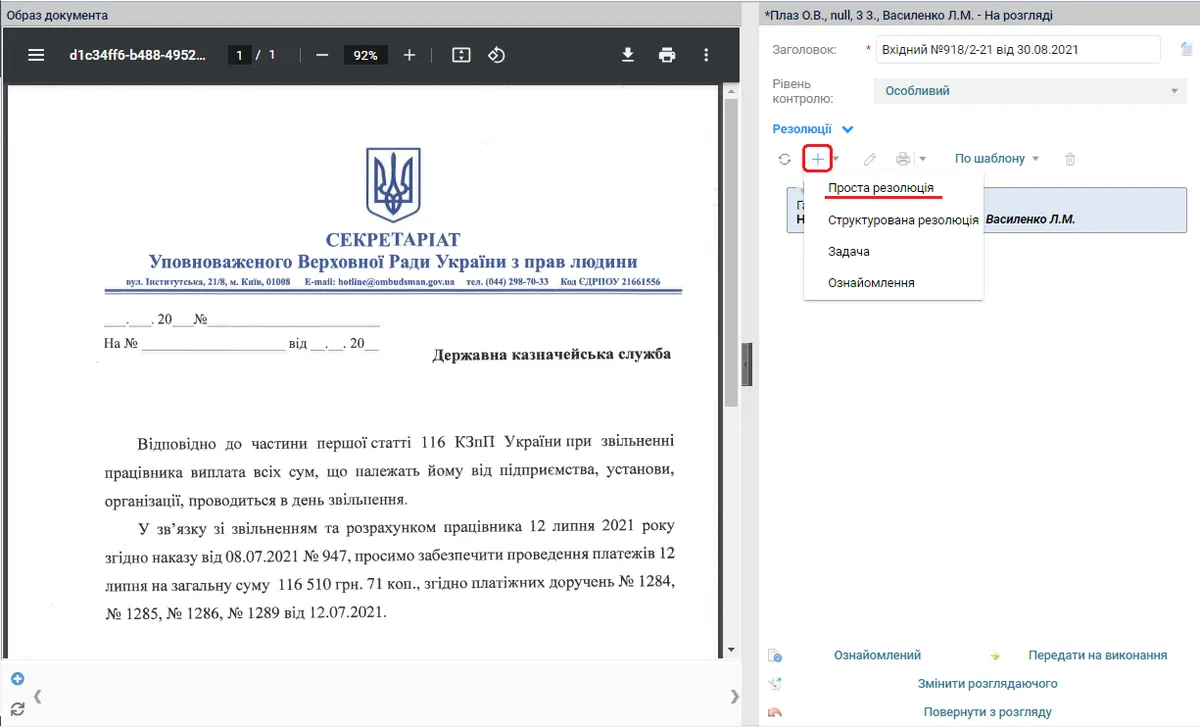
Рис. .. Створення проекту простої резолюції на задачі розгляду деякого документа
Після цього відкриється форма створення резолюції (Рис. 5.3).
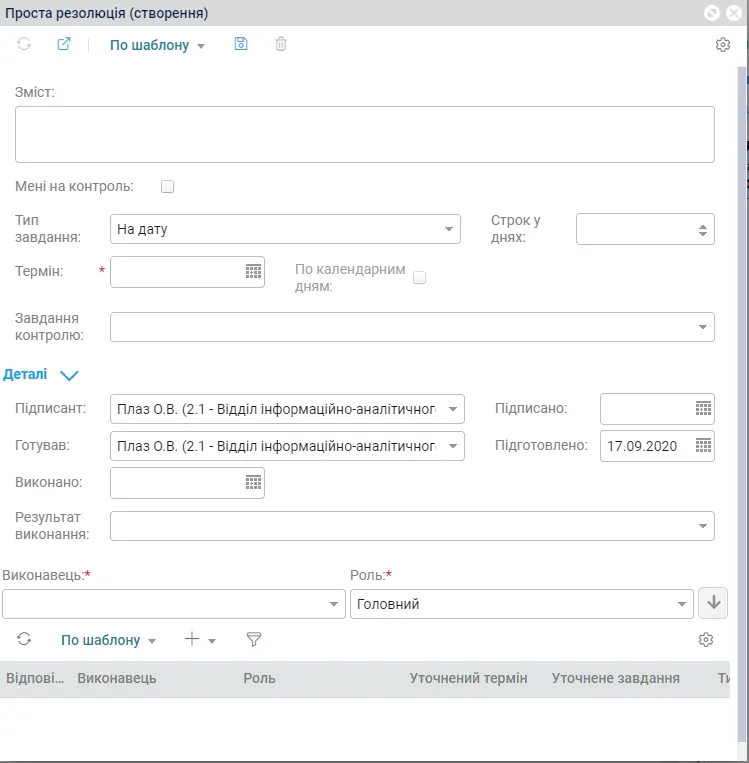
Рис. .. Форма створення проекту простої резолюції по документу
На формі проекту резолюції заповнити необхідні поля резолюції. Опис полів наведено в Таблиця 27.
Таблиця 27
| Назва поля | Опис поля |
|---|---|
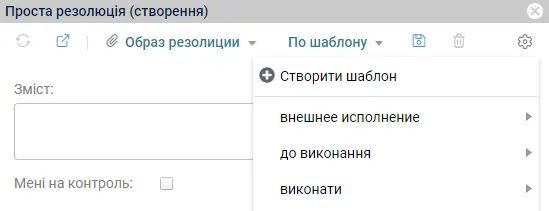
| Зміст | Зміст резолюції по документу. Текстове поле. Заповнюється або введенням тексту резолюції з клавіатури, або вибором певного шаблону з переліку доступних шаблонів текстів резолюцій. Для вибору певного шаблону тексту резолюції необхідно на формі проекту резолюції в графічному меню форми в меню «По шаблону» вибрати необхідний шаблон.
Для створення шаблону тексту резолюції необхідно в поле «Зміст» ввести текст і в меню «По шаблону» вибрати пункт «Створити шаблон». Система запропонує ввести назву шаблону тексту резолюції на формі вводу параметрів. Після вводу назви шаблону треба на формі вводу параметрів натиснути кнопку [ОК]. Після цього назва нового шаблону тексту резолюції буде відображатись в переліку доступних шаблонів текстів в меню «По шаблону». Для редагування шаблону тексту резолюції необхідно на формі резолюції натиснути [По шаблону], навести мишею на потрібний шаблон і в меню до нього вибрати пункт «Редагувати». На формі редагування шаблону можна змінити назву (заголовок) і текст. Для видалення шаблону треба в меню до шаблону вибрати пункт «Видалити». |
Мені на контроль |
Якщо в поле встановлено позначку, то після виконання завдань всіма виконавцями даної резолюції Система створить задачу контролю виконання резолюції, виконавцем якої буде призначено підписанта резолюції. Для відображення невиконаних задач контролю для автора резолюції призначено ярлик «Виконання документів» \ «На контролі автора». |
| Тип завдання | Резолюція може містити в собі завдання наступних типів: • Інформаційний: з документом мають бути ознайомлені певні особи в організації. • Періодичний: виконання завдання має відбутись декілька разів відповідно до встановленого розкладу виконання • Постійний: виконання завдання не обмежується строком. Виконання завдання завершується після примусового закриття резолюції ходом виконання «Закриття» (див. пункт 6.1.2). |
| Строк у днях | Відображається для типу завдання, відмінного від «Періодичний». Числове поле. Введене число впливає на розрахунок дати в полі «Термін». |
| Термін | Відображається для типу завдання, відмінного від «Періодичний». Термін виконання резолюції по документу. Поле є обов’язковим для заповнення, якщо на формі резолюції вибрано тип завдання «На дату». Поле заповнюється автоматично при створенні проекту кореневої резолюції датою з поля «Термін» на документі на вкладці «Загальне», а для ЗПІ – з поля «Термін відповіді». Якщо ці дати не заповнено, а заповнено поле «Строк у днях» на формі проекту кореневої резолюції, то в поле «Термін» автоматично встановиться дата, яка розраховується в залежності від значення в полі «По календарним дням». |
| По календарним дням | Поле розблоковано для вводу, якщо не порожнє поле «Строк у днях». Якщо в поле встановити позначку, то термін виконання резолюції буде заповнено автоматично по календарю з урахуванням значення в полі «Строк у днях». Якщо в поле позначку не встановлено, то термін виконання резолюції буде заповнено автоматично за правилом = Поточна дата + «Строк у днях» з урахуванням вмісту довідника «Календар святкових та вихідних днів». |
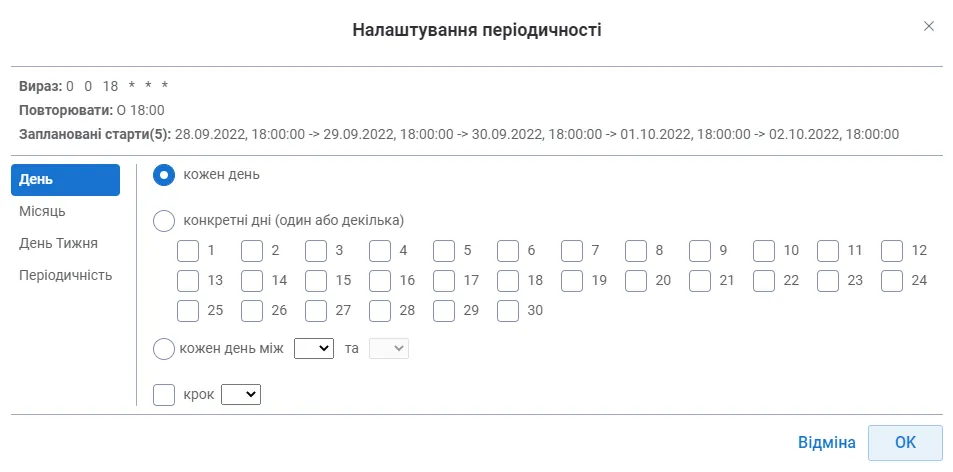
| Розклад: Період | Відображається для типу завдання «Періодичний». Заповнюється шляхом вибору з випадаючого списку можливих періодичностей: Щоденно, Щотижнево, Щомісячно, Щоквартально, Щопівріччя, Щорічно, Налаштувати. Примітка: у разі, якщо обрано значення «Налаштувати...» Система відображає іконку
Налаштування можливі за днем, місяцем та днем тижня. В параметрі «Періодичність» вказується на який за порядком день або місяць повторювати завдання. В шапці форми можна побачити інтерпритацію періодичності,що налаштовується в полі «Повторювати» та заплановані старти періодичних завдань у полі «Заплановані старти». У разі, якщо треба створити періодичну резолюцію з терміном виконання на останній день місяця (наприклад: 31 січня, 28 (29) лютого, 31 березня і т.д.), то при створенні резолюції в полі період необхідно обрати значення «Щомісячно», а в полі «Початок» обрати дату, що буде відповідати останньому дню місяця (наприклад 31 січня). В такому випадку Система буде створювати периіодичні резолюції саме на останні дні наступних місяців. |
| Розклад: Початок | Відображається для типу завдання «Періодичний». Перший термін виконання завдання. Вводиться типовим чином: або вибором з календаря, або вводом з клавіатури. |
| Розклад: Кінець | Відображається для типу завдання «Періодичний». Кінець періоду виконання завдання. Вводиться типовим чином: або вибором з календаря, або вводом з клавіатури. |
| Завдання контролю | Заповнюється зі списку можливих значень. Для вибору пропонується посилання на завдання контролю або пункт завдання періодичного контролю, якщо таке є на вкладці «Завдання контролю» картки документа. |
|
|
| Підписант | Підписант резолюції. Заповнюється автоматично для проекту кореневої резолюції відповідно до значення поля «На розгляд» на картці документа, якщо проект резолюції створює керівник з поля «На розгляд». Якщо проект кореневої резолюції створюється, наприклад, реєстратором, то це поле необхідно заповнити призначенням керівника з поля «На розгляд». Для проекту делегованої резолюції – заповнюється даними виконавця, від якого виконується делегування резолюції. При необхідності значення можна змінити, але значення повинно відповідати даним документа або батьківської резолюції. |
| Підписано | Дата підписання резолюції. Заповнюється автоматично поточною датою після передачі резолюції на виконання. |
| Готував | Готував резолюцію. Заповнюється автоматично даними співробітника, який створив проект резолюції. |
| Підготовлено | Дата створення резолюції (за замовчуванням заповнюється поточною датою). |
| Виконано | Дата виконання резолюції по документу. Заповнюється автоматично після виконання резолюції всіма виконавцями. |
| Результат виконання | Заповнюється автоматично після виконання задачі головного виконавця резолюції, якщо виконання задачі відбувалось із вибраним значенням результату виконання на формі задачі. |
| Виконавець | Виконавці завдання з призначеними ролями:
Перелік виконавців в полі формується із даних довідників системи:
Примітка: Система надає можливість, при виконанні адміністратором Системи відповідного налаштування, обирати в полі «Виконавець» як внутрішніх виконавців, так і зовнішніх. Вибір здійснюється із зведеного переліку даних в полі. |
 для відкриття форми налаштувань періодичної резолюції.
Додати виконавців в резолюцію можна через форму додавання виконавців. Для цього потрібно:
На формі резолюції документа в полі для відображення переліку виконавців натиснути кнопку [Додати] і обрати тип виконавця: «Виконавці» - для додавання внутрішнього виконавця, «Зовнішні виконавці» - для додавання зовнішнього виконавця – зовнішньої організації (ця організація повинна бути заздалегідь налагоджена як учасник обміну, див. розділ 13) (Рис. 5.4).
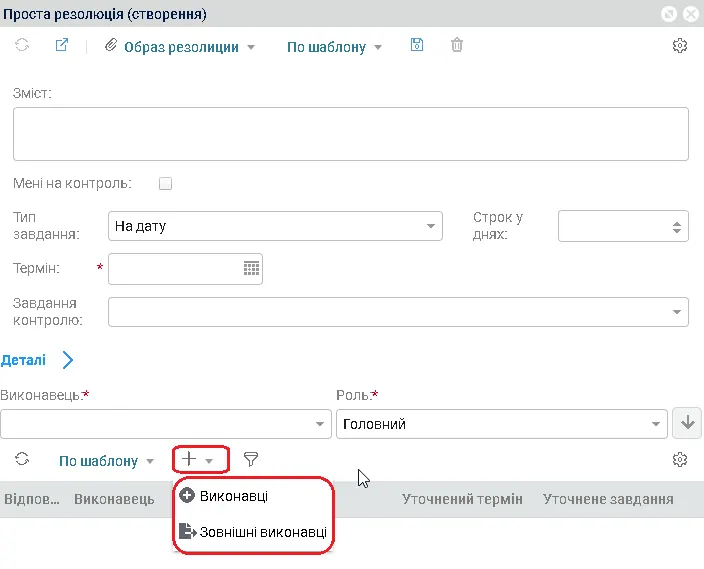
Рис. .. Додавання виконавців резолюції
Якщо обрано пункт «Виконавці», то буде відкрито форму «Виконавець (створення)» (Рис. 5.5).
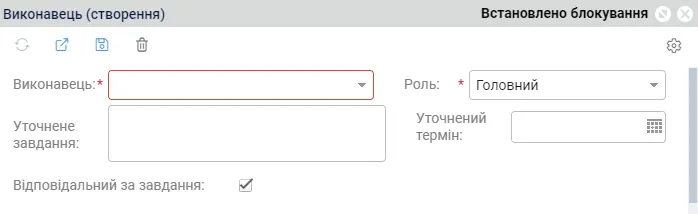
Рис. .. Форма виконавця резолюції
Опис полів форми «Виконавець (створення)» наведено у Таблиця 28.
Таблиця
| Назва поля | Опис поля |
|---|---|
| Виконавець | Вказується прізвище та ініціали виконавця резолюції. |
| Роль | Вказується роль виконавця резолюції. Як зазначалось вище в Системі є можливість обрати одну з чотирьох ролей: Головний (виконавець), Співвиконавець, До відома, Контролер. |
| Уточнене завдання | У даному полі є можливість уточнити завдання для конкретного виконавця. |
| Уточнений термін | У даному полі є можливість уточнити термін виконання для конкретного виконавця. |
| Відповідальний за завдання | Поле стає активним після вибору ролі виконавця «Головний». Якщо встановлена ця чека, то даний головний виконавець вважається відповідальним за виконання всього завдання. Після відправки такої резолюції на виконання цього Відповідального виконавця буде перенесено на документ на вкладку «Загальне» в поле «Відп. Виконавець». |
Якщо для додавання виконавця обрано пункт «Зовнішні виконавці», то буде відкрито форму «Зовнішній виконавець (створення)».
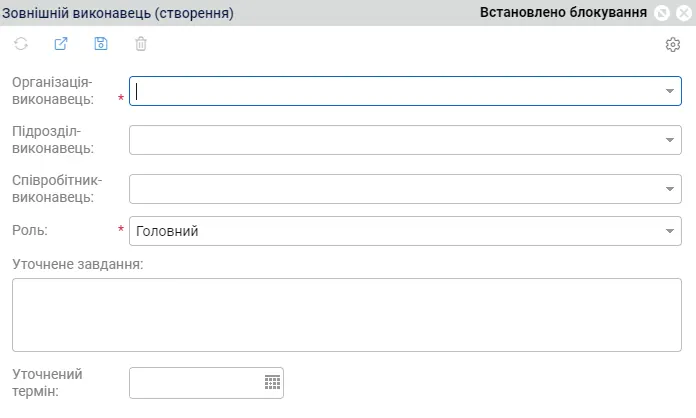
Опис полів форми «Зовнішній виконавець (створення)» наведено у наступній таблиці:
Таблиця
| Назва поля | Опис поля |
|---|---|
| Організація-виконавець | Зовнішня організація, яку призначають виконавцем резолюції. Поле обов’язкове для заповнення. Обирається зі списку можливих значень зовнішніх організацій, які є учасниками обміну (див. розділ 13). |
| Підрозділ виконавця | Підрозділ зовнішньої організації, який призначають виконавцем резолюції. Поле не обов’язкове. Значення обирається зі списку можливих значень. Можливо додавання нового значення. |
| Співробітник виконавця | Співробітник зовнішньої організації, якого призначають виконавцем резолюції. Поле не обов’язкове. Значення обирається зі списку можливих значень. Можливо додавання нового значення. |
| Роль | Вказується роль виконавця резолюції. Для зовнішнього виконавця є можливість обрати одну з трьох ролей: Головний (виконавець), Співвиконавець, До відома. |
| Уточнене завдання | У даному полі є можливість уточнити завдання для конкретного виконавця. |
| Уточнений термін | У даному полі є можливість уточнити термін виконання для конкретного виконавця. |
Після збереження зовнішнього виконавця резолюції вкладка «Резолюції» картки документа буде мати наступний вигляд, як на прикладі:
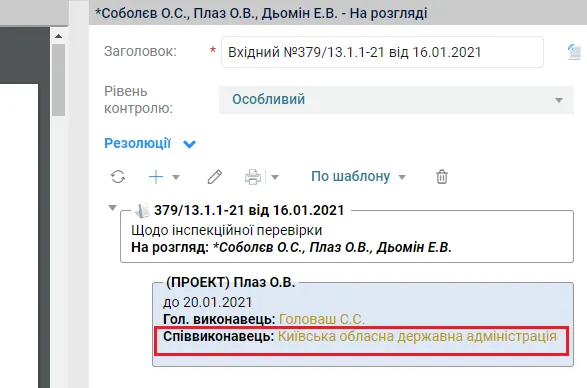
Внутрішніх виконавців резолюції також можна додати за допомогою спрощених атрибутів для вводу виконавців. Для цього потрібно:
На формі резолюції заповнити поле «Виконавець» (Рис. 5.6), обрати роль та за потребою заповнити значення у поля «Уточнений термін» та «Уточнене завдання».
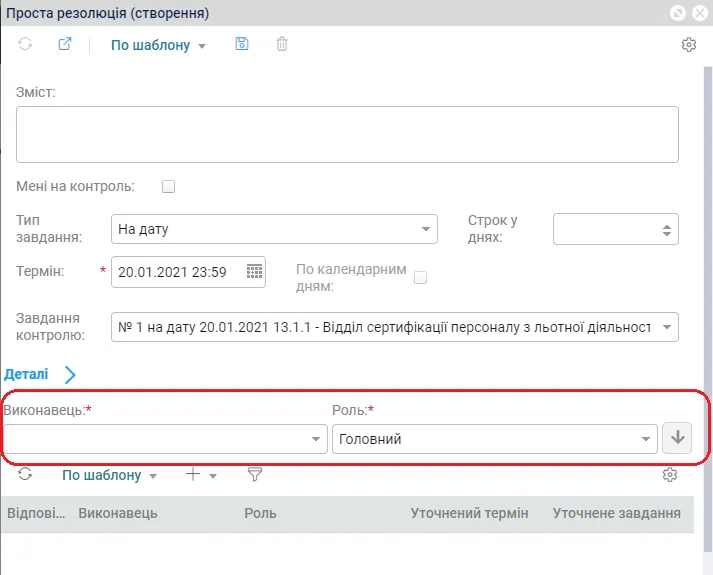
Рис. .. Спрощені атрибути вводу виконавців резолюції
Натиснути кнопку додавання вибраного виконавця до таблиці виконавців

Виконавців резолюції також можна додати за допомогою шаблону виконавців. Для вибору певного шаблону виконавців необхідно на формі резолюції над переліком виконавці в графічному меню в меню «По шаблону» вибрати необхідний шаблон (Рис. 5.7).
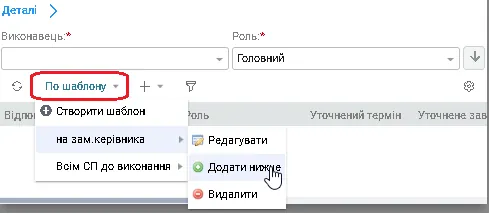
Рис. .. Приклад меню «По шаблону» для додавання виконавців
В меню шаблону виконавців пункт «Додати нижче» дозволяє додати виконавців обраного шаблону у перелік виконавців нижче вже доданих виконаців.
Якщо в переліку виконавців, доданих по шаблону, не буде визначено відповідального виконавця, то треба відкрити форму головного виконавця, в поле «Відповідальний за завдання» поставити позначку (Рис. 5.5) та зберегти зміни на формі головного виконавця.
Також визначення головного виконавця можна зробити, вибравши з контекстного меню до запису пункт «Відповідальний виконавець» (Рис. 5.8).
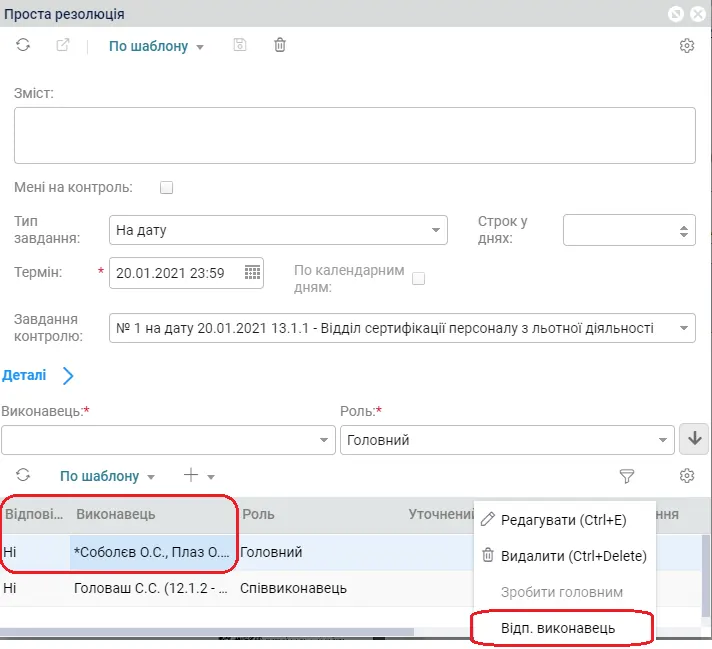
Рис. .. Функція «Відповідальний виконавець» для головного виконавця резолюції
Для створення нового шаблону виконавців резолюції необхідно вибрати виконавців резолюції одним із способів, які були описані вище, і в меню «По шаблону» вибрати пункт «Створити шаблон» (Рис. 5.7). Система запропонує ввести назву шаблону виконавців резолюції на формі вводу параметрів. Після вводу назви шаблону треба на формі вводу параметрів натиснути кнопку [ОК]. Після цього назва нового шаблону виконавців резолюції буде відображатись в переліку доступних шаблонів виконавців в меню «По шаблону» для реєстру виконавців.
Детальний опис створення шаблону виконавців наведено в підрозділі 10.2.
Для редагування шаблону виконавців резолюції необхідно натиснути [По шаблону] над реєстром виконавців, навести мишею на потрібний шаблон і в меню до нього вибрати пункт «Редагувати» (Рис. 5.7).. На формі редагування шаблону можна змінити назву (заголовок) і перелік виконавців.
Для видалення шаблону треба в меню вибрати до шаблону пункт «Видалити» (Рис. 5.7).
Після заповнення всіх необхідних полів форми резолюції треба натиснути [Зберегти] чи [Зберегти та закрити] для збереження проекту резолюції.
Поки документ не передано на виконання всі резолюції будуть знаходитись в стані «Проект» (Рис. 5.9).
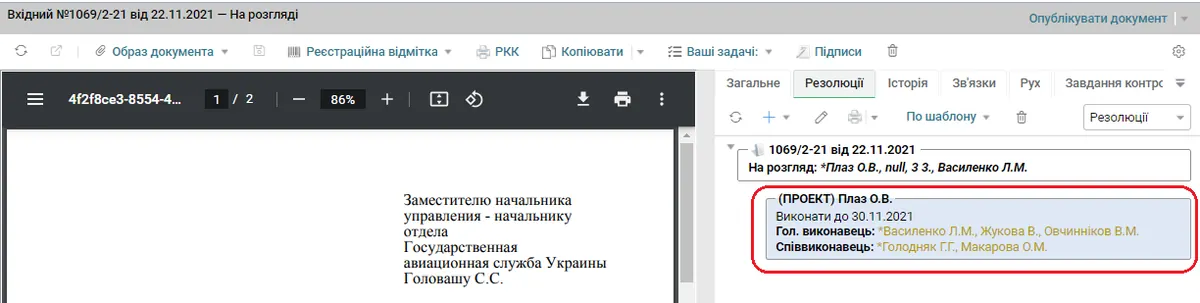
Рис. .. Відображення проекту простої резолюцій в дереві резолюцій
Створення проекту структурованої резолюції
Структурована резолюція - резолюція, яка включає в себе кілька пунктів.
Для того, щоб додати в Системі на документ кореневу структуровану резолюцію, необхідно:
На вкладці «Резолюції», яка доступна розглядаючому документ (та його асистенту, та тимчасово виконуючому його обов’язки) на задачі розгляду, а реєстратору документа доступна на картці документа, натиснути кнопку [Додати]. Обрати в меню, що розкрилося, пункт [Структурована резолюція] (Рис. 5.10).
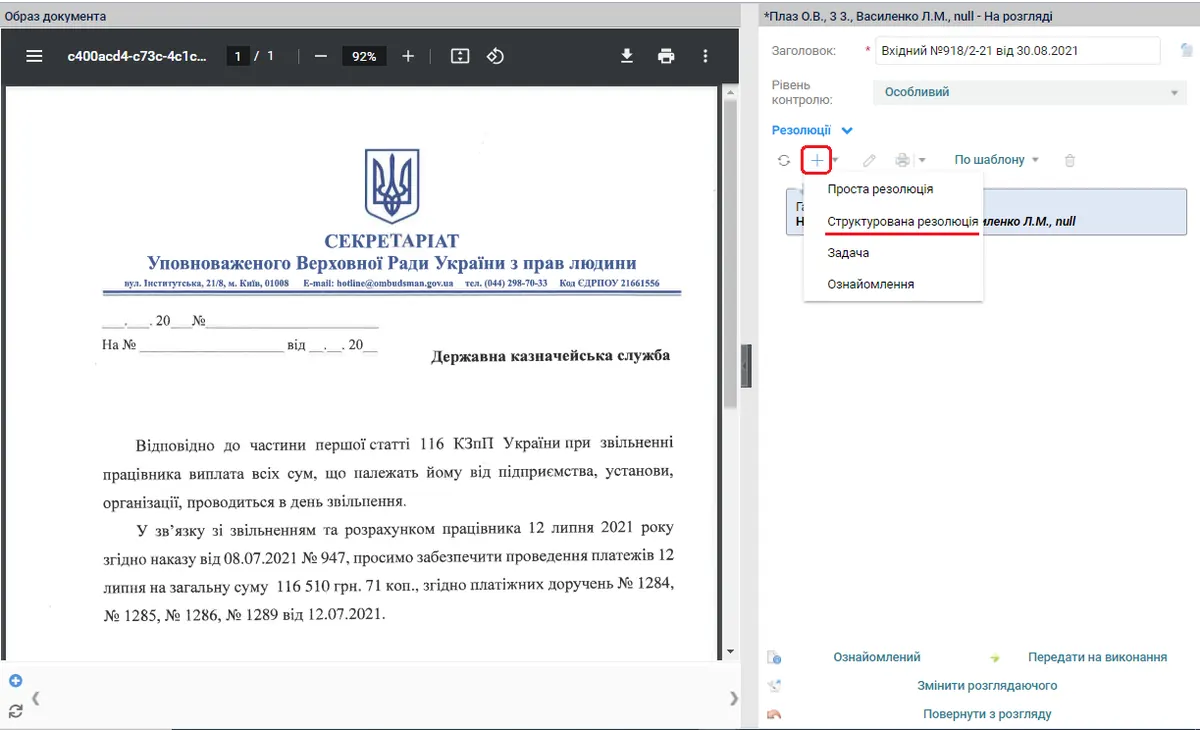
Рис. .. Додавання проекту структурованої резолюції на задачі розгляду деякого документа
Після цього відкриється форма створення структурованої резолюції (Рис. 5.11).
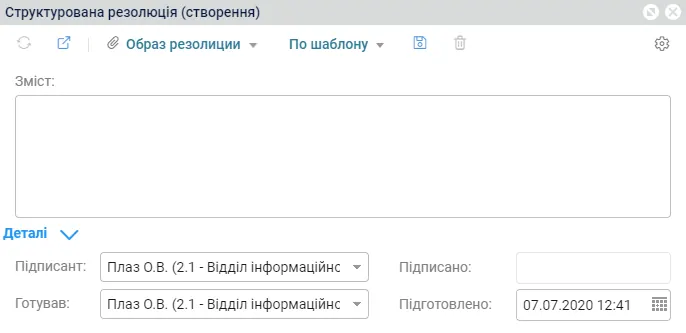
Рис. .. Форма створення структурованої резолюції по документу
Опис полів даної форми наведено у Таблиця 30.
Таблиця 30
| Назва поля | Опис поля |
|---|---|
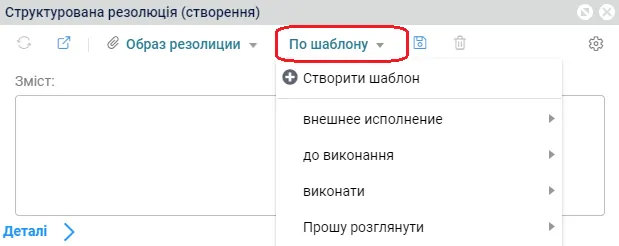
| Зміст | Вказується загальний зміст резолюції. Текстове поле. Заповнюється або введенням тексту резолюції з клавіатури, або вибором певного шаблону з переліку доступних шаблонів текстів резолюцій. Для вибору певного шаблону тексту резолюції необхідно на формі проекту резолюції в графічному меню форми в меню «По шаблону» вибрати необхідний шаблон.
Для створення шаблону тексту резолюції необхідно в поле «Зміст» ввести текст і в меню «По шаблону» вибрати пункт «Створити шаблон». Система запропонує ввести назву шаблону тексту резолюції на формі вводу параметрів. Після вводу назви шаблону треба на формі вводу параметрів натиснути кнопку [ОК]. Після цього назва нового шаблону тексту резолюції буде відображатись в переліку доступних шаблонів текстів в меню «По шаблону». Для редагування шаблону тексту резолюції необхідно на формі резолюції натиснути [По шаблону], навести мишею на потрібний шаблон і в меню до нього вибрати пункт «Редагувати». На формі редагування шаблону можна змінити назву (заголовок) і текст. Для видалення шаблону треба в меню до шаблону вибрати пункт «Видалити». |
| Підписант | Підписант резолюції. Заповнюється автоматично для проекту кореневої резолюції відповідно до значення поля «На розгляд» на картці документа, якщо проект резолюції створює керівник з поля «На розгляд». Якщо проект кореневої резолюції створюється, наприклад, реєстратором, то це поле необхідно заповнити призначенням керівника з поля «На розгляд». Для проекту делегованої резолюції – заповнюється даними виконавця, від якого виконується делегування резолюції. При необхідності значення можна змінити, але значення повинно відповідати даним документа або батьківської резолюції. |
| Готував | Готував резолюцію. Заповнюється автоматично даними співробітника, який створив проект резолюції. |
| Підписано | Дата підписання резолюції. Заповнюється автоматично поточною датою після передачі резолюції на виконання. |
| Підготовлено | Дата створення резолюції (за замовчуванням заповнюється поточною датою). |
Заповнити необхідні атрибути форми за зберегти форму кнопкою [Зберегти та закрити]..
Для того, щоб додати пункти до структурованої резолюції необхідно виділити її блок в дереві резолюцій, натиснути кнопку [Додати] і вибрати в меню пункт [Пункт резолюції]. Відкриється форма для створення пункту структурованої резолюції (Рис. 5.12).
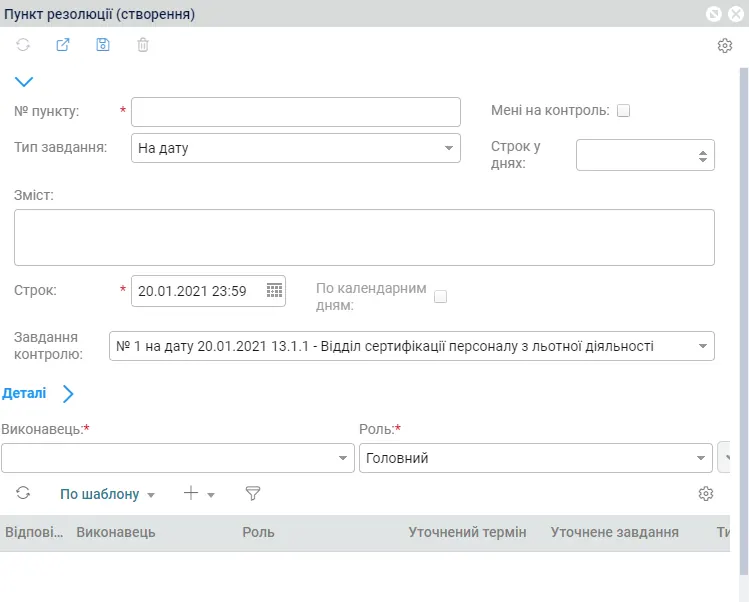
Рис. .. Форма додавання пункту структурованої резолюції
Опис полів даної форми наведено у Таблиця 31.
Таблиця 31
| Назва поля | Опис поля |
|---|---|
| № пункту | Вказати номер пункту в структурованій резолюції |
Мені на контроль |
Якщо дана чека встановлена, то після виконання своїх завдань всіма виконавцями даної резолюції вона надійде на контроль підписанту резолюції (з поля «Підписант»). Побачити завдання, що підлягають власному контролю підписанта резолюції можна в реєстрі «Контроль резолюцій автором» в ярлику «Виконання документів» |
| Тип завдання | Резолюція може містити в собі завдання наступних типів: • Інформаційний: з документом мають бути ознайомлені певні особи в організації. • Періодичний: виконання завдання має відбутись декілька разів відповідно до встановленого розкладу виконання • Постійний: виконання завдання не обмежується строком. Виконання завдання завершується після примусового закриття резолюції ходом виконання «Закриття» (див. пункт 6.1.2). |
| Строк у днях | Відображається для типу завдання, відмінного від «Періодичний». Числове поле. Введене число впливає на розрахунок дати в полі «Термін». |
| Зміст | Зміст пункту складної резолюції |
| Строк | Відображається для типу завдання, відмінного від «Періодичний». Термін виконання пункту резолюції. Поле є обов’язковим для заповнення, якщо на формі пункту резолюції вибрано тип завдання «На дату». Якщо заповнено поле «Строк у днях», то в поле «Строк» автоматично встановиться дата, яка розраховується в залежності від значення в полі «По календарним дням». |
| По календарним дням | Поле розблоковано для вводу, якщо не порожнє поле «Строк у днях». Якщо в поле встановити позначку, то строк виконання пункту резолюції буде заповнено автоматично по календарю з урахуванням значення в полі «Строк у днях». Якщо в поле позначку не встановлено, то термін виконання пункту резолюції буде заповнено автоматично за правилом = Поточна дата + «Строк у днях» з урахуванням вмісту довідника «Календар святкових та вихідних днів». |
| Розклад: Період | Відображається для типу завдання «Періодичний». Заповнюється шляхом вибору з випадаючого списку можливих періодичностей: Щоденно, Щотижнево, Щомісячно, Щоквартально, Щопівріччя, Щорічно, Налаштувати. Примітка: у разі, якщо обрано значення «Налаштувати...» Система відображає іконку
Налаштування можливі за днем, місяцем та днем тижня. В параметрі «Періодичність» вказується на який за порядком день або місяць повторювати завдання. У разі, якщо треба створити періодичну резолюцію з терміном виконання на останній день місяця (наприклад: 31 січня, 28 (29) лютого, 31 березня і т.д.), то при створенні резолюції в полі період необхідно обрати значення «Щомісячно», а в полі «Початок» обрати дату, що буде відповідати останньому дню місяця (наприклад 31 січня). В такому випадку Система буде створювати периіодичні резолюції саме на останні дні наступних місяців. В шапці форми можна побачити інтерпритацію періодичності,що налаштовується в полі «Повторювати» та заплановані старти періодичних завдань у полі «Заплановані старти». |
| Розклад: Початок | Відображається для типу завдання «Періодичний». Перший термін виконання завдання. Вводиться типовим чином: або вибором з календаря, або вводом з клавіатури. |
| Розклад: Кінець | Відображається для типу завдання «Періодичний». Кінець періоду виконання завдання. Вводиться типовим чином: або вибором з календаря, або вводом з клавіатури. |
| Завдання контролю | Заповнюється зі списку можливих значень. Для вибору пропонується посилання на завдання контролю або пункт завдання періодичного контролю, якщо таке є на вкладці «Завдання контролю» картки документа. |
| Виконано | Дата виконання пункту резолюції по документу. Заповнюється автоматично після виконання пункту резолюції всіма виконавцями. |
| Результат виконання | Заповнюється автоматично після виконання задачі головного виконавця пункту резолюції, якщо виконання задачі відбувалось із вибраним значенням результату виконання на формі задачі. |
| Виконавець | Додавання виконавців пункту резолюції виконується аналогічно додаванню виконавців простої резолюції. Опис цього процесу наведено в пункті 5.1.1. |
Створення проекту завдання типу «Задача»
Для того, щоб додати в Системі завдання типу Задача на документ, необхідно:
На картці документа відкрити вкладку «Резолюції» (якщо на картці документа відображено вкладку «Виконання», то переключити її на вкладку «Резолюції») і натиснути кнопку [Додати]. Обрати в меню, що розкрилося, пункт [Задача] (Рис. 5.13).
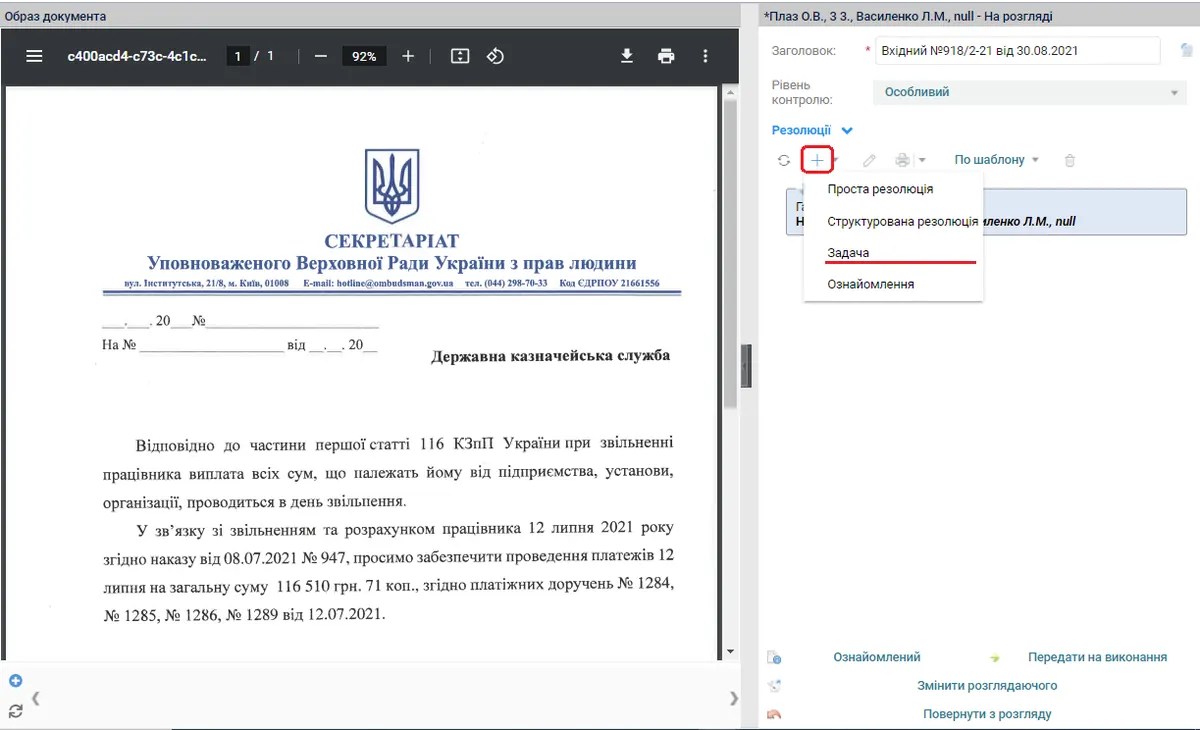
Рис. .. Додавання задачі
Після цього відкриється вікно створення задачі (Рис. 5.14).
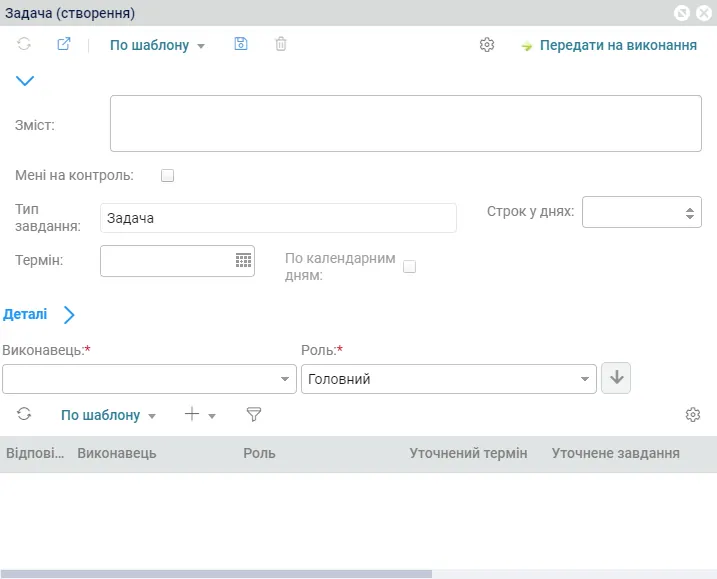
Рис. . Форма створення задачі
Заповнити необхідні поля задачі. Опис полів наведено в Таблиця 32.
Таблиця 32
| Назва поля | Опис поля |
|---|---|
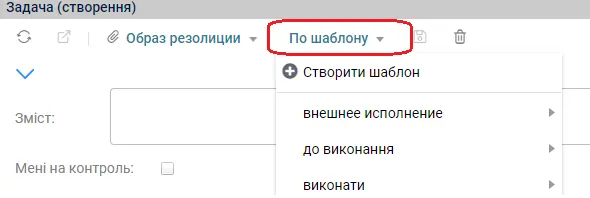
| Зміст | Зміст задачі. Текстове поле. Заповнюється або введенням тексту з клавіатури, або вибором певного шаблону з переліку доступних шаблонів текстів резолюцій. Для вибору певного шаблону тексту задачі необхідно на формі проекту задачі в графічному меню форми в меню «По шаблону» вибрати необхідний шаблон.
Для створення шаблону тексту необхідно в поле «Зміст» ввести текст і в меню «По шаблону» вибрати пункт «Створити шаблон». Система запропонує ввести назву шаблону тексту на формі вводу параметрів. Після вводу назви шаблону треба на формі вводу параметрів натиснути кнопку [ОК]. Після цього назва нового шаблону тексту буде відображатись в переліку доступних шаблонів текстів в меню «По шаблону». Для редагування шаблону тексту необхідно на формі задачі натиснути [По шаблону], навести мишею на потрібний шаблон і в меню до нього вибрати пункт «Редагувати». На формі редагування шаблону можна змінити назву (заголовок) і текст. Для видалення шаблону треба в меню до шаблону вибрати пункт «Видалити». |
Мені на контроль |
Якщо дана чека встановлена, то після виконання своїх завдань всіма виконавцями даної задачі вона надійде на контроль підписанту задачі. |
| Тип завдання | За замовчанням може приймати лише один тип - «Задача» |
| Строк у днях | Числове поле. Введене число впливає на розрахунок дати в полі «Термін». |
| Термін | Термін виконання задачі. Поле є обов’язковим для заповнення, якщо на формі пункту резолюції вибрано тип завдання «На дату». Якщо заповнено поле «Строк у днях», то в поле «Термін» автоматично встановиться дата, яка розраховується в залежності від значення в полі «По календарним дням». |
| По календарним дням | Поле розблоковано для вводу, якщо не порожнє поле «Строк у днях». Якщо в поле встановити позначку, то термін виконання резолюції буде заповнено автоматично по календарю з урахуванням значення в полі «Строк у днях». Якщо в поле позначку не встановлено, то термін виконання резолюції буде заповнено автоматично за правилом = Поточна дата + «Строк у днях» з урахуванням вмісту довідника «Календар святкових та вихідних днів». |
| Підписант | Підписант задачі. Автоматично заповнюється даними користувача, який створює задачу. |
| Підписано | Дата підписання задачі. Заповнюється автоматично поточною датою після передачі задачі на виконання. |
| Готував | Готував задачу. Заповнюється автоматично даними співробітника, який створив задачу. |
| Підготовлено | Дата створення задачі (за замовчуванням заповнюється поточною датою). |
| Виконано | Дата виконання задачі. Заповнюється автоматично після виконання задачі всіма виконавцями. |
| Виконавці | Додавання виконавців пункту резолюції виконується аналогічно додаванню виконавців простої резолюції. Опис цього процесу наведено в пункті 5.1.1. |
Після заповнення всіх необхідних полів картки задачі натиснути [Зберегти] чи [Зберегти та закрити] для збереження задачі та переходу на картку документа.
Примітка: Задача не впливає на виконання документу в цілому (її можна створити на будь-якому етапі незалежно від стану документа).
Створення проекту завдання типу «Ознайомлення»
Для того, щоб додати в Системі завдання типу Ознайомлення на документ, необхідно:
На картці документа відкрити вкладку «Резолюції» (якщо на картці документа відображено вкладку «Виконання», то переключити її на вкладку «Резолюції») і натиснути кнопку [Додати]. Обрати в меню, що розкрилося, пункт [Ознайомлення] (Рис. 5.13).
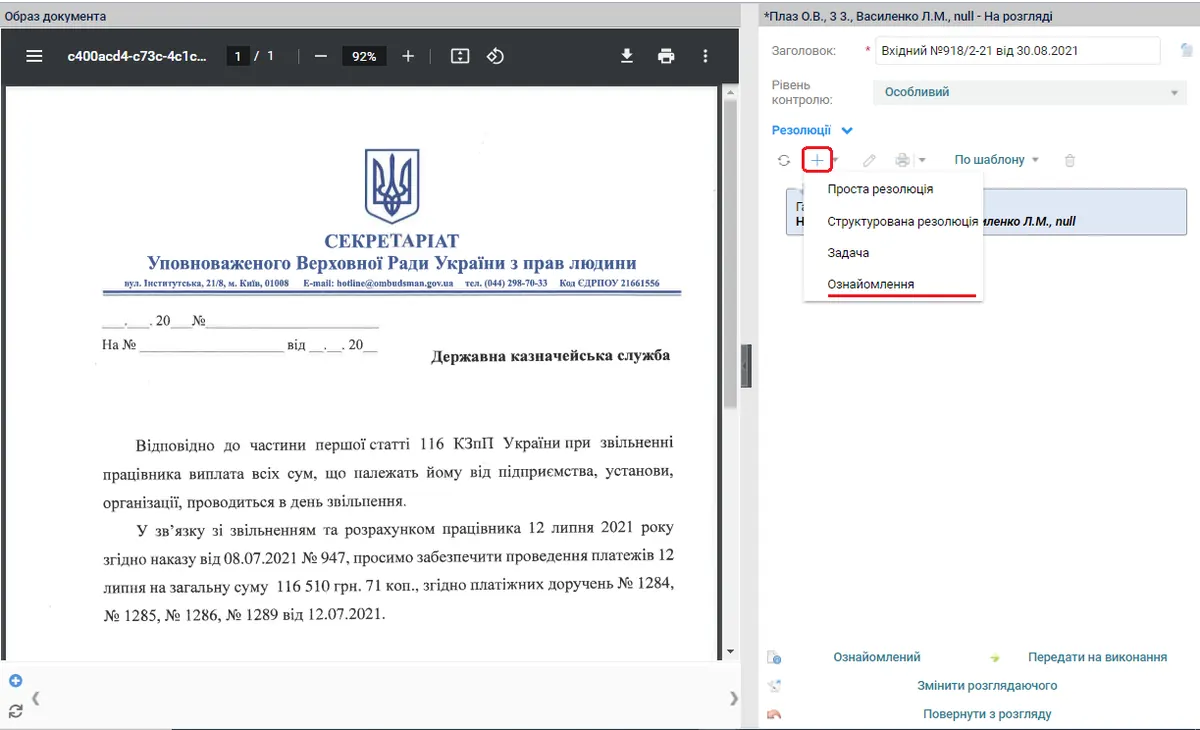
Рис. .. Додавання задачі ознайомлення
Після цього відкриється вікно створення задачі (Рис. 5.14).
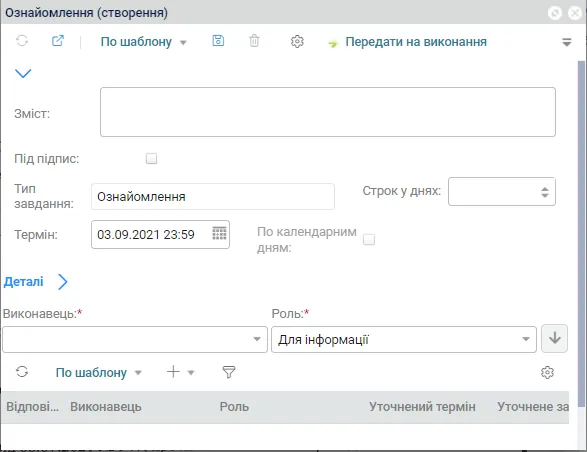
Рис. . Форма створення задачі ознайомлення
Заповнити необхідні поля задачі. Опис полів наведено в Таблиця 33.
Таблиця
| Назва поля | Опис поля |
|---|---|
| Зміст | Зміст задачі. Текстове поле. Заповнюється або введенням тексту з клавіатури, або вибором певного шаблону з переліку доступних шаблонів текстів резолюцій. Для вибору певного шаблону тексту задачі необхідно на формі проекту задачі в графічному меню форми в меню «По шаблону» вибрати необхідний шаблон.
Для створення шаблону тексту необхідно в поле «Зміст» ввести текст і в меню «По шаблону» вибрати пункт «Створити шаблон». Система запропонує ввести назву шаблону тексту на формі вводу параметрів. Після вводу назви шаблону треба на формі вводу параметрів натиснути кнопку [ОК]. Після цього назва нового шаблону тексту буде відображатись в переліку доступних шаблонів текстів в меню «По шаблону». Для редагування шаблону тексту необхідно на формі задачі натиснути [По шаблону], навести мишею на потрібний шаблон і в меню до нього вибрати пункт «Редагувати». На формі редагування шаблону можна змінити назву (заголовок) і текст. Для видалення шаблону треба в меню до шаблону вибрати пункт «Видалити». |
| Під підпис | Якщо дана чека встановлена, то при виконанні задачі виконавцем Система вимагатиме нанесення КЕП на документ. |
| Тип завдання | За замовчанням може приймати лише один тип - «Ознайомлення». |
| Строк у днях | Числове поле. Введене число впливає на розрахунок дати в полі «Термін». |
| Термін | Термін виконання задачі. Поле є обов’язковим для заповнення, якщо на формі пункту резолюції вибрано тип завдання «На дату». Якщо заповнено поле «Строк у днях», то в поле «Термін» автоматично встановиться дата, яка розраховується в залежності від значення в полі «По календарним дням». |
| По календарним дням | Поле розблоковано для вводу, якщо не порожнє поле «Строк у днях». Якщо в поле встановити позначку, то термін виконання резолюції буде заповнено автоматично по календарю з урахуванням значення в полі «Строк у днях». Якщо в поле позначку не встановлено, то термін виконання резолюції буде заповнено автоматично за правилом = Поточна дата + «Строк у днях» з урахуванням вмісту довідника «Календар святкових та вихідних днів». |
| Підписант | Підписант задачі. Автоматично заповнюється даними користувача, який створює задачу. |
| Підписано | Дата підписання задачі. Заповнюється автоматично поточною датою після передачі задачі на виконання. |
| Готував | Готував задачу. Заповнюється автоматично даними співробітника, який створив задачу. |
| Підготовлено | Дата створення задачі (за замовчуванням заповнюється поточною датою). |
| Виконано | Дата виконання задачі. Заповнюється автоматично після виконання задачі всіма виконавцями. |
| Виконавці | Додавання виконавців пункту резолюції виконується аналогічно додаванню виконавців простої резолюції. Опис цього процесу наведено в пункті 5.1.1. |
Після заповнення всіх необхідних полів картки задачі натиснути [Зберегти] чи [Зберегти та закрити] для збереження задачі та переходу на картку документа.
Примітка: Задача ознайомлення не впливає на виконання документу в цілому (її можна створити на будь-якому етапі незалежно від стану документа).
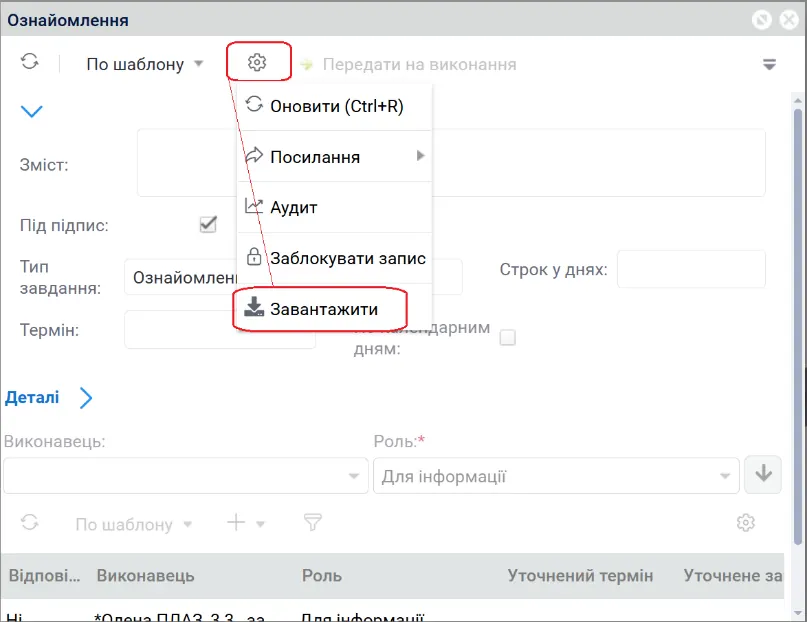
Система надає можливість виконати завантаження файлу листа ознайомлення з нанесеними при ознайомленні КЕП. Для цього користувач обирає дію «Завантажити» в меню «Всі дії» на формі резолюції.
Додавання проекту резолюції з шаблону
В Системі існує можливість створити шаблон резолюції, а потім використовувати його для створення нового проекту резолюції.
Для створення шаблону резолюції необхідно спочатку створити та зберегти проект резолюції, а потім цей проект зберегти, як шаблон – в дереві резолюцій виділити проект резолюції, який треба зберегти, як шаблон, в графічному меню вкладки «Резолюції» натиснути кнопку [По шаблону] та вибрати в меню пункт [Створити шаблон] (Рис. 5.15).
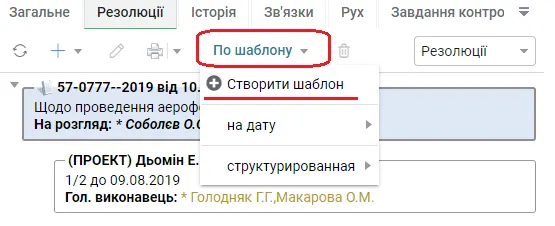
Рис. .. Створення шаблону резолюції
Система запропонує ввести назву шаблону резолюції на формі вводу параметрів. Після вводу назви шаблону треба на формі вводу параметрів натиснути кнопку [ОК]. Після цього назва нового шаблону резолюції буде відображатись в переліку доступних шаблонів в меню «По шаблону» вкладки «Резолюції».
Для додавання проекту резолюції з шаблону необхідно на вкладці «Резолюції» натиснути кнопку [По шаблону] та з переліку доступних шаблонів кліком миші вибрати потрібний шаблон.
Для редагування шаблону резолюції необхідно на вкладці «Резолюції» натиснути [По шаблону], навести мишею на потрібний шаблон і в меню до нього вибрати пункт [Редагувати]. Для збереження зміни, внесених на формі редагування шаблону, необхідно на формі шаблону натиснути кнопку  [Зберегти] або кнопку
 [Зберегти та закрити].
Для видалення шаблону треба в меню до шаблону вибрати пункт [Видалити].
В Системі окремо винесено довідник шаблонів резолюцій в папку «Довідники», опис якої наведено в розділі 10.
Створення, редагування та видалення шаблонів текстів резолюцій
Опис наведено в Таблиця 27 в описі поля «Зміст»
Створення, редагування та видалення шаблонів виконавців резолюцій
Опис наведено в пункті 5.1.1 в п.3 в описі додавання виконавців резолюції по шаблону та в підрозділі 10.2.