Обробка даних, переданих по обміну
Всі інформаційні документи передані в організацію-учасник обміну будуть відображатись в панель навігації «Обмін документами» \ папка «Отримання» \ реєстр «Отримані» (Рис. 13.12).
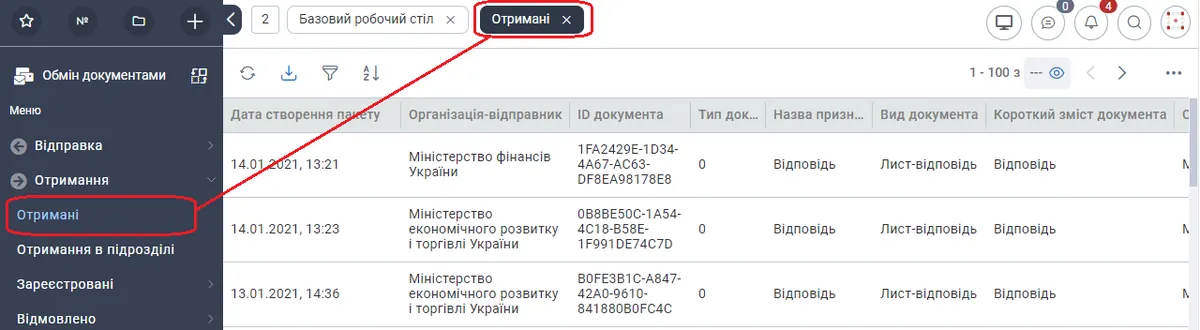
Рис. .. Приклад реєстру «Отримані» панелі навігації «Обмін документами»
Такі записи матимуть назву призначення документа «Інформування».
При відкритті запису цього реєстру відкриється форма отримання переданого документа, приклад якої наведено на Рис. 13.13.
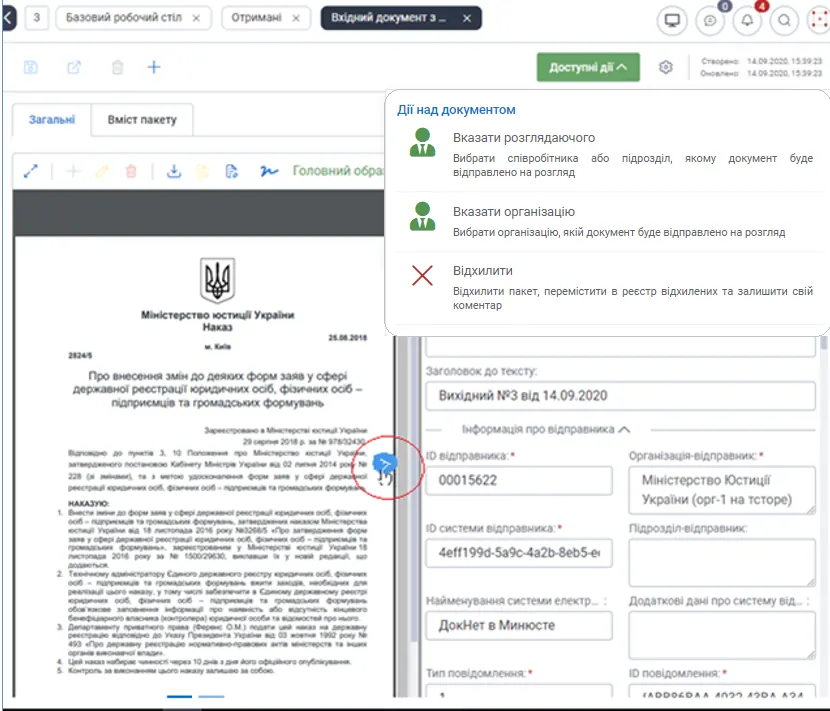
Рис. .. Приклад форми отримання переданого документа в організації-учаснику обміну
Опис полів форми отримання переданого документа наведено в Таблиця 58.
Таблиця
| Назва поля / кнопки | Опис поля / кнопки |
|---|---|
| Додатки | В лівій частині картки відображаються файли документа, до яких входить PDF- або RTF-файл з головним образом документа, який було передано в організацію-учасник обміну, та додатки до документа, якщо такі є. Наявність елементу Всі додатки можна переглянути натискаючи на стрілку При відкритті кожного з файлів можна перевірити підписи на ньому. Для цього на формі документа в панелі області додатків призначена кнопка [Підписи] (Рис. 13.14). |
| На розгляд | Для відображення даних, які було збережено після визначення розглядаючого по кнопці [Доступні дії \ Вказати розглядаючого] або [Доступні дії \ Вказати організацію] (на формі отримання переданого документа кнопка розташована вгорі праворуч, Рис. 13.13), або які було збережено системою автоматично при формуванні документа «Вхідний документ з СЕВ» |
| Примітка | Для відображення даних, збережених після визначення для розглядаючого текстової примітки по кнопці [Доступні дії \ Вказати розглядаючого] (на формі отримання переданого документа кнопка розташована вгорі праворуч, Рис. 13.13). |
| Реєстраційний номер | Для відображення реєстраційного номеру документа, який буде створено і зареєстровано по цим переданим даним. Поле буде заповнено, якщо форму відкрити з реєстру Отримання \ Зареєстровані. |
| Реєстраційна дата | Для відображення реєстраційної дати документа, який буде створено і зареєстровано по цим переданим даним. Поле буде заповнено, якщо форму відкрити з реєстру Отримання \ Зареєстровані. |
| Відмовлено | Для відображення тексту, який було введено як коментар при відхиленні отримання цих переданих даних. Поле буде заповнено, якщо форму відкрити з реєстру Отримання \ Відмовлено. |
| Заголовок до тексту | Заголовок документу в форматі - <Клас документа> № <Реєстраційний номер> від <Реєстраційна дата>, який було передано в організацію-учасник обміну. |
| блок атрибутів «Інформація про відправника»: | |
| ІD відправника | Ідентифікатор відправника: ЄДРПОУ організації-учасника обміну, з якої було відправлено документ. |
| Організація-відправник | Назва організації-відправника документа. |
| ІD системи відправника | Ідентифікатор системи відправника в СЕВ ОВВ. Це дані з форми відповідного граничного вузла відправника документа. |
| Підрозділ-відправник | Назва підрозділу-відправника документа |
| Найменування системи ел. документообігу відправника | Назва системи відправника в СЕВ ОВВ. Це дані з форми відповідного граничного вузла відправника документа. |
| Додаткові дані про систему відправника | Інформація про систему СЕД відправника документа. |
| Тип повідомлення | Службове поле |
| ID повідомлення | Ідентифікатор повідомлення (XML-пакет) |
| Необхідність відправлення сповіщення | Службове поле |
| ID документа | Ідентифікатор документа, який було передано в організацію-учасникуобміну |
| Тип документа | Службове поле для формування пакету передачі даних |
| блок атрибутів «Інформація про отримувача»: | |
| ІD одержувача | Ідентифікатор одержувача. ЄДРПОУ організації-учасника обміну, в яку було передано документ. |
| Організація-отримувач | Назва організації-одержувача документа |
| ІD системи одержувача | Ідентифікатор одержувача. ЄДРПОУ організації-учасника обміну, в яку було передано документ. |
| Підрозділ-отримувач | Підрозділ отримувача переданого документа. |
| Найменування системи ел. документообігу одержувача | Назва системи одержувача. |
| Додаткові дані про систему одержувача | Інформація про систему СЕД одержувача документа. |
| Орган, що відправив (Основний державний реєстраційний номер) | Ідентифікатор відправника ЄДРПОУ організації-учасника обміну, з якої було відправлено документ. |
| Номер пункту | Службове поле |
| Реєстраційний номер документа | Службове поле |
| Дата реєстрації | Службове поле |
| блок атрибутів «Інформація про пакет»: | |
| Назва призначення документу | Текстове значення призначення надісланого документа |
| Вид документа | Назва виду документа, який надійшов в пакеті |
| Короткий зміст документа | Короткий зміст документа, який надійшов в пакеті |
| Кількість сторінок документа | Кількість сторінок документа, який надійшов в пакеті |
| Призначення документа | Код призначення надісланого документа |
| Колективність | Ознака колективності. |
| Ознака «Терміново» | Ознака терміновості переданих даних. |
| Реєстраційний номер кореспондента | Реєстраційний номер документа, який надійшов з пакетом |
| Реєстраційний дата кореспондента | Реєстраційна дата документа, який надійшов з пакетом |
| Номер пункту | Службове поле |
| Ознака обмеження доступу до документу | Службове поле |
| Назва виду документа | Назва виду документа, який надійшов в пакеті |
| Завдання вхідного документа | Наявний для документів з типом призначення «До виконання». Таблиця містить перелік виконавців резолюції, їх роль в резолюції, вміст завдання та термін виконання. |
 внизу першої сторінки образу свідчить про існування інших вкладень
 , що з’являється в правій частині області додатків, якщо курсор миші навести на область додатку (Рис. 13.13).
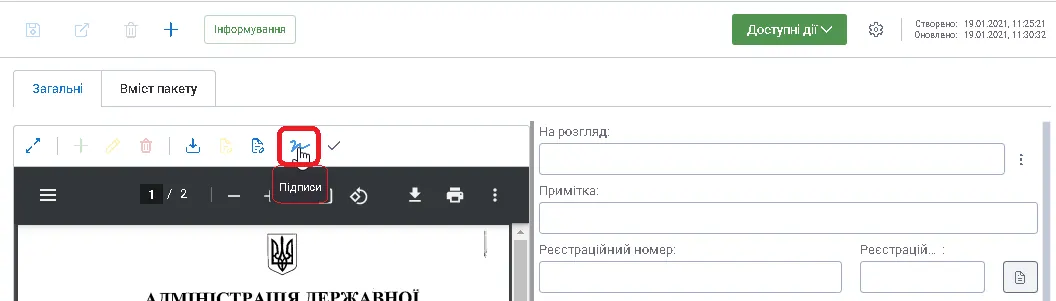
Рис. .. Приклад перевірки підписів на додатках, надісланих по СЕВ
РОБОТА ІЗ ГОЛОВНИМ ОБРАЗОМ ТА ДОДАТКАМИ
При отриманні вхідного документа, що має головний образ та додатки до нього, Система надає можливість користувачу визначити який саме файл буде головним образом або додатком.
Для головного образу на панелі інструментів образу відображається напис  . Для додатків стоїть позначка
 .
У разі необхідності заміни головного образу користувач натискає на кнопку «Головний образ» на панелі інструментів і Система автоматично переводить його у додатки, змінюючи позначку на . Для додаку, що має бути визначений як головний образ виконується така сама дія. При натисненні на позначку додатку вона автоматично змінюється на позначку головного образу.
Примітка: Система дозволяє визначити всі вкладення у документі, як додатки, та зареєстувати документ без образу.
Якщо до головного образу документа обрано додаток у форматі, що конвертується (doc., .docx або .rtf), то при створені картки документа головний образ буде сконвертовано у .pdf, а оригінал документа із підписами буде додано у зону додатків із заголовком « Оригінал головного образу з обміну».
РЕЄСТРАЦІЯ ДОКУМЕНТА.
Для виконання реєстрації документа, який було передано по обміну, необхідно на формі отримання переданого документу в меню [Створити документ] вибрати клас документа (Вхідний документ, або Письмове звернення громадянина, або Запит на отримання публічної інформації), а потім вибрати потрібний вид документа для створення (Рис. 13.15).
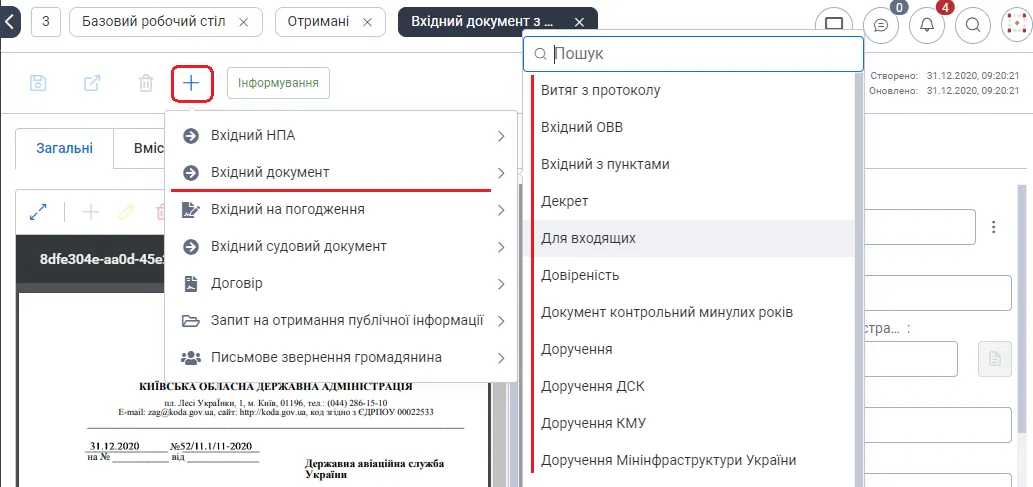
Рис. .. Меню [Створити документ] на формі отримання переданого документа
Після вибору необхідного виду документа Система відкриє нову картку для цього документа, на якій в блоці «Вихідні реквізити» будуть внесені реєстраційні атрибути переданого документа.
У разі наявності вкладень до документа, що мають підписи, система надає можливість завантаження архіву, що містить документ та підписи до нього. Дана дія виконується по команді «Завантажити» на формі вкладення.
Якщо виконується реєстрація документа, який є відповіддю на документ, відправлений раніше, то на новій картці документа в полі «До документа» буде відображатись посилання на документ, який було відправлено раніше.
Примітка: При створенні вхідного документа з пакету виконується перевірка на наявність дублікату в Системі документа, вказаного в блоці «Вихідні реквізити» та в блоці «Супровідний лист». При наявності такого документа видається відповідне повідомлення.
Після реєстрації переданого документа запис про цей переданий документ буде вже відображатись в реєстрах «Зареєстровані» папки «Отримання».
ПЕРЕДАЧА ДОКУМЕНТА НА РЕЄСТРАЦІЮ В ІНШУ ВНУТРІШНЮ ОРГАНІЗАЦІЮ АБО В ІНШИЙ ПІДРОЗДІЛ.
Для передачі документа на реєстрацію в іншу внутрішню організацію або інший підрозділ необхідно відкрити форму отримання переданих даних з реєстру «Отримані» чи «Отримання в організацію» чи «Отримання в підрозділ» і на формі отримання переданих даних вгорі праворуч натиснути кнопку [Доступні дії \ Вказати розглядаючого або Вказати організацію] (Рис. 13.13). Відкриється форма «Вибір розглядаючого» для функції «Вказати розглядаючого» або форма «Вибір організації» для функції «Вказати організацію», на який слід в полі «Учасник» вибрати дані потрібного розглядаючого і, при необхідності, ввести коментар (приклад наведено на Рис. 13.16).
На формі «Вибір розглядаючого» в полі «Учасник» можна обрати як посаду, що буде розглядати вхідний пакет, так і підрозділ.
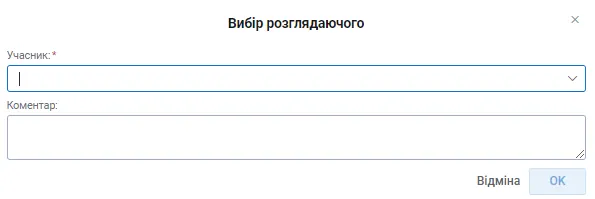
Рис. .. Форма «Вибір розглядаючого»
Після заповнення форми «Вибір розглядаючого» \ «Вибір організації» і її збереження запис цього документа буде відображатись відповідно в реєстрі «Отримання» \ «Отримання в підрозділі» чи «Отримання в організацію» у користувача, дані якого було збережено на формі «Вибір розглядаючого» \ «Вибір організації».
Примітка: Після збереження даних на формі «Вибір розглядаючого» Система відправить нотифікаційне повідомлення "Вас призначено розглядаючим за вхідним пакетом <посилання на пакет>. Необхідно виконати його опрацювання" співробітнику, посада якого була вказана в полі «Учасник». У разі, якщо було вказано підрозділ, то буде відправлено сповіщення "Ваш підрозділ призначено розглядаючим за вхідним пакетом <посилання на пакет>. Необхідно виконати його опрацювання" всім співробітникам підрозділу.
ВІДХИЛЕННЯ РЕЄСТРАЦІЇ ПЕРЕДАНОГО ДОКУМЕНТА
Щоб відмовитись від реєстрації документа, переданого по обміну, необхідно з реєстру «Отримані» відкрити форму отримання переданих даних і меню [Вказати розглядаючого] вибрати пункт [Відхилити] (Рис. 13.17).
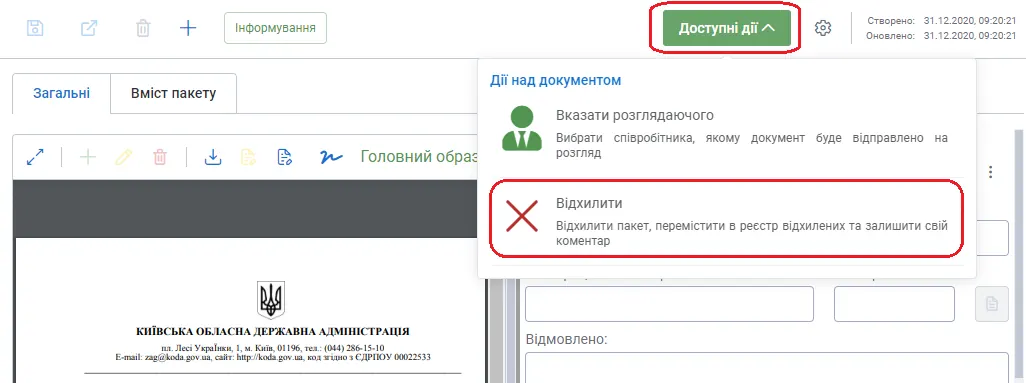
Рис. .. Функція [Відхилити] на формі отримання переданого документа
Після збереження причини відмови на формі «Відмови від прийняття» запис про переданий документ буде відображатись в реєстрах «Відмовлено» папки «Отримання».
Якщо причиною відхилення є не повний пакет вкладень у документ, то організація відправник має змогу додати відсутні вкладення і відправити документ повторно. Для цього необхідно:
Адміністратору Системи в організації-відправнику на картці вихідного документа, отримання якого було відхилене, застосувати [На відправку] для переведення стану вихідного документа зі стану «Відправлений» в стан «На відправці»
Відправнику вихідного документа на його картку додати необхідні вкладення та з меню «Відправити» застосувати [Надіслати повторно] (Рис. 13.10). Вибрати з додаткової форми (Рис. 13.11) певного адресата та зберегти вибір кнопкою [ОК].