Виконання резолюції
Виконання резолюції її виконавцями
Користувач, який є внутрішнім виконавцем резолюції, може побачити отримані на виконання документи в реєстрах «На виконання» та «На постійному контролі» ярлика «Виконання документів» (Рис. 6.1).
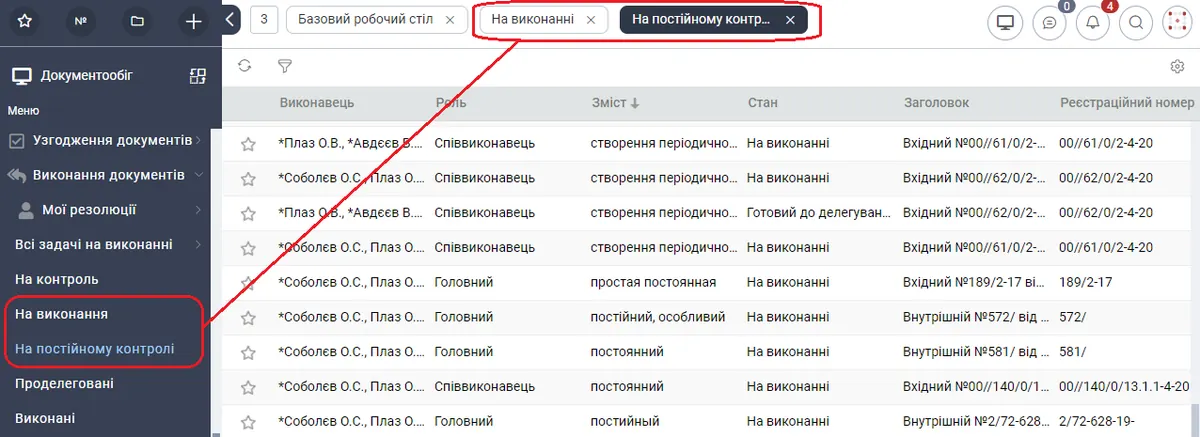
Рис. .. Ярлики «На виконання» та «На постійному контролі»
Якщо виконавцем резолюції призначено зовнішню організацію, то виконання резолюції відбувається з панелі навігації «Обмін документами». Опис процессу виконання зовнішнім виконавцем наведено в підрозділі 13.5.
В реєстрах відображаються переліки задач по виконанню резолюцій. В реєстрі «На постійному контролі» відображаються невиконані задачі по резолюціям з типом завдання «Постійний». Відкривши задачу, що прийшла на виконання, користувач одразу бачить електронний образ документа з нанесеною на нього резолюцією і дерево резолюцій по документу, в якому завдання користувача за замовчання виділене (Рис. 6.2).
Виконати задачу по резолюції в Системі можна двома способами.
Перший спосіб - виконати завдання по резолюції вручну, натиснувши на формі задачі кнопку [Виконати] (Рис. 6.2).
Другий спосіб - створення закриваючого документа. Процедура автозакриття резолюції закриваючим документом детально описана в підрозділі 6.6.
Якщо на задачі по виконанню резолюції заблоковано кнопку [Виконати] (це можливо за допомогою системних налаголжень), то треба використовувати другий спосіб виконаня задачі по резолюції, опис якого наведено в підрозділі 6.6.
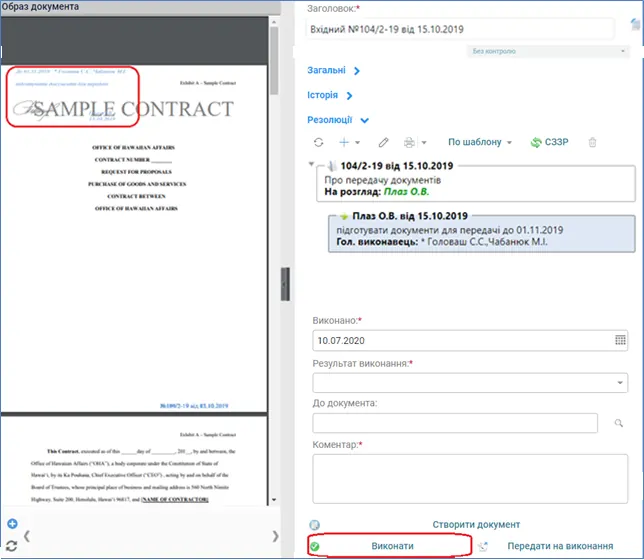
Рис. .. Виконання задачі по резолюції
Для виконання резолюції у перший спосіб перед натисканням на кнопку [Виконати] можна спочатку заповнити поля на формі задачі, а потім натиснути кнопку [Виконати].
Поле «Виконано» призначене для визначення дати виконання задачі. При відкритті форми задачі за замовчування в полі відображається поточна дата. Дату можна ввести з клавіатури в форматі ДД.ММ.РРРР або вибрати з календаря, який відкривається кнопкою  праворуч у полі.
Поле «Результат виконання» призначене для вибору результату виконання резолюції зі списку можливих значень. Це поле доступне для заповнення тільки виконавцю із роллю «Головний виконавець».
Поле «До документа» призначене для вибору посилання на документ, який було створено на етапі виконання резолюції. Поле може відображатись на формі задачі виконання резолюції тільки с типом завдання «На дату».
Поле "До документа" можна заповнити двома способами:
Перший спосіб - за допомогою форми пошуку (кнопка  праворуч від поля "До документа").
Другий спосіб - вводячи в поле "До документа" реєстраційний номер необхідного документа та натискання клавіші {Enter}.
Вибір посилання на документ виконується так само, як і вибір документу для зв’язку (опис наведено в підрозділі 3.13).
Поле «Коментар» призначене для вводу текстової інформації щодо виконання поточної резолюції.
В Системі є можливість налагодження відображення полів «Виконано», «Результат виконання», «До документа» та «Коментар» на формі задачі по резолюції та їх обов’язкового заповнення. Можливість такого налагодження доступна Адміністратору Системи.
Після заповнення на формі задачі по виконанню резолюції з типом завдання «На дату» всіх необхідних полів і натискання кнопки [Виконати] Система створить автоматично в дереві резолюцій для поточної резолюції хід виконання з типом «Інформаційний» (Рис. 6.3).
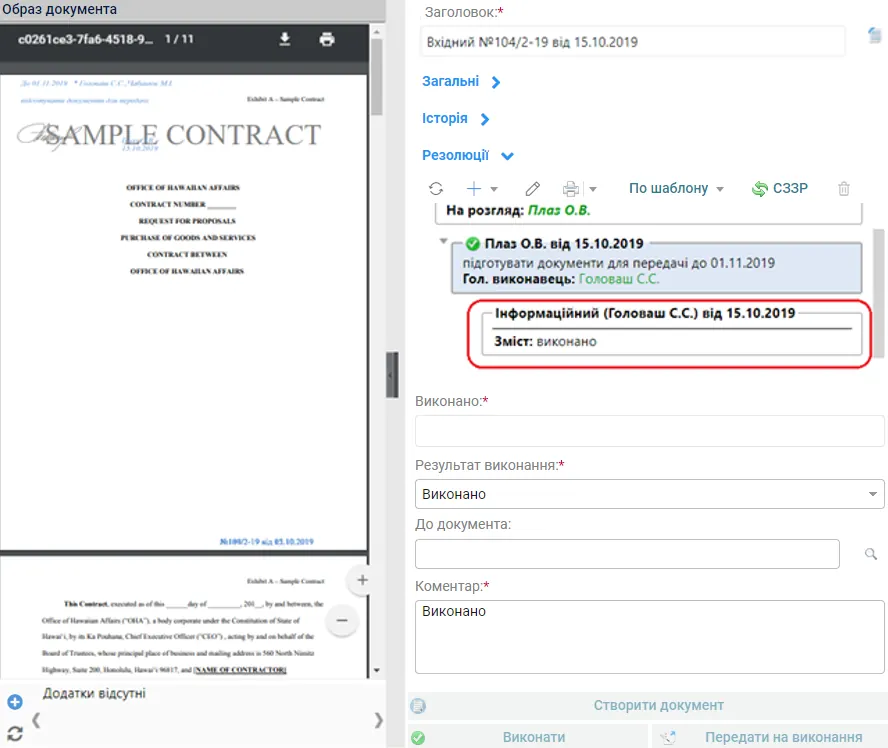
Рис. .. Приклад відображення ходу виконання «Інформаційний» в дереві резолюцій
Приклад форми інформаційного ходу виконання резолюції наведено на Рис. 6.4.
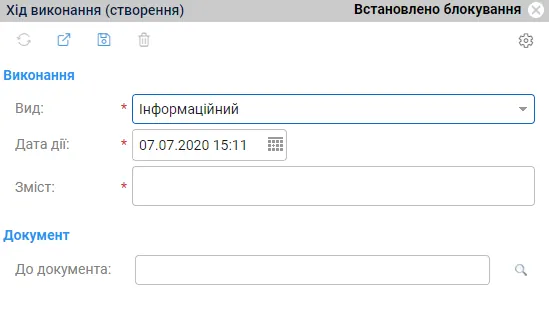
Рис. .. Приклад форми ходу виконання резолюції
На формі «Хід виконання»:
в полі «Дата дії» відображається дата з поля «Виконано» форми задачі по виконанню резолюції,
в полі «Зміст» відображається текст з поля «Коментар» форми задачі по виконанню резолюції, якщо поле «Коментар» було заповнено. Якщо поле «Коментар» не було заповнено, то в полі «Зміст» зберігається текст «Виконано».
в полі «До документа» відображається посилання на документ з поля «До документа» форми задачі по виконанню резолюції, якщо поле було заповнено при виконанні резолюції.
Зазвичай, після виконання завдань головним виконавцем завдання співвиконавців будуть виконані автоматично. Однак у Системі існує можливість залишати задачі співвиконавців невиконаними після виконання завдань головним виконавцем, що регулюється системними налагодженнями, які виконує адміністратор Системи. У цьому випадку, після закриття задач головним виконавцем, виникає повідомлення «Існують незакриті завдання співвиконавцям. Необхідно закрити завдання співвиконавців?» з варіантами вибору «Ні» і «Так». При виборі варіанту «Ні» задачу головного виконавця буде виконано, а невиконані задачі співвиконавців буде змінено на роль "Для інформації". При виборі варіанту «Так» задачі головного виконавця та всі невиконані задачі співвиконавців будуть виконані.
Коли головний виконавець резолюції виконає своєї завдання, документ перейде до виконавця з роллю «Контролер», якщо такого було визначено в переліку виконавців резолюції. Після підтвердження контролером виконання резолюції ця резолюціїя переходить в стан «Виконана». Опис підтвердження контролером виконання резолюції наведено в підрозділі 8.1.
Якщо відбувалось виконання пункту періодичної резолюції і в розкладі резолюції період виконання ще продовжується, то Система виконає лише цей пункт, періодична резолюція залишиться на виконанні а згодом буде створено на виконавців наступний пункт по виконанню періодичної резолюції з наступнім строком.
Якщо відбувалось виконання резолюції з типом завдання «Постійний» і в Системі дозволено виконавцям резолюції з постійним типом завдання виконувати свої задачі по виконанню (такий дозвіл надає Адміністратор Системи), то виконання відбудеться звичайним чином (опис наведено в цьому пункті раніше).
Якщо відбувалось виконання резолюції з типом завдання «Постійний» і в Системі не дозволено виконавцям резолюції з постійним типом завдання виконувати свої задачі по виконанню (дозвіл налагоджується Адміністратором Системи), то Система створить автоматично до резолюції проміжний хід виконання і резолюція залишиться у виконавців на виконанні. Виконання резолюції з постійним типом завершується після примусового закриття резолюції ходом виконання «Закриття» (див. пункт 6.1.2).
Виконання резолюції без участі виконавців
В Системі реалізовано можливість виконати задачі виконавців резолюції без участі цих виконавців. Така можливість надається користувачу із системною роллю виконавця будь-яких резолюцій (manuallyResolutionClosers). Цю роль призначає користувачу Адміністратор Системи.
Для виконання задач виконавців по резолюції такий користувач повинен створити для резолюції хід виконання виду «Закриття».
Для цього слід на картці потрібного документу:
відкрити вкладку «Резолюції»,
в дереві резолюцій виділити мишею потрібну резолюцію,
в графічному меню [Додати] обрати [Хід виконання],
заповнити і зберегти форму ходу виконання, вибравши вид ходу «Закриття».
Після збереження ходу виконання резолюції «Закриття» всі задачі по резолюції (незалежно, хто виконавець цих задач), на яку створено хід «Закриття», будуть виконані Системою автоматично.
Приклад форми ходу виконання з видом «Закриття» наведено на Рис. 6.5.
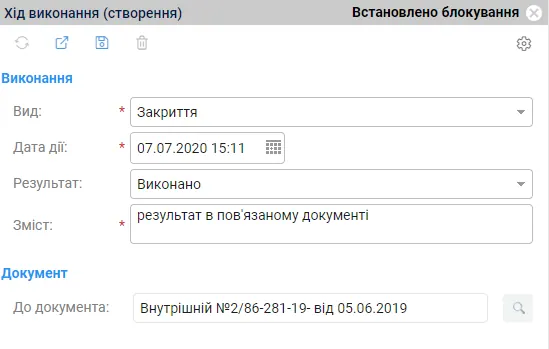
Рис. .. Приклад ходу виконання резолюції «Закриття»
Опис полів форми «Хід виконання» виду «Закриття» наведено в Таблиця 34.
Таблиця
| Назва поля | Опис поля |
|---|---|
| Вид | Вид ходу виконання завдання - Закриття |
| Дата дії | Дата та час додавання ходу виконання резолюції |
| Результат | Результат ходу виконання. |
| Зміст | Текстова інформація щодо ходу виконання резолюції. |
| До документа | Зареєстрований в Системі документ, який пов’язаний з цим етапом виконання. Поле "До документа" можна заповнити двома способами: Перший спосіб - за допомогою форми пошуку (кнопка Другий спосіб - вводячи в поле "До документа" реєстраційний номер необхідного документа та натискання клавіші {Enter}. Вибір посилання на документ виконується так само, як і вибір документу для зв’язку (опис наведено в підрозділі 3.13). |
 праворуч від поля "До документа").
Додавання ходу виконання резолюції на етапі виконання резолюції
Для створення запису про хід виконання резолюції необхідно на формі задачі по виконанню резолюції в графічному меню [Додати] обрати [Хід виконання]. Відкриється форма «Хід виконання», зовнішній вигляд якої наведено на Рис. 6.6.
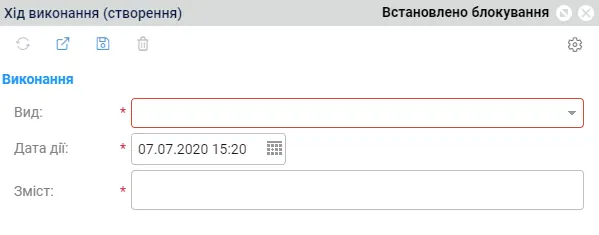
Рис. .. Приклад форми «Хід виконання»
Опис полів форми «Хід виконання» наведено у Таблиця 35.
Таблиця
| Назва поля | Опис поля |
|---|---|
| Вид | Вид етапу виконання завдання. Вибрати значення з переліку можливих значень. Виконавцям резолюції для вибору доступні наступні види:
|
| Дата дії | Дата та час додавання ходу виконання резолюції. |
| Зміст | Текстова інформація щодо ходу виконання резолюції. |
| Подовжено до | Призначене для вводу нового терміну виконання резолюції. Поле відображається тільки для головного виконавця резолюції і лише на формі ходу виконання виду «Подовження». |
| До документа | Зареєстрований в Системі документ, який пов’язаний з цим етапом виконання. Поле "До документа" можна заповнити двома способами: Перший спосіб - за допомогою форми пошуку (кнопка Другий спосіб - вводячи в поле "До документа" реєстраційний номер необхідного документа та натискання клавіші {Enter}. Вибір посилання на документ виконується так само, як і вибір документу для зв’язку (опис наведено в підрозділі 3.13). |
 праворуч від поля "До документа").
Після заповнення полів форми «Хід виконання» та її збереження запис про хід виконання буде відображено в дереві резолюцій. Приклад відображеня ходу виконання виду «Інформаційний» наведено на Рис. 6.7.
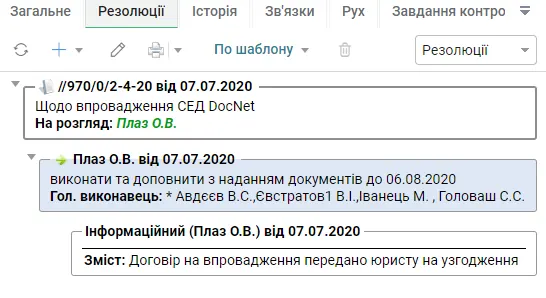
Рис. .. Приклад відображення ходу виконання в дереві резолюцій